> ## Documentation Index
> Fetch the complete documentation index at: https://help.hiredata.com/llms.txt
> Use this file to discover all available pages before exploring further.
# Velden bijwerken in Carerix met HireData
> Werk Carerix-velden automatisch bij met HireData-automatiseringen zodat je recruiters minder handwerk hebben en je ATS altijd up-to-date is.
*Welkom bij onze stapsgewijze gids over hoe je een of meerdere velden in verschillende objecten in Carerix bijwerkt met HireData. Volg deze eenvoudige maar behulpzame gids om te begrijpen hoe je zelf elk veld kunt bijwerken. Aan het einde vind je ook een videotutorial voor verdere begeleiding.*
Voordat je de velden in het object bijwerkt, zou je al een [automatisering in Carerix](/nl/apps/carerix/create-a-carerix-automation-in-hiredata) moeten hebben aangemaakt.
## Stap 1: Open het Building Blocks-menu
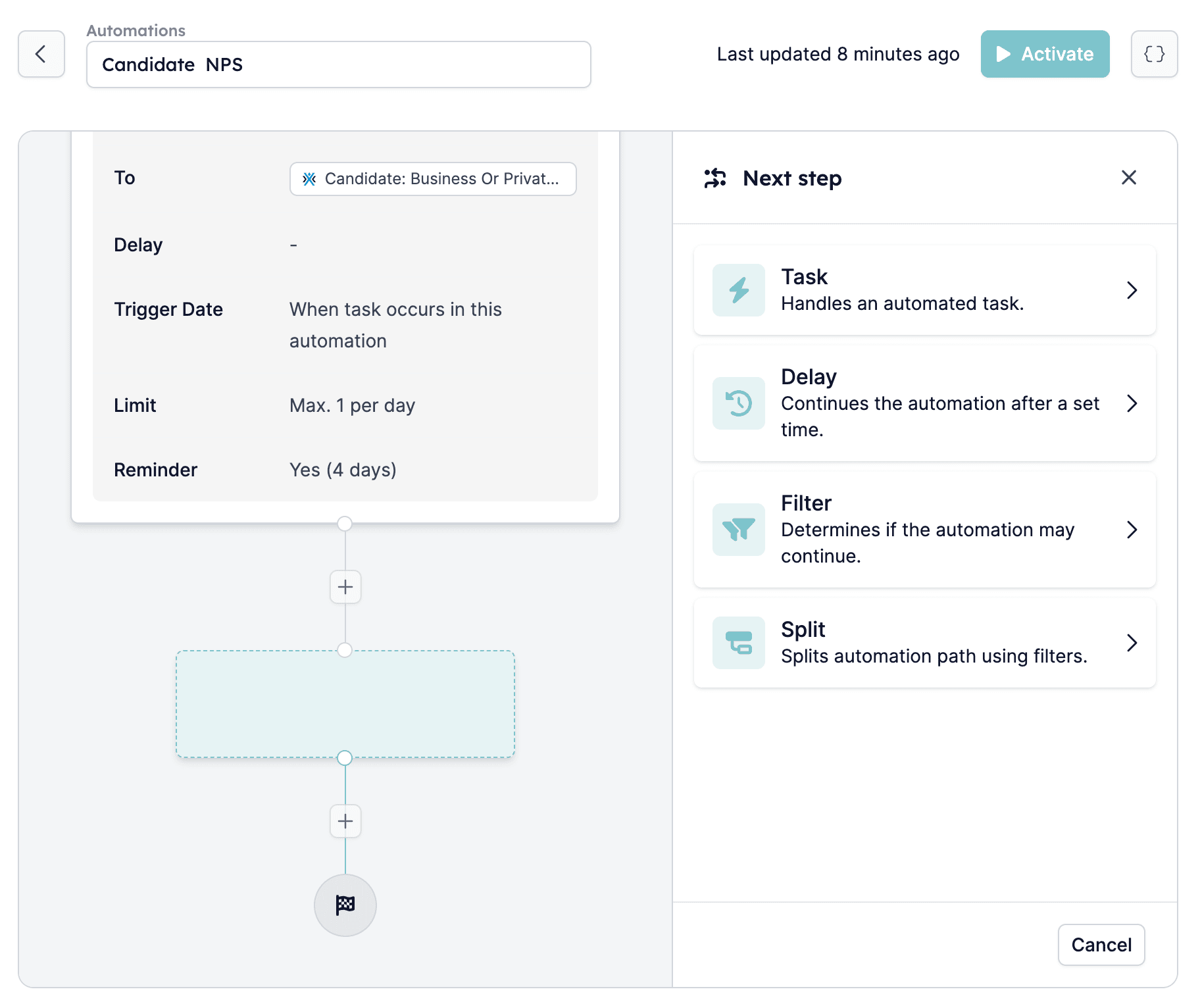
Log eerst in op je HireData-account en open de automatisering die je wilt bewerken. Klik daarna op het plus-icoon \[+] aan het einde van de automatisering om het menu Building Blocks te openen. Je ziet het aan de rechterkant van het scherm verschijnen.
 ## Stap 2: Selecteer het object dat je wilt bewerken
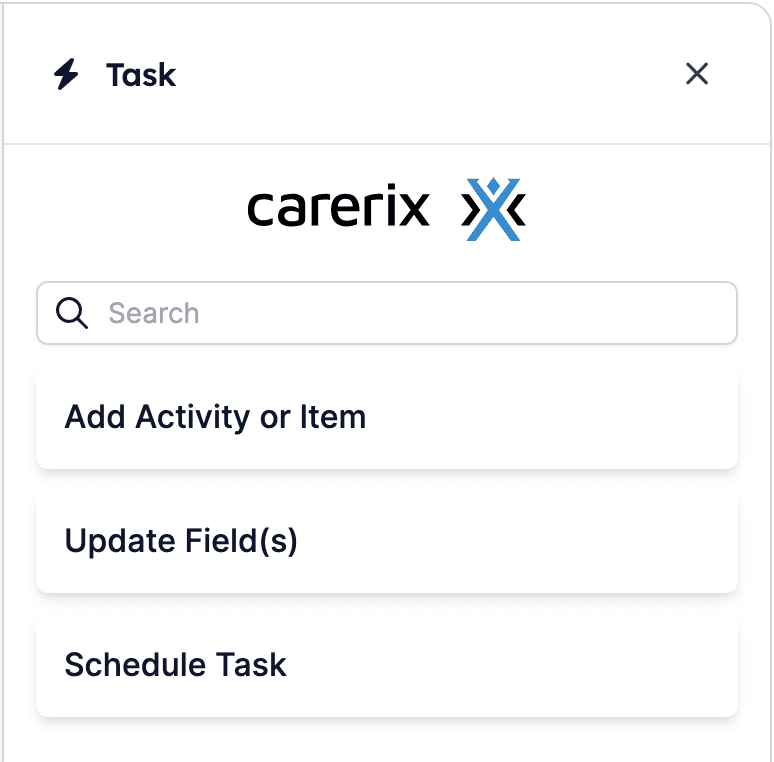
Nadat je het menu hebt geopend, selecteer je \[Task], daarna \[Carerix], en kies je een verbinding. Vervolgens zie je alle taken die we ondersteunen. Een daarvan is \[Update Field(s)]. Klik erop.
## Stap 2: Selecteer het object dat je wilt bewerken
Nadat je het menu hebt geopend, selecteer je \[Task], daarna \[Carerix], en kies je een verbinding. Vervolgens zie je alle taken die we ondersteunen. Een daarvan is \[Update Field(s)]. Klik erop.
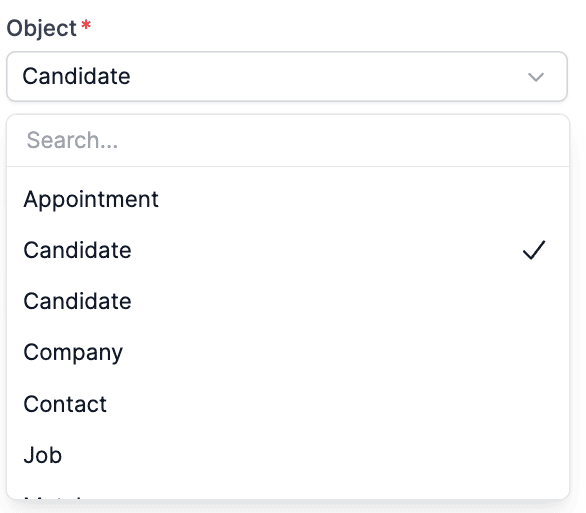
 Op dit punt moet je het object kiezen dat je wilt bewerken, wat een van deze kan zijn:
* Appointment
* Candidate
* Company
* Match
* Placement
* Publication
* User
* Vacancy
*Voor dit voorbeeld hebben we de kandidaat geselecteerd:*
Op dit punt moet je het object kiezen dat je wilt bewerken, wat een van deze kan zijn:
* Appointment
* Candidate
* Company
* Match
* Placement
* Publication
* User
* Vacancy
*Voor dit voorbeeld hebben we de kandidaat geselecteerd:*
 ## Stap 3: Selecteer een identifier
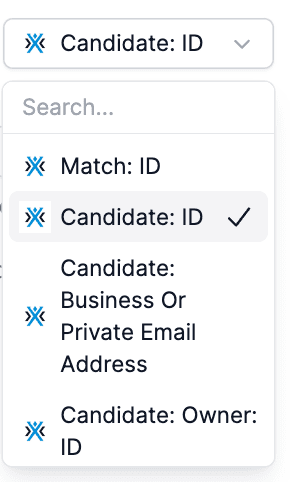
Nu moet je een identifier selecteren, die zal worden gebruikt om het object in de automatisering te vinden. Dit kan een ID zijn of een zakelijk/privé e-mailadres.
## Stap 3: Selecteer een identifier
Nu moet je een identifier selecteren, die zal worden gebruikt om het object in de automatisering te vinden. Dit kan een ID zijn of een zakelijk/privé e-mailadres.
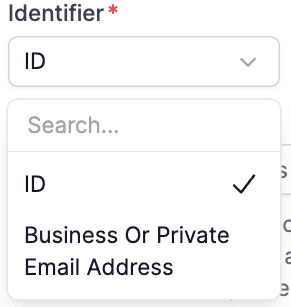 Voor deze gids gebruiken we de \[ID] als identifier en de \[Candidate: ID] als de waarde die we willen tracken. Met andere woorden, we gebruiken de Candidate ID om de kandidaat te tracken die we in de automatisering willen bijwerken.
***De getoonde waarden zullen verschillen afhankelijk van het geselecteerde object en identifier.***
Voor deze gids gebruiken we de \[ID] als identifier en de \[Candidate: ID] als de waarde die we willen tracken. Met andere woorden, we gebruiken de Candidate ID om de kandidaat te tracken die we in de automatisering willen bijwerken.
***De getoonde waarden zullen verschillen afhankelijk van het geselecteerde object en identifier.***
 ## Stap 4: Werk de velden bij
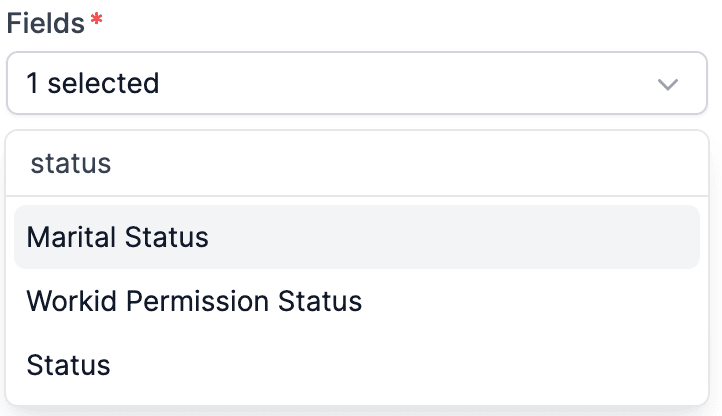
Nu kun je alle velden selecteren die je wilt bijwerken — je kunt er zoveel selecteren als je wilt, gebruik gewoon de zoekbalk om ze te vinden.
## Stap 4: Werk de velden bij
Nu kun je alle velden selecteren die je wilt bijwerken — je kunt er zoveel selecteren als je wilt, gebruik gewoon de zoekbalk om ze te vinden.
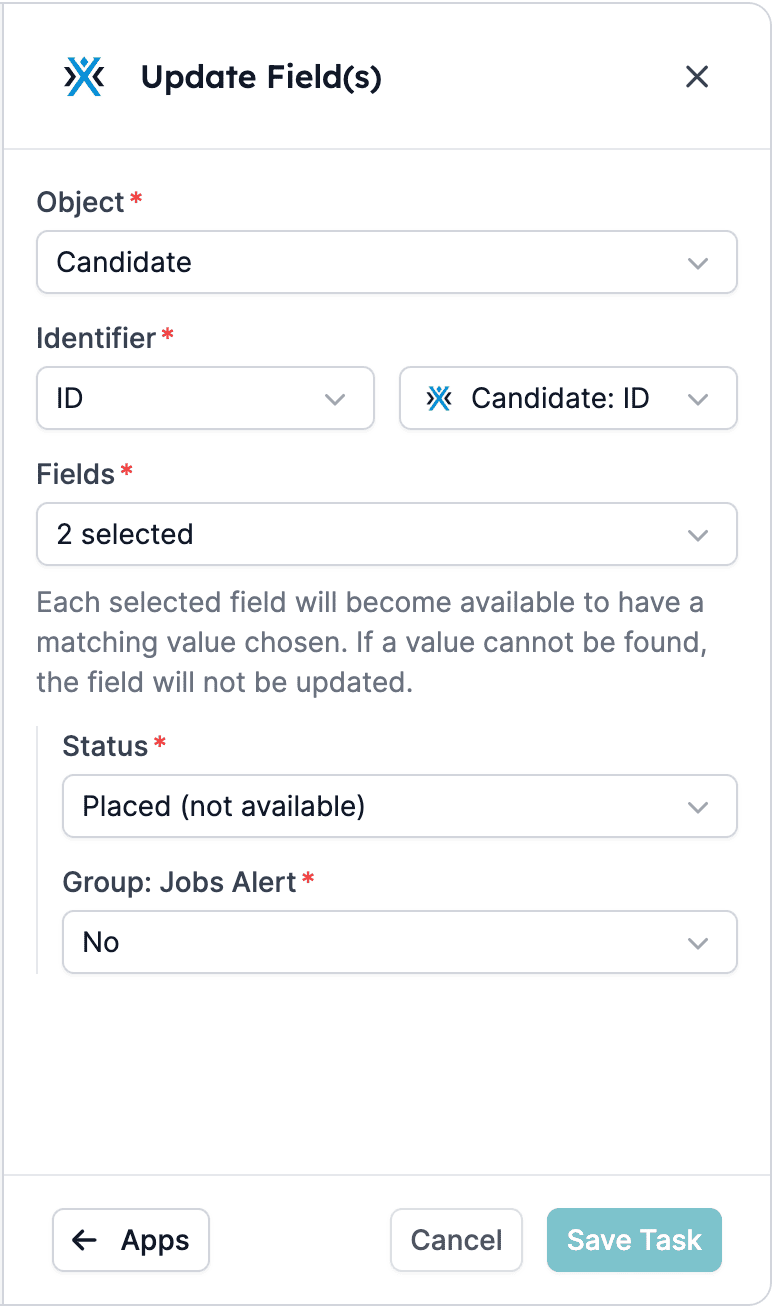
 Bewerk de velden en klik op de knop \[Save Task] onderaan de pagina.
*Dit is een voorbeeld van enkele velden die je kunt bijwerken:*
Bewerk de velden en klik op de knop \[Save Task] onderaan de pagina.
*Dit is een voorbeeld van enkele velden die je kunt bijwerken:*
 ## Stap 5: Controleer
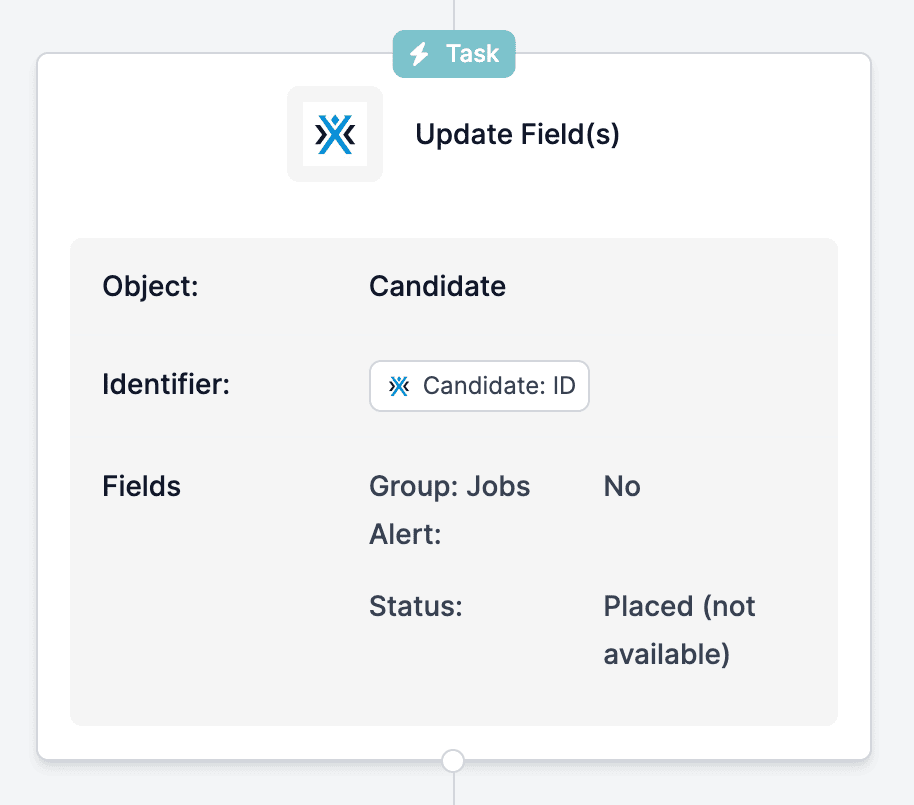
Als laatste bekijk je de taak-pop-up die aan het einde van de automatisering verschijnt om te zorgen dat alles soepel loopt.
## Stap 5: Controleer
Als laatste bekijk je de taak-pop-up die aan het einde van de automatisering verschijnt om te zorgen dat alles soepel loopt.
 ***
## Videotutorial
## Related topics
- [Velden bijwerken in Vincere met HireData](/nl/apps/vincere/update-fields-in-vincere-with-hiredata.md)
- [Een activiteit of item toevoegen in Carerix met HireData](/nl/apps/carerix/add-an-activity-or-item-in-carerix-with-hiredata.md)
- [Carerix handmatig synchroniseren met HireData](/nl/apps/carerix/manually-sync-carerix-with-hiredata.md)
- [E-mailberichten loggen in Carerix met HireData](/nl/apps/carerix/logging-email-messages-on-carerix-with-hiredata.md)
- [WhatsApp-gesprekken loggen in Carerix met HireData](/nl/apps/carerix/logging-whatsapp-conversations-in-carerix-with-hiredata.md)
***
## Videotutorial
## Related topics
- [Velden bijwerken in Vincere met HireData](/nl/apps/vincere/update-fields-in-vincere-with-hiredata.md)
- [Een activiteit of item toevoegen in Carerix met HireData](/nl/apps/carerix/add-an-activity-or-item-in-carerix-with-hiredata.md)
- [Carerix handmatig synchroniseren met HireData](/nl/apps/carerix/manually-sync-carerix-with-hiredata.md)
- [E-mailberichten loggen in Carerix met HireData](/nl/apps/carerix/logging-email-messages-on-carerix-with-hiredata.md)
- [WhatsApp-gesprekken loggen in Carerix met HireData](/nl/apps/carerix/logging-whatsapp-conversations-in-carerix-with-hiredata.md)