> ## Documentation Index
> Fetch the complete documentation index at: https://help.hiredata.com/llms.txt
> Use this file to discover all available pages before exploring further.
# Een e-mailnieuwsbrief naar je publiek versturen
> Blijf top-of-mind bij je talentpool met e-mailnieuwsbrieven in HireData: segmenteer je publiek, personaliseer content en meet de resultaten.
*Nieuwsbrieven versturen naar kandidaten is een van de meest voorkomende en praktische use cases in HireData. Of je nu bedrijfsupdates deelt, evenementen promoot of geselecteerde vacatures aanlevert, nieuwsbrieven helpen je top of mind te blijven bij je talentpool.*
*Met HireData wordt het volledige proces — van het definiëren van je publiek tot het ontwerpen van de e-mail en het inplannen — op één plek afgehandeld. Het is een simpele, betrouwbare manier om je kandidaten betrokken te houden, met volledige controle en zichtbaarheid van begin tot eind.*
## Stap 1: Je automatisering opzetten
Navigeer om te beginnen naar de pagina **Automations** in HireData en klik rechtsboven op de knop \[+ New Automation].
 Geef je automatisering een duidelijke naam, zoals "Newsletter". Kies je app, bijvoorbeeld Carerix, en de verbinding. Selecteer daarna het Candidate-object en plan de automatisering in voor wanneer je de nieuwsbrief wilt versturen (de datum kan later worden aangepast).
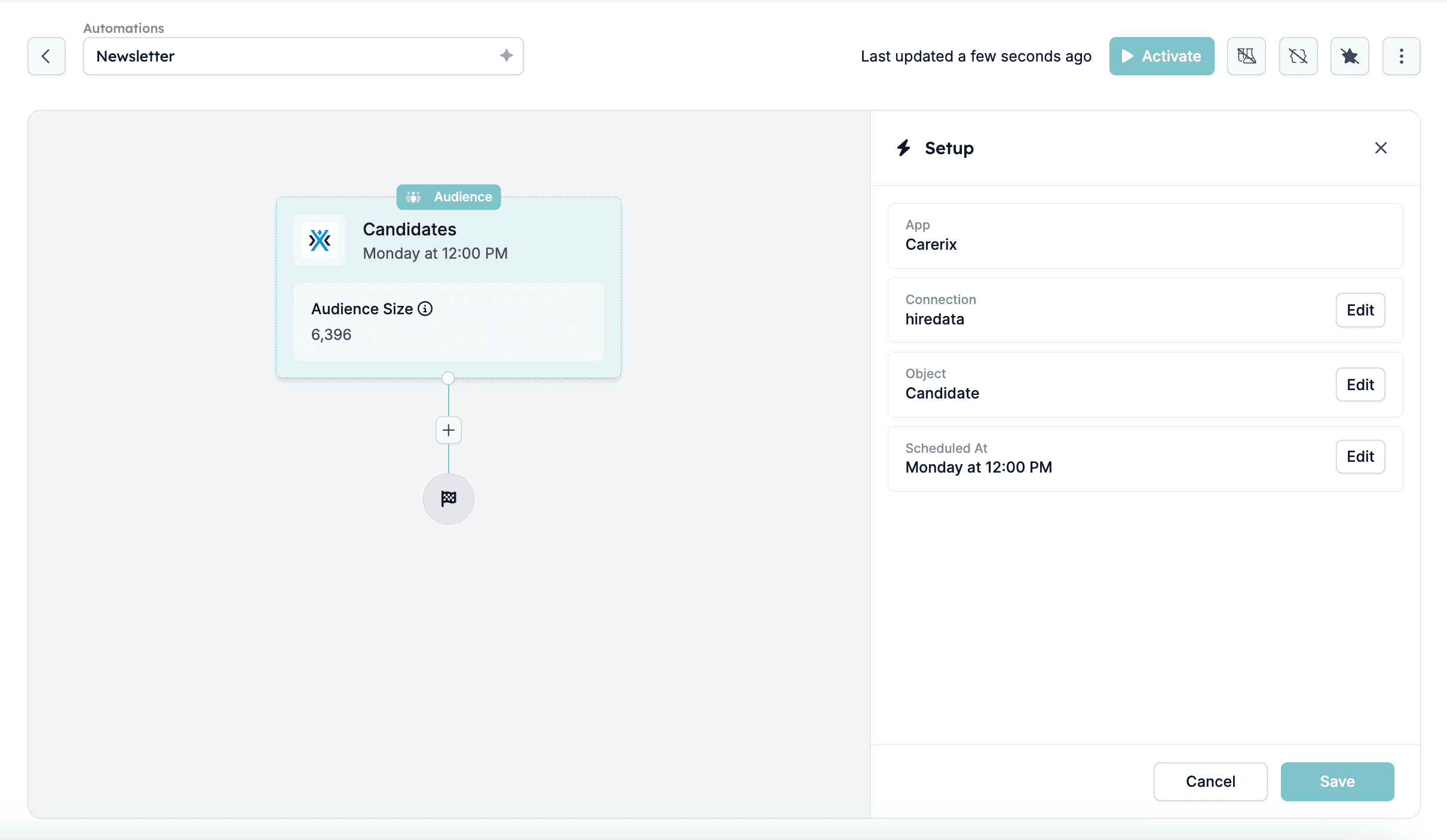 Zo bepaal je precies wanneer de automatisering draait. Je zou bijvoorbeeld willen dat de nieuwsbrief elke maandag om 9:00 uur uitgaat — stel gewoon de dag en tijd in, en HireData regelt de rest.
## Stap 2: Je publiek filteren
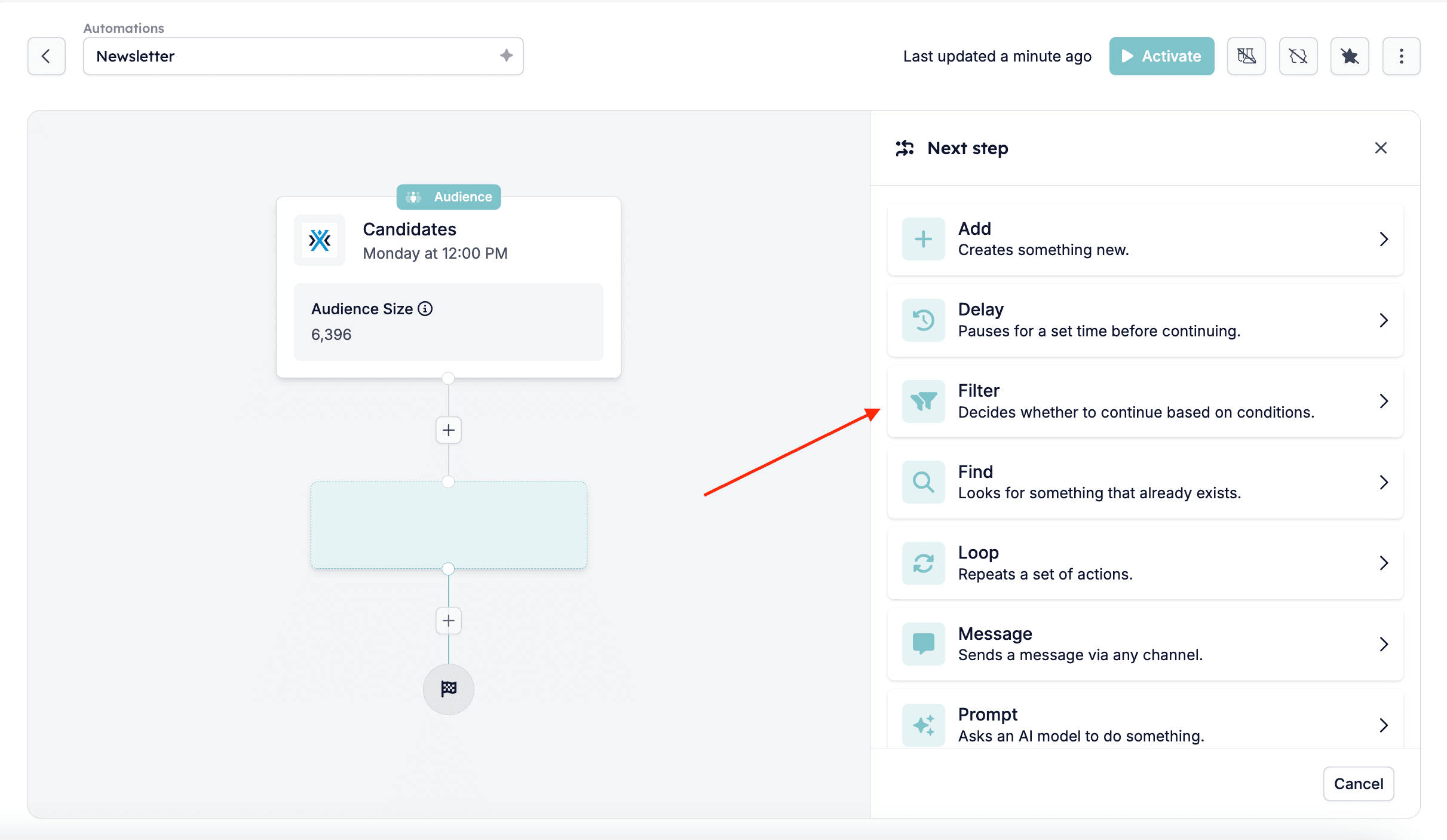
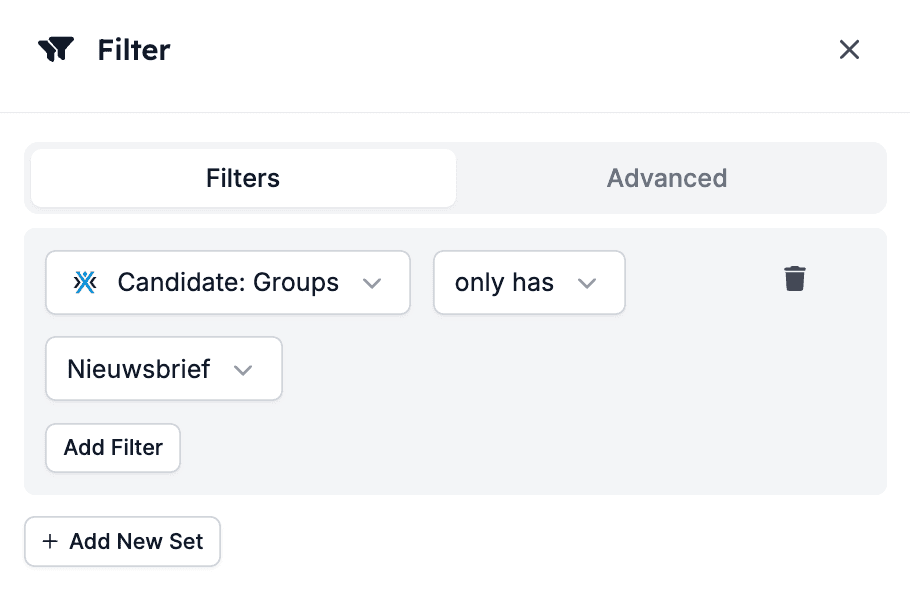
Vervolgens wil je definiëren welke kandidaten de e-mail moeten ontvangen. Klik op het \[+] icoon en voeg een filter toe **\[Candidate: Groups only has Newsletter/Nieuwsbrief]**.
Dit zorgt ervoor dat alleen kandidaten die uitsluitend aan de groep "Newsletter" zijn toegewezen worden meegenomen. Zo weet je zeker dat je de juiste doelgroep bereikt zonder overlap met andere groepen.
Zo bepaal je precies wanneer de automatisering draait. Je zou bijvoorbeeld willen dat de nieuwsbrief elke maandag om 9:00 uur uitgaat — stel gewoon de dag en tijd in, en HireData regelt de rest.
## Stap 2: Je publiek filteren
Vervolgens wil je definiëren welke kandidaten de e-mail moeten ontvangen. Klik op het \[+] icoon en voeg een filter toe **\[Candidate: Groups only has Newsletter/Nieuwsbrief]**.
Dit zorgt ervoor dat alleen kandidaten die uitsluitend aan de groep "Newsletter" zijn toegewezen worden meegenomen. Zo weet je zeker dat je de juiste doelgroep bereikt zonder overlap met andere groepen.
 ## Stap 3: De Send Email-taak configureren
### 3.1. Voeg de Send Email-taak toe
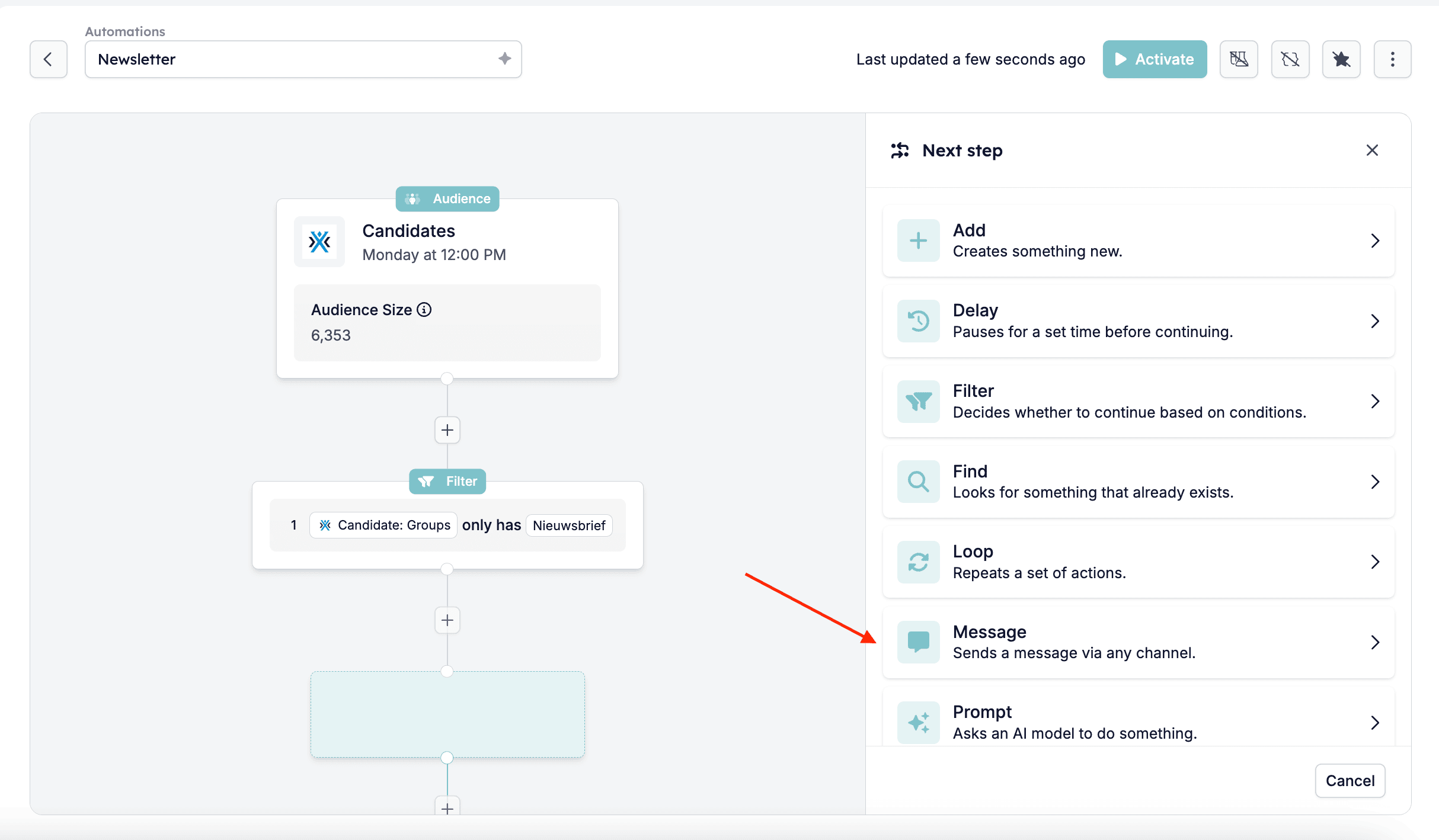
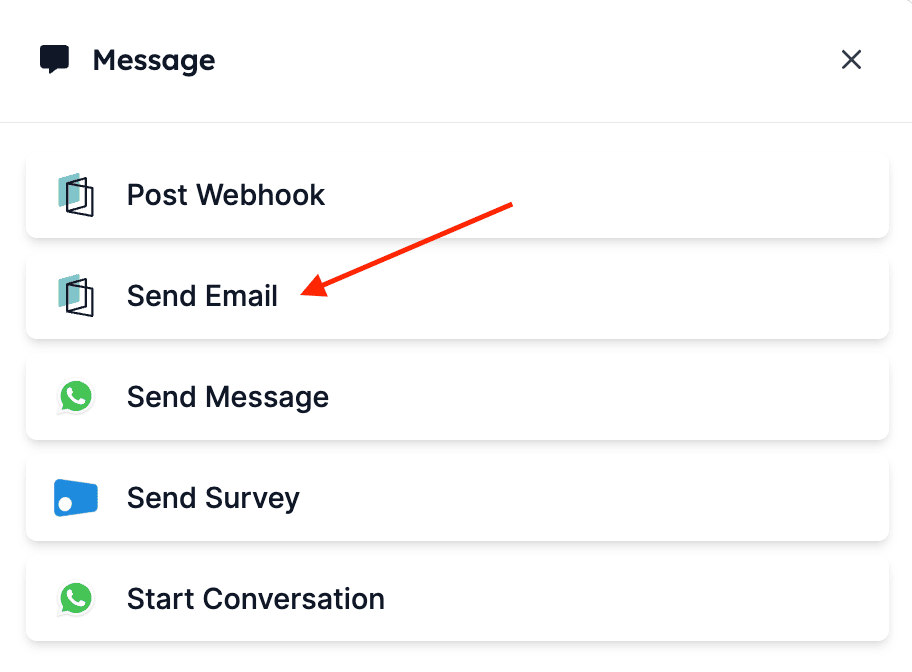
Nu je publiek is ingesteld, is het tijd om je actie toe te voegen. Klik op het \[+] icoon, dan op \[Message], en selecteer de **Send Email**-taak via HireData.
## Stap 3: De Send Email-taak configureren
### 3.1. Voeg de Send Email-taak toe
Nu je publiek is ingesteld, is het tijd om je actie toe te voegen. Klik op het \[+] icoon, dan op \[Message], en selecteer de **Send Email**-taak via HireData.
 ### 3.2. Selecteer e-mailtemplate
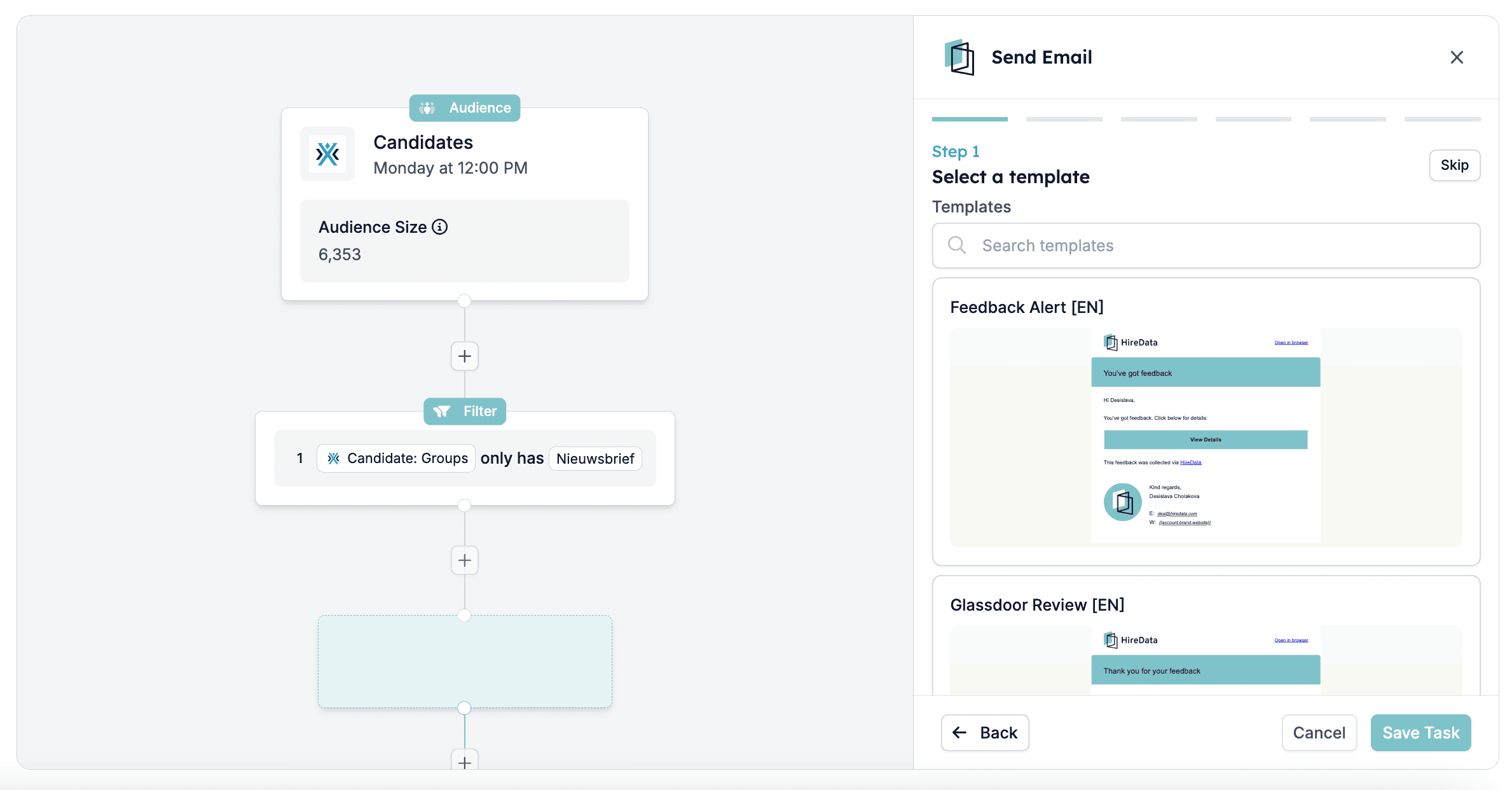
Van hieruit kun je de e-mailtemplate selecteren die je wilt versturen — dit kan een opgemaakte nieuwsbrief zijn met productupdates, vacatures of bedrijfsnieuws. Je kunt de [e-mailtemplate maken](/nl/apps/messaging/emails/setting-up-an-email-template-in-hiredata) voor je nieuwsbrief in HireData en deze bijwerken met de nieuwe edities.
### 3.2. Selecteer e-mailtemplate
Van hieruit kun je de e-mailtemplate selecteren die je wilt versturen — dit kan een opgemaakte nieuwsbrief zijn met productupdates, vacatures of bedrijfsnieuws. Je kunt de [e-mailtemplate maken](/nl/apps/messaging/emails/setting-up-an-email-template-in-hiredata) voor je nieuwsbrief in HireData en deze bijwerken met de nieuwe edities.
 ### 3.3. Selecteer e-mailbranding
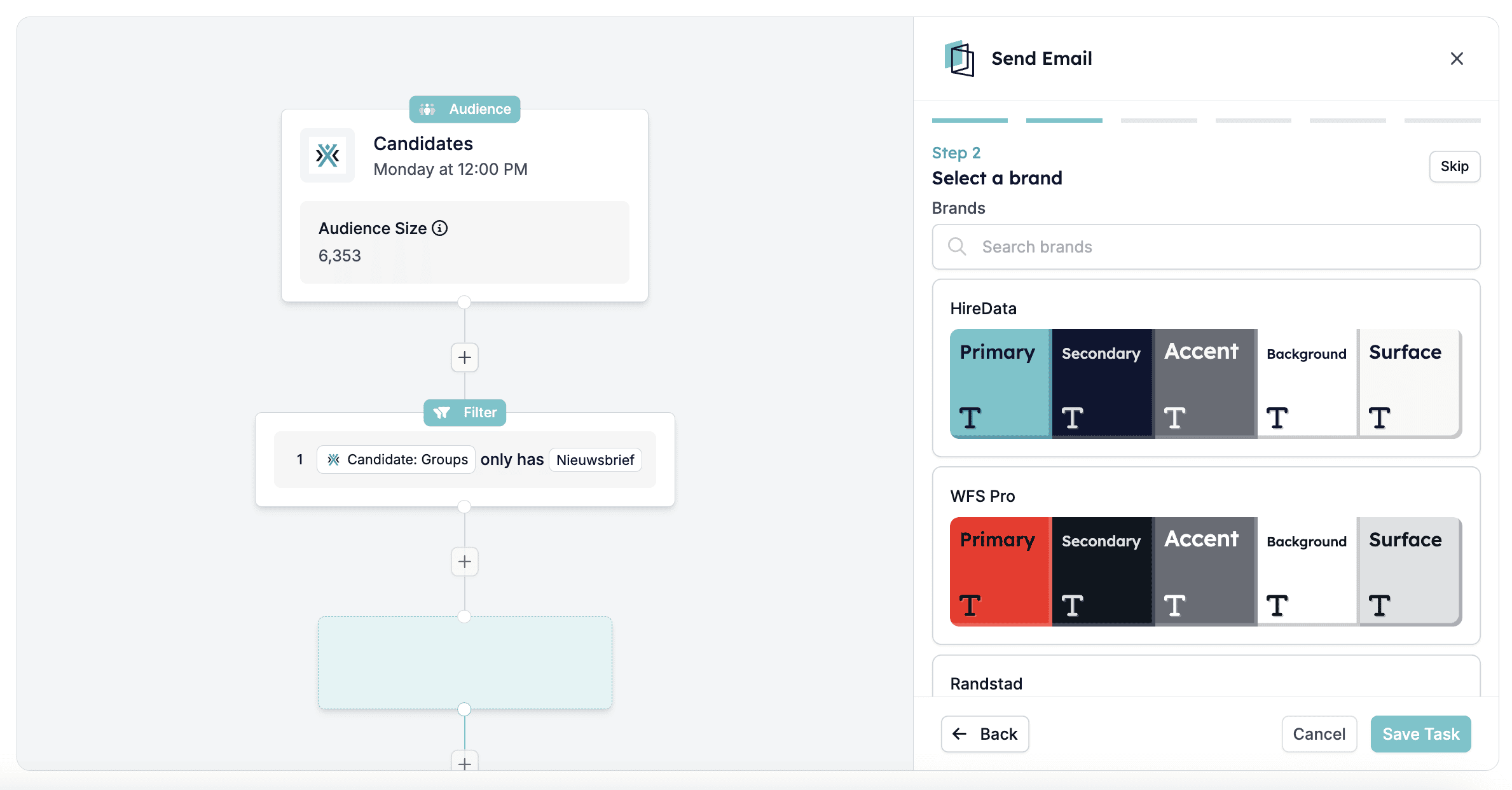
Selecteer de branding die je voor je nieuwsbrief wilt gebruiken:
### 3.3. Selecteer e-mailbranding
Selecteer de branding die je voor je nieuwsbrief wilt gebruiken:
 ### 3.4. Kies e-mailontvanger en afzender
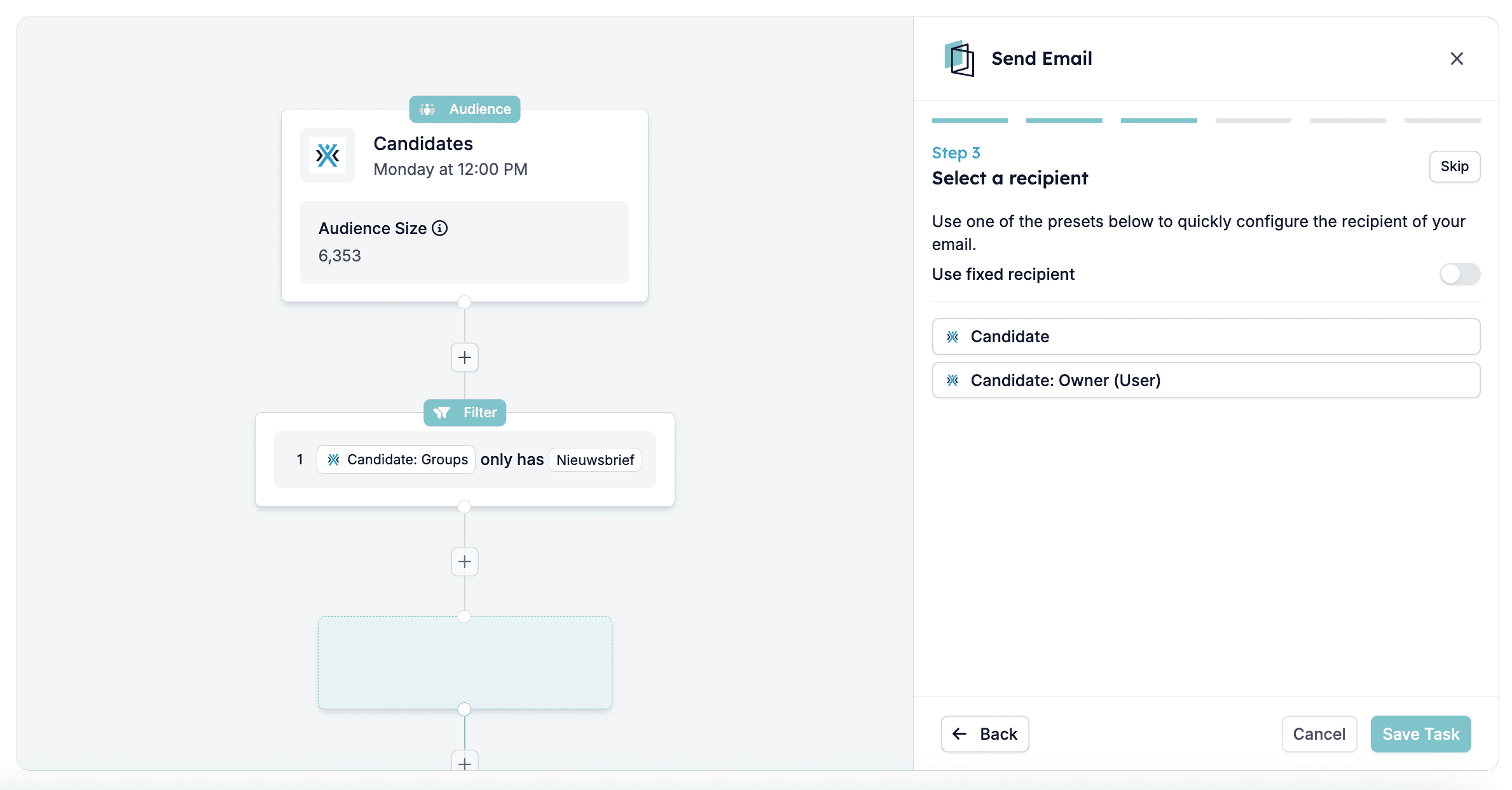
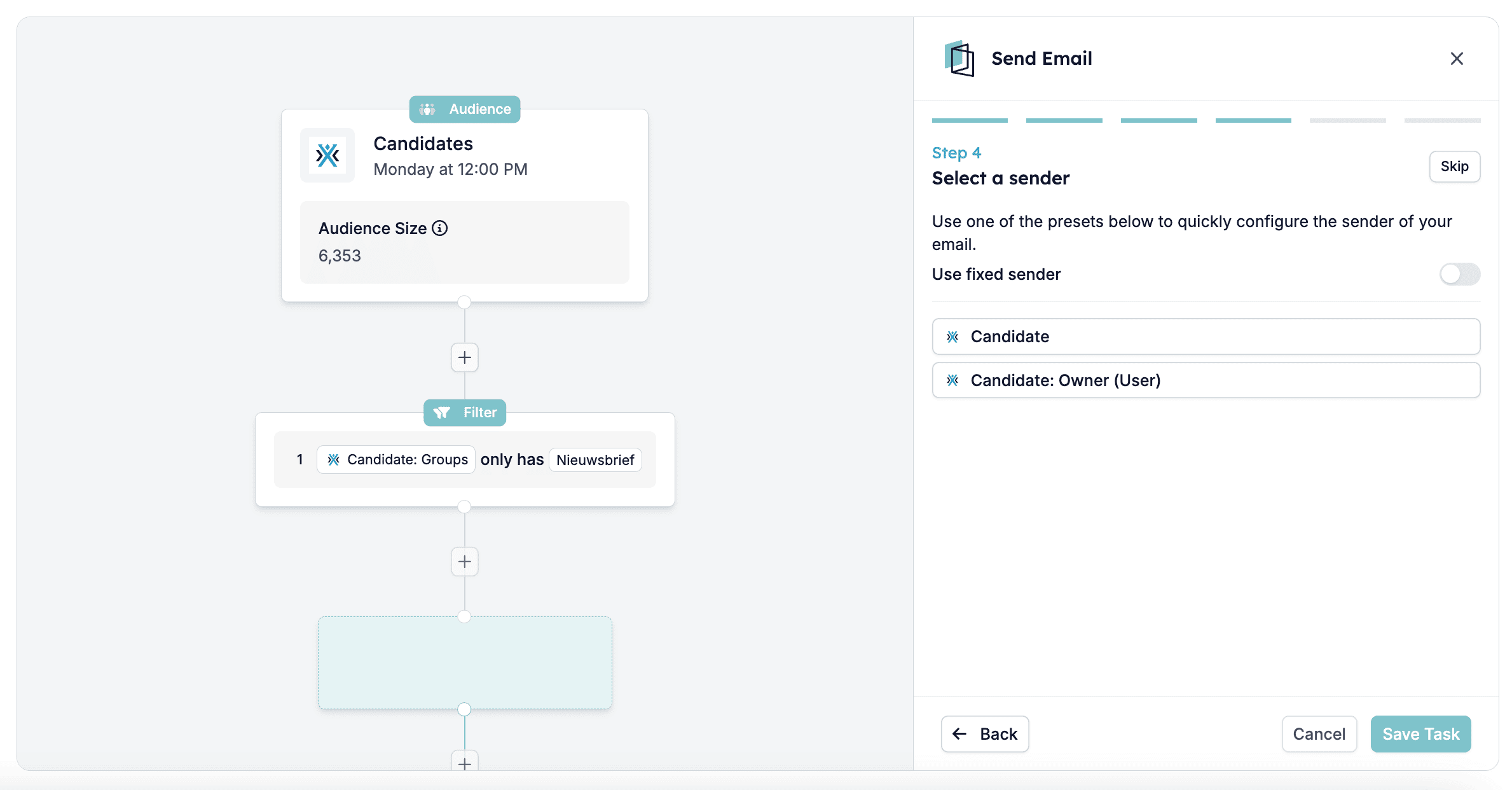
Zorg dat de ontvanger is ingesteld op **Candidate** en selecteer de juiste afzender. Je kunt versturen vanuit een specifieke gebruiker of een dynamische afzender gebruiken.
### 3.4. Kies e-mailontvanger en afzender
Zorg dat de ontvanger is ingesteld op **Candidate** en selecteer de juiste afzender. Je kunt versturen vanuit een specifieke gebruiker of een dynamische afzender gebruiken.
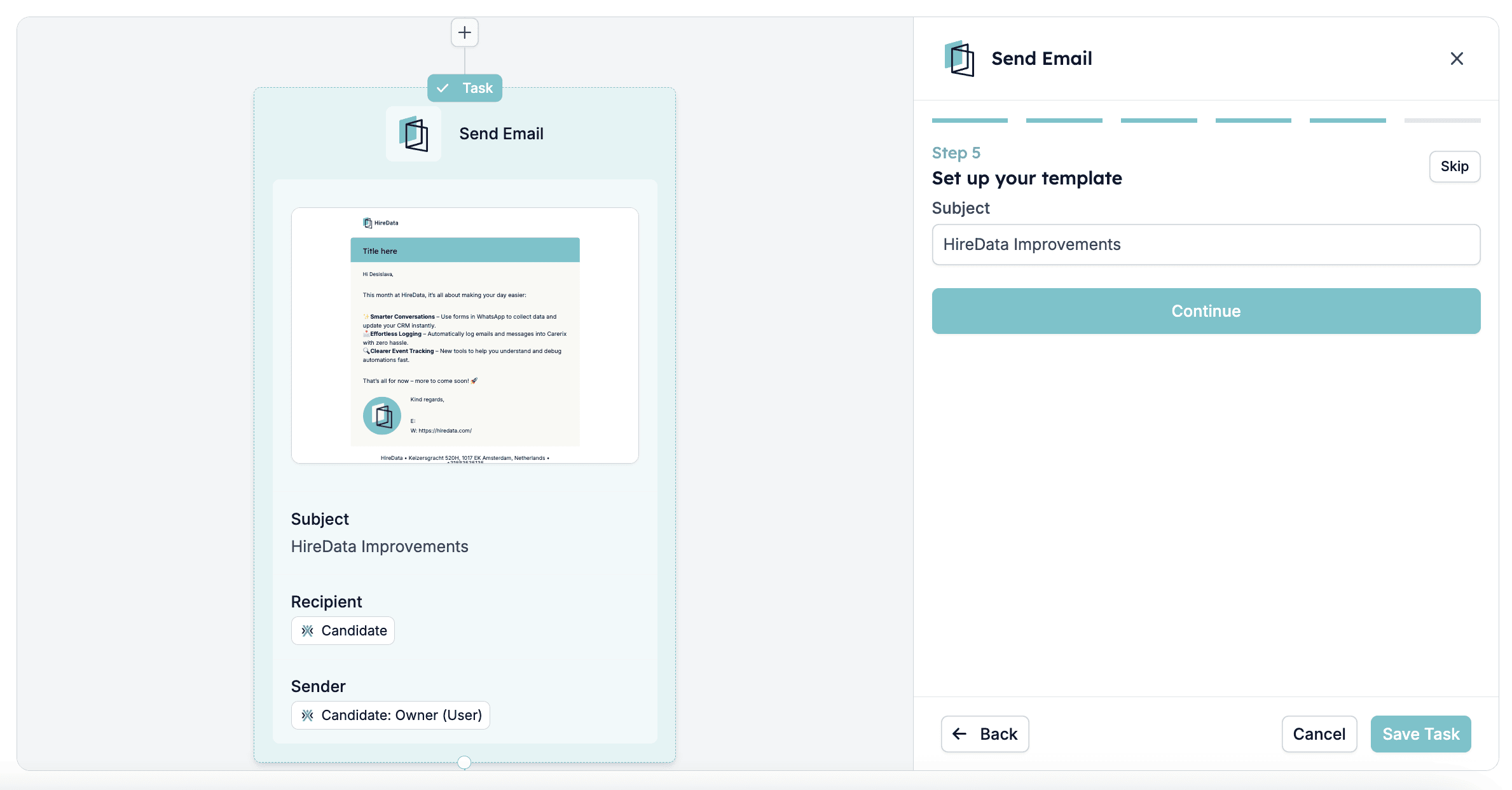
 ### 3.5. Voeg onderwerpregel toe
 ### 3.6. Bekijk de e-mailpreview
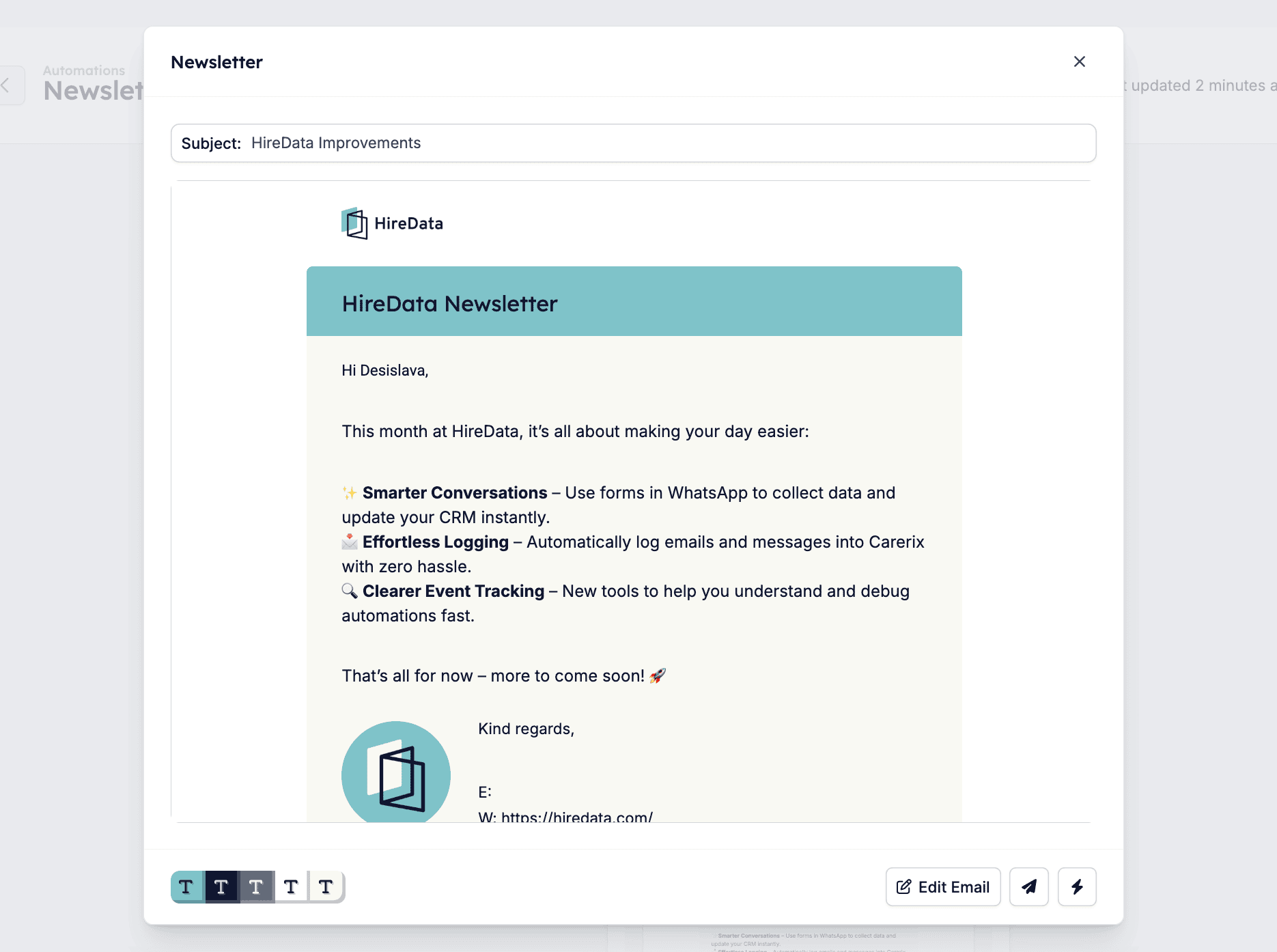
Bekijk vervolgens de e-mailpreview en zorg dat de content er precies zo uitziet als jij wilt in de inbox van de ontvangers.
### 3.6. Bekijk de e-mailpreview
Bekijk vervolgens de e-mailpreview en zorg dat de content er precies zo uitziet als jij wilt in de inbox van de ontvangers.
 ## Stap 4: Je nieuwsbriefautomatisering activeren en resultaten bekijken
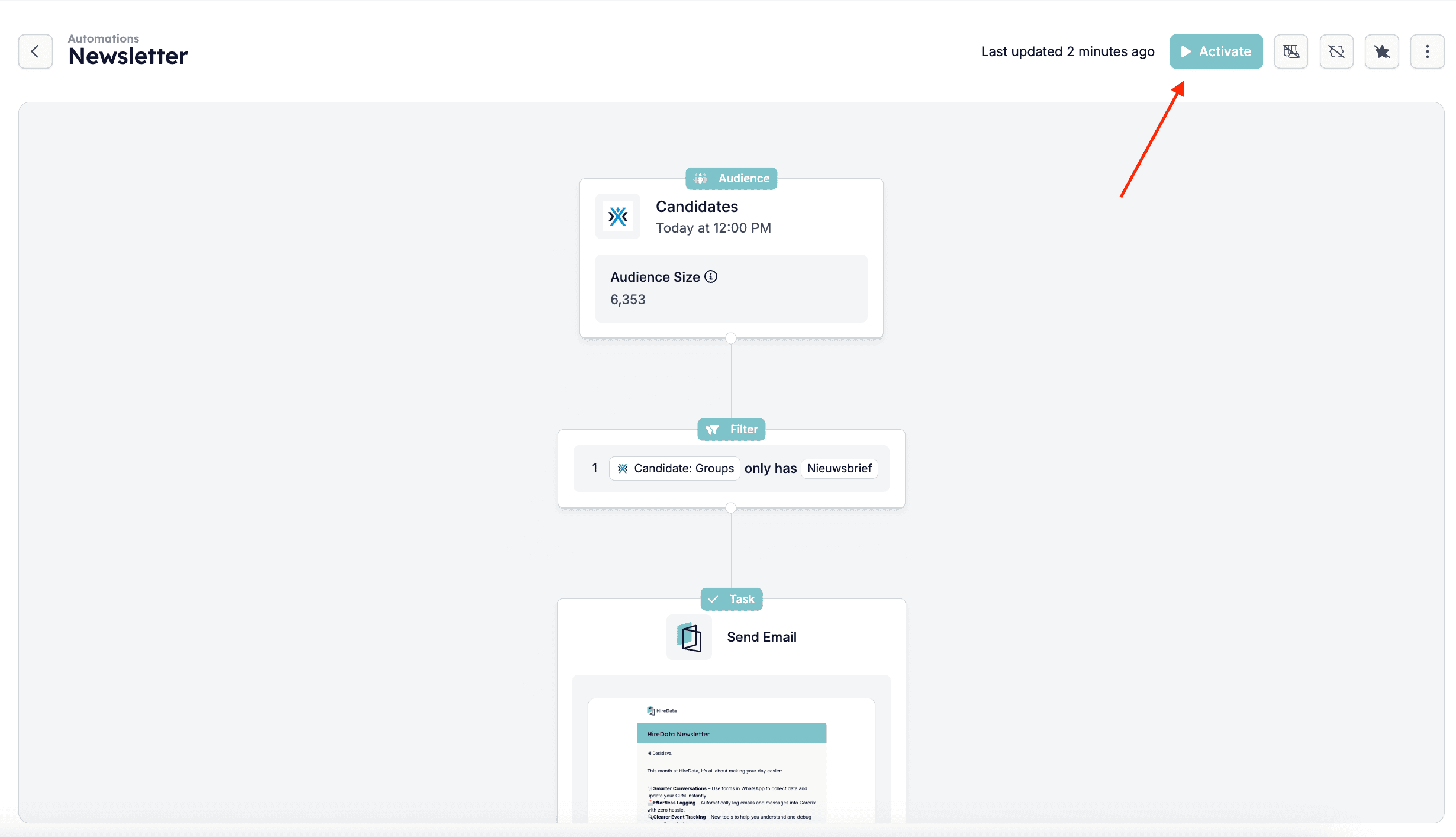
Zodra alles er goed uitziet, klik je rechtsboven op de knop \[Activate], en je automatisering staat live en draait op het door jou ingestelde schema.
## Stap 4: Je nieuwsbriefautomatisering activeren en resultaten bekijken
Zodra alles er goed uitziet, klik je rechtsboven op de knop \[Activate], en je automatisering staat live en draait op het door jou ingestelde schema.
 Nadat hij is gedraaid, kun je de prestaties direct in de automatisering monitoren. Je ziet metrics zoals het aantal verzonden, afgeleverde, gebouncde, geopende of aangeklikte e-mails. Dit helpt je te begrijpen hoe je publiek zich met je content bezighoudt en je aanpak in de loop van de tijd bij te sturen.
## Best practices
* **Bereik de juiste doelgroep**: Gebruik specifieke filters zoals "Candidate Group only has Newsletter" om relevantie te waarborgen en spam te voorkomen.
* **Houd content duidelijk en beknopt**: Focus op het bieden van waardevolle updates en gebruik korte alinea's, kopjes en bullet points om de leesbaarheid te vergroten.
* **Gebruik een sterke onderwerpregel**: Dit is essentieel om je e-mail geopend te krijgen — houd hem kort, specifiek en boeiend.
* **Voeg een duidelijke call to action toe**: Laat lezers weten wat ze vervolgens moeten doen (bijv. "Bekijk vacatures" of "Meld je aan voor het evenement").
* **Test voor je verstuurt**: Bekijk altijd de preview van je e-mail en verstuur een testversie om opmaak, links en personalisatie te controleren.
* **Bekijk prestaties**: Controleer na het versturen open- en klikpercentages in HireData om te leren wat werkt en toekomstige verzendingen te verbeteren.
## Related topics
- [Hoe je een automatisering test](/nl/automations/how-to-test-an-automation.md)
- [Een default sender toevoegen aan je domeinen](/nl/settings/domains/adding-a-default-sender-to-your-domains.md)
- [WhatsApp Inbox basics](/nl/apps/messaging/whatsapp/whatsapp-inbox-basics.md)
- [Custom Apps](/nl/apps/custom-apps/introduction.md)
- [Een domein in HireData verifiëren voor e-mails](/nl/settings/domains/how-to-verify-a-domain-in-hiredata-to-send-emails.md)
Nadat hij is gedraaid, kun je de prestaties direct in de automatisering monitoren. Je ziet metrics zoals het aantal verzonden, afgeleverde, gebouncde, geopende of aangeklikte e-mails. Dit helpt je te begrijpen hoe je publiek zich met je content bezighoudt en je aanpak in de loop van de tijd bij te sturen.
## Best practices
* **Bereik de juiste doelgroep**: Gebruik specifieke filters zoals "Candidate Group only has Newsletter" om relevantie te waarborgen en spam te voorkomen.
* **Houd content duidelijk en beknopt**: Focus op het bieden van waardevolle updates en gebruik korte alinea's, kopjes en bullet points om de leesbaarheid te vergroten.
* **Gebruik een sterke onderwerpregel**: Dit is essentieel om je e-mail geopend te krijgen — houd hem kort, specifiek en boeiend.
* **Voeg een duidelijke call to action toe**: Laat lezers weten wat ze vervolgens moeten doen (bijv. "Bekijk vacatures" of "Meld je aan voor het evenement").
* **Test voor je verstuurt**: Bekijk altijd de preview van je e-mail en verstuur een testversie om opmaak, links en personalisatie te controleren.
* **Bekijk prestaties**: Controleer na het versturen open- en klikpercentages in HireData om te leren wat werkt en toekomstige verzendingen te verbeteren.
## Related topics
- [Hoe je een automatisering test](/nl/automations/how-to-test-an-automation.md)
- [Een default sender toevoegen aan je domeinen](/nl/settings/domains/adding-a-default-sender-to-your-domains.md)
- [WhatsApp Inbox basics](/nl/apps/messaging/whatsapp/whatsapp-inbox-basics.md)
- [Custom Apps](/nl/apps/custom-apps/introduction.md)
- [Een domein in HireData verifiëren voor e-mails](/nl/settings/domains/how-to-verify-a-domain-in-hiredata-to-send-emails.md)