> ## Documentation Index
> Fetch the complete documentation index at: https://help.hiredata.com/llms.txt
> Use this file to discover all available pages before exploring further.
# Verbinden met WhatsApp: Embedded sign-up
> Koppel je WhatsApp Business-account snel aan HireData via embedded sign-up en start met geautomatiseerde recruitmentcommunicatie via WhatsApp.
*Welkom bij onze gids over het opzetten van WhatsApp in HireData. Volg mee om elke stap te leren van het koppelen van de twee platforms via de embedded sign-up.*
## Stap 1: Kies een verbindingsmethode
Je kunt dit doen vanuit je \[Inbox] en dan \[WhatsApp], of navigeer naar de \[Settings-pagina], dan \[Apps], en open \[WhatsApp].
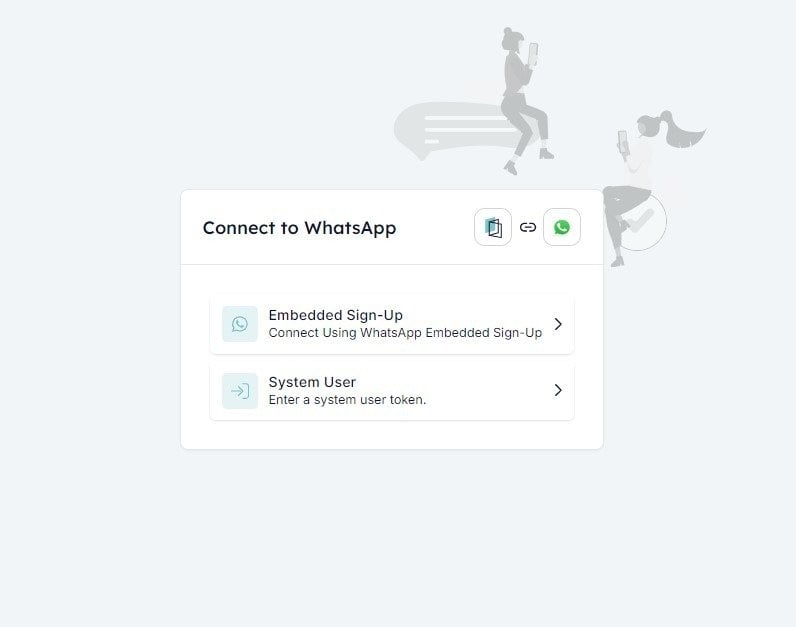
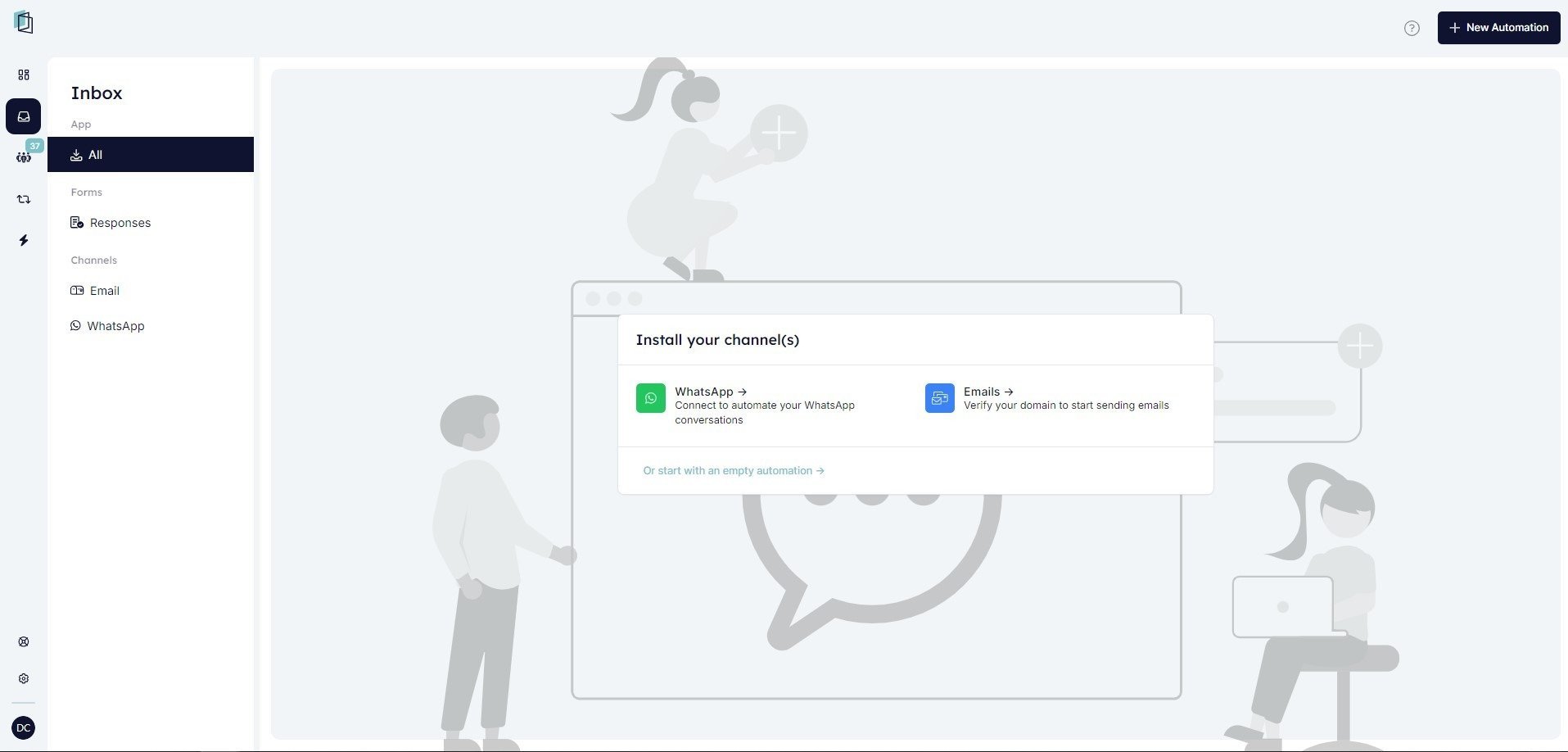 Er worden twee opties gepresenteerd om je WhatsApp-account aan HireData te koppelen:
* **Embedded Sign-Up**: Met deze optie kun je de WhatsApp Embedded Sign-Up-functie gebruiken voor een eenvoudigere setup.
* **[System User](/nl/apps/messaging/whatsapp/connect-with-whatsapp-embedded-sign-up)**: Om je WhatsApp-account via deze optie te koppelen heb je de **WhatsApp Business Account Id** en de **Access Token** (API key) nodig.
Er worden twee opties gepresenteerd om je WhatsApp-account aan HireData te koppelen:
* **Embedded Sign-Up**: Met deze optie kun je de WhatsApp Embedded Sign-Up-functie gebruiken voor een eenvoudigere setup.
* **[System User](/nl/apps/messaging/whatsapp/connect-with-whatsapp-embedded-sign-up)**: Om je WhatsApp-account via deze optie te koppelen heb je de **WhatsApp Business Account Id** en de **Access Token** (API key) nodig.
 ## Stap 2: Geef HireData toegang tot WhatsApp Business
### 2.1. Zodra je een verbindingsmethode kiest word je naar Facebook geleid, waar je op je Facebook-account moet inloggen
## Stap 2: Geef HireData toegang tot WhatsApp Business
### 2.1. Zodra je een verbindingsmethode kiest word je naar Facebook geleid, waar je op je Facebook-account moet inloggen
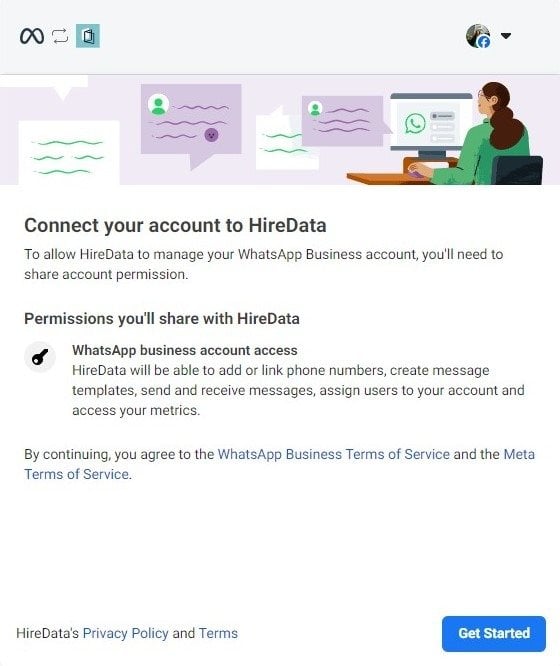
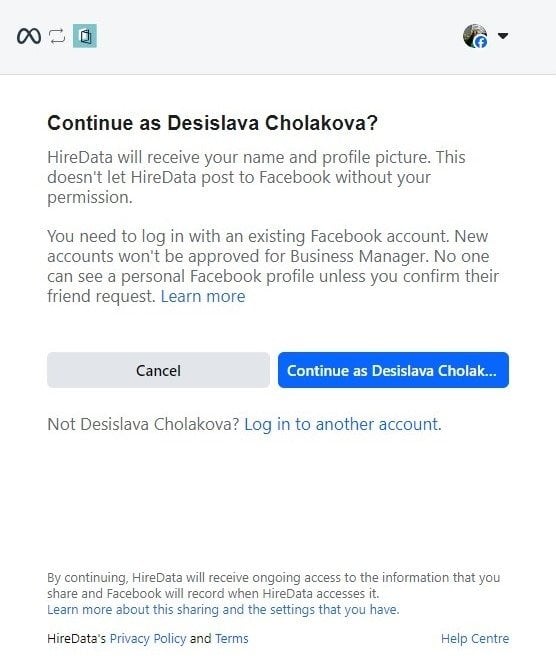 ### 2.2. Vervolgens word je doorgestuurd naar de permissies-pagina, waar je wordt gevraagd je WhatsApp Business-account aan HireData te koppelen
Door verder te gaan, moet je akkoord gaan met de [WhatsApp Business Terms of Service](https://www.whatsapp.com/legal/business-terms?fbclid=IwZXh0bgNhZW0CMTAAAR0O-c4JvRz5u9AKYZq_4QBZjltjfxac5AoPTh3E31K3Ho2TtD8l-JP4DiA_aem_-GN92crMv9g93Rp_HF4Q-w) en de [Meta Terms of Service](https://business.facebook.com/legal/terms).
### 2.2. Vervolgens word je doorgestuurd naar de permissies-pagina, waar je wordt gevraagd je WhatsApp Business-account aan HireData te koppelen
Door verder te gaan, moet je akkoord gaan met de [WhatsApp Business Terms of Service](https://www.whatsapp.com/legal/business-terms?fbclid=IwZXh0bgNhZW0CMTAAAR0O-c4JvRz5u9AKYZq_4QBZjltjfxac5AoPTh3E31K3Ho2TtD8l-JP4DiA_aem_-GN92crMv9g93Rp_HF4Q-w) en de [Meta Terms of Service](https://business.facebook.com/legal/terms).
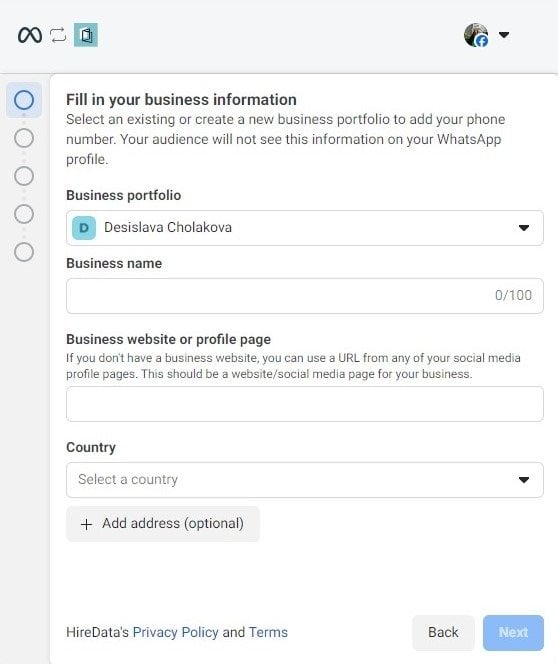
 ## Stap 3: Vul je bedrijfsinformatie in
Je moet de bedrijfsinformatievelden invullen, waaronder:
* **Business Portfolio**: Kies een bestaand portfolio of maak een nieuw aan.
* **Business Name**: Typ de naam van je bedrijf.
* **Business Website or Profile Page**: Voer indien beschikbaar de URL in van de website of het social media-profiel van je bedrijf.
* **Country**: Selecteer het land waar je bedrijf is gevestigd.
* **Address (optioneel):** Je kunt ook je bedrijfsadres toevoegen als je wilt.
Zodra je klaar bent, klik je op \[Next] om door te gaan.
## Stap 3: Vul je bedrijfsinformatie in
Je moet de bedrijfsinformatievelden invullen, waaronder:
* **Business Portfolio**: Kies een bestaand portfolio of maak een nieuw aan.
* **Business Name**: Typ de naam van je bedrijf.
* **Business Website or Profile Page**: Voer indien beschikbaar de URL in van de website of het social media-profiel van je bedrijf.
* **Country**: Selecteer het land waar je bedrijf is gevestigd.
* **Address (optioneel):** Je kunt ook je bedrijfsadres toevoegen als je wilt.
Zodra je klaar bent, klik je op \[Next] om door te gaan.
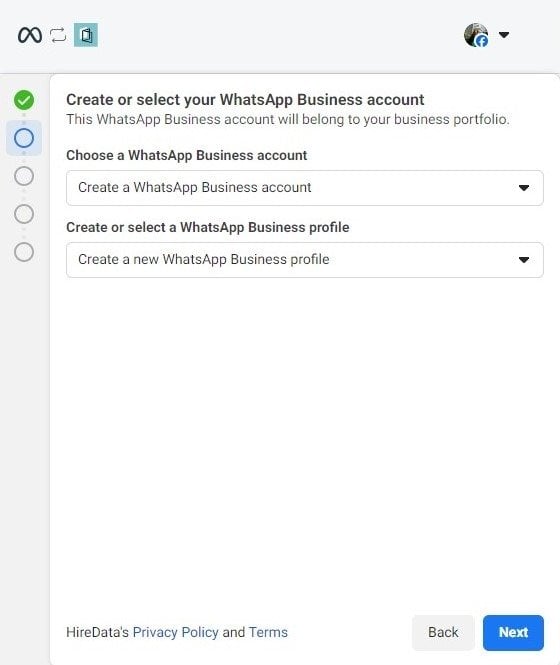
 ## Stap 4: Maak of selecteer je WhatsApp Business-account
Als je al een WhatsApp Business-account hebt, kun je dit in deze fase selecteren. Zo niet, dan wordt je gevraagd een nieuw aan te maken.
## Stap 4: Maak of selecteer je WhatsApp Business-account
Als je al een WhatsApp Business-account hebt, kun je dit in deze fase selecteren. Zo niet, dan wordt je gevraagd een nieuw aan te maken.
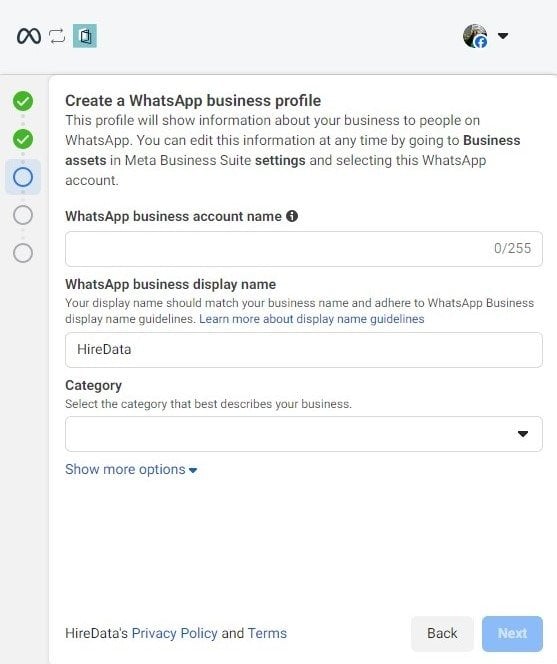
 ### 4.1. Een nieuw WhatsApp Business-account aanmaken
Vul de verplichte velden in, waaronder:
* **WhatsApp Business Account Name**: Voer de naam van je WhatsApp Business Account in. Deze mag niet langer zijn dan 255 tekens.
* **WhatsApp Business Display Name**: Zorg dat de weergavenaam overeenkomt met je bedrijfsnaam en voldoet aan de [display name-richtlijnen van WhatsApp](https://www.facebook.com/business/help/757569725593362).
* **Category**: Selecteer de bedrijfscategorie die je bedrijf het best beschrijft.
Klik op \[Next] om door te gaan.
### 4.1. Een nieuw WhatsApp Business-account aanmaken
Vul de verplichte velden in, waaronder:
* **WhatsApp Business Account Name**: Voer de naam van je WhatsApp Business Account in. Deze mag niet langer zijn dan 255 tekens.
* **WhatsApp Business Display Name**: Zorg dat de weergavenaam overeenkomt met je bedrijfsnaam en voldoet aan de [display name-richtlijnen van WhatsApp](https://www.facebook.com/business/help/757569725593362).
* **Category**: Selecteer de bedrijfscategorie die je bedrijf het best beschrijft.
Klik op \[Next] om door te gaan.
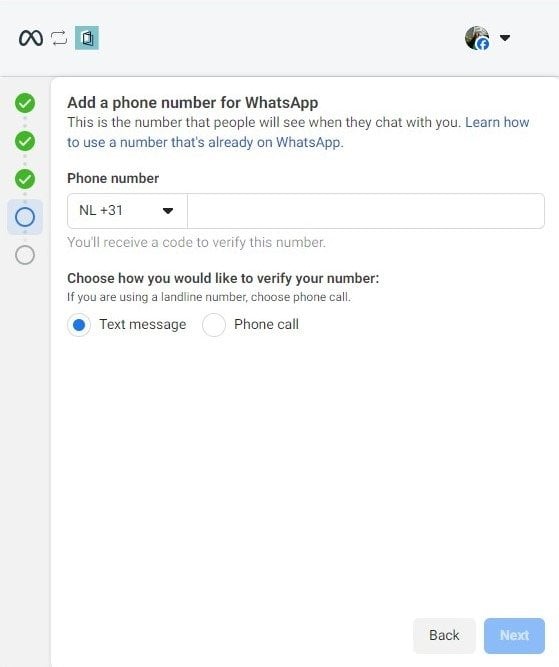
 ## Stap 5: Voeg een telefoonnummer toe voor WhatsApp
### 5.1. Voer het telefoonnummer in dat wordt gekoppeld aan je WhatsApp Business-account
* **Phone Number**: Selecteer de juiste landcode en voer je telefoonnummer in.
Als het telefoonnummer dat je probeert te gebruiken al is gekoppeld aan WhatsApp, moet je ofwel [een nieuw telefoonnummer aanschaffen](/nl/apps/messaging/whatsapp/buy-a-phone-number-from-numero-for-your-whatsapp-account) of je WhatsApp-account verwijderen en het opnieuw proberen. Bedenk dat als je het laatste doet, je chatgeschiedenis wordt verwijderd.
* **Verification**: Kies hoe je het telefoonnummer wilt verifiëren via een sms of een telefoongesprek.
## Stap 5: Voeg een telefoonnummer toe voor WhatsApp
### 5.1. Voer het telefoonnummer in dat wordt gekoppeld aan je WhatsApp Business-account
* **Phone Number**: Selecteer de juiste landcode en voer je telefoonnummer in.
Als het telefoonnummer dat je probeert te gebruiken al is gekoppeld aan WhatsApp, moet je ofwel [een nieuw telefoonnummer aanschaffen](/nl/apps/messaging/whatsapp/buy-a-phone-number-from-numero-for-your-whatsapp-account) of je WhatsApp-account verwijderen en het opnieuw proberen. Bedenk dat als je het laatste doet, je chatgeschiedenis wordt verwijderd.
* **Verification**: Kies hoe je het telefoonnummer wilt verifiëren via een sms of een telefoongesprek.
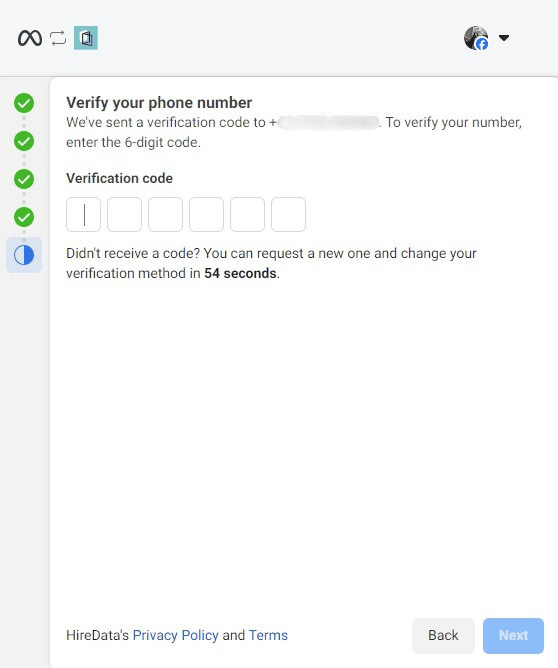
 ### 5.2. Verifieer je telefoonnummer door de 6-cijferige code in te voeren die je ontvangt
 ## Stap 6: WhatsApp verbonden
### 6.1. Controleer de toegangsaanvraag van HireData
## Stap 6: WhatsApp verbonden
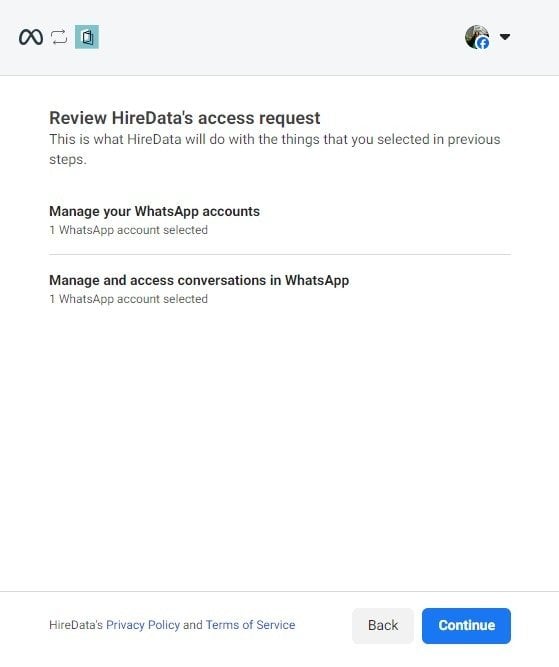
### 6.1. Controleer de toegangsaanvraag van HireData
 ### 6.2. Bevestigingsbericht
Als je alles correct hebt opgezet, zie je deze melding aan het einde en ben je klaar om HireData met WhatsApp te gebruiken!
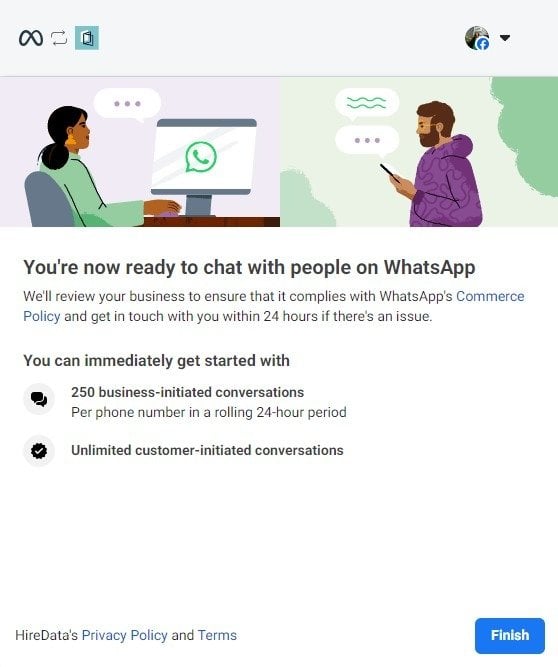
### 6.2. Bevestigingsbericht
Als je alles correct hebt opgezet, zie je deze melding aan het einde en ben je klaar om HireData met WhatsApp te gebruiken!
 ### 6.3. Controleer de verbinding tussen WhatsApp en HireData
Navigeer eenvoudig naar \[Settings] > \[Apps] > \[WhatsApp] en controleer of de verbinding tussen HireData en WhatsApp succesvol is.
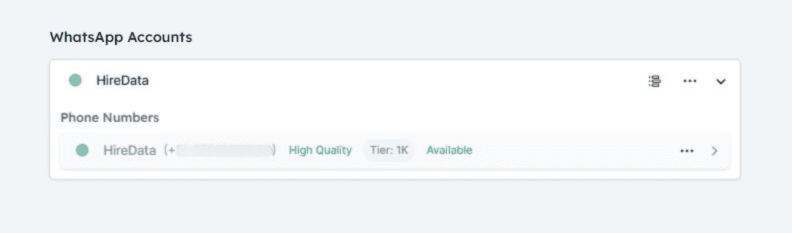
### 6.3. Controleer de verbinding tussen WhatsApp en HireData
Navigeer eenvoudig naar \[Settings] > \[Apps] > \[WhatsApp] en controleer of de verbinding tussen HireData en WhatsApp succesvol is.
 Nu je alle stappen kent, bezoek je onze [WhatsApp sign-up pagina](https://app.hiredata.com/inbox/whatsapp) om aan de slag te gaan met het opzetten van je WhatsApp-verbinding. Als je problemen ondervindt, kun je ook proberen je account aan HireData te koppelen via een [system user sign-in](/nl/apps/messaging/whatsapp/connect-with-whatsapp-embedded-sign-up).
## Related topics
- [WhatsApp handmatig synchroniseren met HireData](/nl/apps/messaging/whatsapp/manually-sync-whatsapp-with-hiredata.md)
- [Verbinden met Carerix](/nl/apps/carerix/connect-with-carerix.md)
- [Verbinden met Salesforce](/nl/apps/salesforce/connect-with-salesforce.md)
- [Verbinden met Recruitee](/nl/apps/recruitee/connect-with-recruitee.md)
- [Verbinden met Ratecard](/nl/apps/ratecard/connect-with-ratecard.md)
Nu je alle stappen kent, bezoek je onze [WhatsApp sign-up pagina](https://app.hiredata.com/inbox/whatsapp) om aan de slag te gaan met het opzetten van je WhatsApp-verbinding. Als je problemen ondervindt, kun je ook proberen je account aan HireData te koppelen via een [system user sign-in](/nl/apps/messaging/whatsapp/connect-with-whatsapp-embedded-sign-up).
## Related topics
- [WhatsApp handmatig synchroniseren met HireData](/nl/apps/messaging/whatsapp/manually-sync-whatsapp-with-hiredata.md)
- [Verbinden met Carerix](/nl/apps/carerix/connect-with-carerix.md)
- [Verbinden met Salesforce](/nl/apps/salesforce/connect-with-salesforce.md)
- [Verbinden met Recruitee](/nl/apps/recruitee/connect-with-recruitee.md)
- [Verbinden met Ratecard](/nl/apps/ratecard/connect-with-ratecard.md)