> ## Documentation Index
> Fetch the complete documentation index at: https://help.hiredata.com/llms.txt
> Use this file to discover all available pages before exploring further.
# Een WhatsApp-automatisering maken in HireData
> Stapsgewijze gids voor het maken van WhatsApp-automatiseringen in HireData zodat je kandidaten sneller bereikt en recruitmentworkflows stroomlijnt.
*Welkom bij onze tutorial over het opzetten van WhatsApp-automatisering binnen HireData. Met deze integratie kun je taken automatiseren zoals het verzamelen en bijwerken van kandidaatgegevens, zoals beschikbaarheidsstatus, en het informeren van kandidaten over nieuwe vacatures, waarmee je de kandidaatervaring verbetert en je recruitmentprocessen stroomlijnt.*
*Volg mee terwijl we elke stap demonstreren om deze automatisering efficiënt op te zetten.*
## Stap 1: Maak een nieuwe automatisering
### 1.1. Navigeer naar het paneel Automations en klik op de knop \[New Automation] om te beginnen
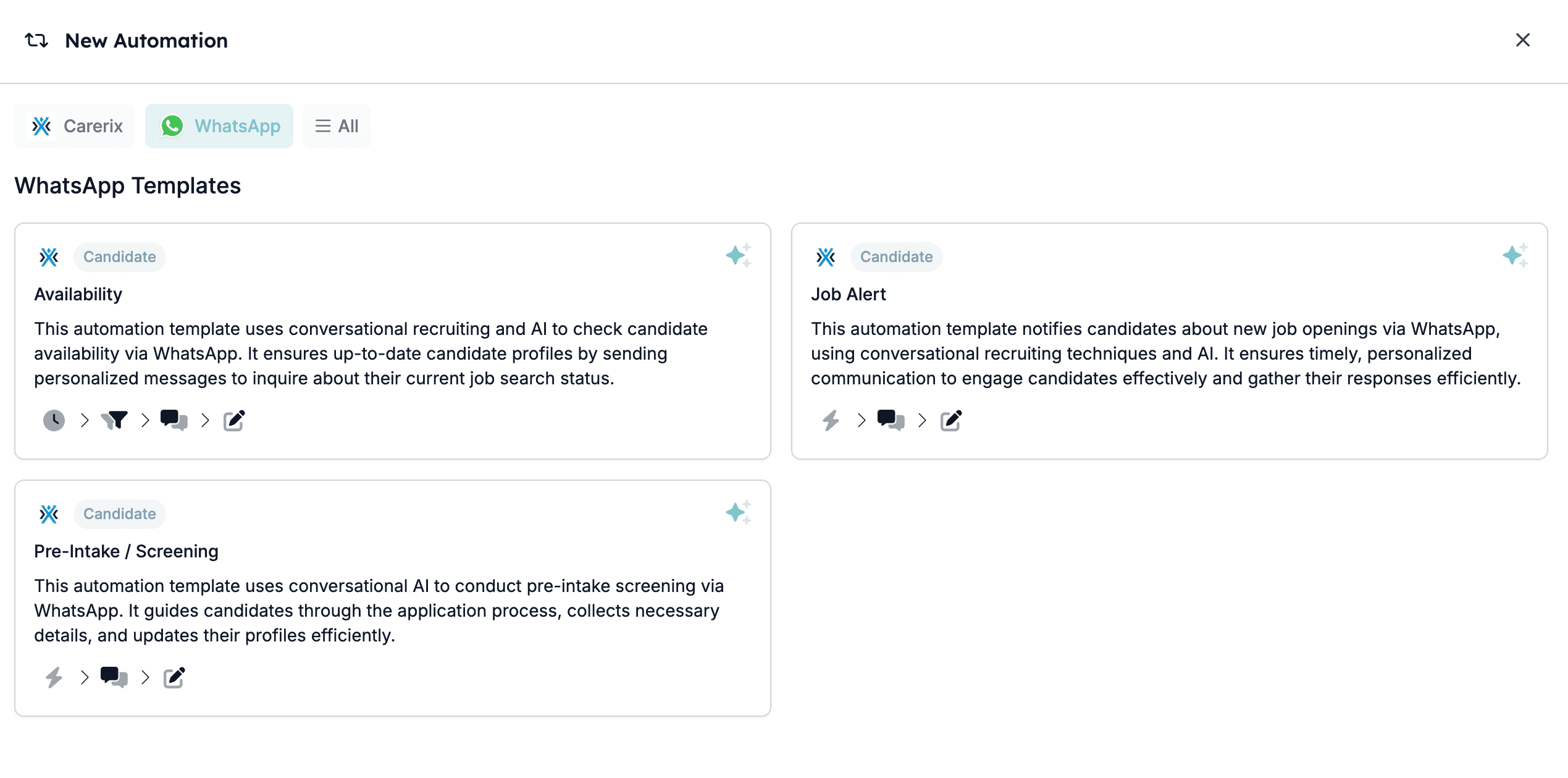
### 1.2. Klik op het pop-upscherm op \[WhatsApp] en selecteer een van de templates afhankelijk van het onderwerp van het gesprek dat je wilt aanmaken
*In deze gids gaan we de template "Availability" gebruiken.*
 *Leer hoe je nieuwe WhatsApp-templates in HireData en WhatsApp maakt [hier](/nl/apps/messaging/whatsapp/how-whatsapp-templates-work).*
## Stap 2: Selecteer een trigger
Wanneer je op de trigger building block klikt (de eerste), zie je dat de app en de verbinding al voor je zijn geselecteerd.
### 2.1. Selecteer het object waarnaar je gaat luisteren
*Leer hoe je nieuwe WhatsApp-templates in HireData en WhatsApp maakt [hier](/nl/apps/messaging/whatsapp/how-whatsapp-templates-work).*
## Stap 2: Selecteer een trigger
Wanneer je op de trigger building block klikt (de eerste), zie je dat de app en de verbinding al voor je zijn geselecteerd.
### 2.1. Selecteer het object waarnaar je gaat luisteren
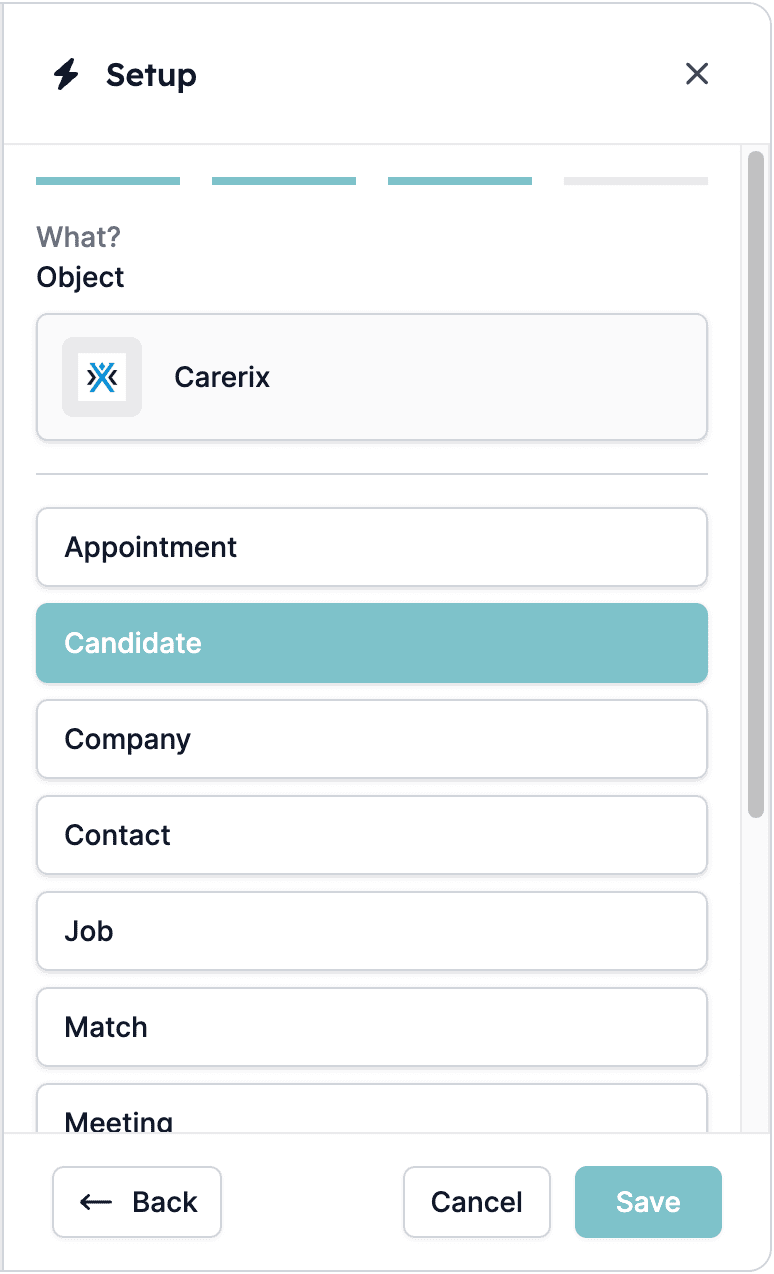 *Definieer het object:*
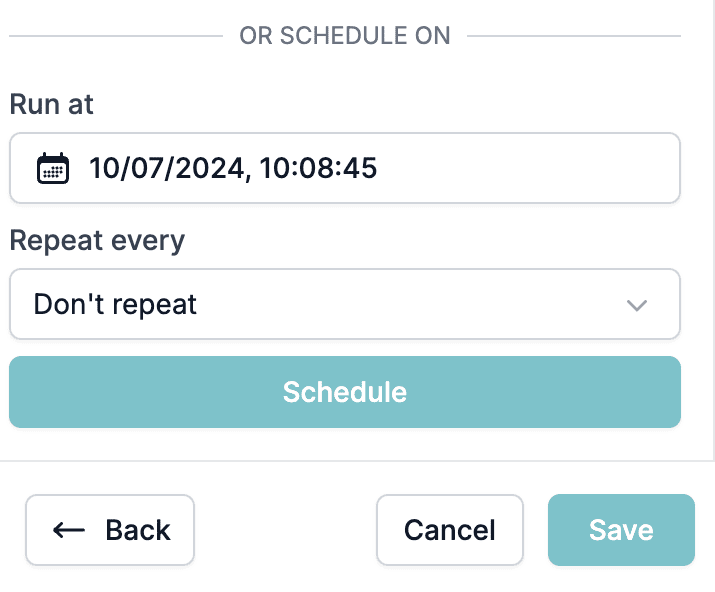
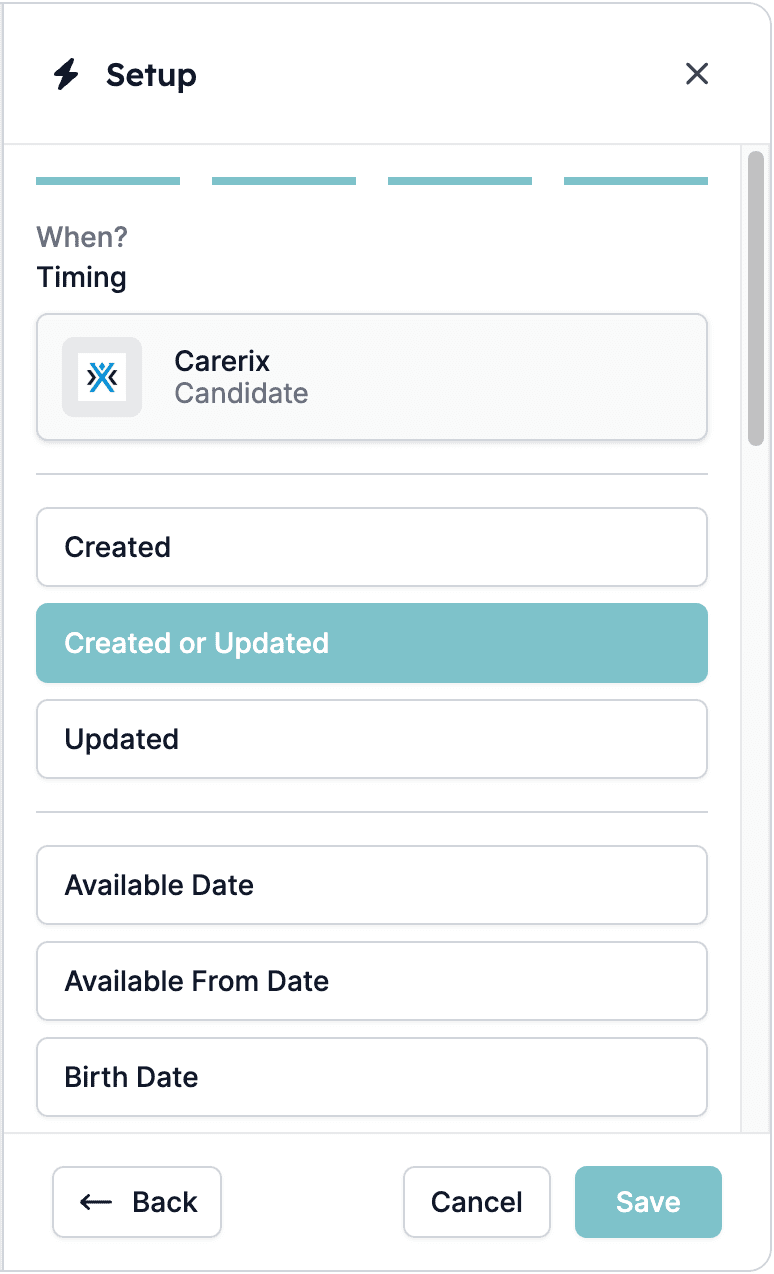 ### 2.2. Specificeer de datum en tijd om de taak uit te voeren
Als deze taak periodiek moet draaien, configureer dan de instelling **Repeat every**. Voor eenmalige taken selecteer je **Don't Repeat**.
### 2.2. Specificeer de datum en tijd om de taak uit te voeren
Als deze taak periodiek moet draaien, configureer dan de instelling **Repeat every**. Voor eenmalige taken selecteer je **Don't Repeat**.
 ## Stap 3: Filters toepassen
Open het volgende building block om meer filters toe te voegen om je kandidaatselectie te verfijnen. Je kunt bijvoorbeeld kandidaten filteren op status, zoals hier getoond:
## Stap 3: Filters toepassen
Open het volgende building block om meer filters toe te voegen om je kandidaatselectie te verfijnen. Je kunt bijvoorbeeld kandidaten filteren op status, zoals hier getoond:
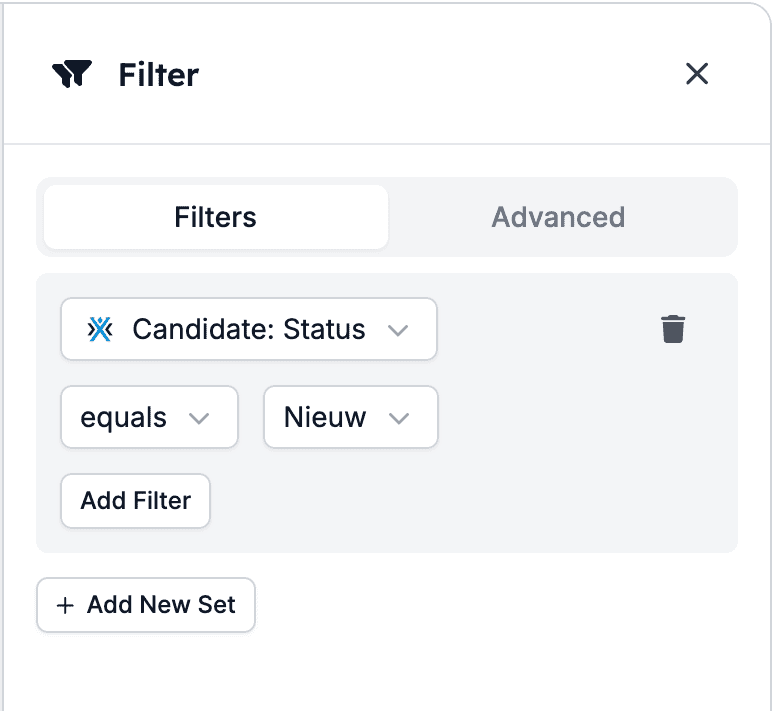 Je kunt ook extra filters toevoegen door op \[Add Filter] te klikken, en indien nodig kun je meerdere filtersets maken via de optie \[Add New Set] om je selectie te versmallen of te verbreden.
## Stap 4: Configureer taak
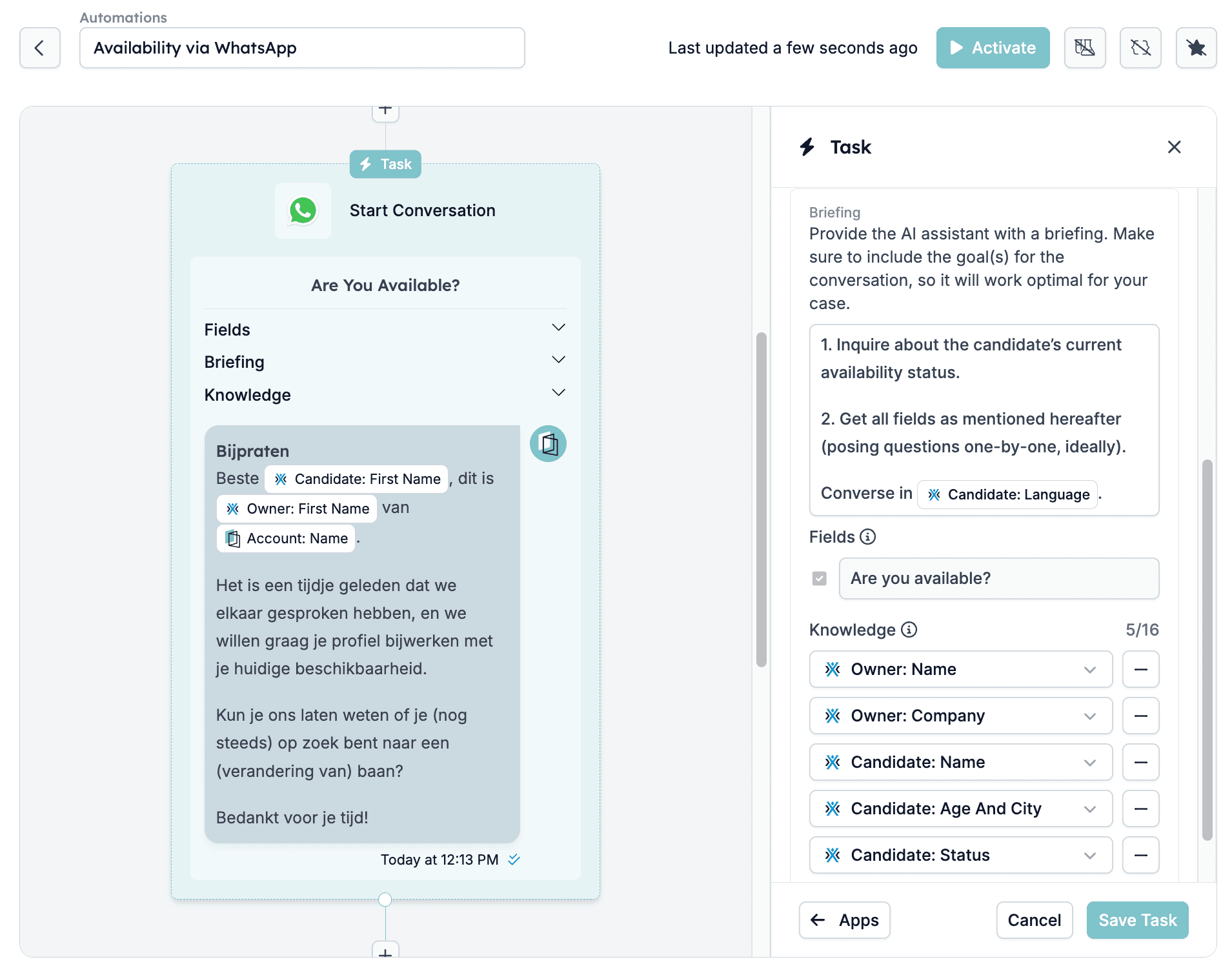
Bij gebruik van de beschikbare templates wordt de taak automatisch voor je aangemaakt, maar je hebt ook de mogelijkheid om deze aan te passen door:
### 4.1. De vorm te wijzigen
Je kunt ook extra filters toevoegen door op \[Add Filter] te klikken, en indien nodig kun je meerdere filtersets maken via de optie \[Add New Set] om je selectie te versmallen of te verbreden.
## Stap 4: Configureer taak
Bij gebruik van de beschikbare templates wordt de taak automatisch voor je aangemaakt, maar je hebt ook de mogelijkheid om deze aan te passen door:
### 4.1. De vorm te wijzigen
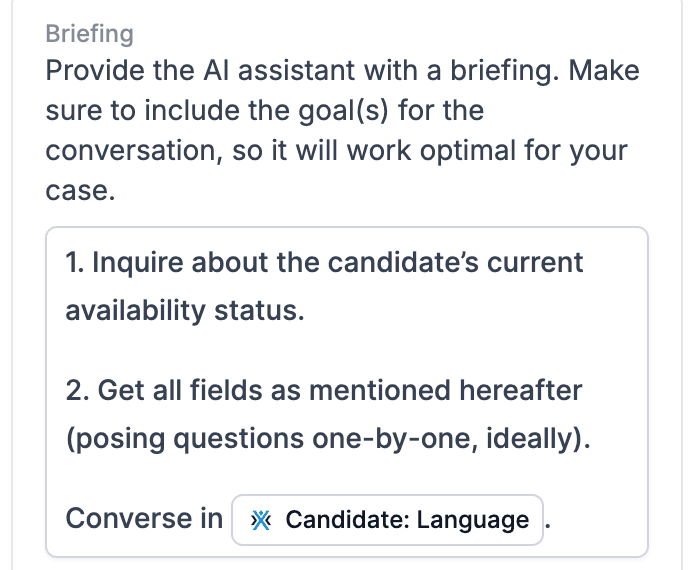
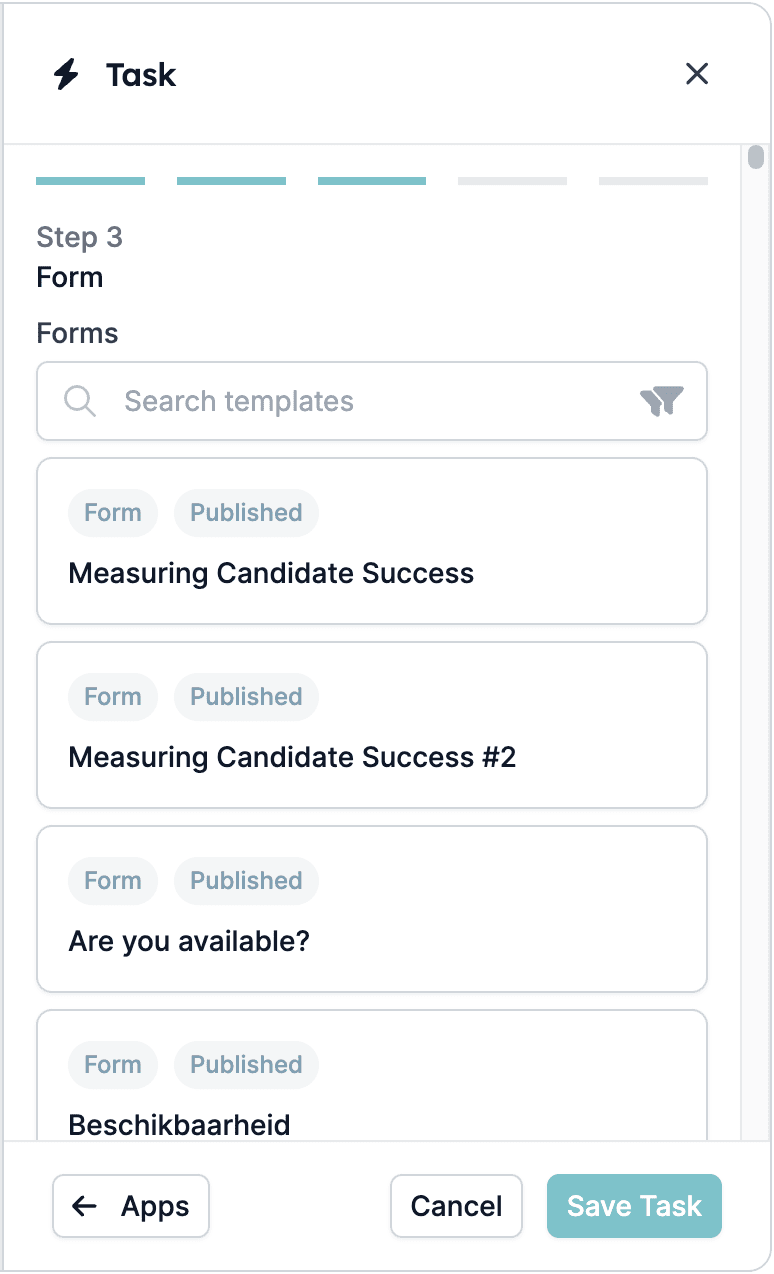 ### 4.2. Een gedetailleerde briefing te geven, inclusief ontbrekende doelen om optimale prestaties te garanderen
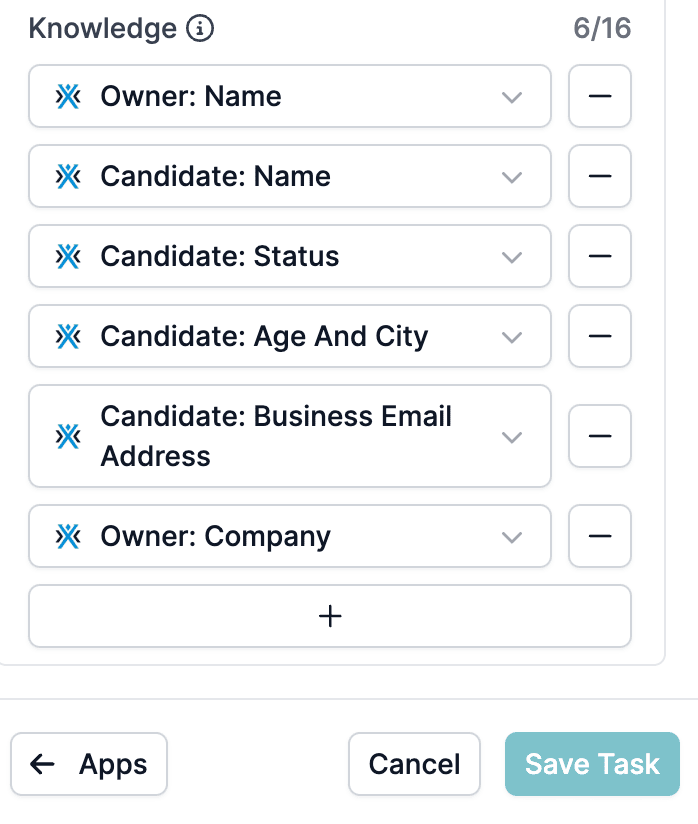
 ### 4.3. Meer kennisvelden toe te voegen
Dit zijn velden die je kunt toevoegen om extra context te bieden die de AI tijdens gesprekken kan gebruiken. Selecteer items waar het van op de hoogte moet zijn om gesprekken effectief af te handelen, zoals de namen van de deelnemers, e-mailadressen, enz.
Limieten:
* Maximaal **16 velden**
* Key-lengte: **64 tekens**
* Waarde-lengte: **512 tekens**
### 4.3. Meer kennisvelden toe te voegen
Dit zijn velden die je kunt toevoegen om extra context te bieden die de AI tijdens gesprekken kan gebruiken. Selecteer items waar het van op de hoogte moet zijn om gesprekken effectief af te handelen, zoals de namen van de deelnemers, e-mailadressen, enz.
Limieten:
* Maximaal **16 velden**
* Key-lengte: **64 tekens**
* Waarde-lengte: **512 tekens**
 ## Stap 5: Velden bijwerken
Wanneer het gesprek in WhatsApp eindigt, worden de opgegeven velden in deze taak bijgewerkt in je app.
## Stap 5: Velden bijwerken
Wanneer het gesprek in WhatsApp eindigt, worden de opgegeven velden in deze taak bijgewerkt in je app.
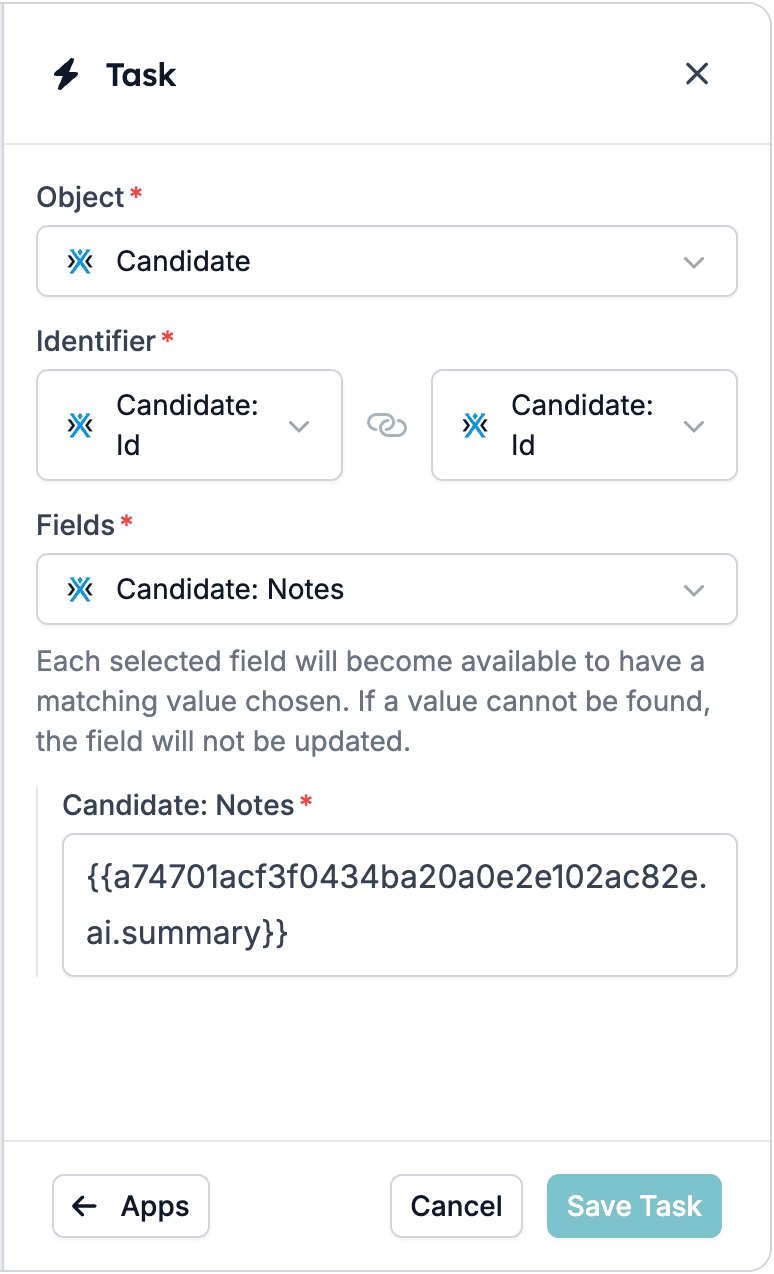 Meer informatie over de belangrijkste componenten van deze taak:
1. **Object:**
* Het object vertegenwoordigt de data-entiteit die je wilt bijwerken, bijv. "Candidate".
2. **Identifier:**
* Een identifier is een uniek veld (zoals een ID) dat wordt gebruikt om het exacte record te vinden dat moet worden bijgewerkt. Bijvoorbeeld: "Candidate: ID" zorgt ervoor dat de automatisering het juiste kandidaatrecord aanwijst.
3. **Fields:**
* Dit zijn de velden binnen het object die je wilt laten bijwerken. Je kunt verschillende velden selecteren, zoals "Candidate: Notes" of "Candidate: Available Date", enz., om te specificeren welk deel van het record moet worden bijgewerkt.
## Stap 6: Controleer en activeer de automatisering
Zorg dat alle filters, formulieren en contextuele kennis correct zijn ingesteld voordat je de automatisering activeert.
Meer informatie over de belangrijkste componenten van deze taak:
1. **Object:**
* Het object vertegenwoordigt de data-entiteit die je wilt bijwerken, bijv. "Candidate".
2. **Identifier:**
* Een identifier is een uniek veld (zoals een ID) dat wordt gebruikt om het exacte record te vinden dat moet worden bijgewerkt. Bijvoorbeeld: "Candidate: ID" zorgt ervoor dat de automatisering het juiste kandidaatrecord aanwijst.
3. **Fields:**
* Dit zijn de velden binnen het object die je wilt laten bijwerken. Je kunt verschillende velden selecteren, zoals "Candidate: Notes" of "Candidate: Available Date", enz., om te specificeren welk deel van het record moet worden bijgewerkt.
## Stap 6: Controleer en activeer de automatisering
Zorg dat alle filters, formulieren en contextuele kennis correct zijn ingesteld voordat je de automatisering activeert.
 ## 💡 Tips voor optimaal gebruik
* Werk je filters en formulieren regelmatig bij om aan te sluiten op je recruitmentbehoeften.
* Geef gedetailleerde en specifieke briefings om de effectiviteit van de AI te vergroten.
## Related topics
- [Een Recruitee-automatisering maken in HireData](/nl/apps/recruitee/create-a-recruitee-automation-in-hiredata.md)
- [Een Carerix-automatisering maken in HireData](/nl/apps/carerix/create-a-carerix-automation-in-hiredata.md)
- [Een OTYS-automatisering maken in HireData](/nl/apps/otys/create-an-otys-automation-in-hiredata.md)
- [Een Vincere-automatisering maken in HireData](/nl/apps/vincere/create-a-vincere-automation-in-hiredata.md)
- [Hoe WhatsApp-templates werken](/nl/apps/messaging/whatsapp/how-whatsapp-templates-work.md)
## 💡 Tips voor optimaal gebruik
* Werk je filters en formulieren regelmatig bij om aan te sluiten op je recruitmentbehoeften.
* Geef gedetailleerde en specifieke briefings om de effectiviteit van de AI te vergroten.
## Related topics
- [Een Recruitee-automatisering maken in HireData](/nl/apps/recruitee/create-a-recruitee-automation-in-hiredata.md)
- [Een Carerix-automatisering maken in HireData](/nl/apps/carerix/create-a-carerix-automation-in-hiredata.md)
- [Een OTYS-automatisering maken in HireData](/nl/apps/otys/create-an-otys-automation-in-hiredata.md)
- [Een Vincere-automatisering maken in HireData](/nl/apps/vincere/create-a-vincere-automation-in-hiredata.md)
- [Hoe WhatsApp-templates werken](/nl/apps/messaging/whatsapp/how-whatsapp-templates-work.md)