> ## Documentation Index
> Fetch the complete documentation index at: https://help.hiredata.com/llms.txt
> Use this file to discover all available pages before exploring further.
# Hoe WhatsApp-templates werken
> Ontdek hoe WhatsApp-templates werken in HireData, welke categorieën bestaan en hoe je ze inzet om recruitmentprocessen te stroomlijnen.
*Onze WhatsApp-automatiseringstemplates stroomlijnen kandidaatcommunicatie met AI en conversational recruiting-technieken. Deze kant-en-klare templates helpen recruiters efficiënt met kandidaten in contact te komen via WhatsApp, met tijdige reacties en gepersonaliseerde interacties. Lees verder om te leren hoe je ze effectief inzet voor je bedrijf, en hoe je WhatsApp-templates aanmaakt in de WhatsApp manager.*
## WhatsApp-templates in HireData
### Beschikbare WhatsApp-templates
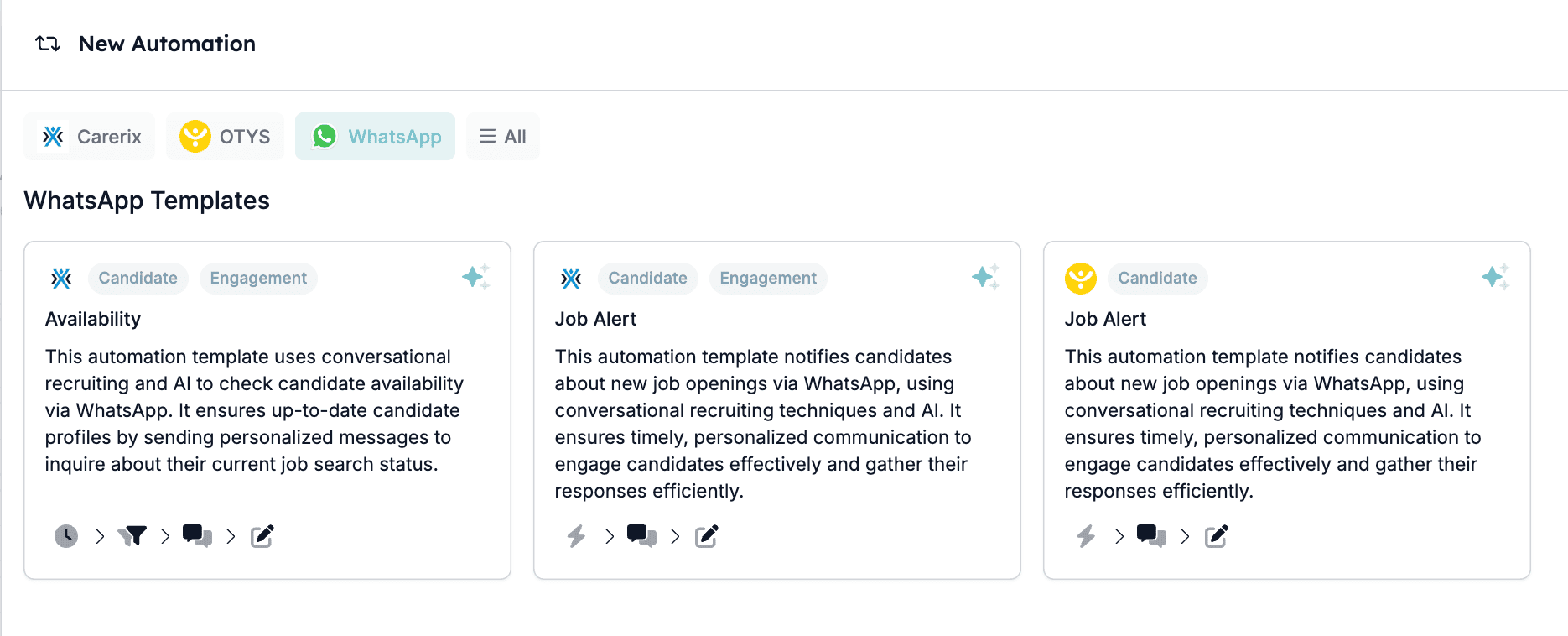
1. **Availability Check (via Carerix)** — Deze template is ontworpen om de beschikbaarheid van een kandidaat voor vacatures te verifiëren. Het stuurt gepersonaliseerde berichten om te informeren naar hun huidige job search-status, zodat kandidaatprofielen up-to-date blijven.
2. **Job Alert (via Carerix)** — Deze automatisering informeert kandidaten via WhatsApp over nieuwe vacatures. Het gebruikt AI-gedreven conversationele technieken om tijdige communicatie en effectief verzamelde reacties te garanderen.
3. **Job Alert (via OTYS)** — Vergelijkbaar met de Carerix job alert-template is deze versie afgestemd op OTYS-gebruikers. Het informeert kandidaten over nieuwe vacatures terwijl het engagement onderhoudt via AI-powered messaging.
 ### Hoe de trigger werkt
Alle WhatsApp-templates gebruiken dezelfde logica, maar kunnen verschillen in de ingestelde trigger en de inhoud van het gesprek (bijv. de gestelde vragen, de verzamelde informatie en de tone of voice). Dit artikel richt zich op de Job Alert-automatisering via Carerix.
In deze automatisering is de trigger gebaseerd op een **stage-update** binnen het Carerix-systeem. Zo werkt het:
1. **Trigger Object** – De automatisering luistert wanneer een **Match** wordt **aangemaakt of bijgewerkt.**
2. **Filter Condition** – De automatisering gaat alleen door als de **\[Match: Stage]** is ingesteld op **"Placed on shortlist"**, zodat alleen shortlisted kandidaten het job alert-bericht ontvangen.
### Hoe de trigger werkt
Alle WhatsApp-templates gebruiken dezelfde logica, maar kunnen verschillen in de ingestelde trigger en de inhoud van het gesprek (bijv. de gestelde vragen, de verzamelde informatie en de tone of voice). Dit artikel richt zich op de Job Alert-automatisering via Carerix.
In deze automatisering is de trigger gebaseerd op een **stage-update** binnen het Carerix-systeem. Zo werkt het:
1. **Trigger Object** – De automatisering luistert wanneer een **Match** wordt **aangemaakt of bijgewerkt.**
2. **Filter Condition** – De automatisering gaat alleen door als de **\[Match: Stage]** is ingesteld op **"Placed on shortlist"**, zodat alleen shortlisted kandidaten het job alert-bericht ontvangen.
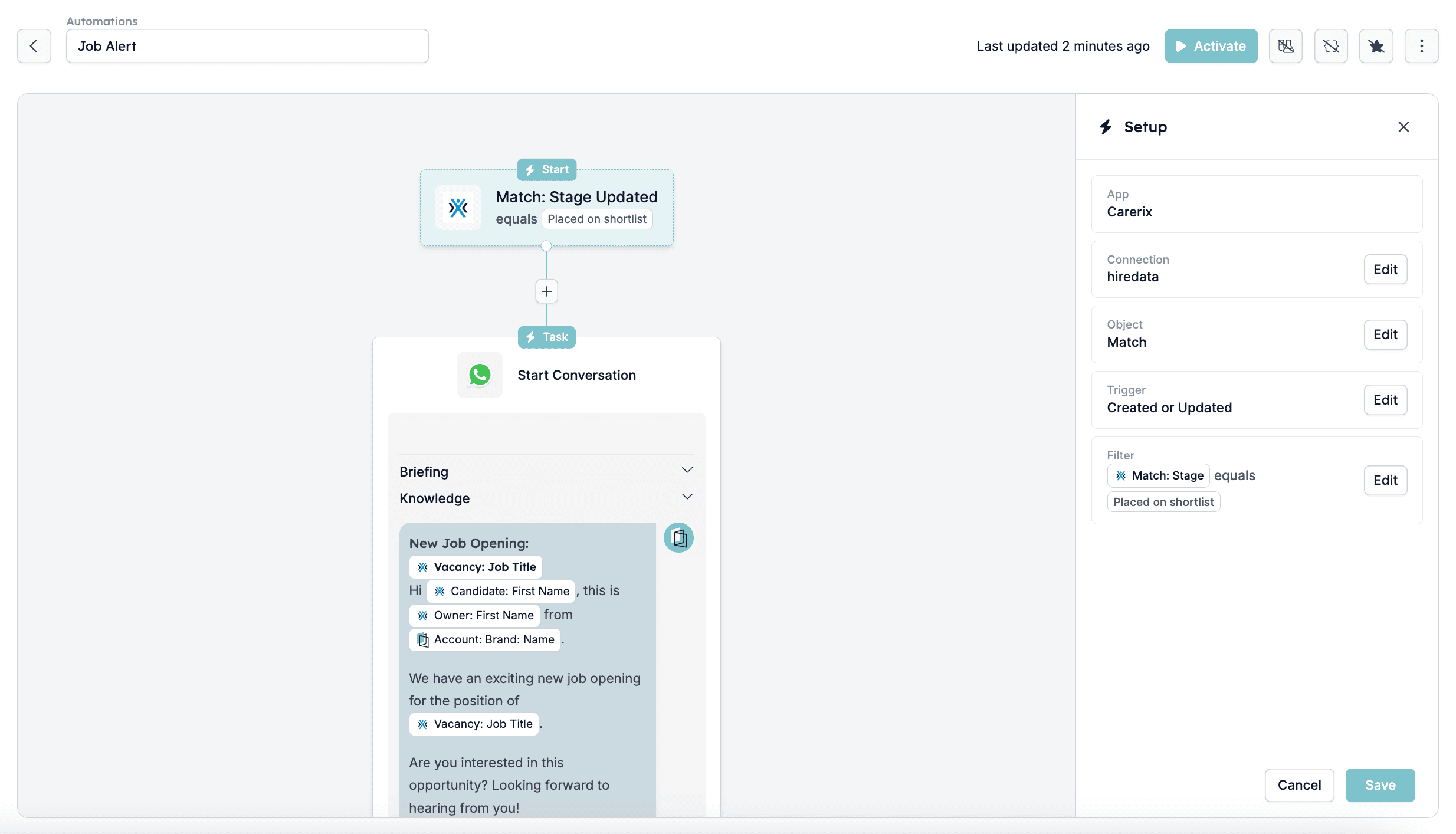 Zodra dit wordt getriggerd, start de automatisering een **WhatsApp-gesprek** en stuurt een gepersonaliseerde job alert naar de kandidaten om ze te informeren over de nieuwe kans.
### De taak \[Start Conversation] configureren
Zodra de trigger is ingesteld, is de volgende stap de taak configureren die bepaalt hoe het WhatsApp-bericht wordt verstuurd. Hier is een overzicht van elke configuratie-optie:
1. **Phone Number Selection**
* Kies het telefoonnummer dat wordt gebruikt om de WhatsApp-berichten te versturen. Dit is meestal een geverifieerd bedrijfsnummer dat is gekoppeld aan je WhatsApp Business, dat al geverifieerd en zichtbaar zou moeten zijn in de WhatsApp-verbinding in HireData.
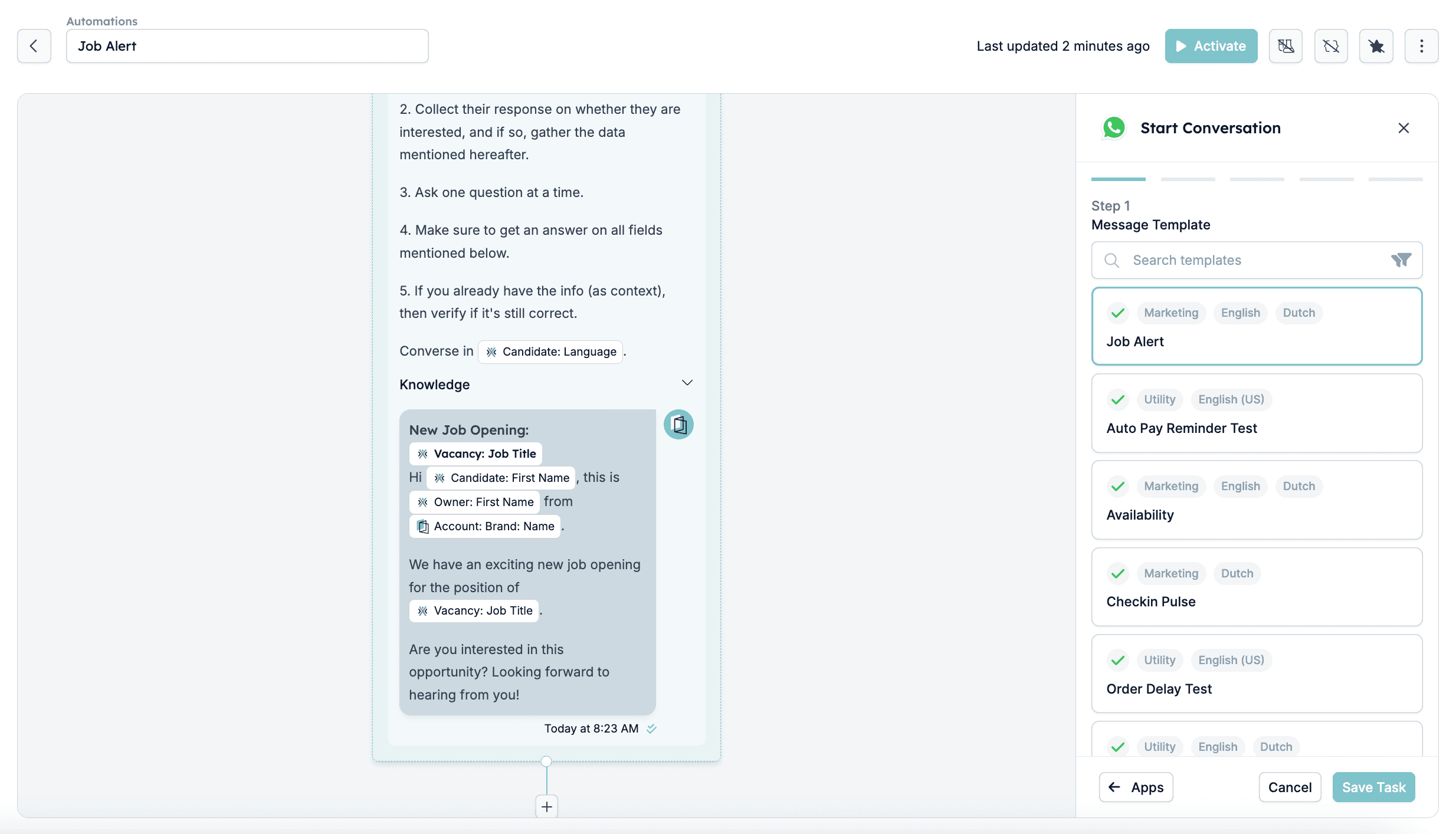
2. **Message Template**
* Selecteer een vooraf goedgekeurde WhatsApp-berichttemplate om vlotte en beleidsconforme communicatie te waarborgen. De template definieert de structuur van het eerste bericht, dat placeholders voor dynamische content kan bevatten (zoals kandidaatnamen, functietitels, enz.).
Zodra dit wordt getriggerd, start de automatisering een **WhatsApp-gesprek** en stuurt een gepersonaliseerde job alert naar de kandidaten om ze te informeren over de nieuwe kans.
### De taak \[Start Conversation] configureren
Zodra de trigger is ingesteld, is de volgende stap de taak configureren die bepaalt hoe het WhatsApp-bericht wordt verstuurd. Hier is een overzicht van elke configuratie-optie:
1. **Phone Number Selection**
* Kies het telefoonnummer dat wordt gebruikt om de WhatsApp-berichten te versturen. Dit is meestal een geverifieerd bedrijfsnummer dat is gekoppeld aan je WhatsApp Business, dat al geverifieerd en zichtbaar zou moeten zijn in de WhatsApp-verbinding in HireData.
2. **Message Template**
* Selecteer een vooraf goedgekeurde WhatsApp-berichttemplate om vlotte en beleidsconforme communicatie te waarborgen. De template definieert de structuur van het eerste bericht, dat placeholders voor dynamische content kan bevatten (zoals kandidaatnamen, functietitels, enz.).
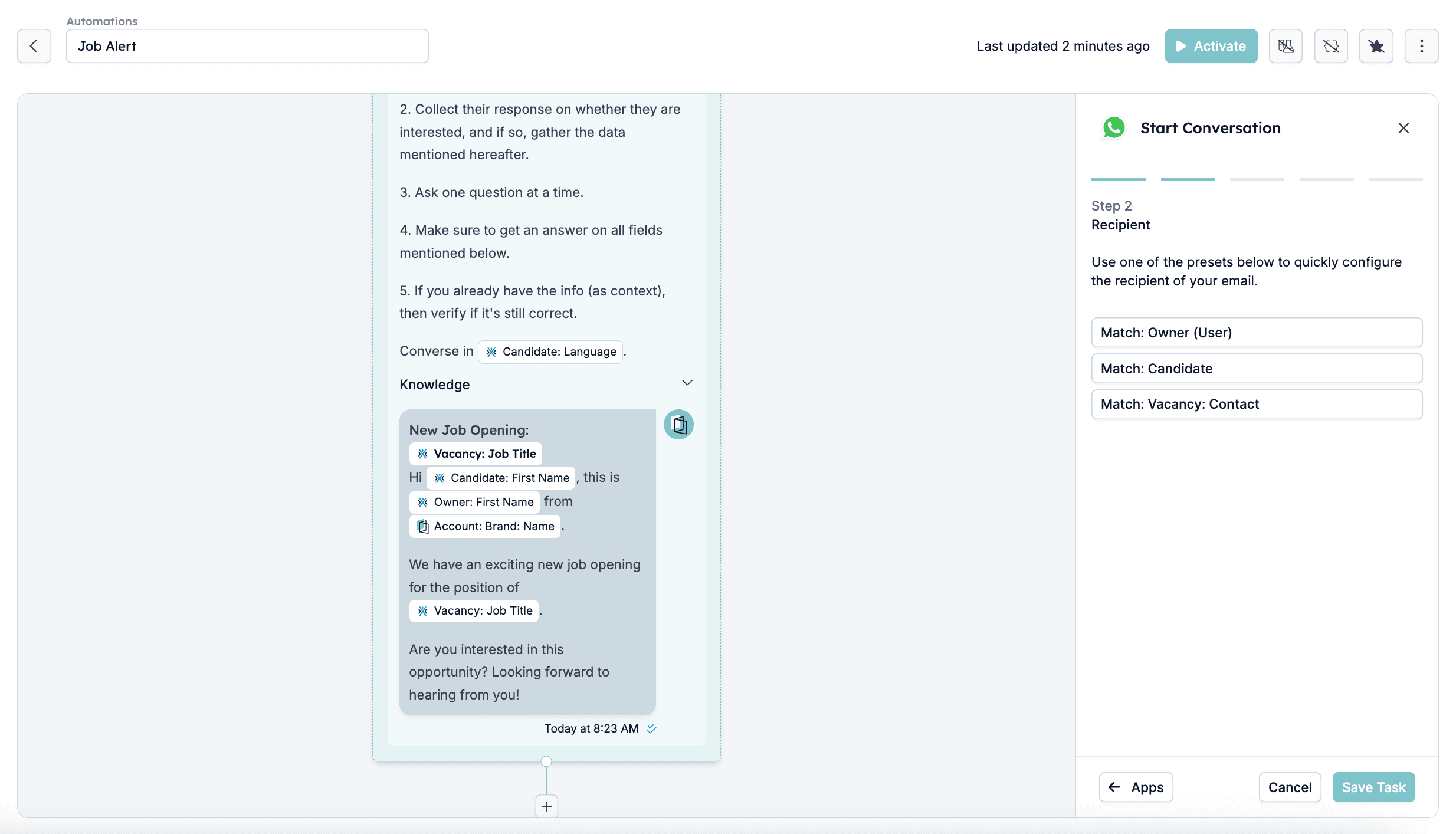
 3. **Recipient Selection**
* Definieer wie het bericht ontvangt. In dit geval is dit meestal de kandidaat die is gekoppeld aan de match die de automatisering heeft getriggerd.
3. **Recipient Selection**
* Definieer wie het bericht ontvangt. In dit geval is dit meestal de kandidaat die is gekoppeld aan de match die de automatisering heeft getriggerd.
 4. **Form Selection**
* Het formulier bevat alle vragen die aan de ontvanger worden gesteld. Je kunt een templateformulier selecteren of je eigen maken op de Forms-pagina in HireData.
4. **Form Selection**
* Het formulier bevat alle vragen die aan de ontvanger worden gesteld. Je kunt een templateformulier selecteren of je eigen maken op de Forms-pagina in HireData.
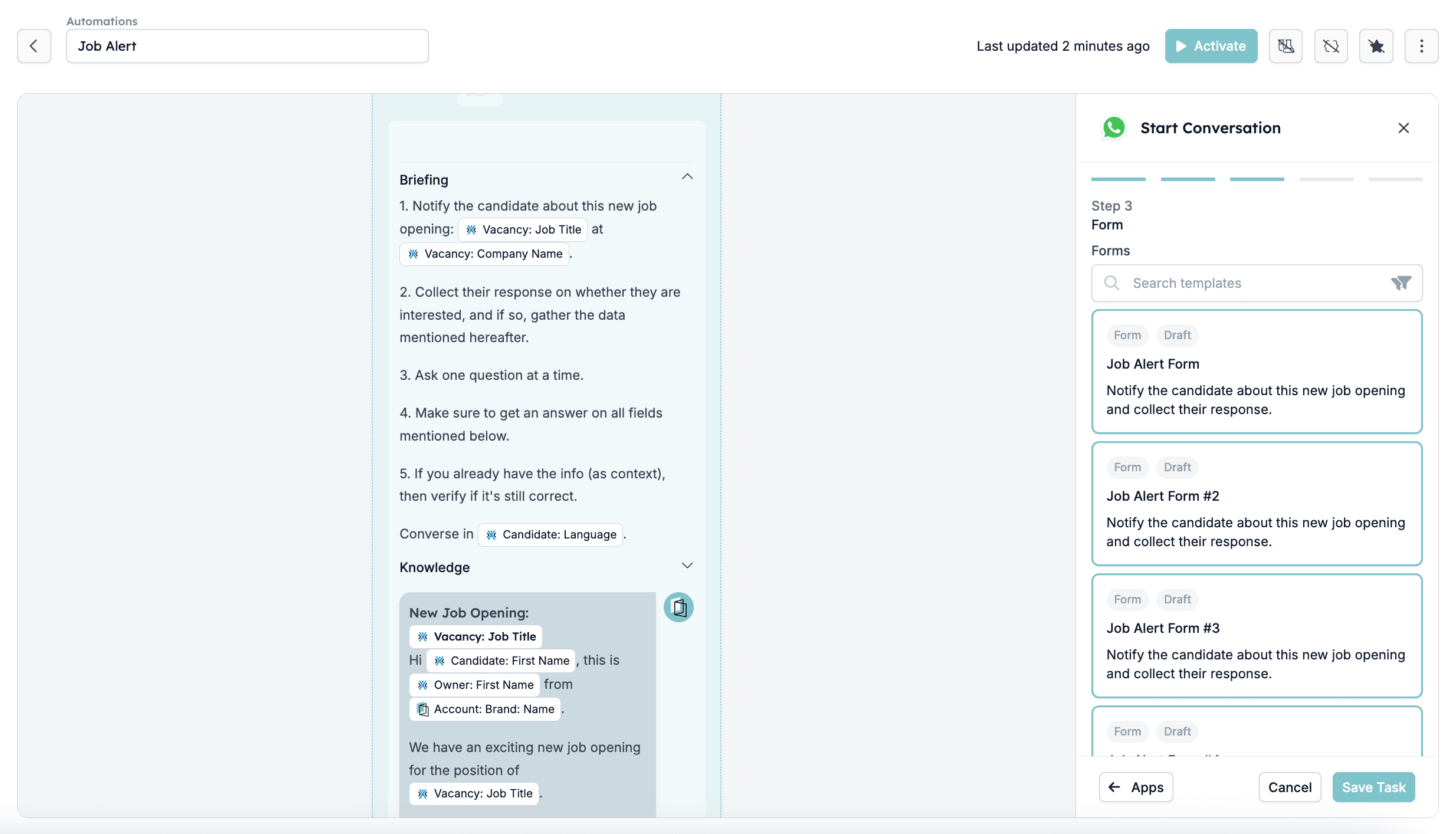 5. **Briefing**
* Geef een briefing waarin het doel van het WhatsApp-gesprek wordt omschreven. Dit helpt consistentie en duidelijkheid in de communicatie te behouden. Je kunt richtlijnen opnemen die de AI helpen effectief te communiceren met de doelgroep.
5. **Briefing**
* Geef een briefing waarin het doel van het WhatsApp-gesprek wordt omschreven. Dit helpt consistentie en duidelijkheid in de communicatie te behouden. Je kunt richtlijnen opnemen die de AI helpen effectief te communiceren met de doelgroep.
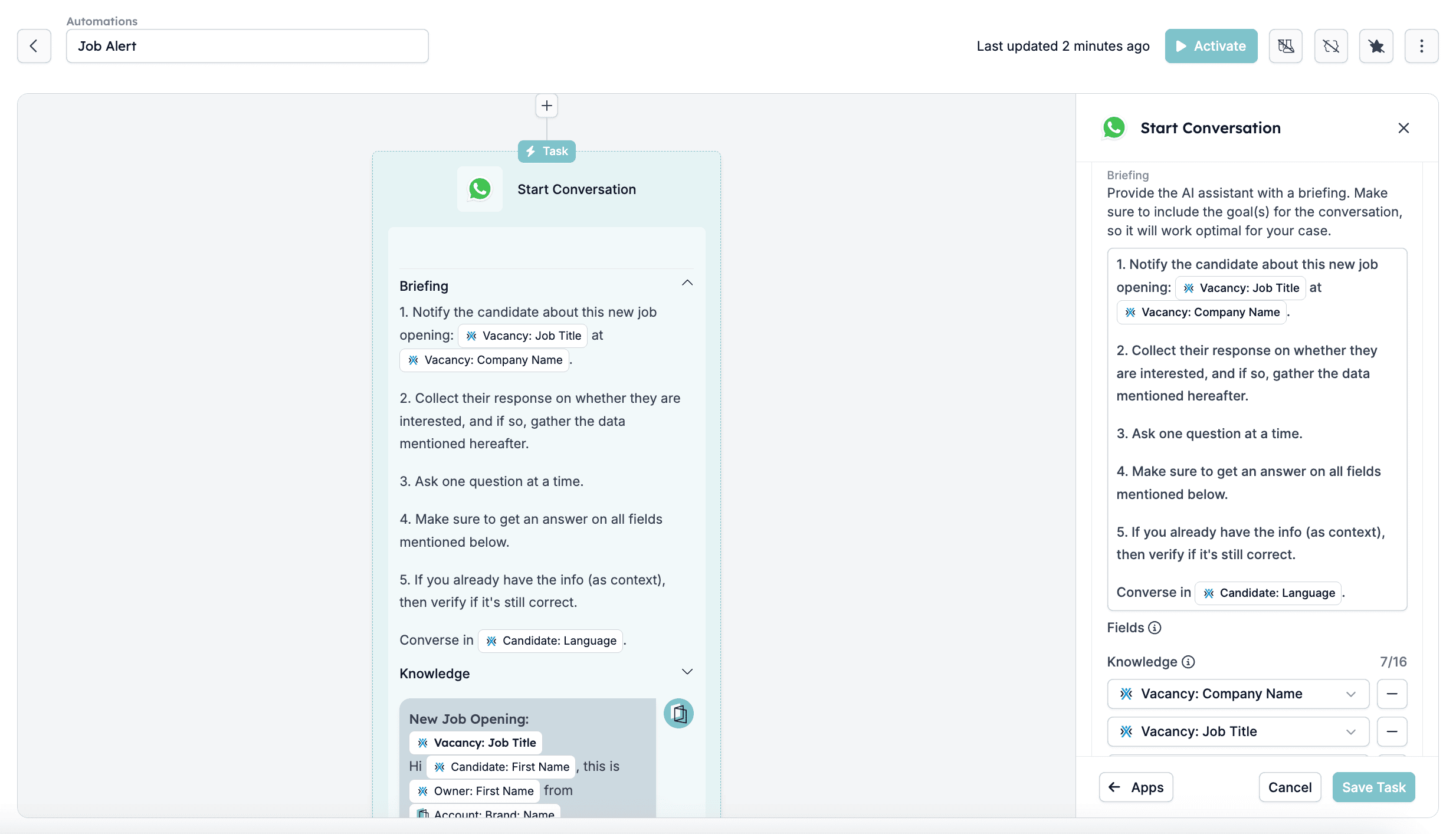 6. **Knowledge**
* Dit zijn **maximaal 16 velden** die je kunt toevoegen om extra context te bieden die de AI tijdens gesprekken kan gebruiken. Selecteer items waar het van op de hoogte moet zijn om gesprekken effectief af te handelen, zoals namen van deelnemers, e-mailadressen, enz.
Dit zijn enkele standaard dynamische placeholders die het bericht personaliseren:
* **Candidate Name** → Voegt automatisch de naam van de ontvanger in.
* **Job Title** → Vult de titel van de vacature in.
* **Recruiter Name** → Personaliseert het bericht met de naam van de afzender.
* **Company Name** → Verwijst naar het inhurende bedrijf of merk.
6. **Knowledge**
* Dit zijn **maximaal 16 velden** die je kunt toevoegen om extra context te bieden die de AI tijdens gesprekken kan gebruiken. Selecteer items waar het van op de hoogte moet zijn om gesprekken effectief af te handelen, zoals namen van deelnemers, e-mailadressen, enz.
Dit zijn enkele standaard dynamische placeholders die het bericht personaliseren:
* **Candidate Name** → Voegt automatisch de naam van de ontvanger in.
* **Job Title** → Vult de titel van de vacature in.
* **Recruiter Name** → Personaliseert het bericht met de naam van de afzender.
* **Company Name** → Verwijst naar het inhurende bedrijf of merk.
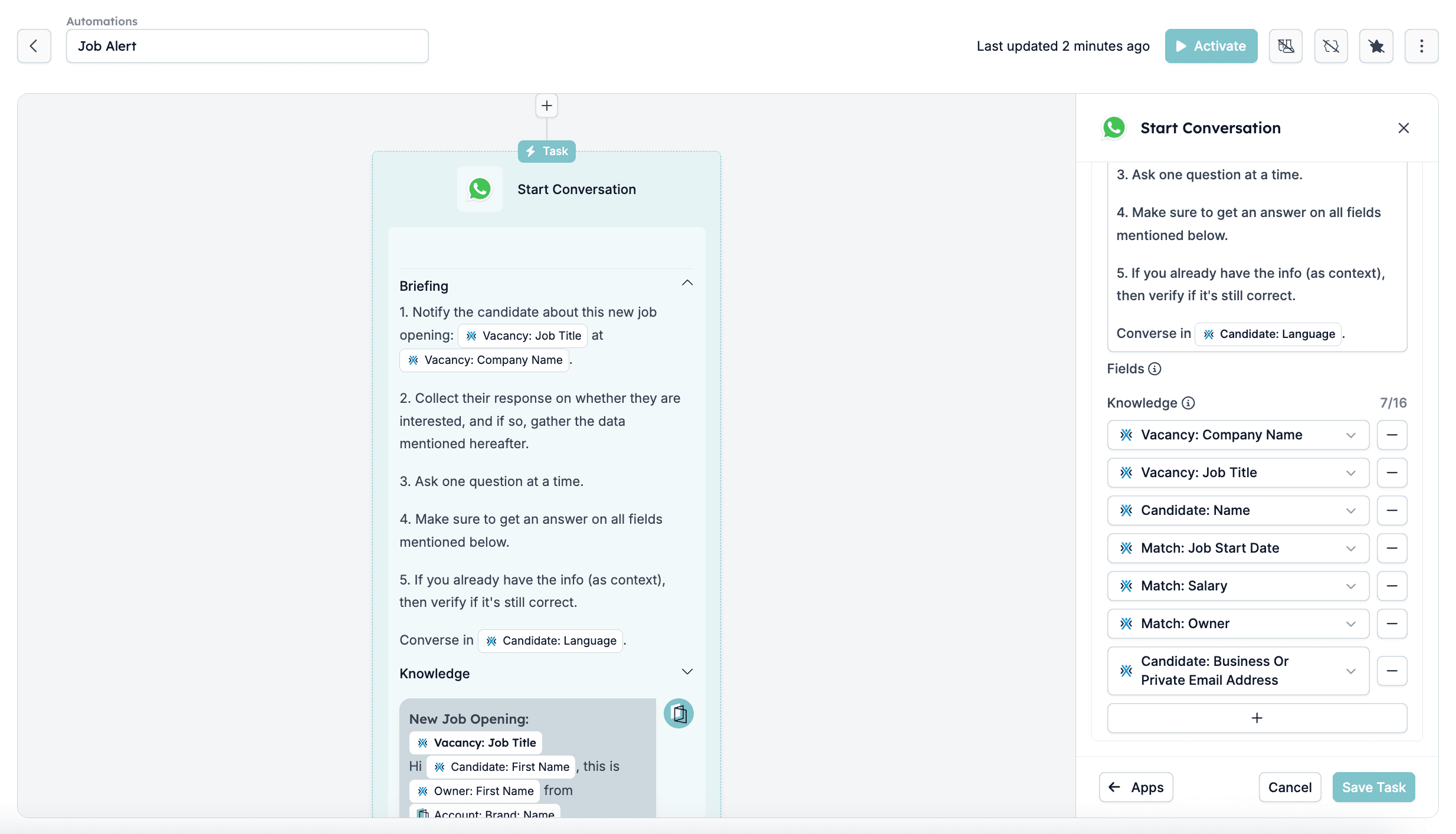 ### De taak \[Update Fields] configureren
Nadat het WhatsApp-gesprek informatie van de kandidaat heeft verzameld, kan de automatisering **automatisch specifieke velden bijwerken** in het systeem. Dit zorgt ervoor dat het profiel van de kandidaat up-to-date blijft zonder handmatige data-invoer.
Zo werkt dit proces:
1. **Een taak aanmaken om velden bij te werken**
* Aan de automatisering wordt een taak toegevoegd die specifieke velden in de records van de kandidaat bijwerkt. Dit gebeurt na het WhatsApp-gesprek wanneer de kandidaat nieuwe informatie verstrekt, zoals zijn beschikbaarheidsdatum of extra notities.
### De taak \[Update Fields] configureren
Nadat het WhatsApp-gesprek informatie van de kandidaat heeft verzameld, kan de automatisering **automatisch specifieke velden bijwerken** in het systeem. Dit zorgt ervoor dat het profiel van de kandidaat up-to-date blijft zonder handmatige data-invoer.
Zo werkt dit proces:
1. **Een taak aanmaken om velden bij te werken**
* Aan de automatisering wordt een taak toegevoegd die specifieke velden in de records van de kandidaat bijwerkt. Dit gebeurt na het WhatsApp-gesprek wanneer de kandidaat nieuwe informatie verstrekt, zoals zijn beschikbaarheidsdatum of extra notities.
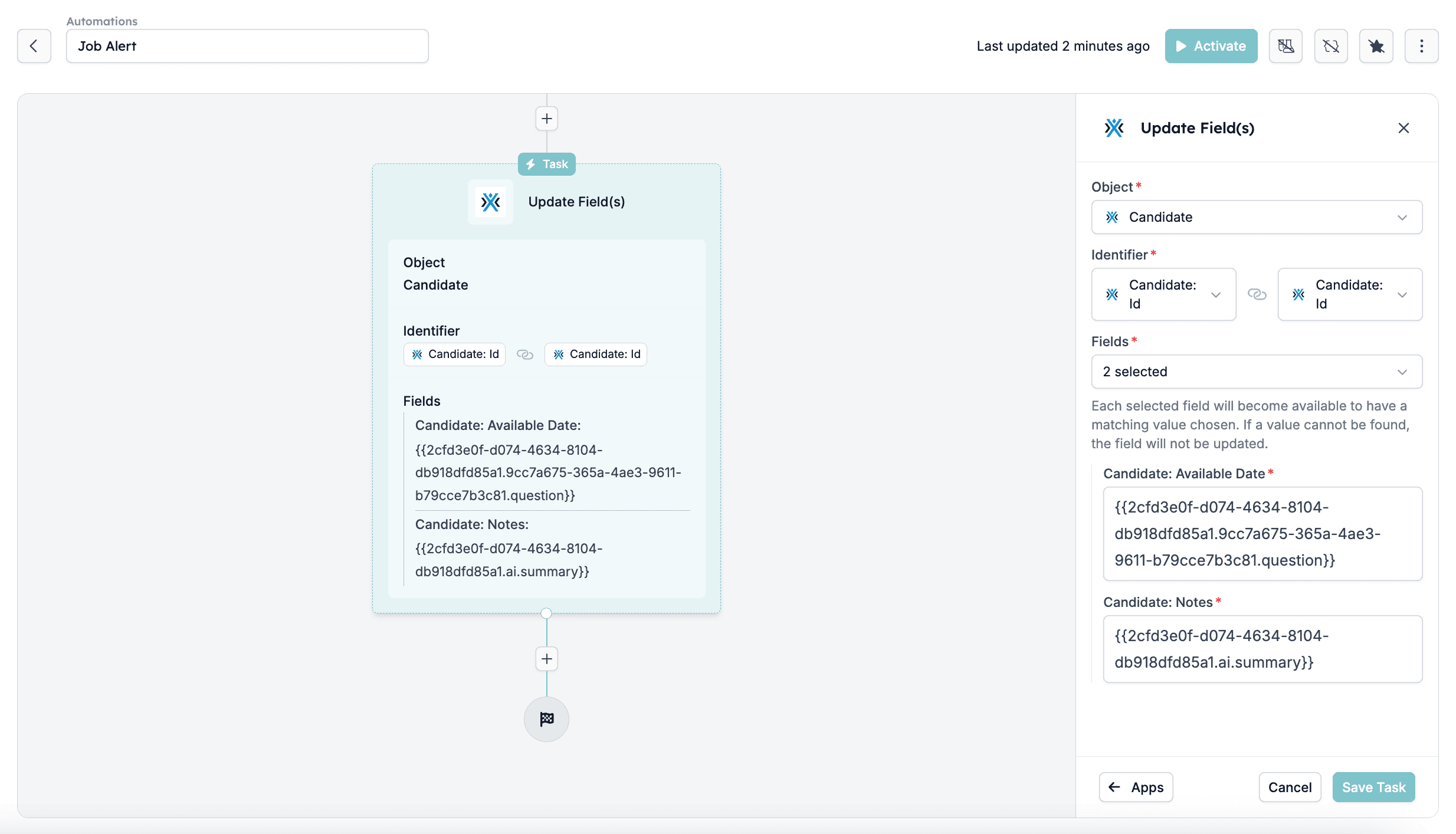 2. **Objectselectie**
* Het object dat wordt bijgewerkt is het **Candidate**-record. Dit zorgt ervoor dat alle verzamelde informatie wordt opgeslagen in het juiste kandidaatprofiel.
3. **Identifier**
* Om ervoor te zorgen dat de update wordt toegepast op de juiste kandidaat, matcht het systeem de **Candidate: ID** uit het gesprek met de **Candidate: ID** in de database. Deze unieke identifier zorgt ervoor dat de data alleen wordt bijgewerkt voor de relevante kandidaat.
4. **Fields Updated**
* De automatisering werkt een of meer velden bij op basis van de ontvangen reacties van de kandidaat. Veelvoorkomende velden zijn:
* **Candidate: Available Date** → Werkt de beschikbaarheid van de kandidaat voor nieuwe vacatures bij.
* **Candidate: Notes** → Slaat aanvullende informatie op die de kandidaat verstrekt, zoals voorkeuren of speciale verzoeken.
* **Other Fields** → Er kunnen aanvullende velden worden toegevoegd naar behoefte, zoals voorkeur voor jobtype, locatievoorkeur of salarisverwachting.
## WhatsApp-templates in WhatsApp
### Een WhatsApp-template maken
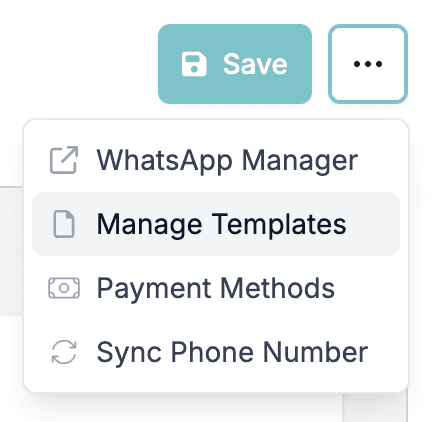
*Ga naar je WhatsApp Template Manager door op \[Manage Templates] te klikken:*
2. **Objectselectie**
* Het object dat wordt bijgewerkt is het **Candidate**-record. Dit zorgt ervoor dat alle verzamelde informatie wordt opgeslagen in het juiste kandidaatprofiel.
3. **Identifier**
* Om ervoor te zorgen dat de update wordt toegepast op de juiste kandidaat, matcht het systeem de **Candidate: ID** uit het gesprek met de **Candidate: ID** in de database. Deze unieke identifier zorgt ervoor dat de data alleen wordt bijgewerkt voor de relevante kandidaat.
4. **Fields Updated**
* De automatisering werkt een of meer velden bij op basis van de ontvangen reacties van de kandidaat. Veelvoorkomende velden zijn:
* **Candidate: Available Date** → Werkt de beschikbaarheid van de kandidaat voor nieuwe vacatures bij.
* **Candidate: Notes** → Slaat aanvullende informatie op die de kandidaat verstrekt, zoals voorkeuren of speciale verzoeken.
* **Other Fields** → Er kunnen aanvullende velden worden toegevoegd naar behoefte, zoals voorkeur voor jobtype, locatievoorkeur of salarisverwachting.
## WhatsApp-templates in WhatsApp
### Een WhatsApp-template maken
*Ga naar je WhatsApp Template Manager door op \[Manage Templates] te klikken:*
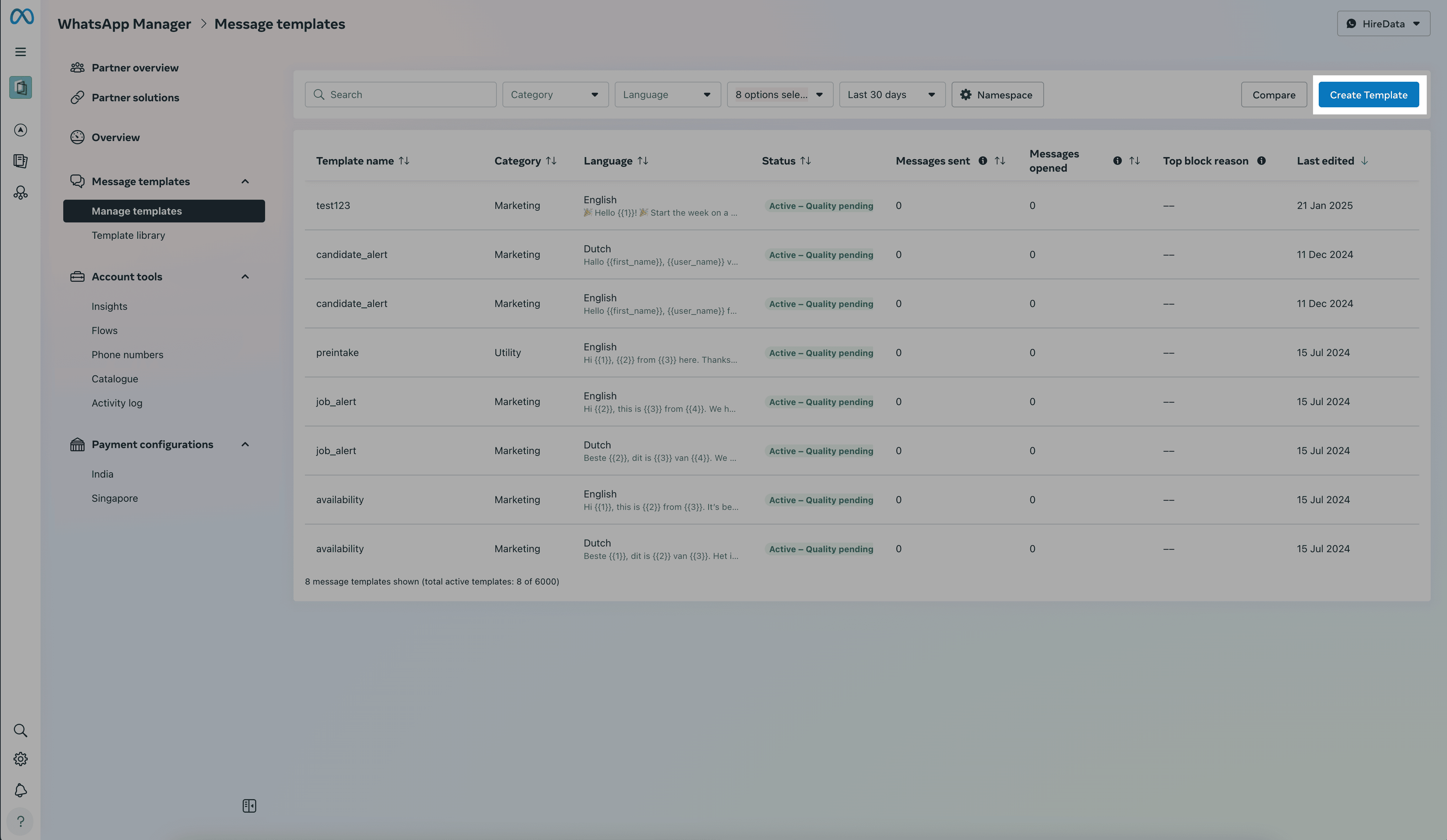
 *Klik op \[Create Template]:*
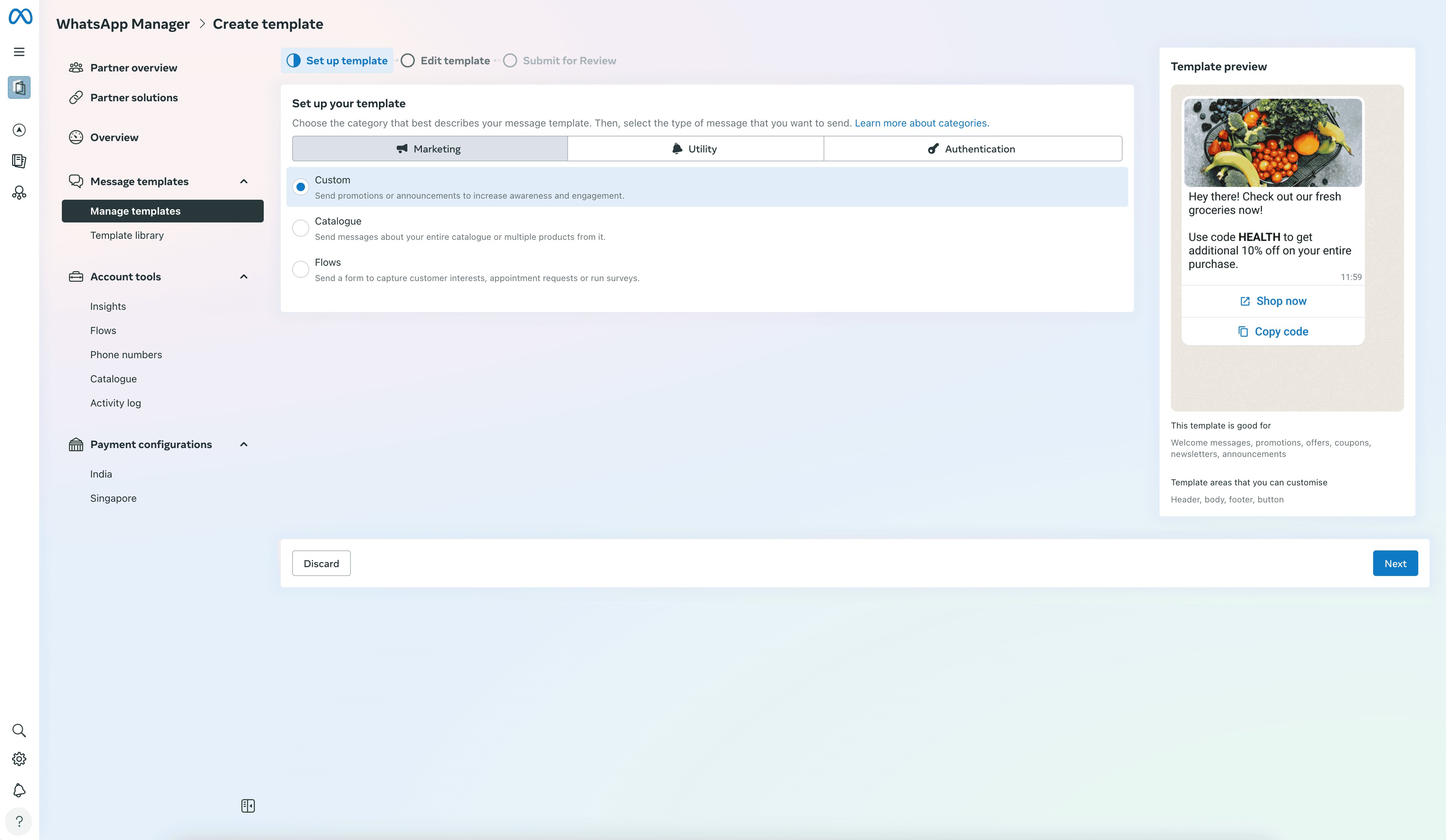
 *Selecteer het templatetype, bijv. door \[Marketing] te selecteren en dan \[Custom]:*
 *Stel je WhatsApp-template in de editor in:*
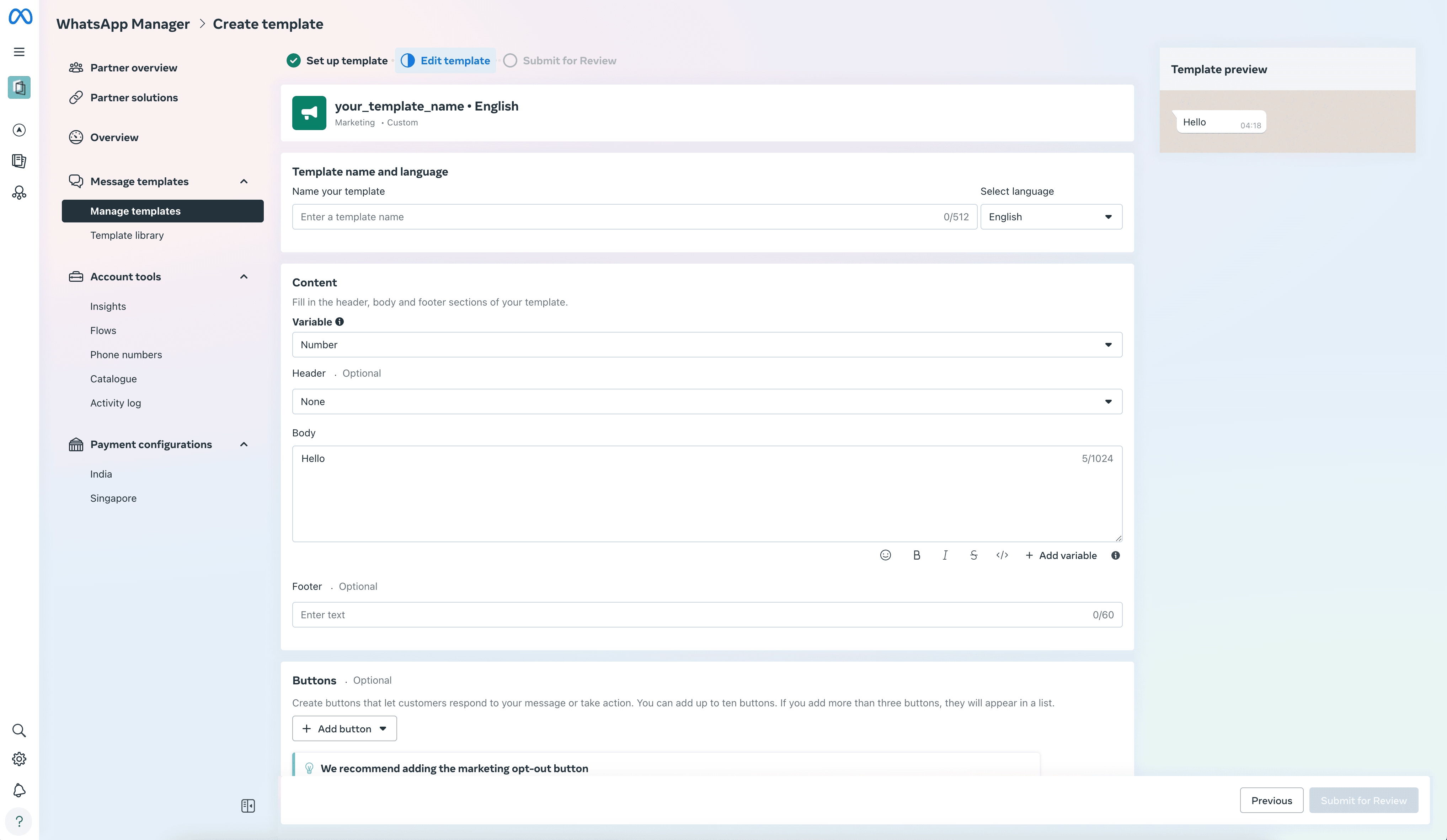 ### 1. Geef je WhatsApp-template een naam
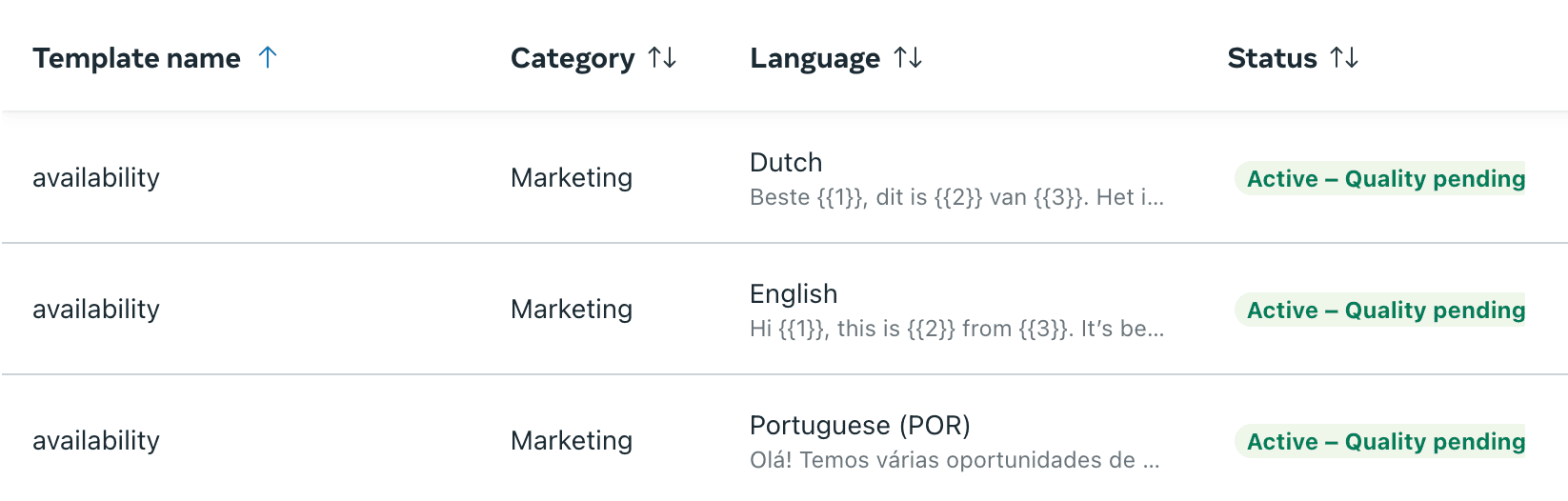
 *Gebruik een duidelijke en consistente naam voor je template. Als je bijvoorbeeld dezelfde template in meerdere talen maakt, gebruik dan exact dezelfde naam, bijv. "availability" in dit geval, voor alle versies (ervoor):*
 *Gebruik de naam als identifier voor je WhatsApp-template (erna):*
 ### 2. Voeg variabelen toe aan je WhatsApp-template
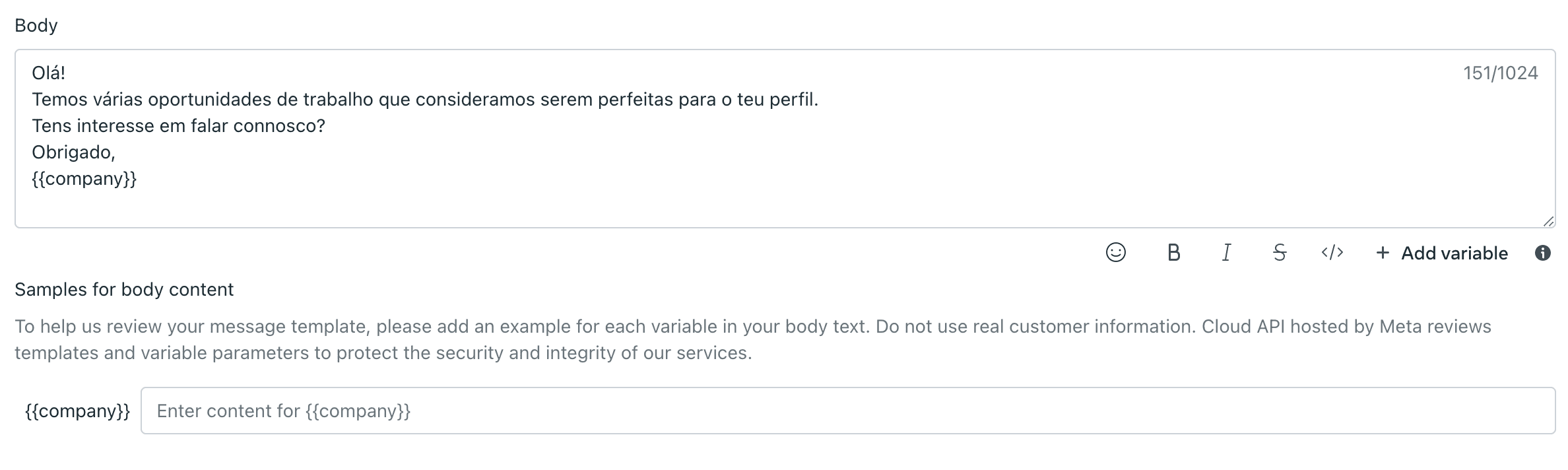
*Je kunt dynamische velden invoegen door op \[+ Add variable] te klikken in de editor:*
### 2. Voeg variabelen toe aan je WhatsApp-template
*Je kunt dynamische velden invoegen door op \[+ Add variable] te klikken in de editor:*
 *Voeg bijvoorbeeld een variabelenaam toe, bijv. company:*
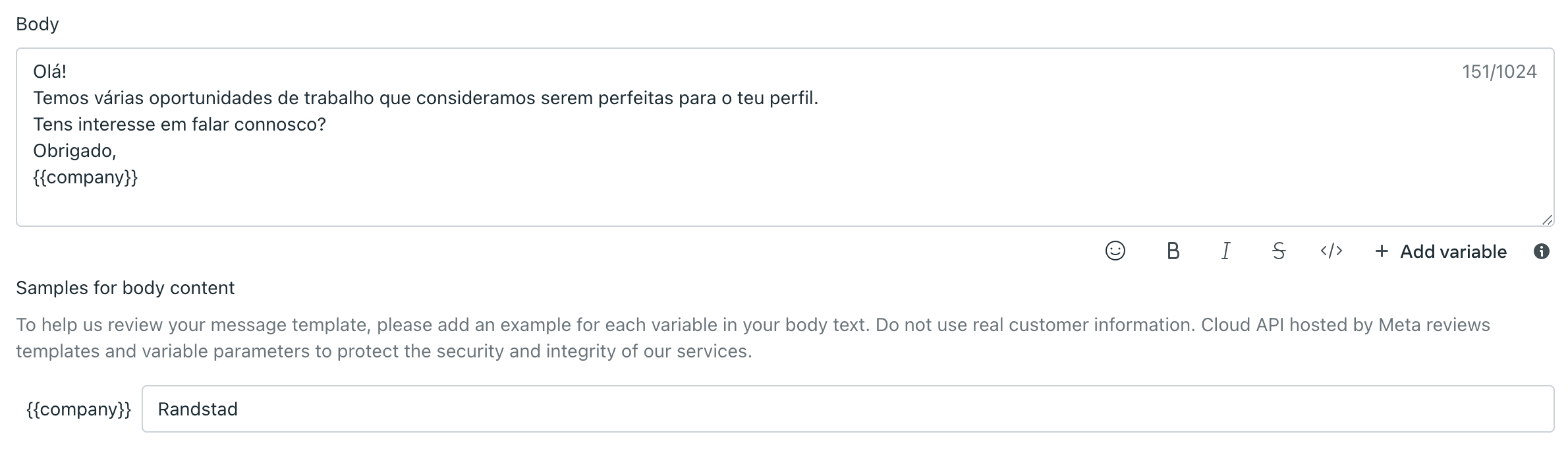
 *Voeg een default value toe, bijv. Randstad:*
 *Kies het variabeletype: Name vs. Number:*
 *Een voorbeeld van een numbered variabele:*
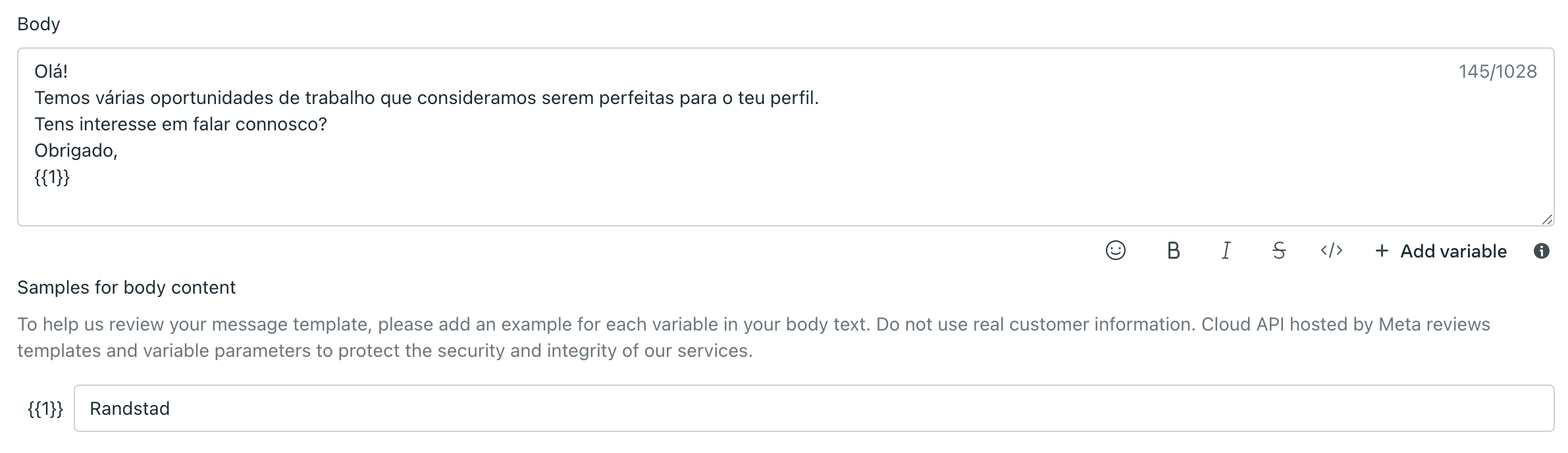 Je kunt kiezen tussen **Name** en **Number** als variabeletypes. Hoewel numbered variabelen zijn toegestaan, raden we het gebruik van **named variables** aan voor betere duidelijkheid en hergebruik.
### 3. Voeg knoppen toe aan je WhatsApp-template
Knoppen helpen gebruikers direct te interageren met je bericht.
Je kunt kiezen tussen **Name** en **Number** als variabeletypes. Hoewel numbered variabelen zijn toegestaan, raden we het gebruik van **named variables** aan voor betere duidelijkheid en hergebruik.
### 3. Voeg knoppen toe aan je WhatsApp-template
Knoppen helpen gebruikers direct te interageren met je bericht.
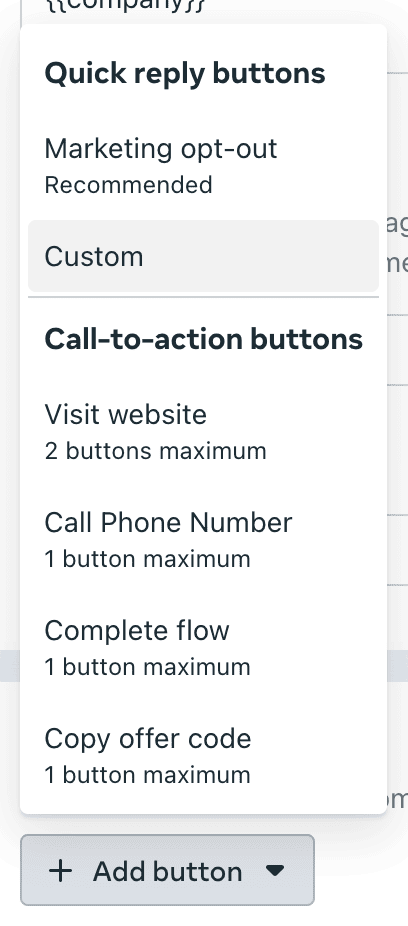
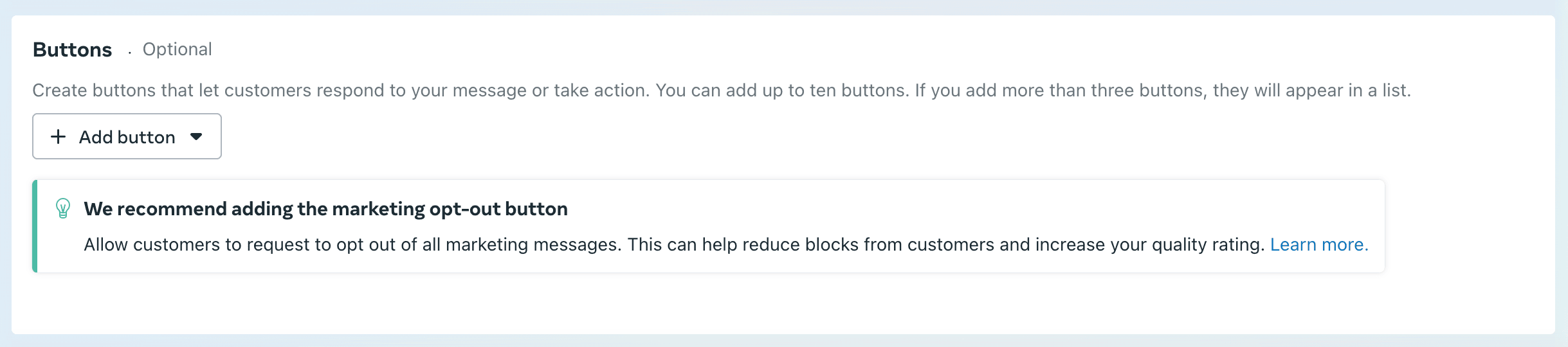 *Kies het knoptype, bijv. \[Custom]:*
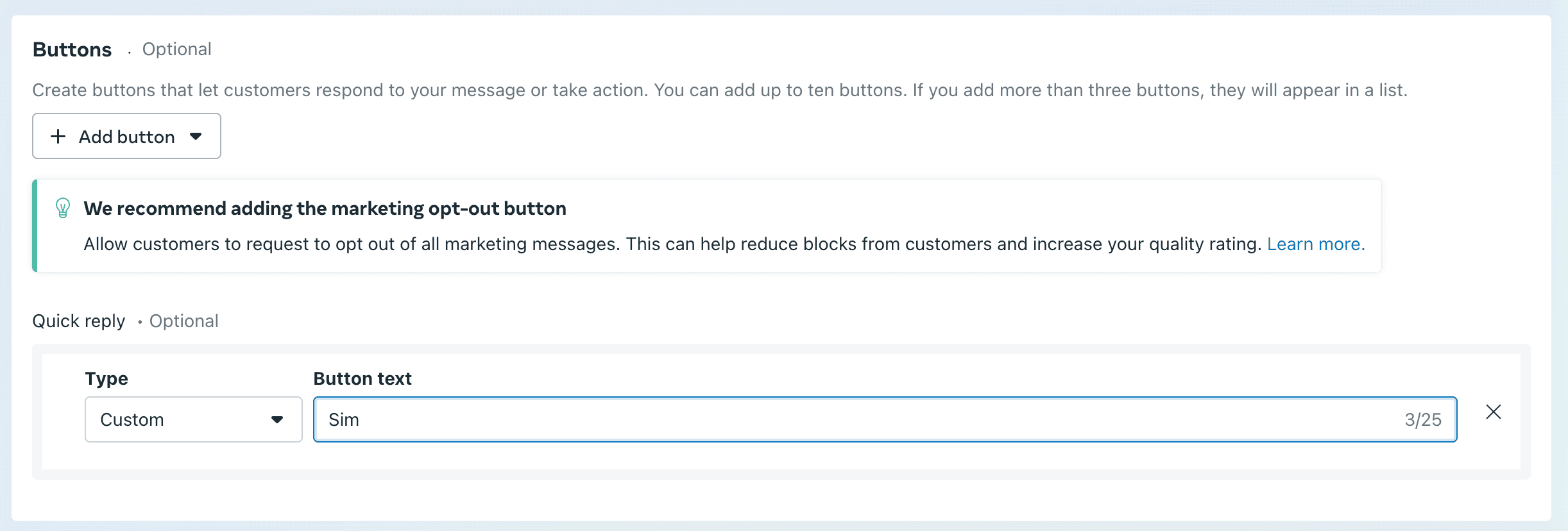
 *Voeg je eerste knop toe, bijv. Sim:*
 💡 Tip: Voor templates in meerdere talen, zorg dat je dezelfde variabelenaam/-nummer gebruikt voor consistentie.
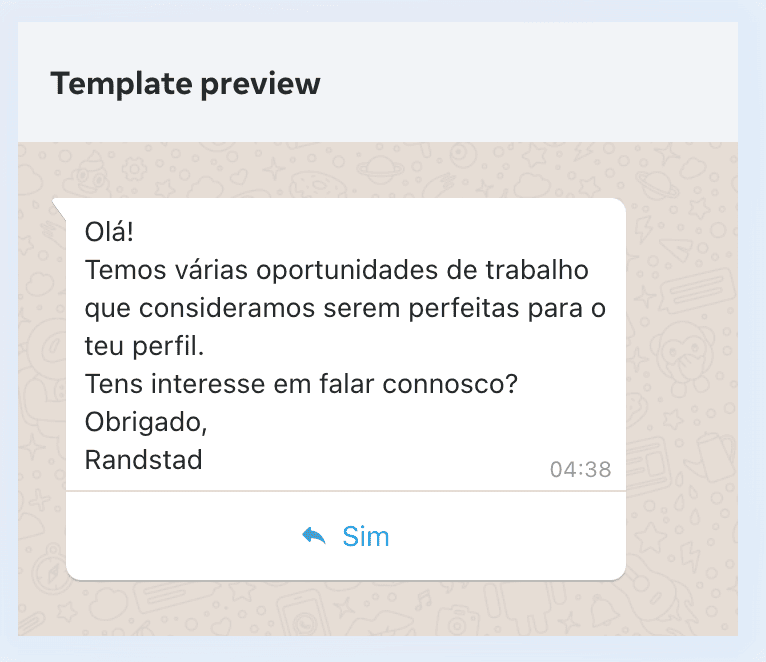
*Preview je knop:*
💡 Tip: Voor templates in meerdere talen, zorg dat je dezelfde variabelenaam/-nummer gebruikt voor consistentie.
*Preview je knop:*
 *Meerdere knoppen toevoegen (optioneel):*
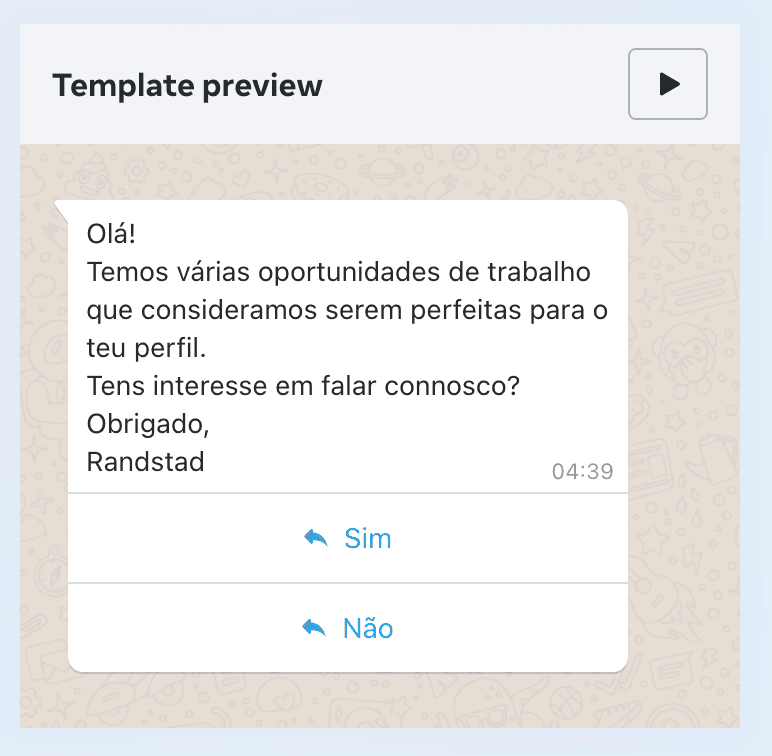
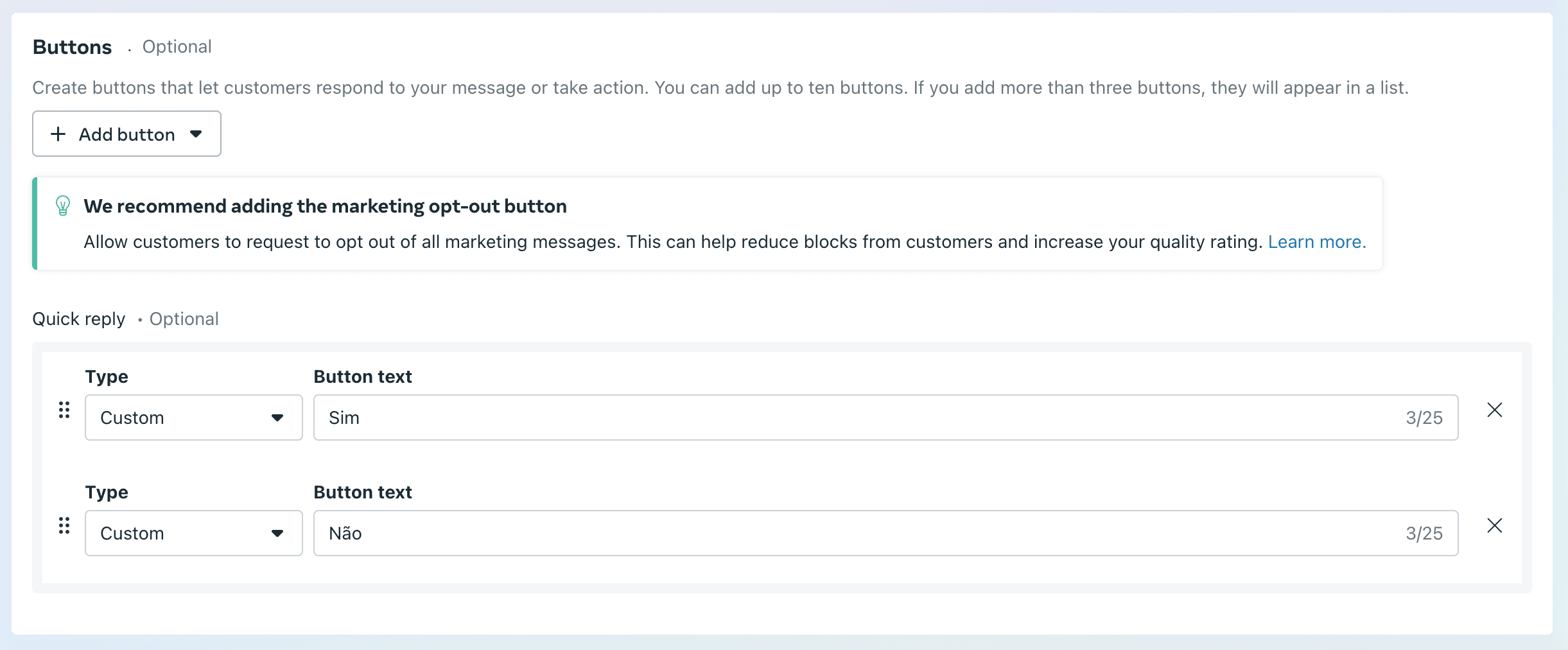 *Preview de WhatsApp-template met knoppen:*
 ### 4. Verstuur je WhatsApp-template
*Zodra alles klaar is, klik je op \[Submit] om de template ter goedkeuring in te dienen en wacht je op de review van de template:*
### 4. Verstuur je WhatsApp-template
*Zodra alles klaar is, klik je op \[Submit] om de template ter goedkeuring in te dienen en wacht je op de review van de template:*
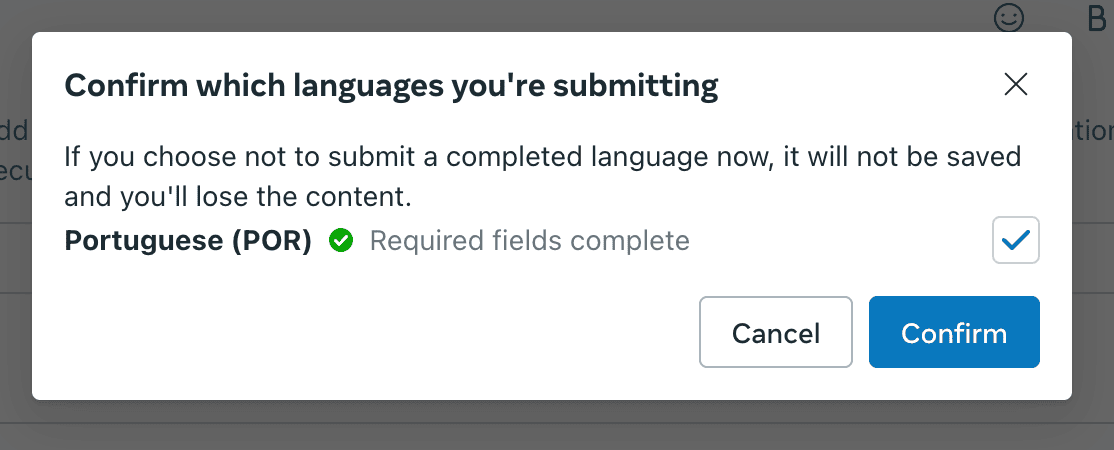
 *Hoera! Je WhatsApp-template is geverifieerd*
 ### WhatsApp-templates synchroniseren met HireData
*Om je nieuw gemaakte template beschikbaar te maken in HireData, klik je op \[Sync Account] in het dropdown-menu van je WhatsApp-account in HireData:*
### WhatsApp-templates synchroniseren met HireData
*Om je nieuw gemaakte template beschikbaar te maken in HireData, klik je op \[Sync Account] in het dropdown-menu van je WhatsApp-account in HireData:*
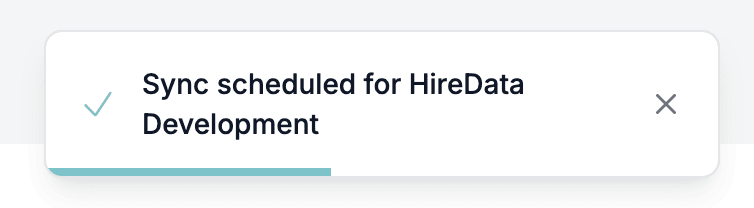
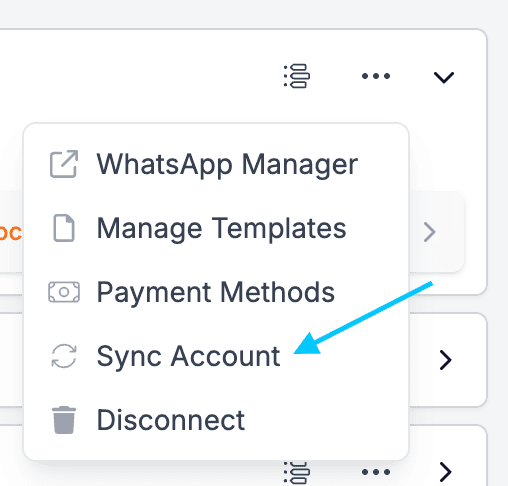 *Een sync wordt ingepland na deze melding:*
 *Na een tijdje zie je dat de sync start:*
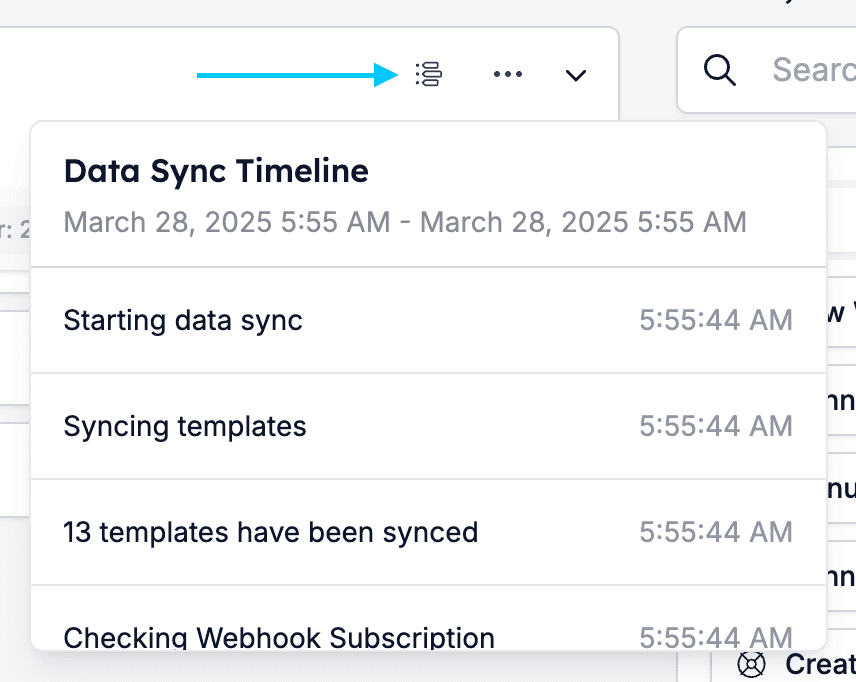
 *Klik op het timeline-icoon om de status van je sync te controleren:*
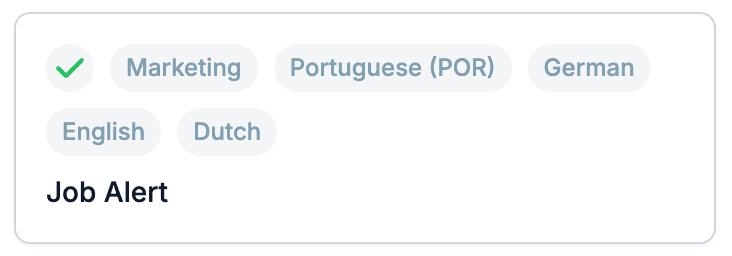
 *Je kunt nu je nieuwe WhatsApp-template selecteren in de WhatsApp-taken die je in een automatisering configureert:*
 ### Een WhatsApp-template bewerken
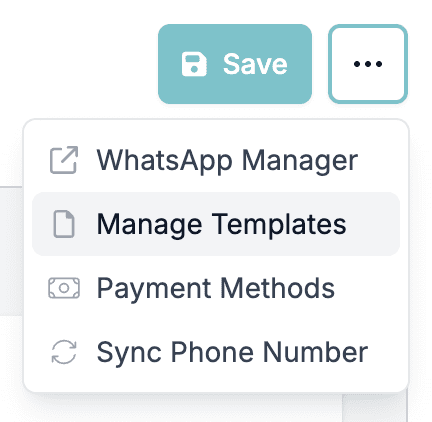
*Ga naar je WhatsApp Template Manager door op \[Manage Templates] te klikken:*
### Een WhatsApp-template bewerken
*Ga naar je WhatsApp Template Manager door op \[Manage Templates] te klikken:*
 *Klik op een van je bestaande templates:*
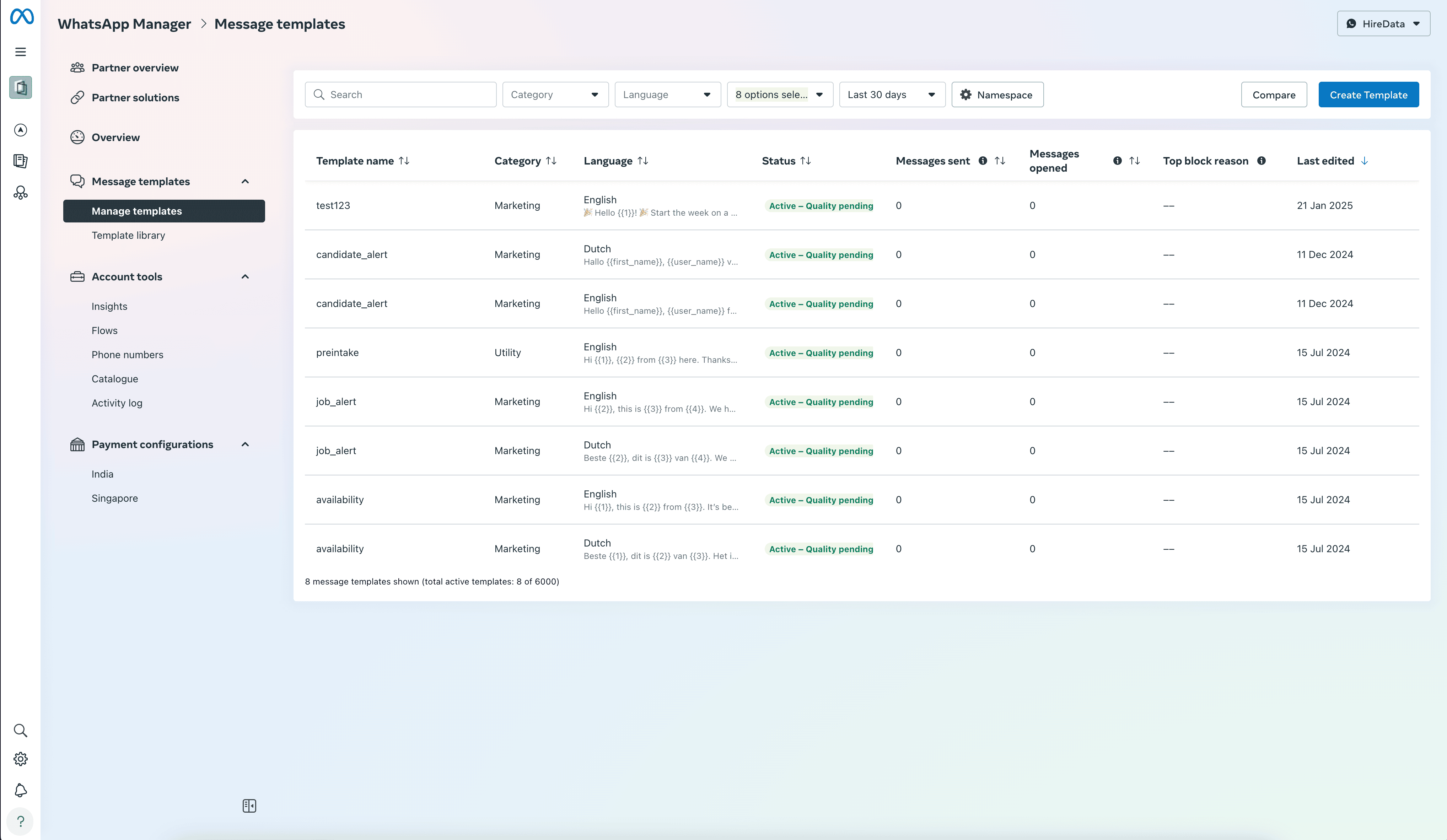 *Klik op \[Edit Template] om naar de editor te gaan:*
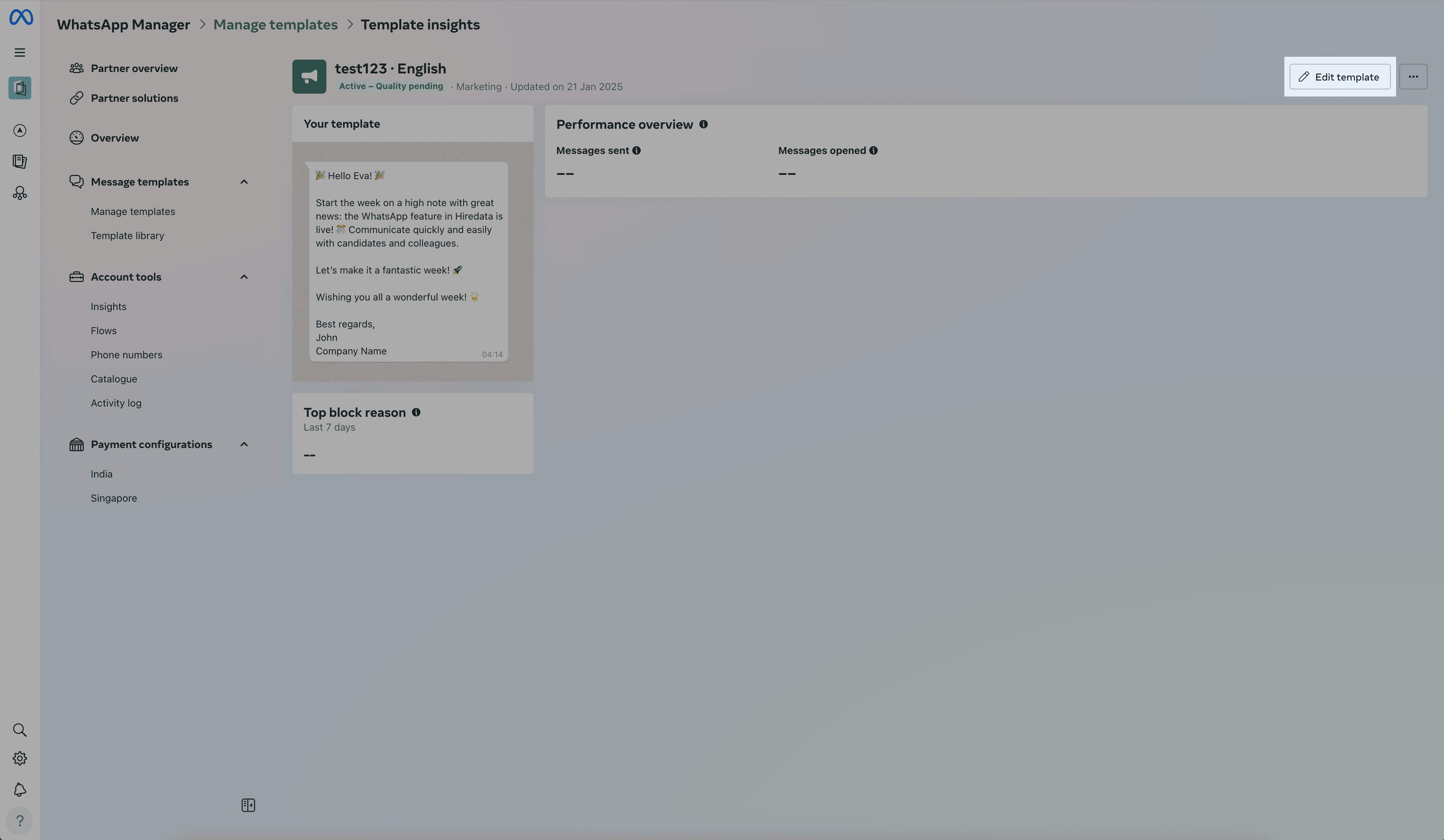 *Je WhatsApp-template bewerken:*
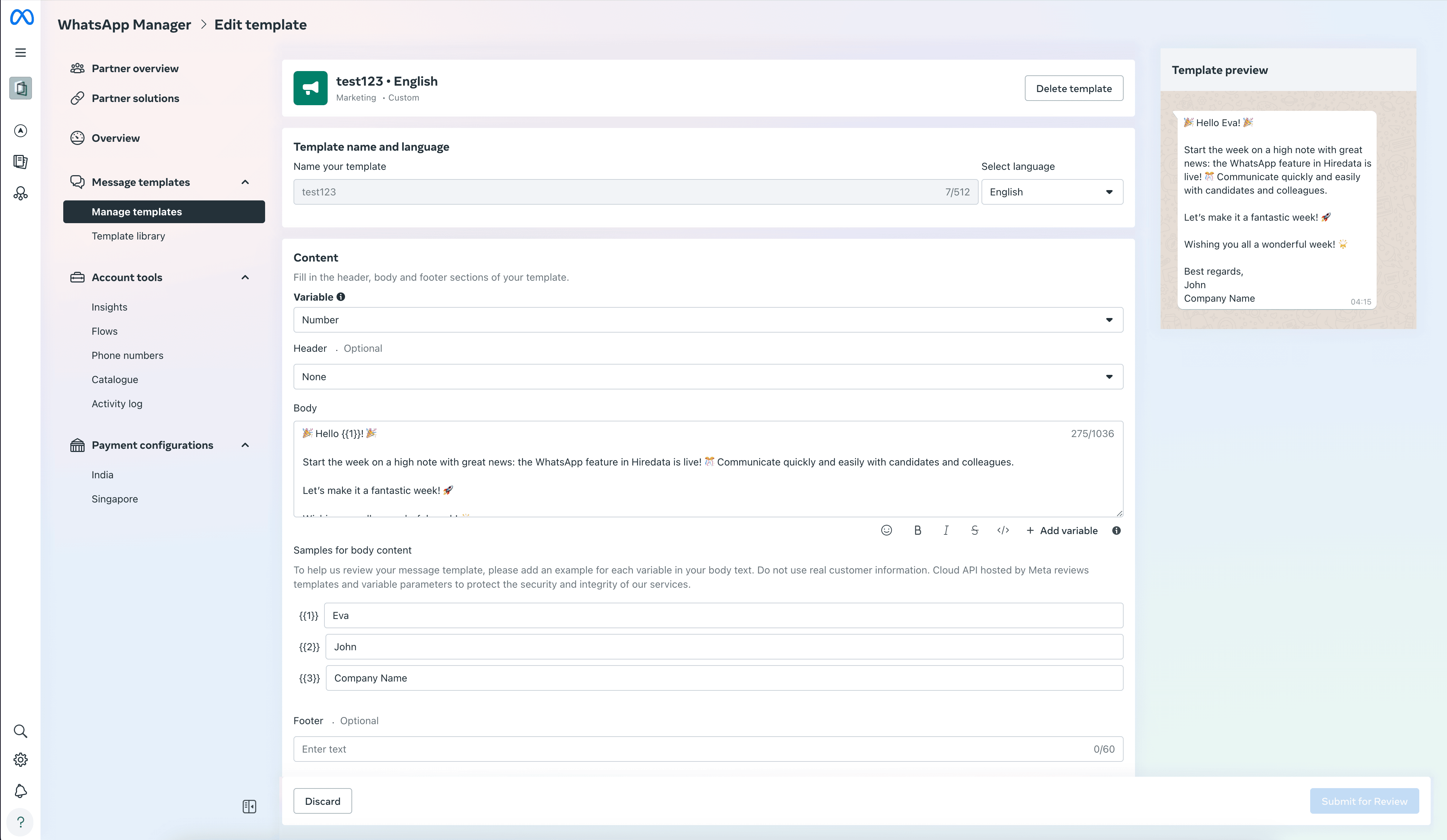 *Voorbeeld: Een titel toevoegen aan je WhatsApp-template*
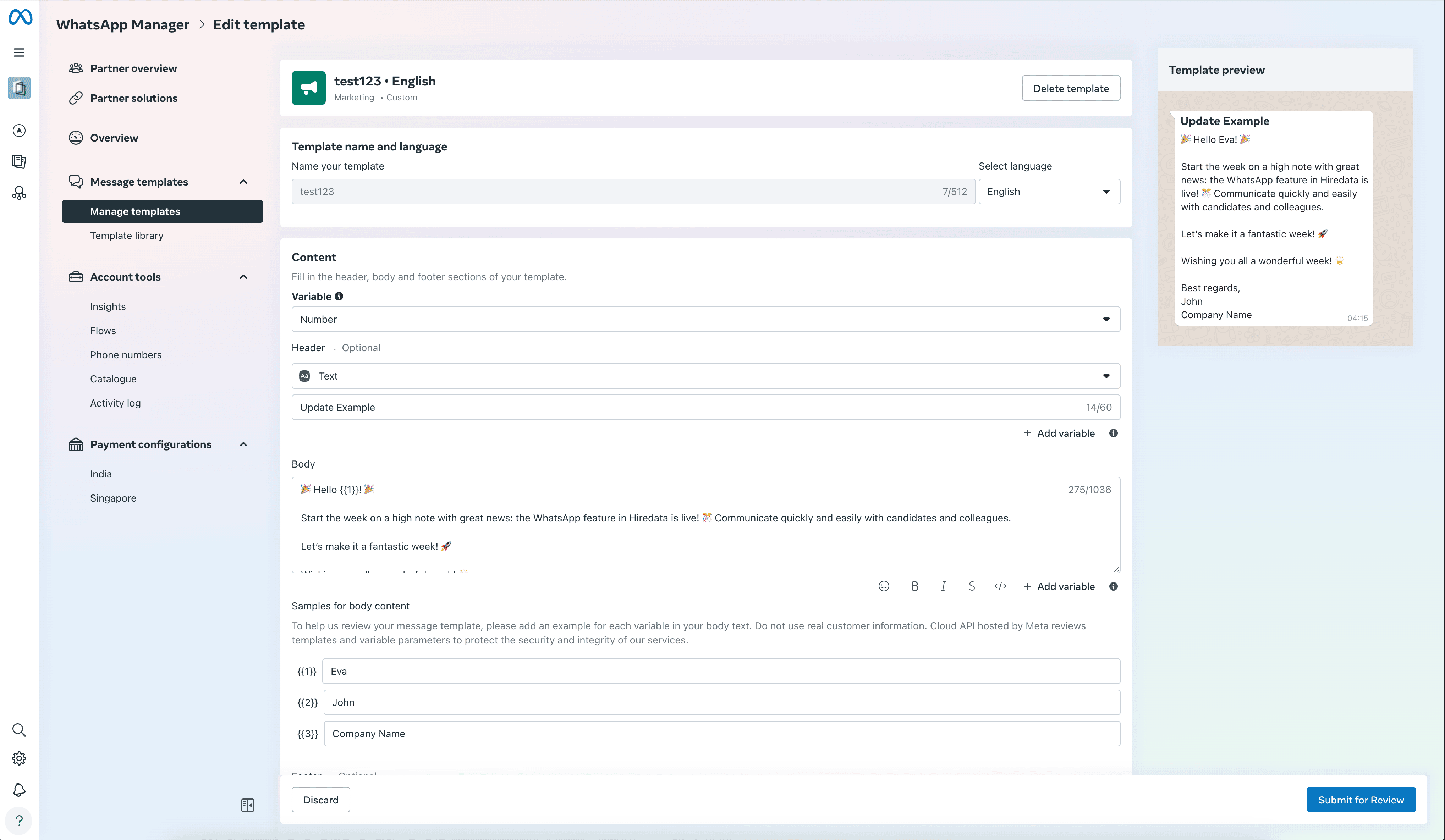 *Voorbeeld: Een knop (call-to-action) toevoegen aan je WhatsApp-template*
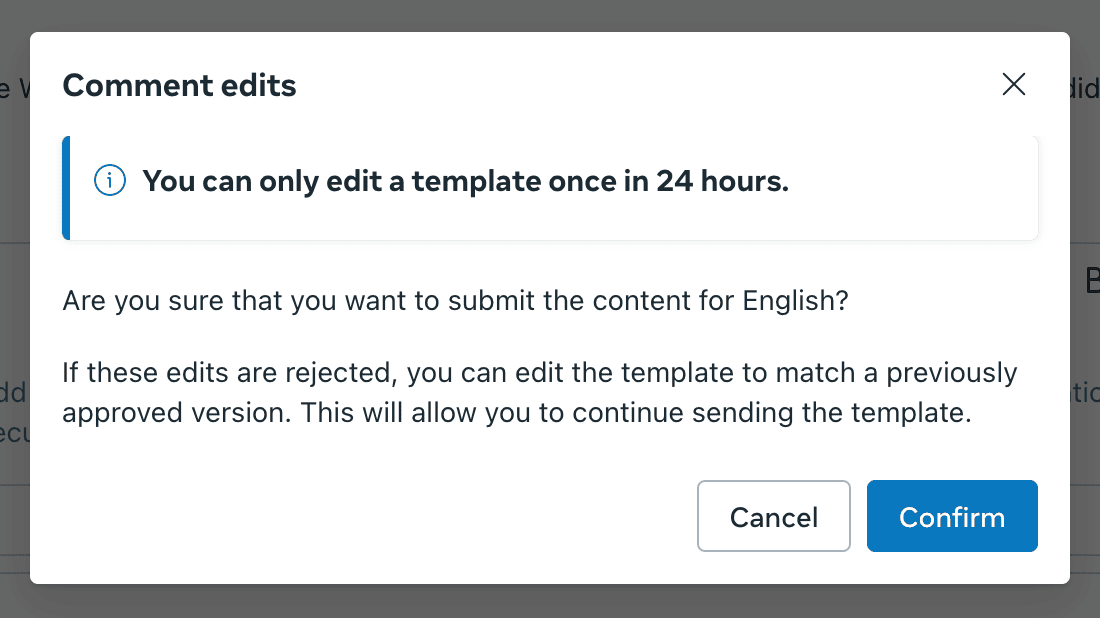
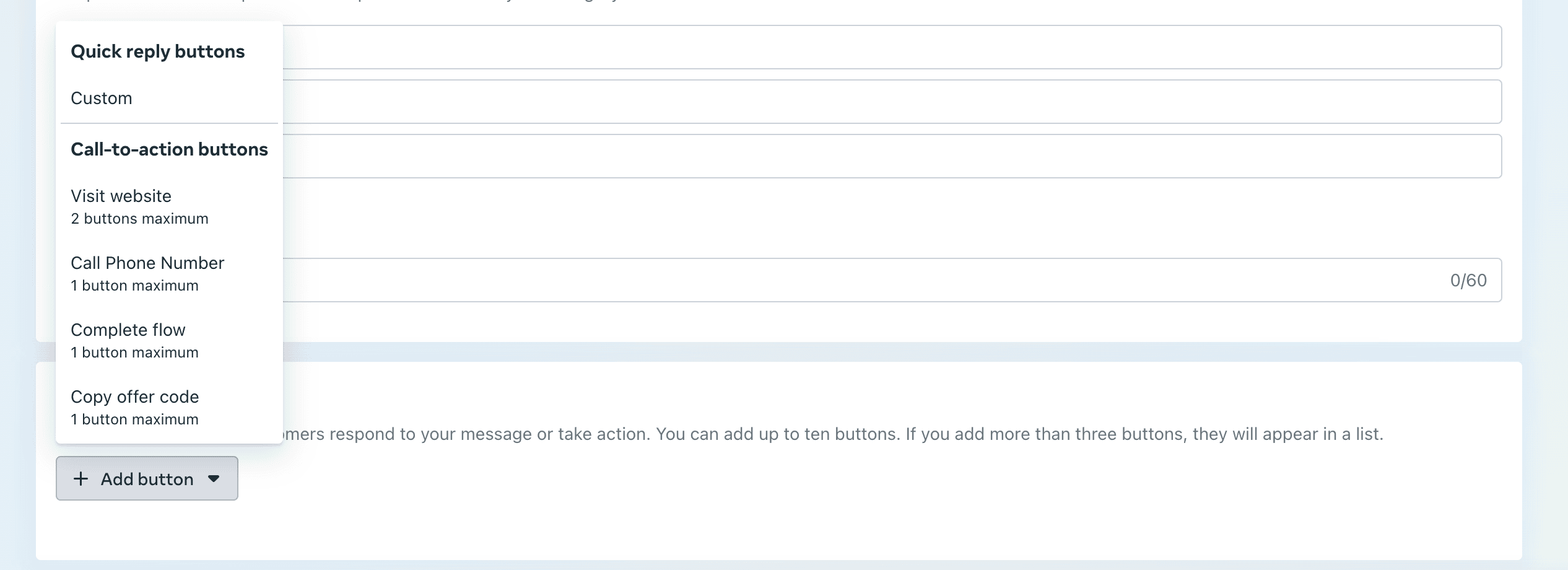 *Je bijgewerkte WhatsApp-template ter review indienen (meestal vrijwel direct geaccepteerd, als je aan de richtlijnen voldoet):*
 ### Een WhatsApp-template verwijderen
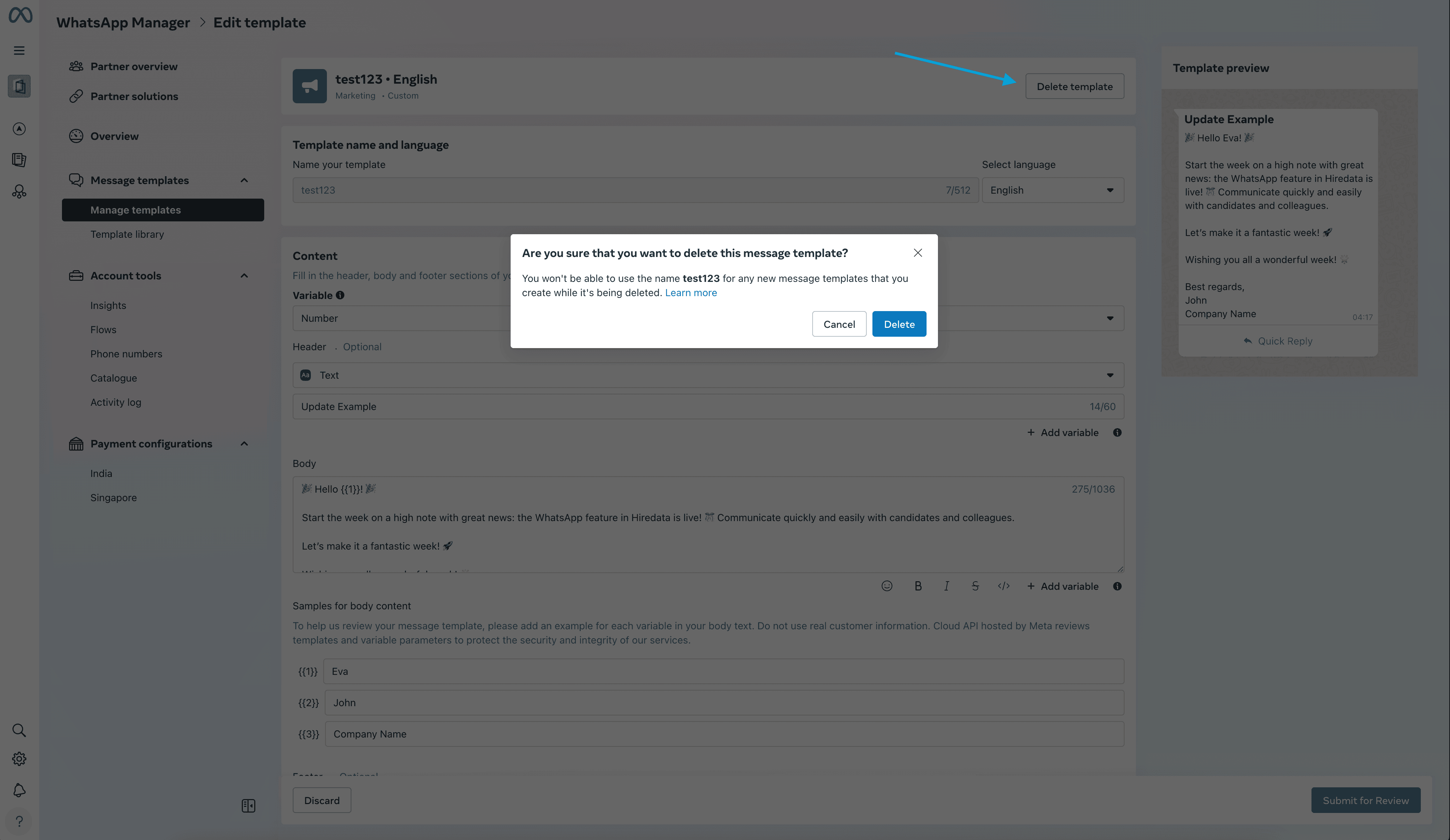
*Klik rechtsboven in de editor op \[Delete template]:*
### Een WhatsApp-template verwijderen
*Klik rechtsboven in de editor op \[Delete template]:*
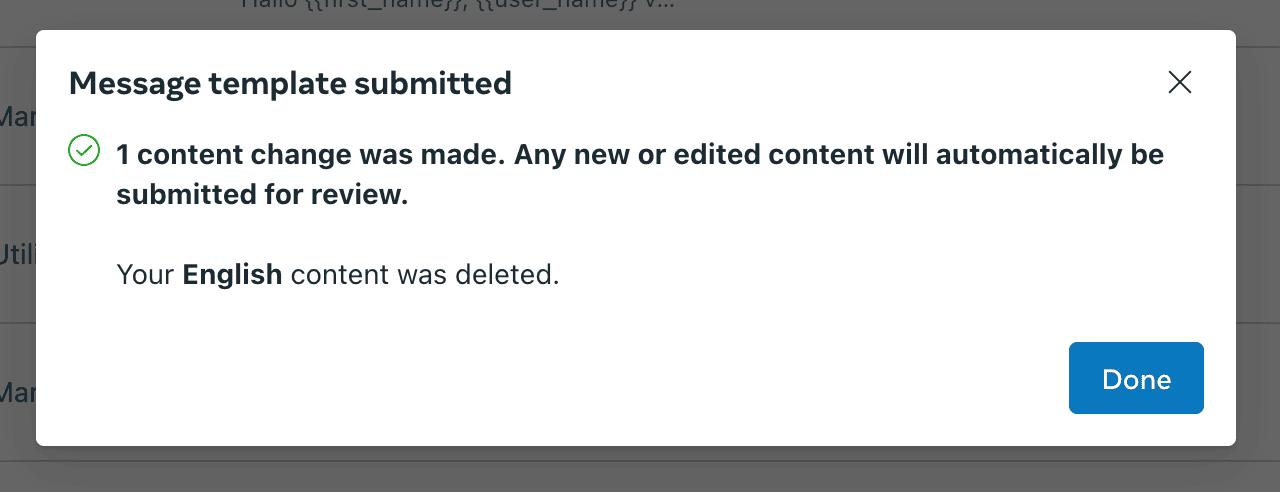
 *Bevestiging van het verwijderen van je WhatsApp-template:*
 ## Related topics
- [Hoe je WhatsApp-berichttemplates bewerkt in HireData](/nl/apps/messaging/whatsapp/how-to-edit-whatsapp-message-templates.md)
- [Hoe werkt de kostenstructuur van WhatsApp-berichten?](/nl/apps/messaging/whatsapp/how-does-the-whatsapp-messaging-cost-structure-work.md)
- [Een WhatsApp-automatisering maken in HireData](/nl/apps/messaging/whatsapp/create-a-whatsapp-automation-in-hiredata.md)
- [WhatsApp Inbox basics](/nl/apps/messaging/whatsapp/whatsapp-inbox-basics.md)
- [Hoe profielfoto's werken in HireData](/nl/apps/carerix/how-profile-pictures-work-in-hiredata.md)
## Related topics
- [Hoe je WhatsApp-berichttemplates bewerkt in HireData](/nl/apps/messaging/whatsapp/how-to-edit-whatsapp-message-templates.md)
- [Hoe werkt de kostenstructuur van WhatsApp-berichten?](/nl/apps/messaging/whatsapp/how-does-the-whatsapp-messaging-cost-structure-work.md)
- [Een WhatsApp-automatisering maken in HireData](/nl/apps/messaging/whatsapp/create-a-whatsapp-automation-in-hiredata.md)
- [WhatsApp Inbox basics](/nl/apps/messaging/whatsapp/whatsapp-inbox-basics.md)
- [Hoe profielfoto's werken in HireData](/nl/apps/carerix/how-profile-pictures-work-in-hiredata.md)