> ## Documentation Index
> Fetch the complete documentation index at: https://help.hiredata.com/llms.txt
> Use this file to discover all available pages before exploring further.
# WhatsApp handmatig synchroniseren met HireData
> Synchroniseer WhatsApp handmatig met HireData om je templates, nummers en instellingen opnieuw op te halen na wijzigingen in Meta Business Manager.
*Welkom bij onze gids voor het synchroniseren van je Business WhatsApp-account met HireData. Volg de onderstaande instructies en leer hoe je je app handmatig kunt synchroniseren wanneer dat nodig is.*
Om dat te doen, moet je eerst je Business WhatsApp-account koppelen aan HireData via de **[embedded sign-up](/nl/apps/messaging/whatsapp/connect-with-whatsapp-embedded-sign-up)** of de **[system user](/nl/apps/messaging/whatsapp/connect-with-whatsapp-embedded-sign-up)**.
## Stap 1: Navigeer naar de Settings-pagina en open het Apps-menu
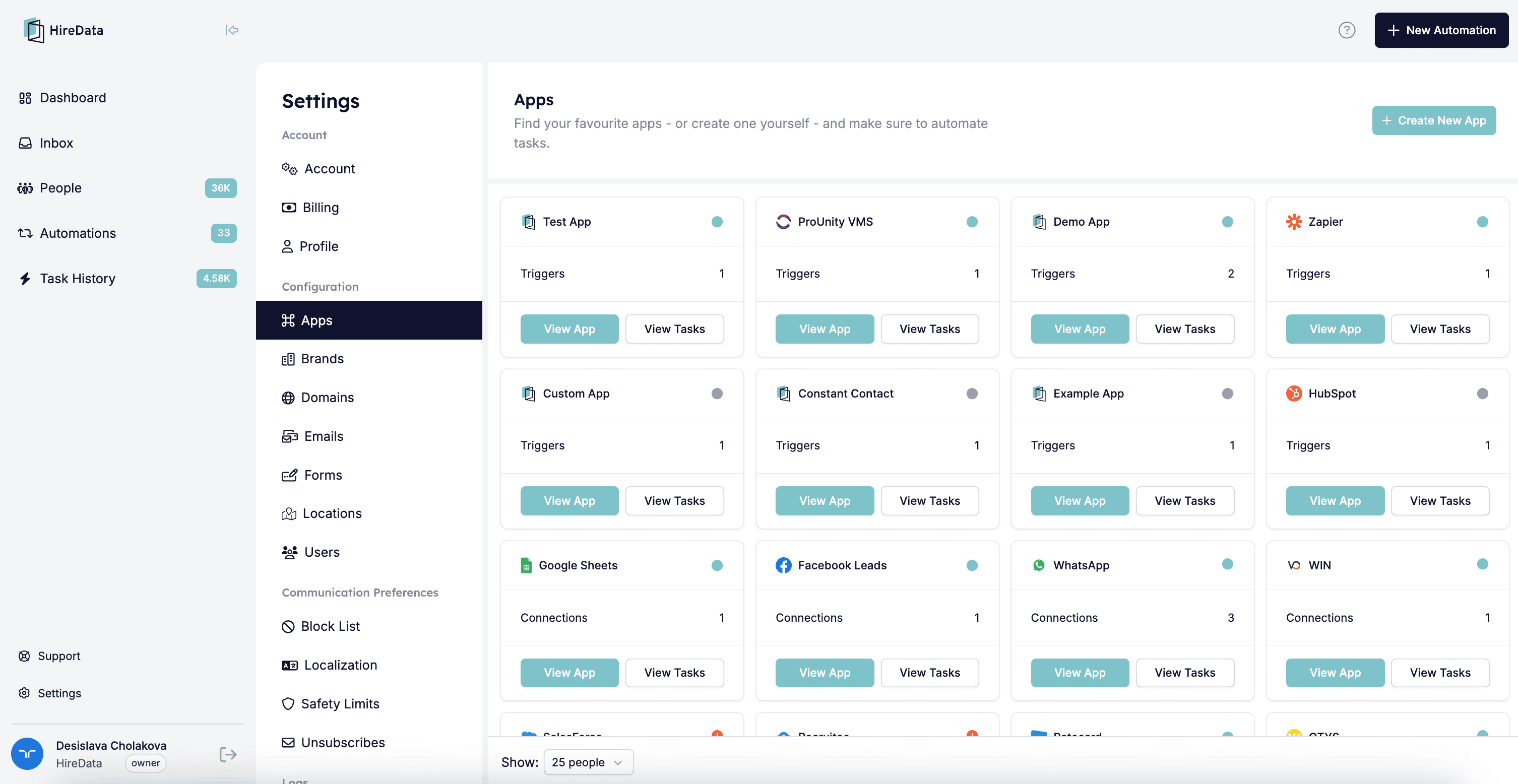
Log in op je HireData-account en open de Settings-pagina via de knop \[Settings] boven je naam. Ga daarna naar het Apps-menu.
 ## Stap 2: Selecteer WhatsApp
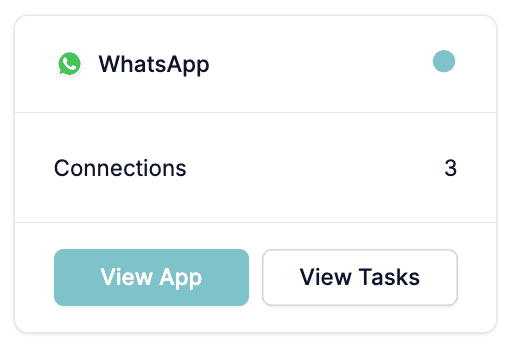
Je kunt WhatsApp openen om je verbinding(en) te zien door op de naam of op de knop \[View app] te klikken.
## Stap 2: Selecteer WhatsApp
Je kunt WhatsApp openen om je verbinding(en) te zien door op de naam of op de knop \[View app] te klikken.
 ## Stap 3: Synchroniseer de data
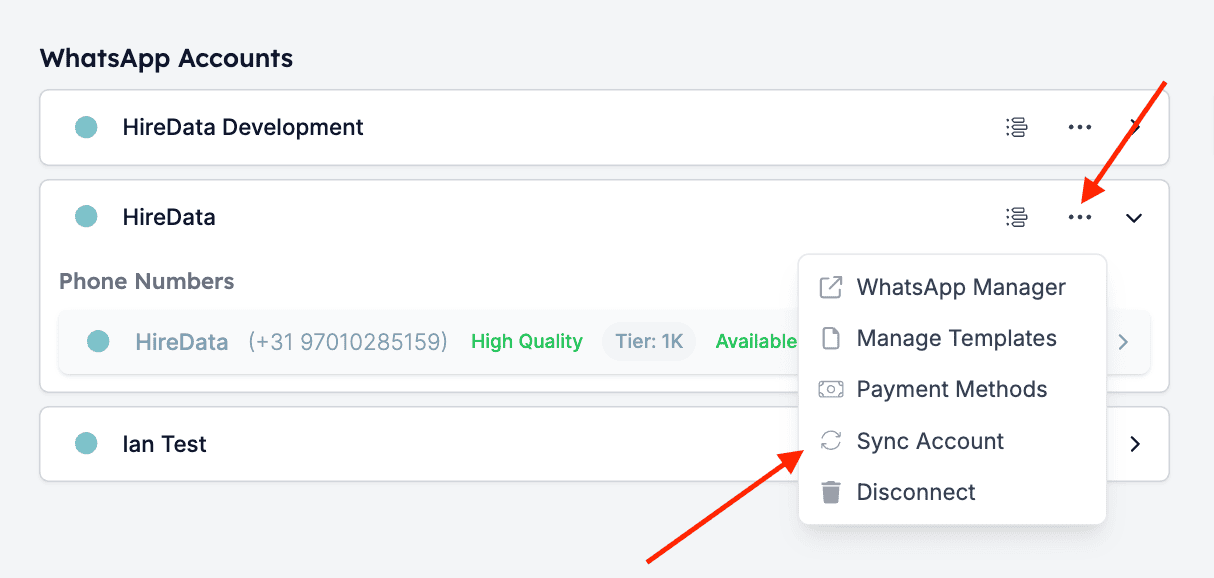
Klik op de knop \[Sync] (de twee pijlen in een cirkelvormige beweging) in het dropdown-menu van de verbinding van het bedrijf. Nadat je erop hebt geklikt, zie je de voortgang van de synchronisatie.
## Stap 3: Synchroniseer de data
Klik op de knop \[Sync] (de twee pijlen in een cirkelvormige beweging) in het dropdown-menu van de verbinding van het bedrijf. Nadat je erop hebt geklikt, zie je de voortgang van de synchronisatie.
 ## Related topics
- [Carerix handmatig synchroniseren met HireData](/nl/apps/carerix/manually-sync-carerix-with-hiredata.md)
- [OTYS handmatig synchroniseren met HireData](/nl/apps/otys/manually-sync-otys-with-hiredata.md)
- [Vincere handmatig synchroniseren met HireData](/nl/apps/vincere/manually-sync-vincere-with-hiredata.md)
- [Hoe WhatsApp-templates werken](/nl/apps/messaging/whatsapp/how-whatsapp-templates-work.md)
- [WhatsApp-gesprekken loggen in Carerix met HireData](/nl/apps/carerix/logging-whatsapp-conversations-in-carerix-with-hiredata.md)
## Related topics
- [Carerix handmatig synchroniseren met HireData](/nl/apps/carerix/manually-sync-carerix-with-hiredata.md)
- [OTYS handmatig synchroniseren met HireData](/nl/apps/otys/manually-sync-otys-with-hiredata.md)
- [Vincere handmatig synchroniseren met HireData](/nl/apps/vincere/manually-sync-vincere-with-hiredata.md)
- [Hoe WhatsApp-templates werken](/nl/apps/messaging/whatsapp/how-whatsapp-templates-work.md)
- [WhatsApp-gesprekken loggen in Carerix met HireData](/nl/apps/carerix/logging-whatsapp-conversations-in-carerix-with-hiredata.md)