> ## Documentation Index
> Fetch the complete documentation index at: https://help.hiredata.com/llms.txt
> Use this file to discover all available pages before exploring further.
# Een activiteit of item toevoegen in Vincere met HireData
> Voeg automatisch activiteiten of items toe in Vincere met HireData-automatiseringen en houd je ATS up-to-date zonder handmatig recruiterwerk.
*Welkom bij onze uitgebreide gids over het automatisch toevoegen van een activiteit of item in Vincere met HireData. Deze tutorial is gebruiksvriendelijk en efficiënt, en helpt je het volledige potentieel van Vincere-automatiseringen door HireData te benutten.*
Voordat we deze geautomatiseerde taak instellen, zorg dat je de [verbinding met Vincere hebt opgezet](/nl/apps/vincere/connect-with-vincere) en bekend bent met [hoe je een Vincere-automatisering aanmaakt](/nl/apps/vincere/create-a-vincere-automation-in-hiredata) in HireData. Laten we nu deze geautomatiseerde taak configureren.
## Stap 1: Een taak toevoegen aan je automatisering
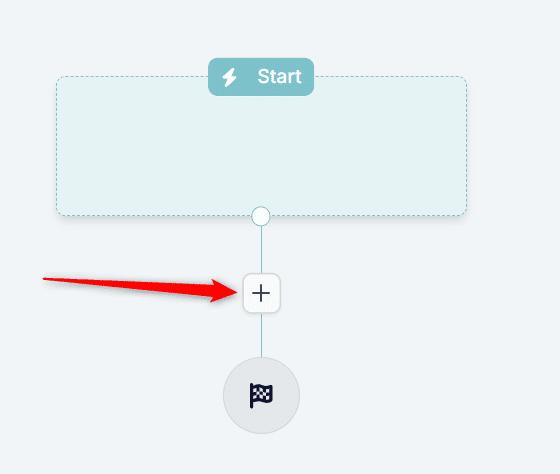
### 1.1. Klik in je automatisering op de \[+] om het Building Block Panel te openen
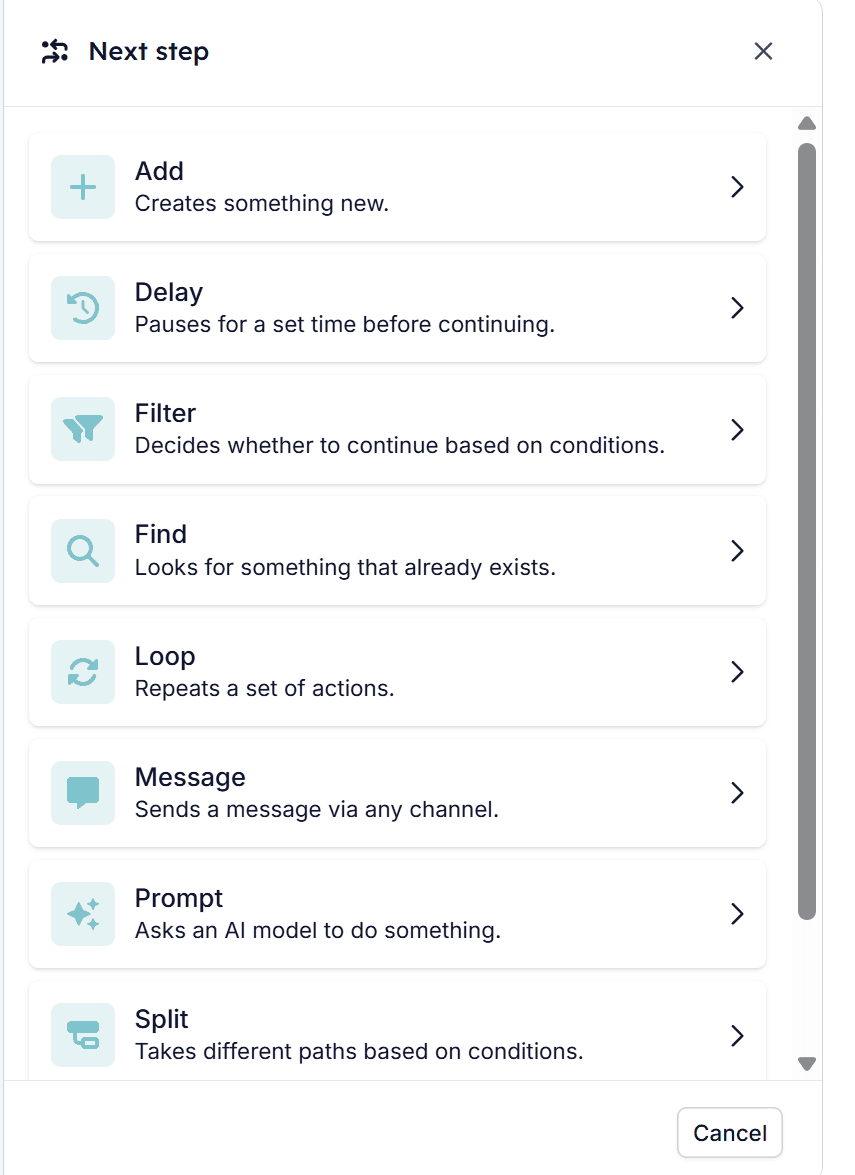
 ### 1.2. Klik op \[Add] in het Building Block Panel
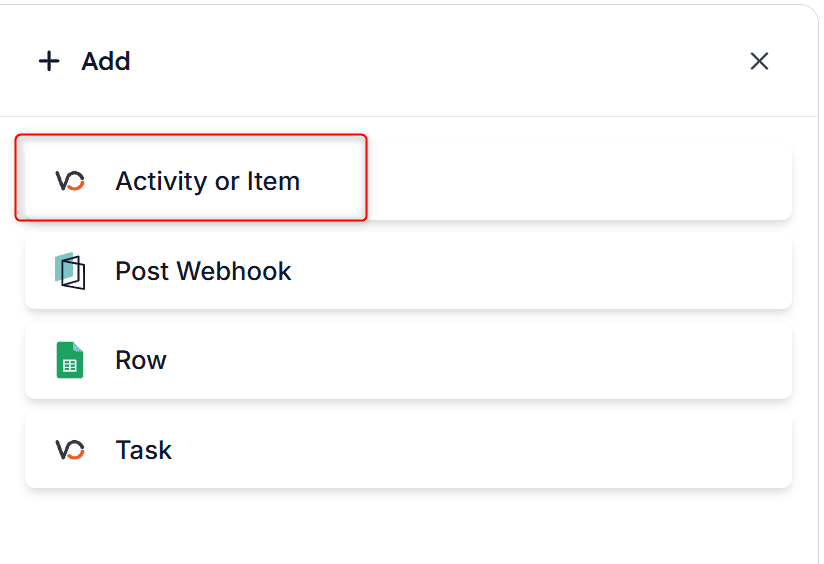
 ### 1.3. Kies Activity of Item Task
 ## Stap 2: Het type activiteit of item kiezen
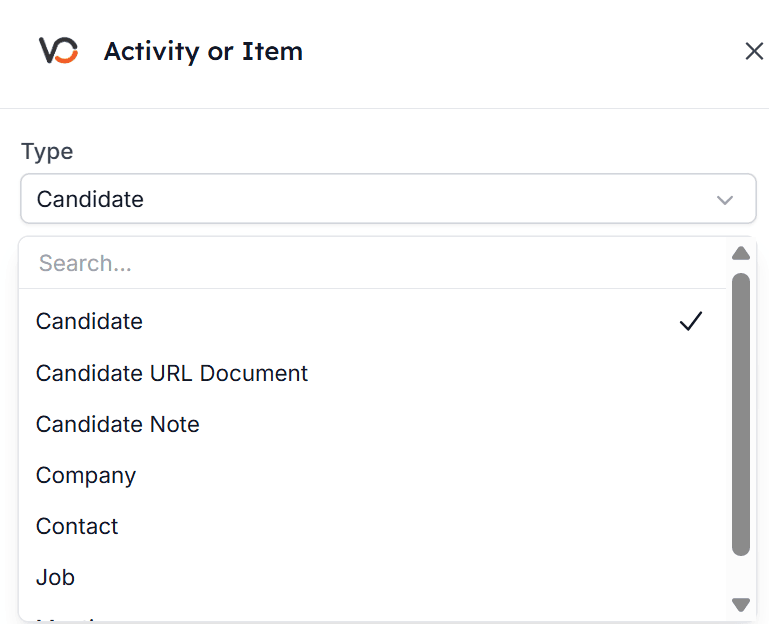
Dit zijn de momenteel ondersteunde Types waaruit je kunt kiezen:
* Candidate
* Candidate URL Document
* Candidate Note
* Company
* Contact
* Job
* Meeting
*Selecteer het type activiteit of item dat je in Vincere wilt toevoegen of loggen:*
## Stap 2: Het type activiteit of item kiezen
Dit zijn de momenteel ondersteunde Types waaruit je kunt kiezen:
* Candidate
* Candidate URL Document
* Candidate Note
* Company
* Contact
* Job
* Meeting
*Selecteer het type activiteit of item dat je in Vincere wilt toevoegen of loggen:*
 ## Stap 3: De velden van het item invullen
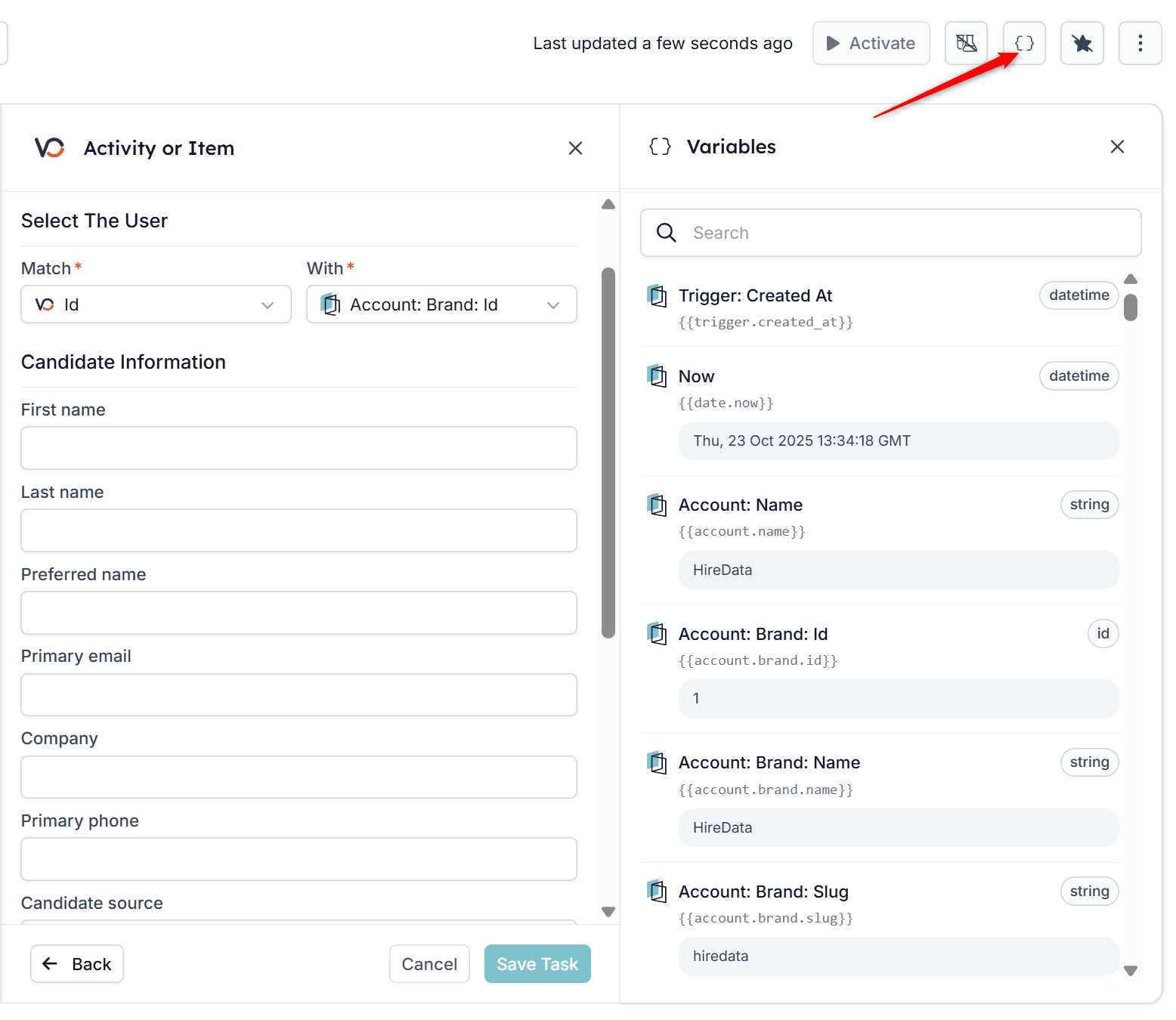
Nu kun je de velden van de activiteit of het item invullen. Je hebt de mogelijkheid om variabelen toe te voegen door op het icoon rechtsboven te klikken. Zowel statische als dynamische data kunnen worden gebruikt om de taak te vullen. Vergeet niet op \[Save Task] te klikken als je klaar bent.
*Klik op de curly brackets voor het Variables-menu:*
## Stap 3: De velden van het item invullen
Nu kun je de velden van de activiteit of het item invullen. Je hebt de mogelijkheid om variabelen toe te voegen door op het icoon rechtsboven te klikken. Zowel statische als dynamische data kunnen worden gebruikt om de taak te vullen. Vergeet niet op \[Save Task] te klikken als je klaar bent.
*Klik op de curly brackets voor het Variables-menu:*
 ##
###
## Related topics
- [Een activiteit of item toevoegen in Carerix met HireData](/nl/apps/carerix/add-an-activity-or-item-in-carerix-with-hiredata.md)
- [Een taak inplannen in Vincere met HireData](/nl/apps/vincere/schedule-a-task-in-vincere-with-hiredata.md)
- [Een Vincere-automatisering maken in HireData](/nl/apps/vincere/create-a-vincere-automation-in-hiredata.md)
- [Een taak inplannen in Carerix met HireData](/nl/apps/carerix/schedule-a-task-in-carerix-with-hiredata.md)
- [Velden bijwerken in Vincere met HireData](/nl/apps/vincere/update-fields-in-vincere-with-hiredata.md)
##
###
## Related topics
- [Een activiteit of item toevoegen in Carerix met HireData](/nl/apps/carerix/add-an-activity-or-item-in-carerix-with-hiredata.md)
- [Een taak inplannen in Vincere met HireData](/nl/apps/vincere/schedule-a-task-in-vincere-with-hiredata.md)
- [Een Vincere-automatisering maken in HireData](/nl/apps/vincere/create-a-vincere-automation-in-hiredata.md)
- [Een taak inplannen in Carerix met HireData](/nl/apps/carerix/schedule-a-task-in-carerix-with-hiredata.md)
- [Velden bijwerken in Vincere met HireData](/nl/apps/vincere/update-fields-in-vincere-with-hiredata.md)