> ## Documentation Index
> Fetch the complete documentation index at: https://help.hiredata.com/llms.txt
> Use this file to discover all available pages before exploring further.
# Verbinden met Vincere
> Verbind HireData moeiteloos met Vincere: een eenvoudige, efficiënte gids om recruitment op te schalen door taken te automatiseren via HireData.
*Welkom bij onze uitgebreide gids voor het koppelen van je Vincere-account aan HireData. Deze tutorial is gebruiksvriendelijk en efficiënt, en helpt je het volledige potentieel van Vincere binnen je HireData-automatiseringen te benutten. Bekijk voor een visuele uitleg vooral onze stapsgewijze video.*
## **Stap 1: Navigeren naar de Vincere-app**
Begin met navigeren naar het [app-onderdeel](https://app.hiredata.com/apps) binnen HireData. Hier vind je de optie om te [integreren met Vincere](https://app.hiredata.com/apps/vincere). Deze eerste stap is eenvoudig maar fundamenteel voor het integratieproces.
## **Stap 2: Een nieuwe verbinding maken**
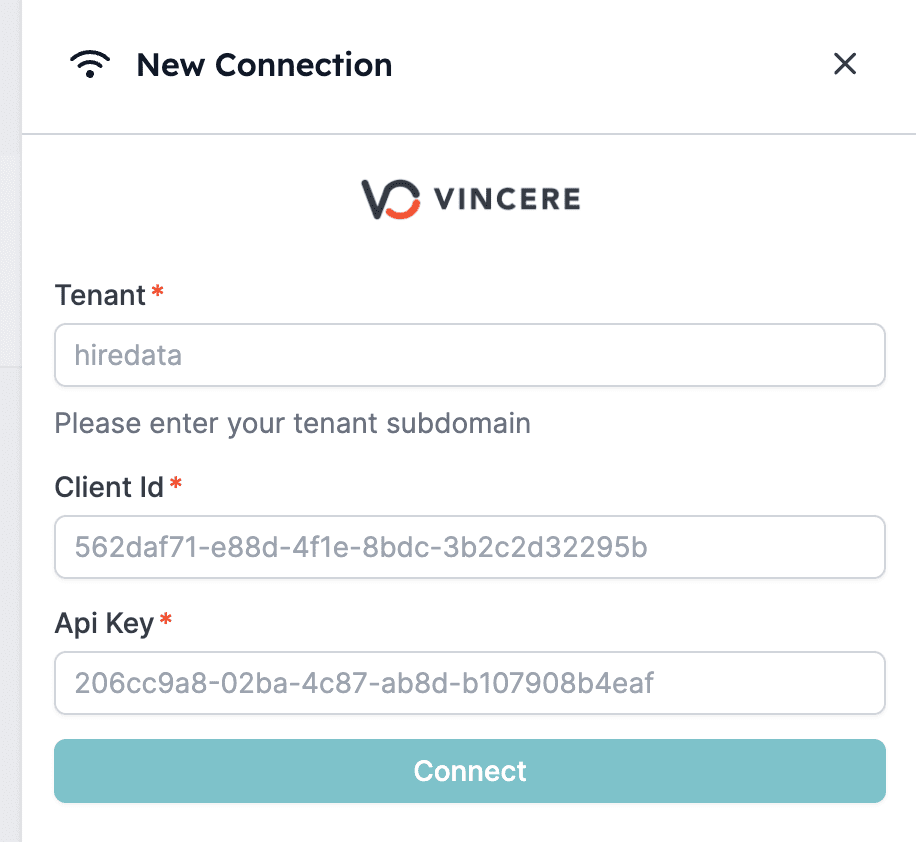
Klik op \[+ New Connection] en voer de benodigde Vincere-gegevens in: je tenant, client ID en API key. Als je nog geen client ID en API key hebt, neem dan contact op met je accountmanager bij Vincere. We geven prioriteit aan je veiligheid en zorgen ervoor dat je credentials tijdens het integratieproces beschermd zijn.
*2.1: Klik op \[+ New Connection] en begin met het koppelen van je Vincere*
 *2.2: Geef je tenant, client ID en API key op om een nieuwe verbinding op te zetten*
 ## **Stap 3: Log in op Vincere**
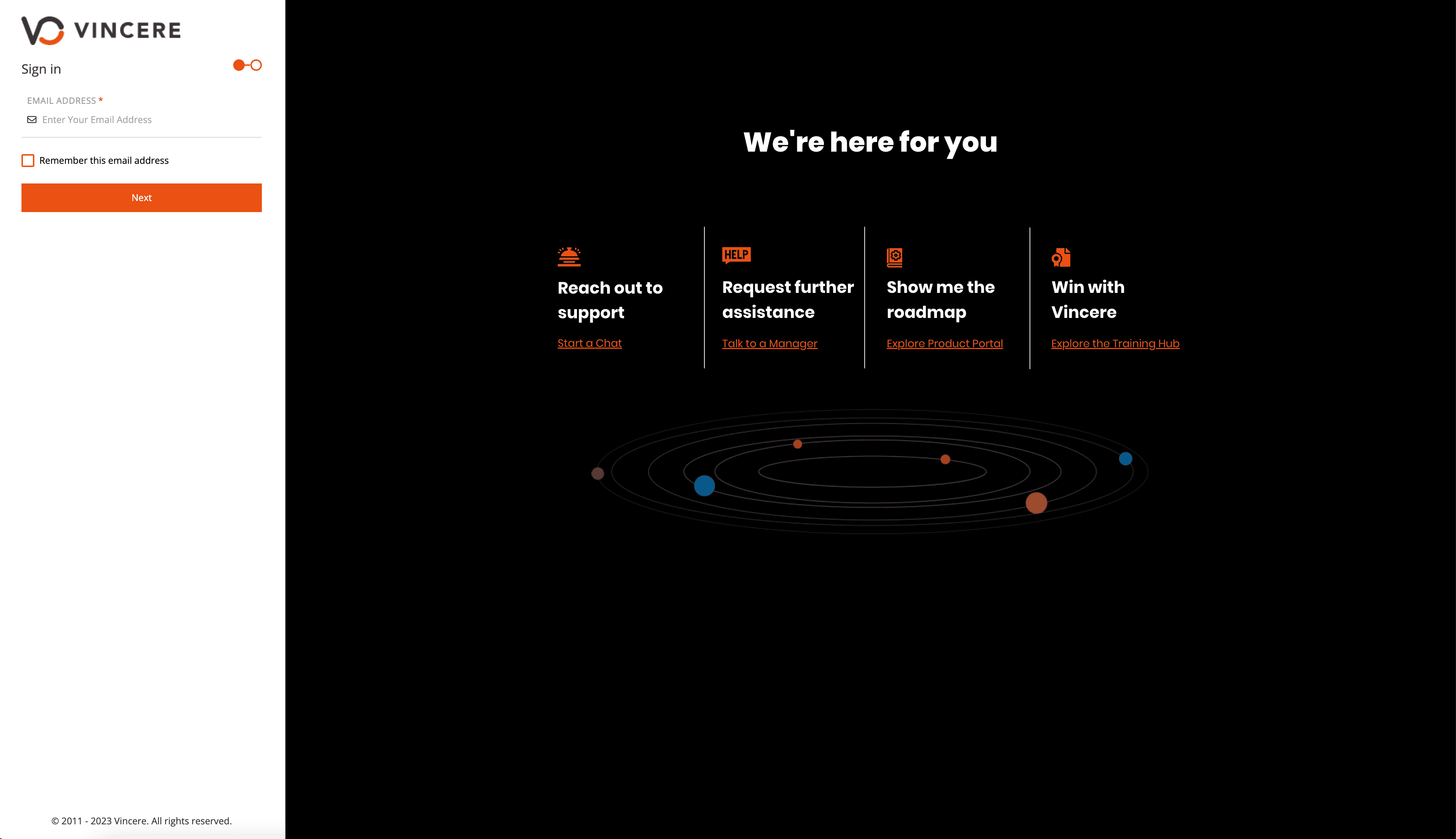
Nadat je je verbinding hebt geconfigureerd, wordt je gevraagd in te loggen op Vincere. Zorg dat je inlogt met een gebruiker die admin-rechten heeft toegewezen.
*Log in op Vincere met een gebruiker met admin-rechten:*
## **Stap 3: Log in op Vincere**
Nadat je je verbinding hebt geconfigureerd, wordt je gevraagd in te loggen op Vincere. Zorg dat je inlogt met een gebruiker die admin-rechten heeft toegewezen.
*Log in op Vincere met een gebruiker met admin-rechten:*
 ## **Stap 4: Vincere verbonden!**
Nadat je bent ingelogd op je Vincere-omgeving en toestemming hebt gegeven aan HireData, is het opzetten van de verbinding tussen Vincere en HireData voltooid. Bekijk de tutorial voor een volledige stapsgewijze uitleg over het opzetten van de verbinding.
## Volgende stap: Een Vincere-automatisering maken in HireData
Nu je de verbinding met Vincere hebt opgezet, gaan we [je eerste Vincere-automatisering maken](/nl/apps/vincere/create-a-vincere-automation-in-hiredata) binnen HireData.
## Related topics
- [Overzicht Vincere-integratie](/nl/apps/vincere/overview.md)
- [Verbinden met Carerix](/nl/apps/carerix/connect-with-carerix.md)
- [Verbinden met Ratecard](/nl/apps/ratecard/connect-with-ratecard.md)
- [Verbinden met OTYS](/nl/apps/otys/connect-with-otys.md)
- [Verbinden met Recruitee](/nl/apps/recruitee/connect-with-recruitee.md)
## **Stap 4: Vincere verbonden!**
Nadat je bent ingelogd op je Vincere-omgeving en toestemming hebt gegeven aan HireData, is het opzetten van de verbinding tussen Vincere en HireData voltooid. Bekijk de tutorial voor een volledige stapsgewijze uitleg over het opzetten van de verbinding.
## Volgende stap: Een Vincere-automatisering maken in HireData
Nu je de verbinding met Vincere hebt opgezet, gaan we [je eerste Vincere-automatisering maken](/nl/apps/vincere/create-a-vincere-automation-in-hiredata) binnen HireData.
## Related topics
- [Overzicht Vincere-integratie](/nl/apps/vincere/overview.md)
- [Verbinden met Carerix](/nl/apps/carerix/connect-with-carerix.md)
- [Verbinden met Ratecard](/nl/apps/ratecard/connect-with-ratecard.md)
- [Verbinden met OTYS](/nl/apps/otys/connect-with-otys.md)
- [Verbinden met Recruitee](/nl/apps/recruitee/connect-with-recruitee.md)