> ## Documentation Index
> Fetch the complete documentation index at: https://help.hiredata.com/llms.txt
> Use this file to discover all available pages before exploring further.
# Een taak inplannen in Vincere met HireData
> Plan automatisch taken in Vincere met HireData zodat je recruiters de juiste kandidaten en acties op het juiste moment kunnen prioriteren.
*Met de Vincere Scheduled Task-actie kun je automatisch scheduled tasks aanmaken in Vincere wanneer een specifieke trigger-event optreedt in een HireData-automatiseringsworkflow. Dit is handig voor het automatiseren van herinneringen en opvolgingsactiviteiten, zodat geen enkele taak over het hoofd wordt gezien. Volg mee terwijl we demonstreren hoe je deze taak gebruikt.*
## Stap 1: Maak of bewerk een automatisering
Navigeer in je HireData-account naar het onderdeel **Automations** en maak een nieuwe workflow aan of open een bestaande door op **+ New Automation** te klikken.
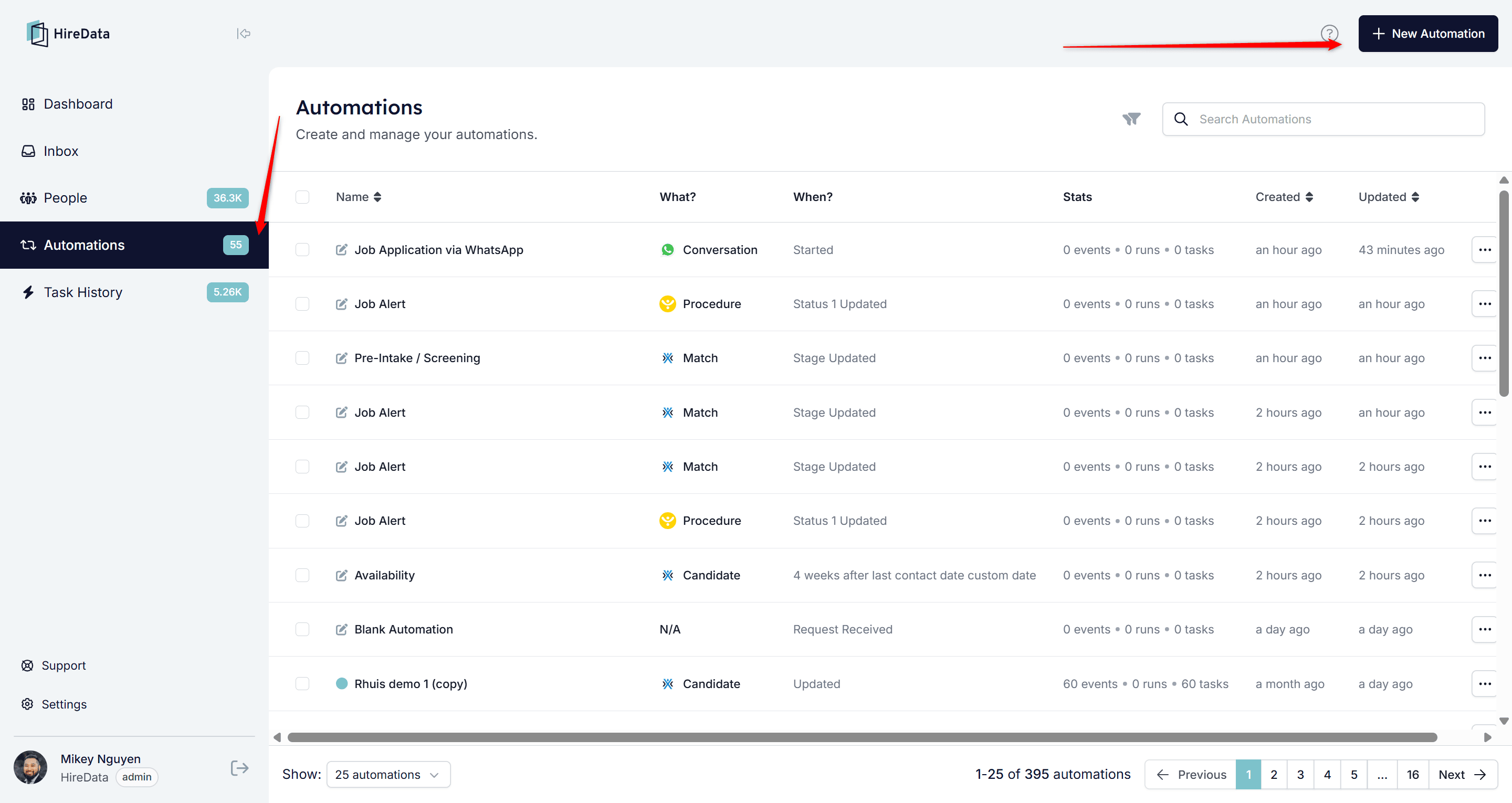 ## Stap 2: Voeg de actie toe
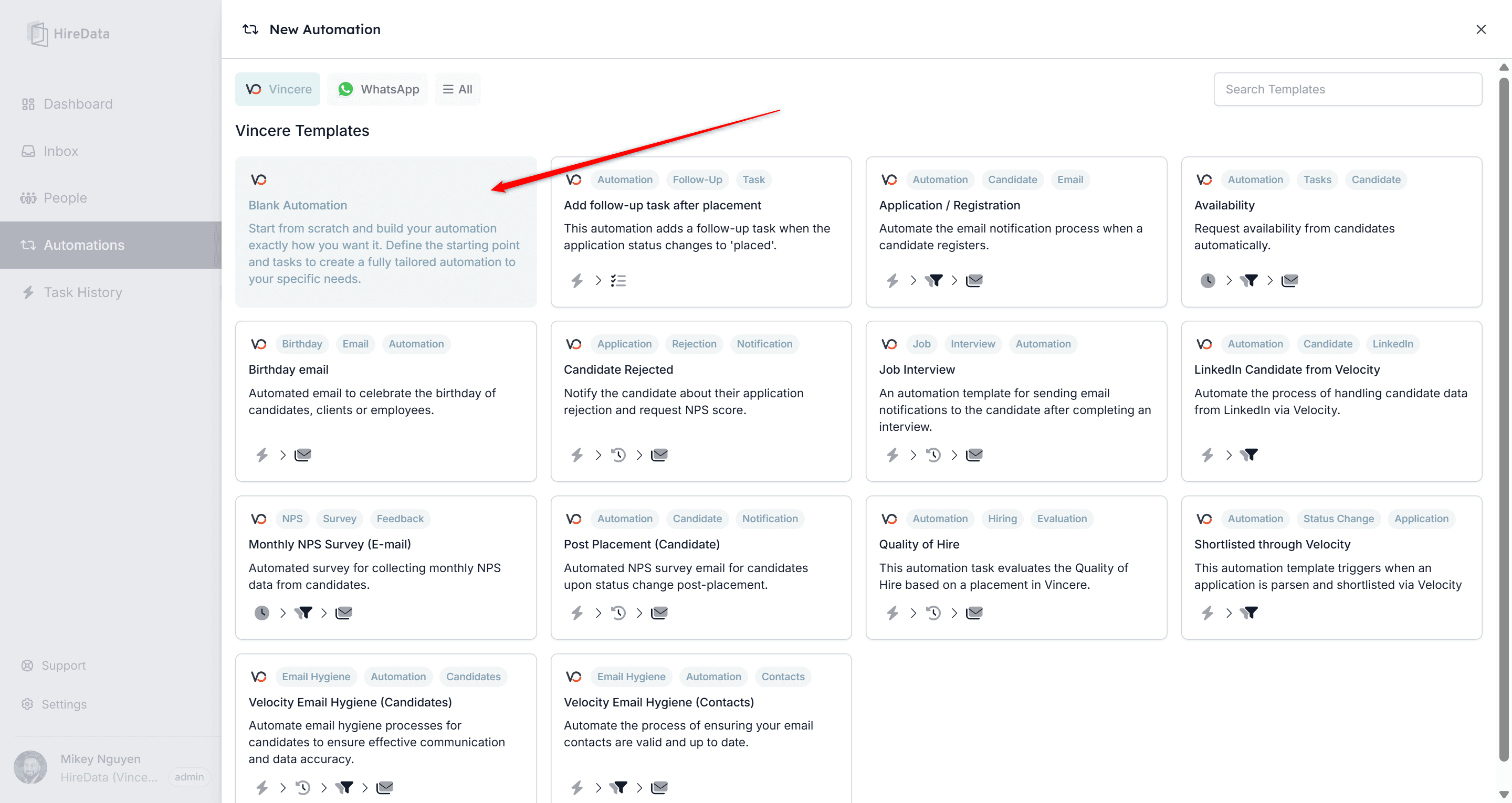
### 2.1. Klik op **Blank Automation** om een nieuwe automatisering vanaf nul te starten
Blank Automation selecteren maakt een nieuwe automatisering aan
## Stap 2: Voeg de actie toe
### 2.1. Klik op **Blank Automation** om een nieuwe automatisering vanaf nul te starten
Blank Automation selecteren maakt een nieuwe automatisering aan
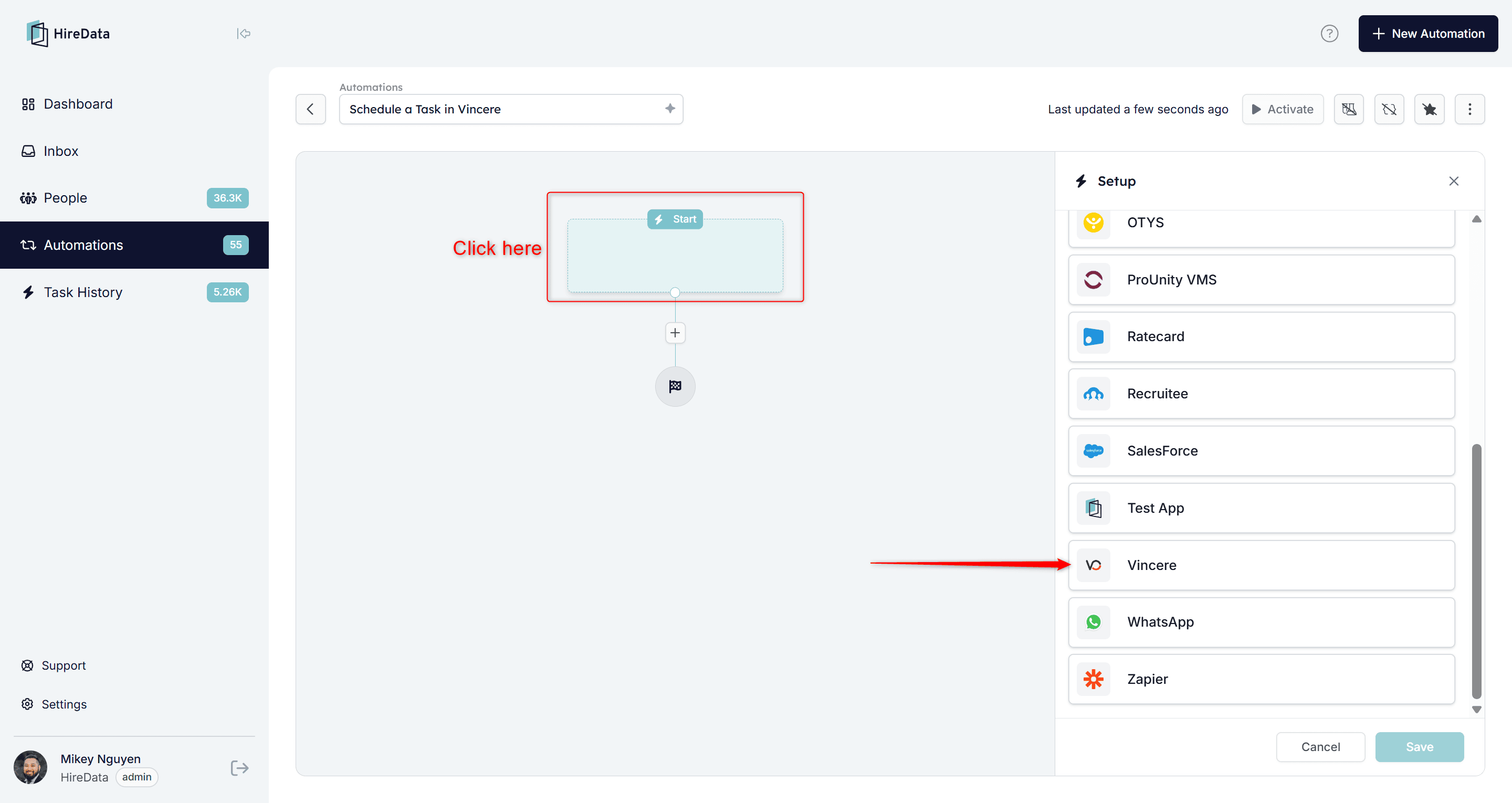
 ### 2.2. Klik in het eerste Building Block/Trigger om het App-paneel op te roepen en selecteer **Vincere**
Door op het eerste Building Block te klikken kun je kiezen aan welke App dit wordt gekoppeld
### 2.2. Klik in het eerste Building Block/Trigger om het App-paneel op te roepen en selecteer **Vincere**
Door op het eerste Building Block te klikken kun je kiezen aan welke App dit wordt gekoppeld
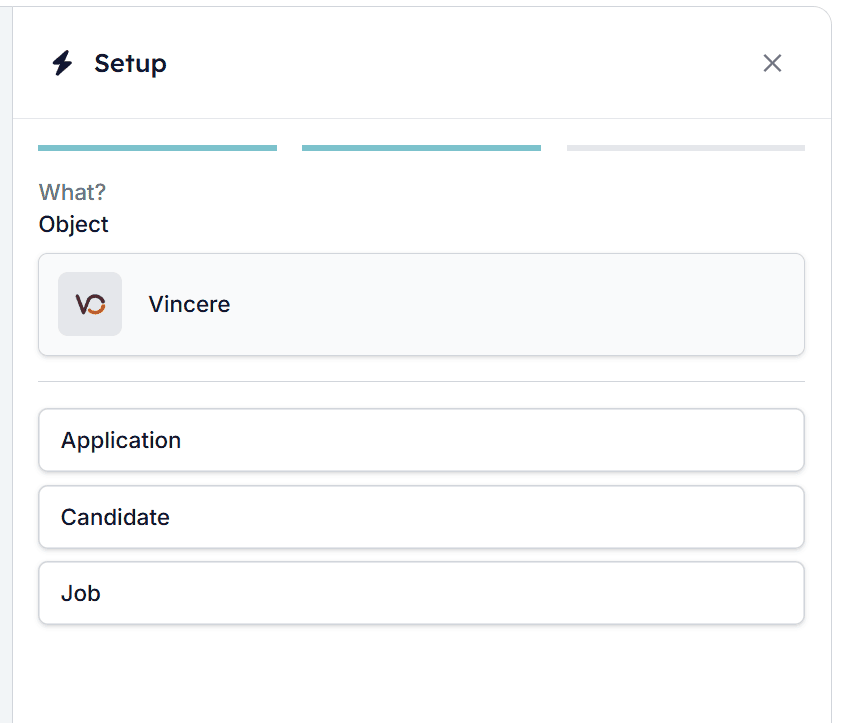
 ### 2.3. Selecteer de trigger voor de automatisering
Volg de setupstappen om te kiezen hoe je deze automatisering wilt triggeren en klik op **Save**.
De Object-waarde voor de app selecteren
### 2.3. Selecteer de trigger voor de automatisering
Volg de setupstappen om te kiezen hoe je deze automatisering wilt triggeren en klik op **Save**.
De Object-waarde voor de app selecteren
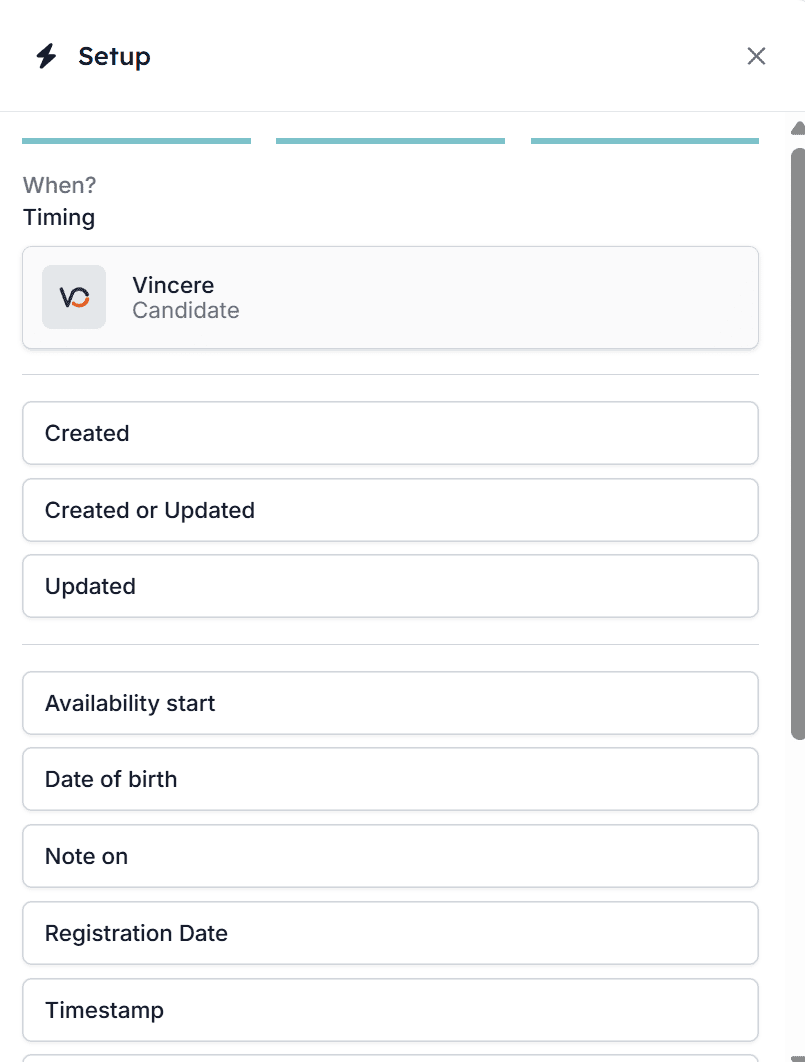
 De timing kiezen die de trigger moet volgen
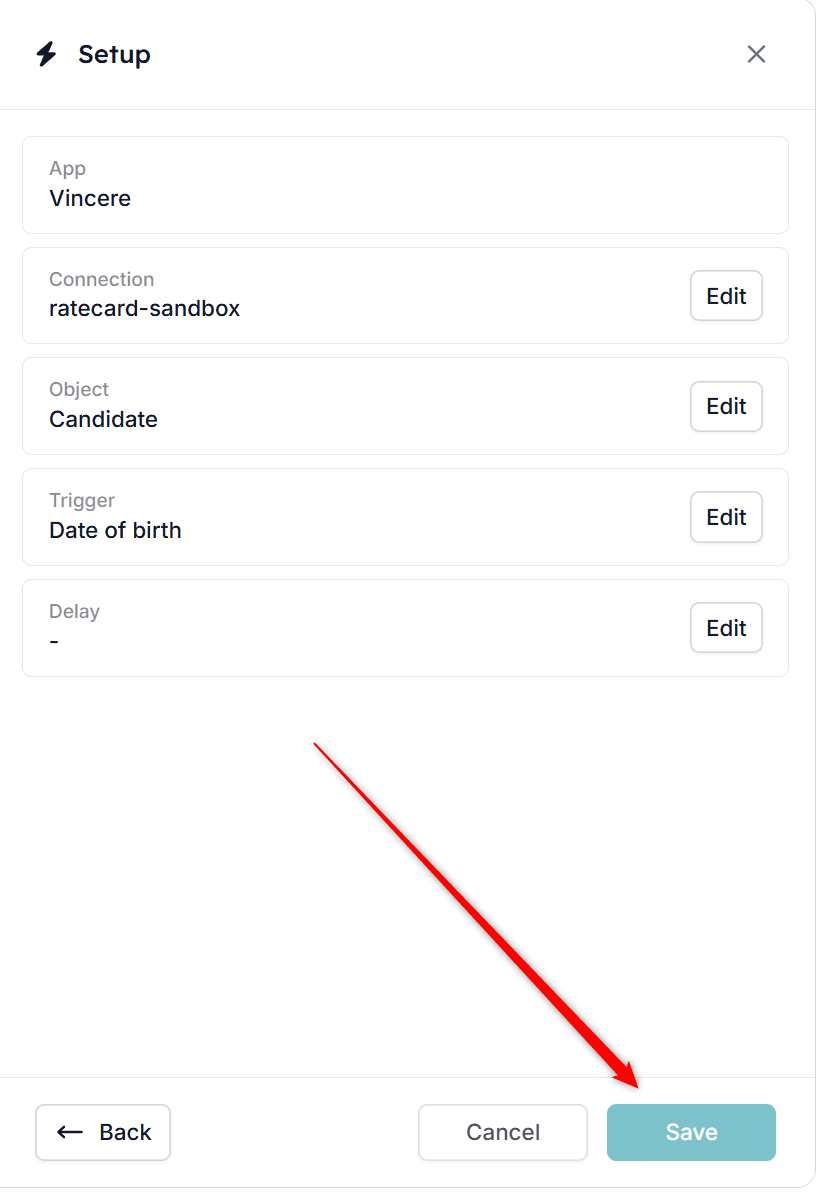
 Controleren dat alles klopt en de trigger opslaan
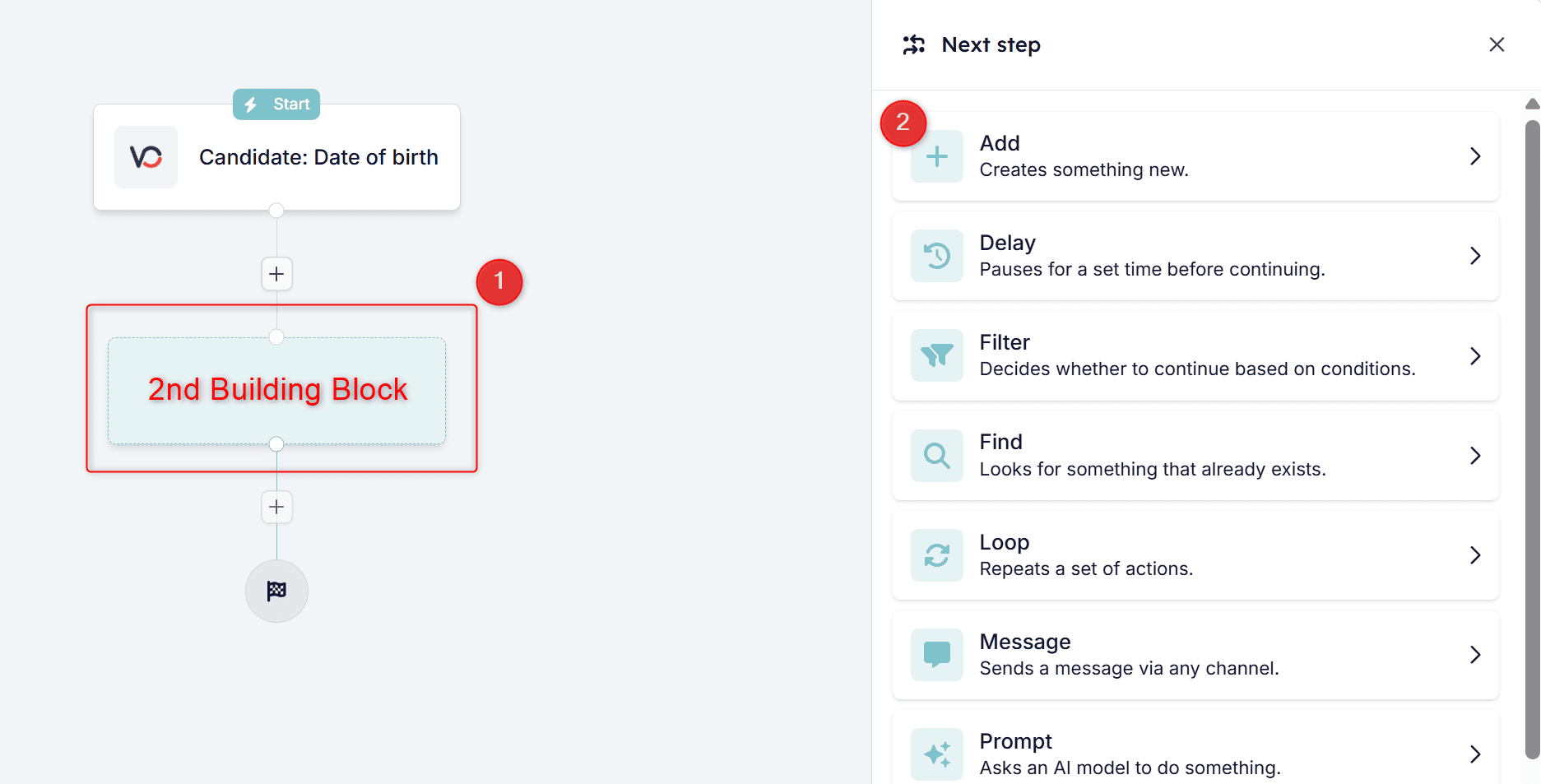
 ### 2.4. Klik op het tweede Building Block om het actiepaneel te openen en klik op **Add** om een nieuwe taak aan te maken
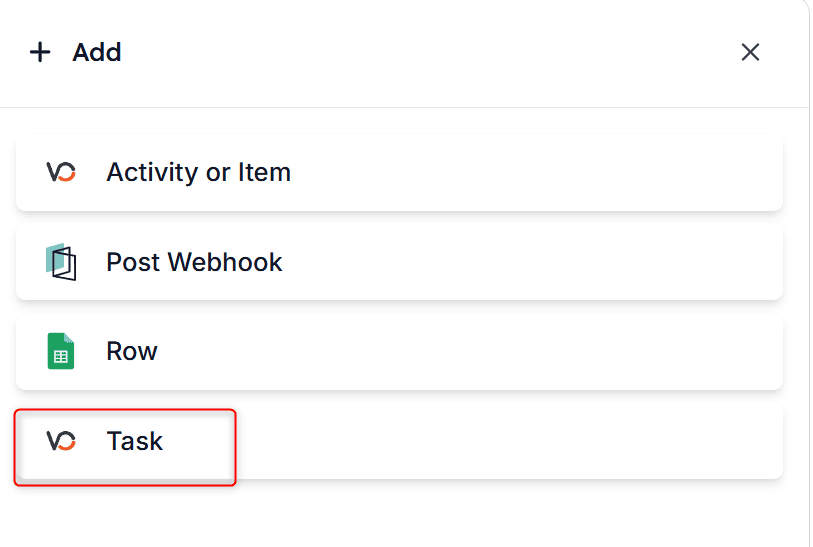
 ### 2.5. Navigeer tot je het Vincere-logo ziet met de tekst **Task**
 ## Stap 3: Vul de taakdetails in
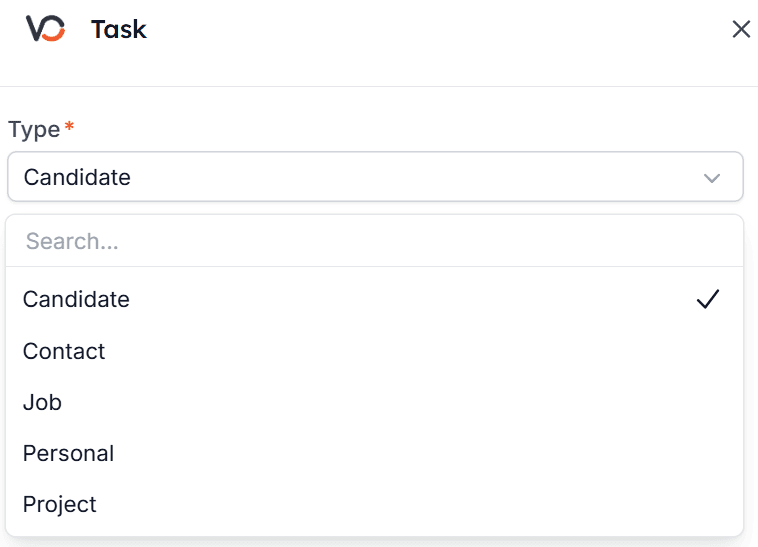
* **Type:** Kies het Item Type waaraan de taak moet zijn gekoppeld. Dit kan zijn:
* Candidate - Een taak gerelateerd aan de kandidaat
* Contact - Een taak gekoppeld aan de Client Contact
* Job - Een taak gerelateerd aan een Job Order of vacature
* Personal - Een taak voor eigen gebruik, zoals herinneringen of administratieve taken
* Project - Een taak gekoppeld aan een groter project of campagne
## Stap 3: Vul de taakdetails in
* **Type:** Kies het Item Type waaraan de taak moet zijn gekoppeld. Dit kan zijn:
* Candidate - Een taak gerelateerd aan de kandidaat
* Contact - Een taak gekoppeld aan de Client Contact
* Job - Een taak gerelateerd aan een Job Order of vacature
* Personal - Een taak voor eigen gebruik, zoals herinneringen of administratieve taken
* Project - Een taak gekoppeld aan een groter project of campagne
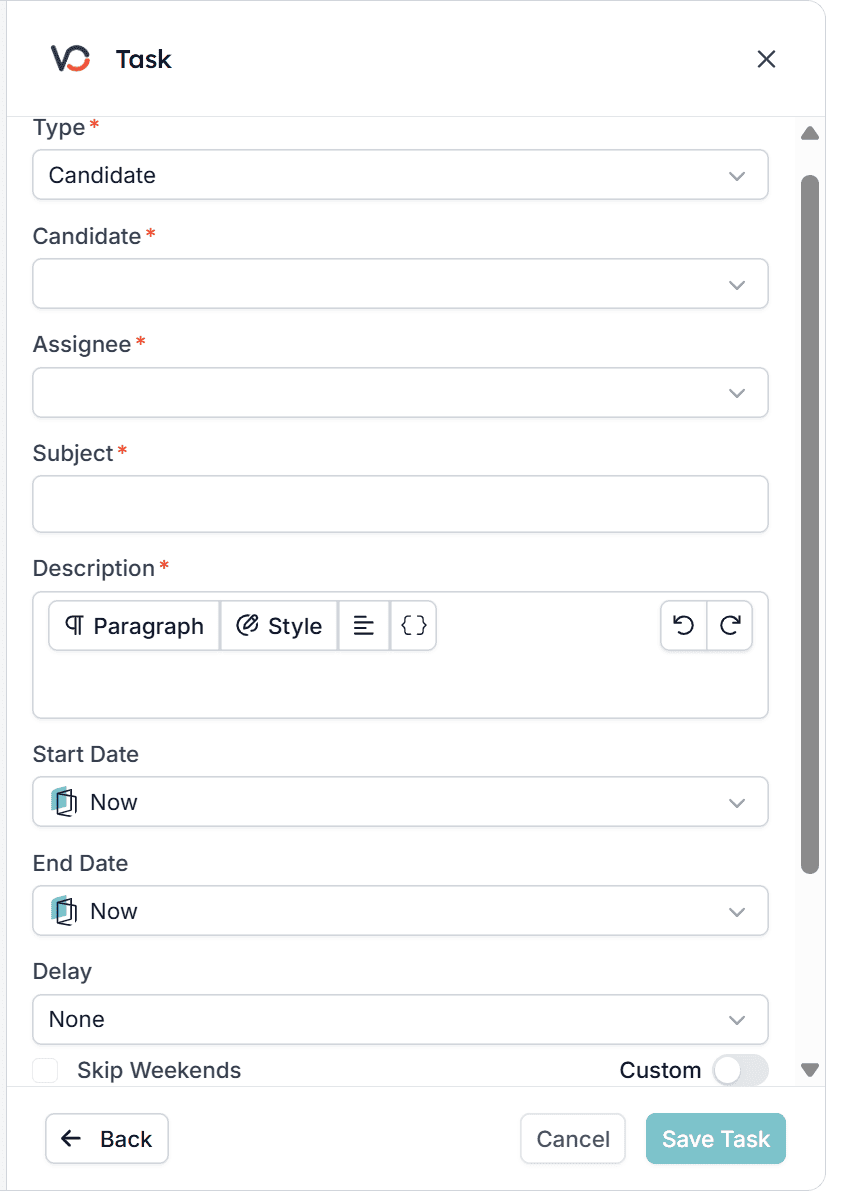
 * **Subject:** Voer een duidelijk en beschrijvend onderwerp in voor de taak (bijv. "Test project, local")
* **Description:** Geef een gedetailleerde beschrijving van de taak
* **Start/End Date:** Stel de startdatum en einddatum van de taak in. Je kunt desgewenst ook een vertraging instellen
* **Reminders:** Voeg een herinnering toe zodat de taak niet vergeten wordt
* **Assignee:** Wijs de taak toe aan de relevante gebruiker in Vincere
* **Subject:** Voer een duidelijk en beschrijvend onderwerp in voor de taak (bijv. "Test project, local")
* **Description:** Geef een gedetailleerde beschrijving van de taak
* **Start/End Date:** Stel de startdatum en einddatum van de taak in. Je kunt desgewenst ook een vertraging instellen
* **Reminders:** Voeg een herinnering toe zodat de taak niet vergeten wordt
* **Assignee:** Wijs de taak toe aan de relevante gebruiker in Vincere
 ## Stap 4: Opslaan en testen
Klik op **Save Task** om de taakconfiguratie af te ronden en [voer de automatiseringsworkflow uit om te testen](/nl/automations/how-to-test-an-automation).
## Stap 5: Bevestig de taak
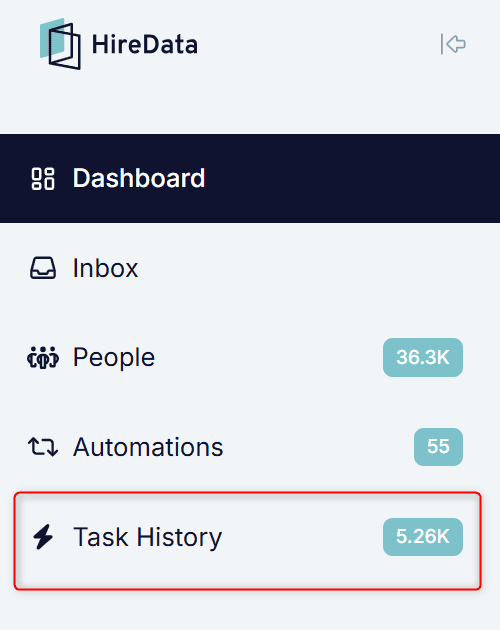
* **HireData** – Navigeer naar **Task History** om te controleren of hij is aangemaakt.
## Stap 4: Opslaan en testen
Klik op **Save Task** om de taakconfiguratie af te ronden en [voer de automatiseringsworkflow uit om te testen](/nl/automations/how-to-test-an-automation).
## Stap 5: Bevestig de taak
* **HireData** – Navigeer naar **Task History** om te controleren of hij is aangemaakt.
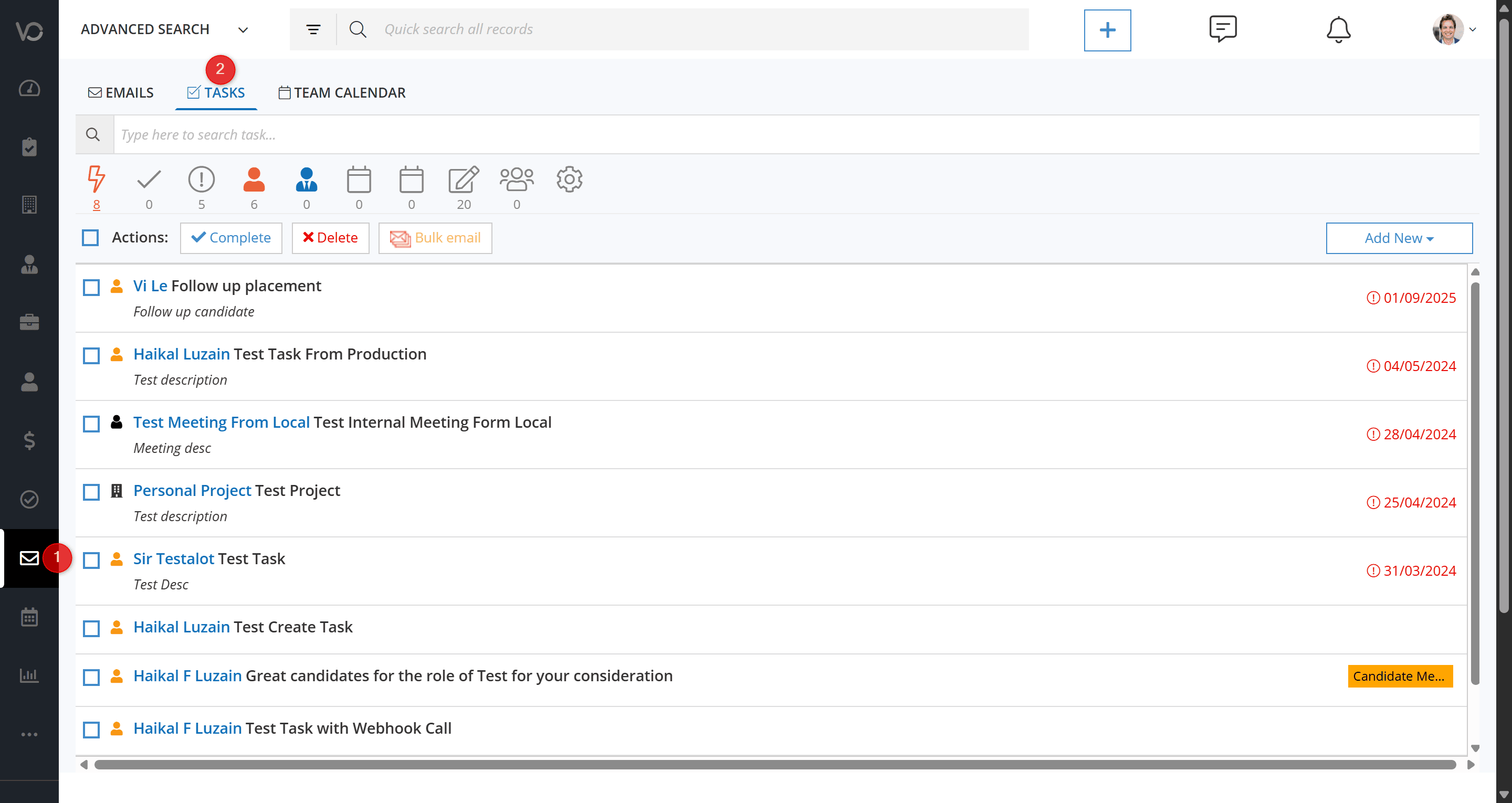
 * **Vincere** – Open **Email View → Task Tab**.
 ## Related topics
- [Een taak inplannen in Carerix met HireData](/nl/apps/carerix/schedule-a-task-in-carerix-with-hiredata.md)
- [Een activiteit of item toevoegen in Vincere met HireData](/nl/apps/vincere/add-an-activity-or-item-in-vincere-with-hiredata.md)
- [Een Vincere-automatisering maken in HireData](/nl/apps/vincere/create-a-vincere-automation-in-hiredata.md)
- [Velden bijwerken in Vincere met HireData](/nl/apps/vincere/update-fields-in-vincere-with-hiredata.md)
- [Een activiteit of item toevoegen in Carerix met HireData](/nl/apps/carerix/add-an-activity-or-item-in-carerix-with-hiredata.md)
## Related topics
- [Een taak inplannen in Carerix met HireData](/nl/apps/carerix/schedule-a-task-in-carerix-with-hiredata.md)
- [Een activiteit of item toevoegen in Vincere met HireData](/nl/apps/vincere/add-an-activity-or-item-in-vincere-with-hiredata.md)
- [Een Vincere-automatisering maken in HireData](/nl/apps/vincere/create-a-vincere-automation-in-hiredata.md)
- [Velden bijwerken in Vincere met HireData](/nl/apps/vincere/update-fields-in-vincere-with-hiredata.md)
- [Een activiteit of item toevoegen in Carerix met HireData](/nl/apps/carerix/add-an-activity-or-item-in-carerix-with-hiredata.md)