> ## Documentation Index
> Fetch the complete documentation index at: https://help.hiredata.com/llms.txt
> Use this file to discover all available pages before exploring further.
# Hoe je een automatisering test
> Leer hoe je een automatisering test in HireData om fouten te voorkomen, de logica te valideren en de efficiëntie van je workflows te verbeteren.
*Voordat je een automatisering activeert in HireData, is het essentieel om hem te testen zodat je zeker weet dat hij werkt zoals verwacht. Er zijn twee manieren om een automatisering te testen: **Preview a Single Item** en **Test with a User**. In deze gids demonstreren we hoe je test met een gebruiker, dus lees verder als je wilt leren hoe je dat doet.*
## Hoe je een automatisering wilt testen selecteren
Navigeer naar de automatisering die je wilt testen en klik op het test-icoon rechtsboven in het scherm. Dit opent het testpaneel voor de automatisering.
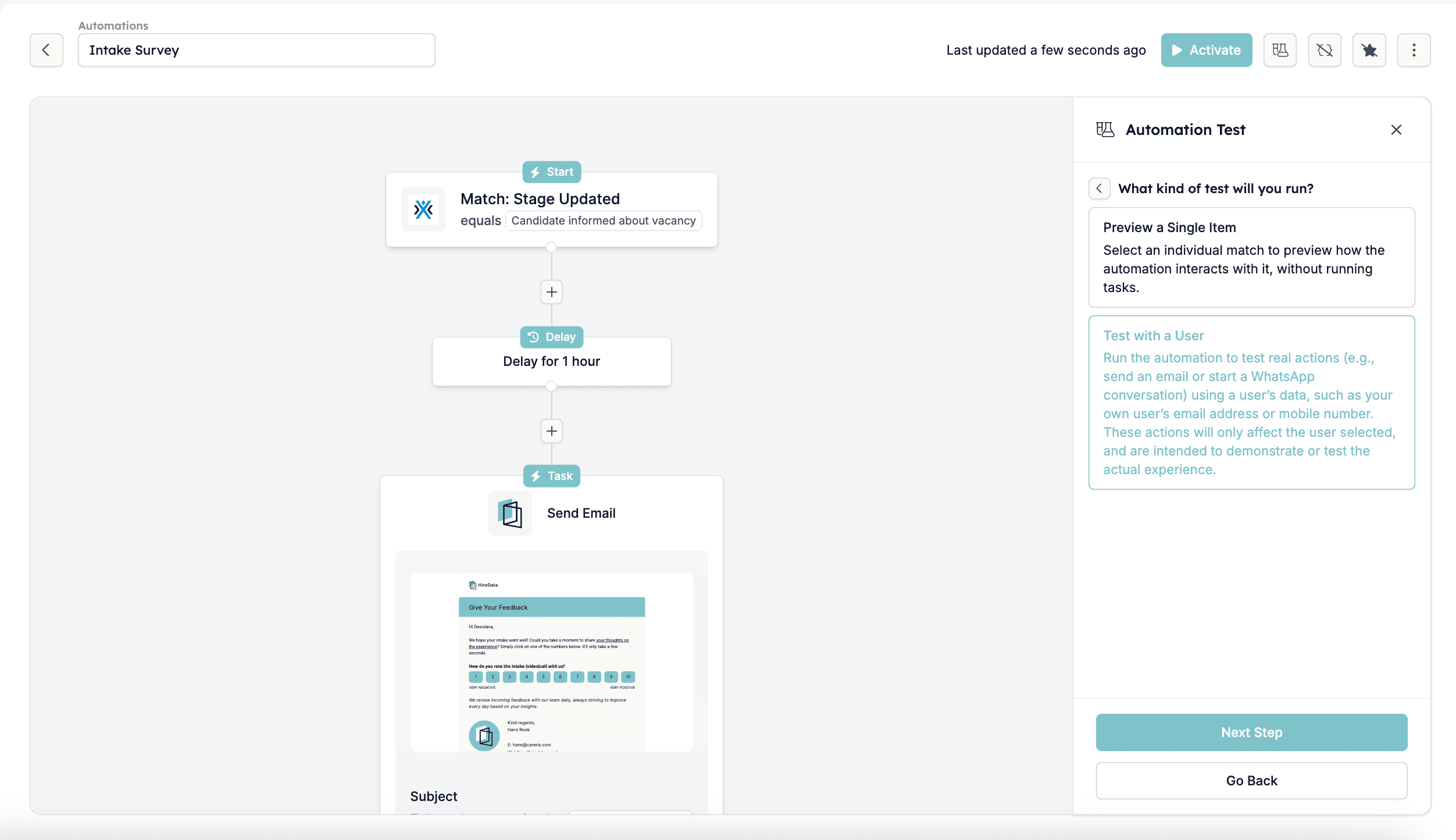
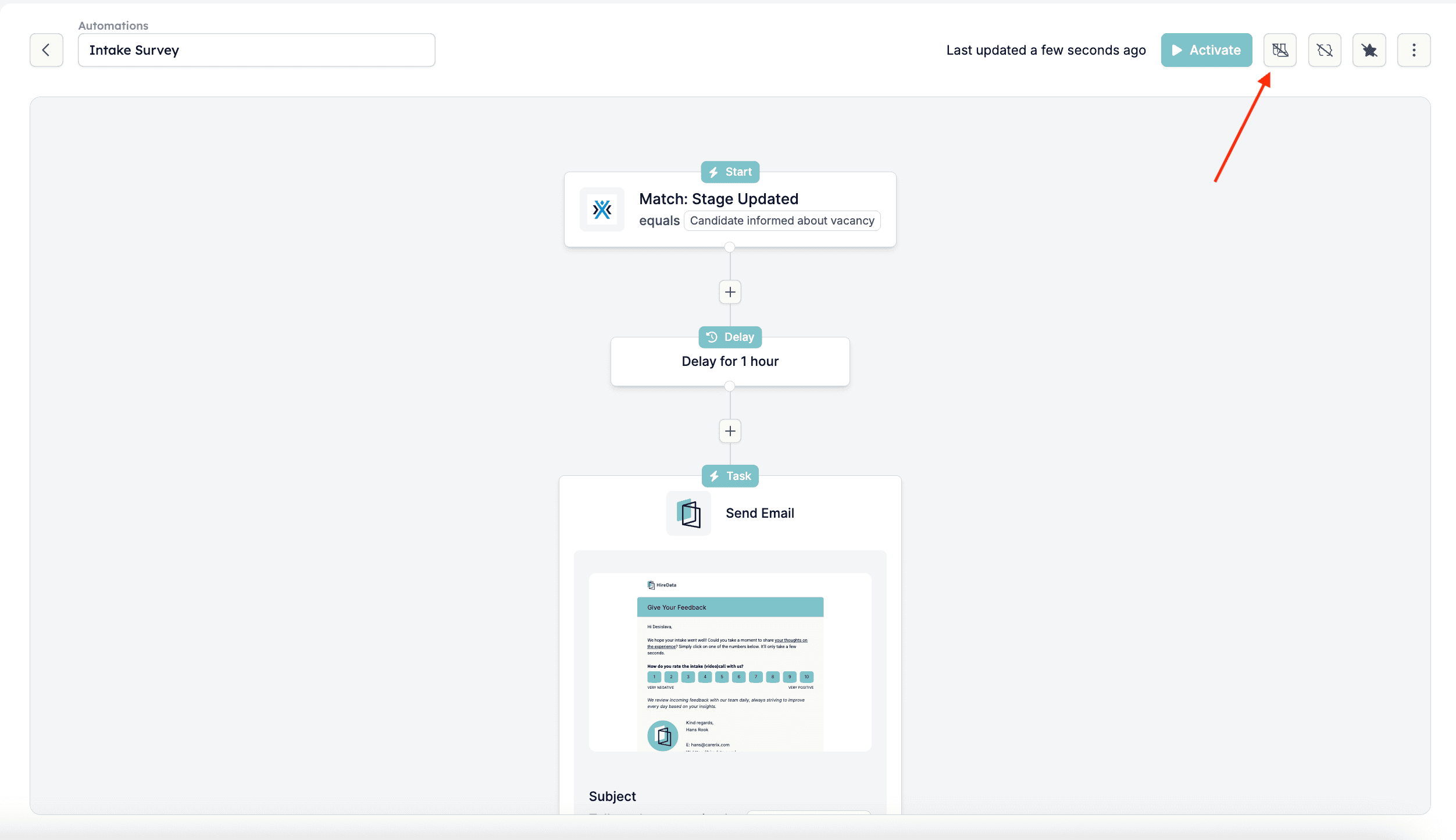 Je krijgt twee opties:
* **Test with a User**: Dit voert de automatisering uit met echte gebruikersdata, zoals een e-mailadres of telefoonnummer, om de daadwerkelijke ervaring van bijvoorbeeld een e-mail versturen of een WhatsApp-gesprek starten te simuleren.
* **Preview a Single Item**: Hiermee kun je zien hoe de automatisering een individueel item zou verwerken zonder daadwerkelijk taken uit te voeren.
Je krijgt twee opties:
* **Test with a User**: Dit voert de automatisering uit met echte gebruikersdata, zoals een e-mailadres of telefoonnummer, om de daadwerkelijke ervaring van bijvoorbeeld een e-mail versturen of een WhatsApp-gesprek starten te simuleren.
* **Preview a Single Item**: Hiermee kun je zien hoe de automatisering een individueel item zou verwerken zonder daadwerkelijk taken uit te voeren.
 ## Testen met een gebruiker
Dit is de betere keuze als je de hele ervaring van een lopende automatisering wilt zien.
## Testen met een gebruiker
Dit is de betere keuze als je de hele ervaring van een lopende automatisering wilt zien.
 ### Stap 1: Kies de gebruiker wiens data wordt gebruikt voor het testen
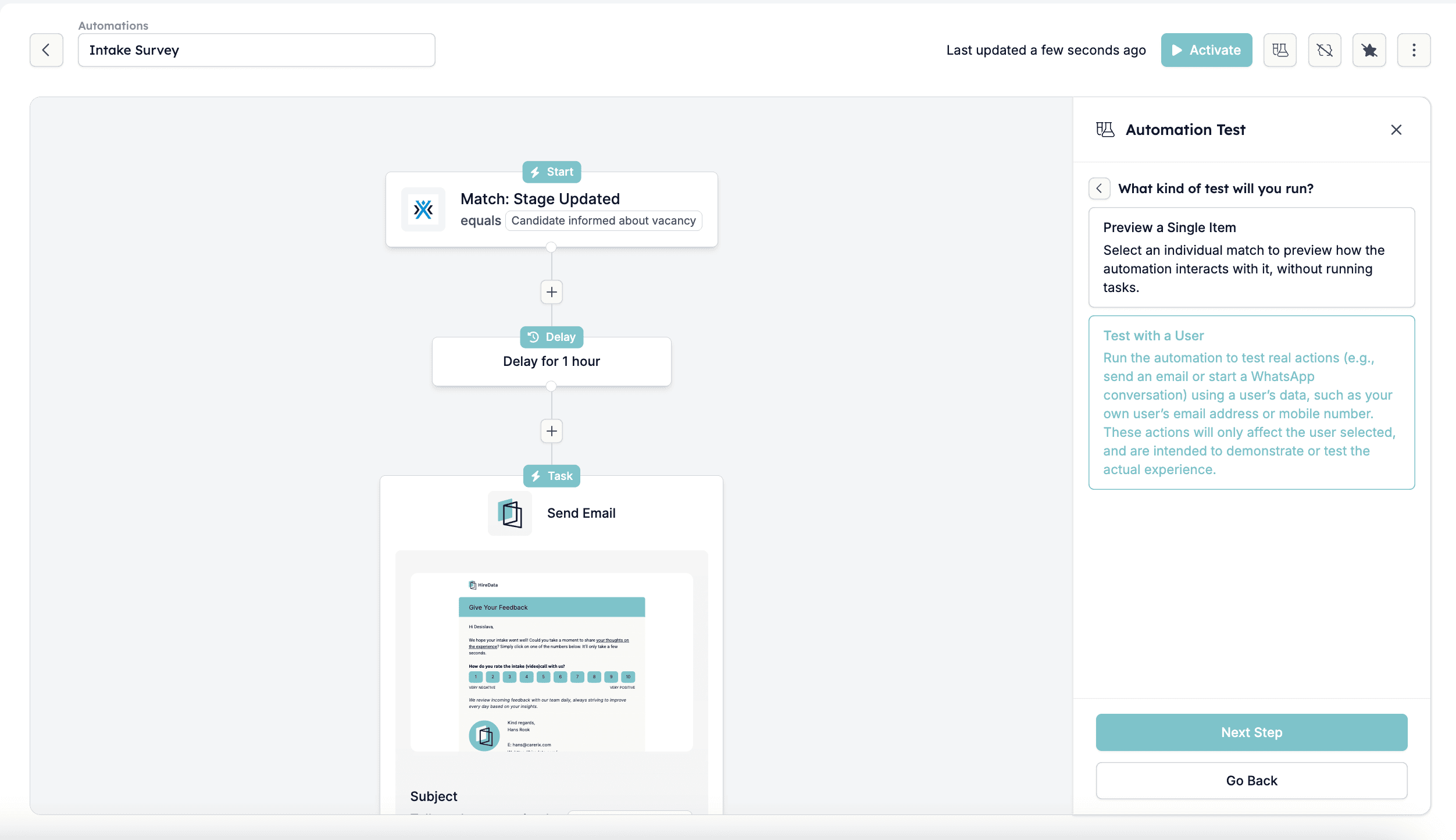
Deze gebruiker ontvangt e-mails of berichten alsof de automatisering live was. Nadat je hem uit het dropdown-menu hebt geselecteerd, klik je op \[Run Test] om het proces te starten.
### Stap 1: Kies de gebruiker wiens data wordt gebruikt voor het testen
Deze gebruiker ontvangt e-mails of berichten alsof de automatisering live was. Nadat je hem uit het dropdown-menu hebt geselecteerd, klik je op \[Run Test] om het proces te starten.
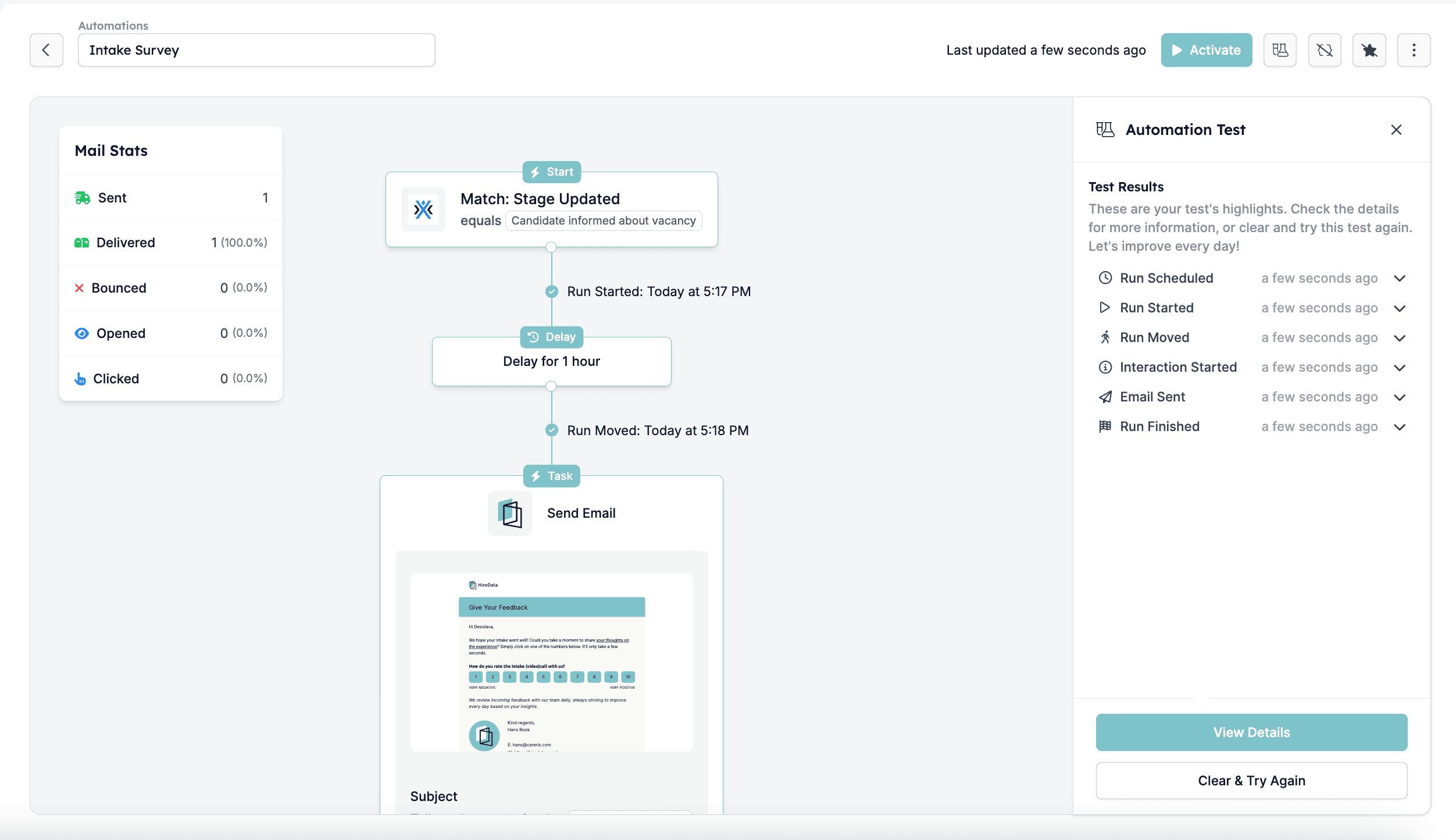
 ### Stap 2: Monitor de Timeline
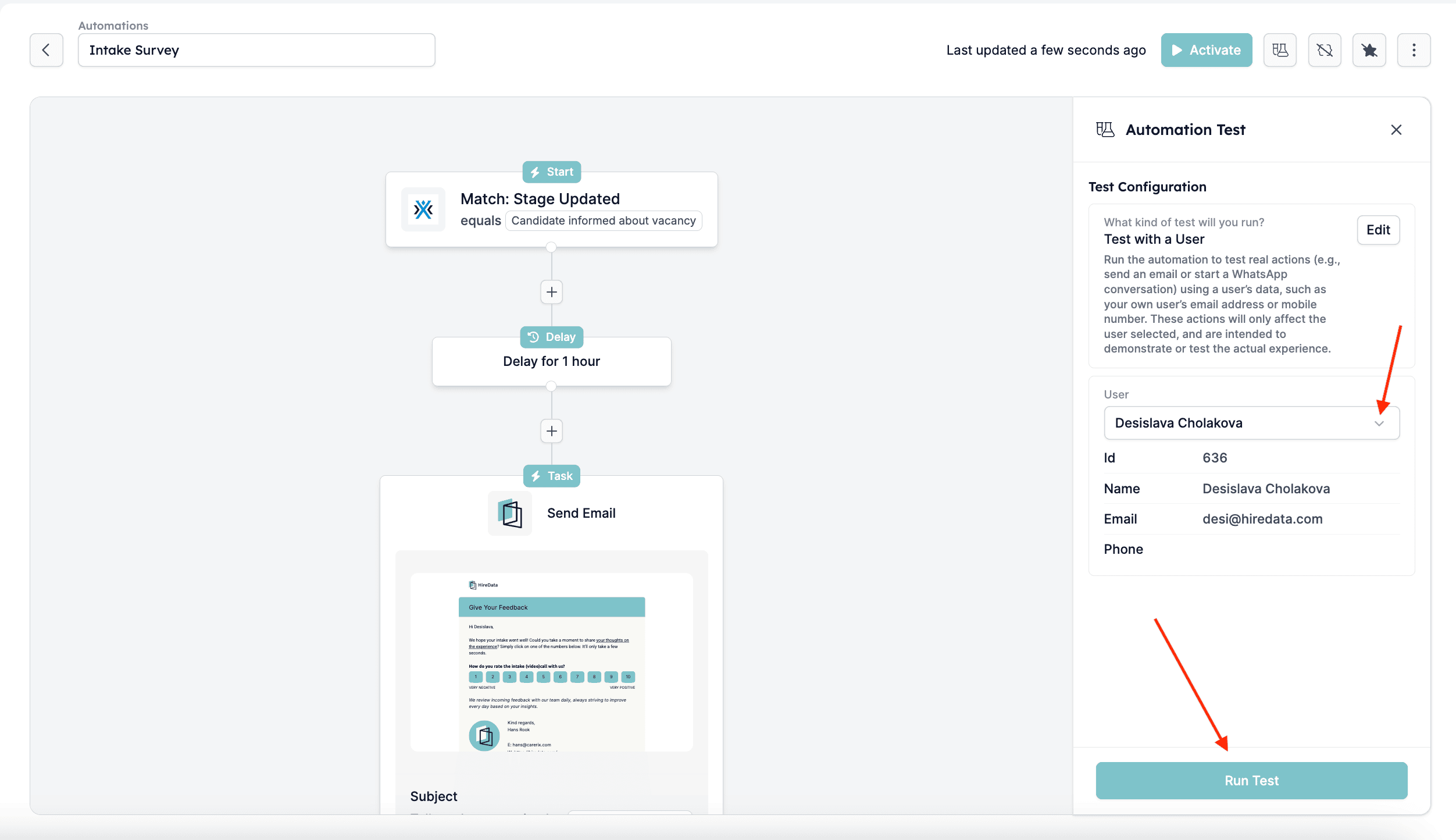
Het systeem toont een timeline van elke stap van de automatisering terwijl deze draait. Je ziet meldingen zoals:
* Run Scheduled
* Run Started
* Interaction Started
* Email Sent (of andere taakuitvoering)
* Run Finished
Wacht tot de test is voltooid en zorg dat alle stappen soepel doorlopen.
### Stap 2: Monitor de Timeline
Het systeem toont een timeline van elke stap van de automatisering terwijl deze draait. Je ziet meldingen zoals:
* Run Scheduled
* Run Started
* Interaction Started
* Email Sent (of andere taakuitvoering)
* Run Finished
Wacht tot de test is voltooid en zorg dat alle stappen soepel doorlopen.
 ### Stap 3: Controleer de inbox van de gebruiker
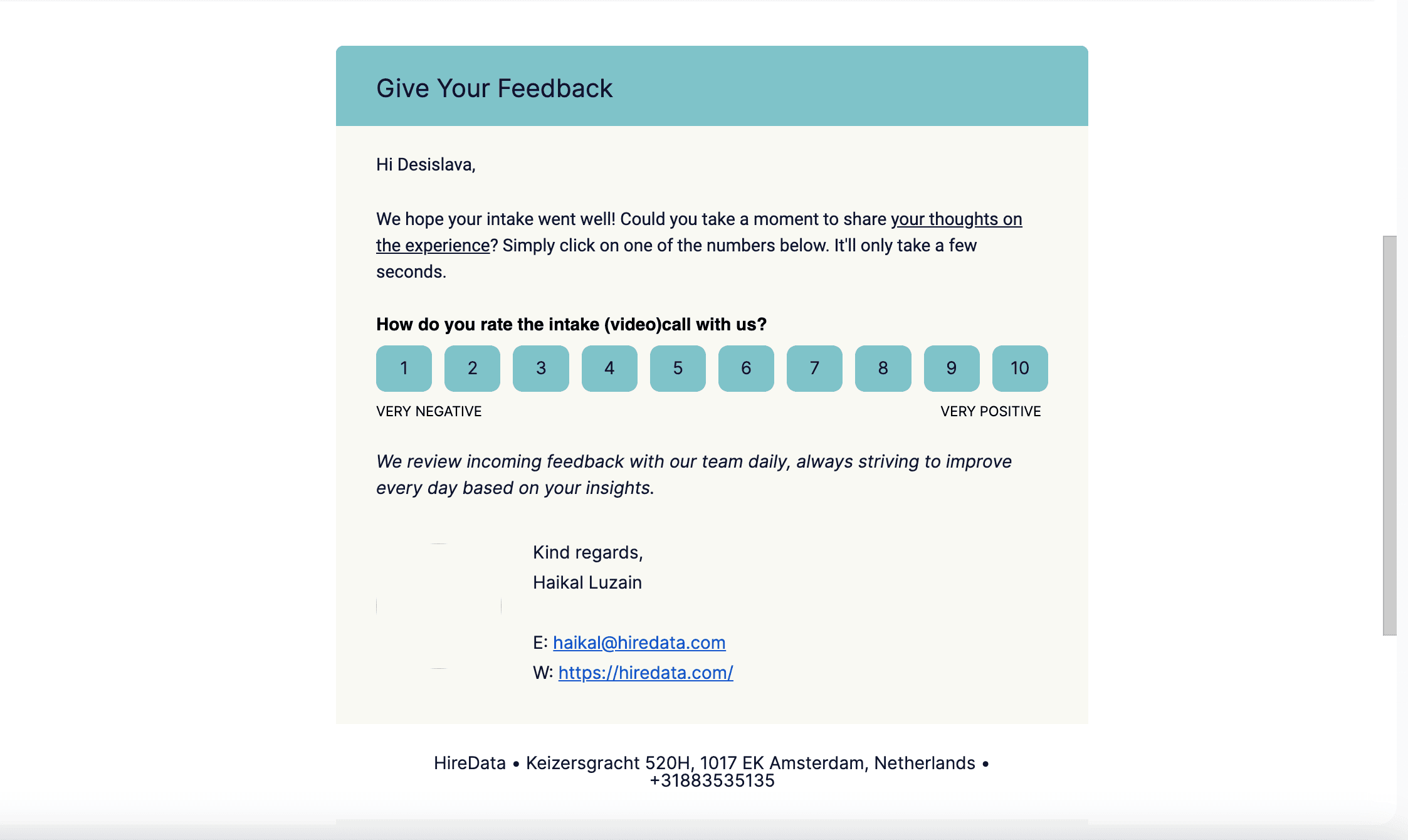
Als de automatisering het versturen van een e-mail omvat, ga dan naar de inbox van de geselecteerde gebruiker (bijvoorbeeld die van jou) en controleer of de e-mail correct is afgeleverd.
* Controleer de opmaak en inhoud om te zorgen dat het eruit ziet zoals verwacht;
* Loop door het formulier om te controleren dat alle vragen correct zijn ingesteld.
### Stap 3: Controleer de inbox van de gebruiker
Als de automatisering het versturen van een e-mail omvat, ga dan naar de inbox van de geselecteerde gebruiker (bijvoorbeeld die van jou) en controleer of de e-mail correct is afgeleverd.
* Controleer de opmaak en inhoud om te zorgen dat het eruit ziet zoals verwacht;
* Loop door het formulier om te controleren dat alle vragen correct zijn ingesteld.
 ### Stap 4: Bekijk de details van de run en events
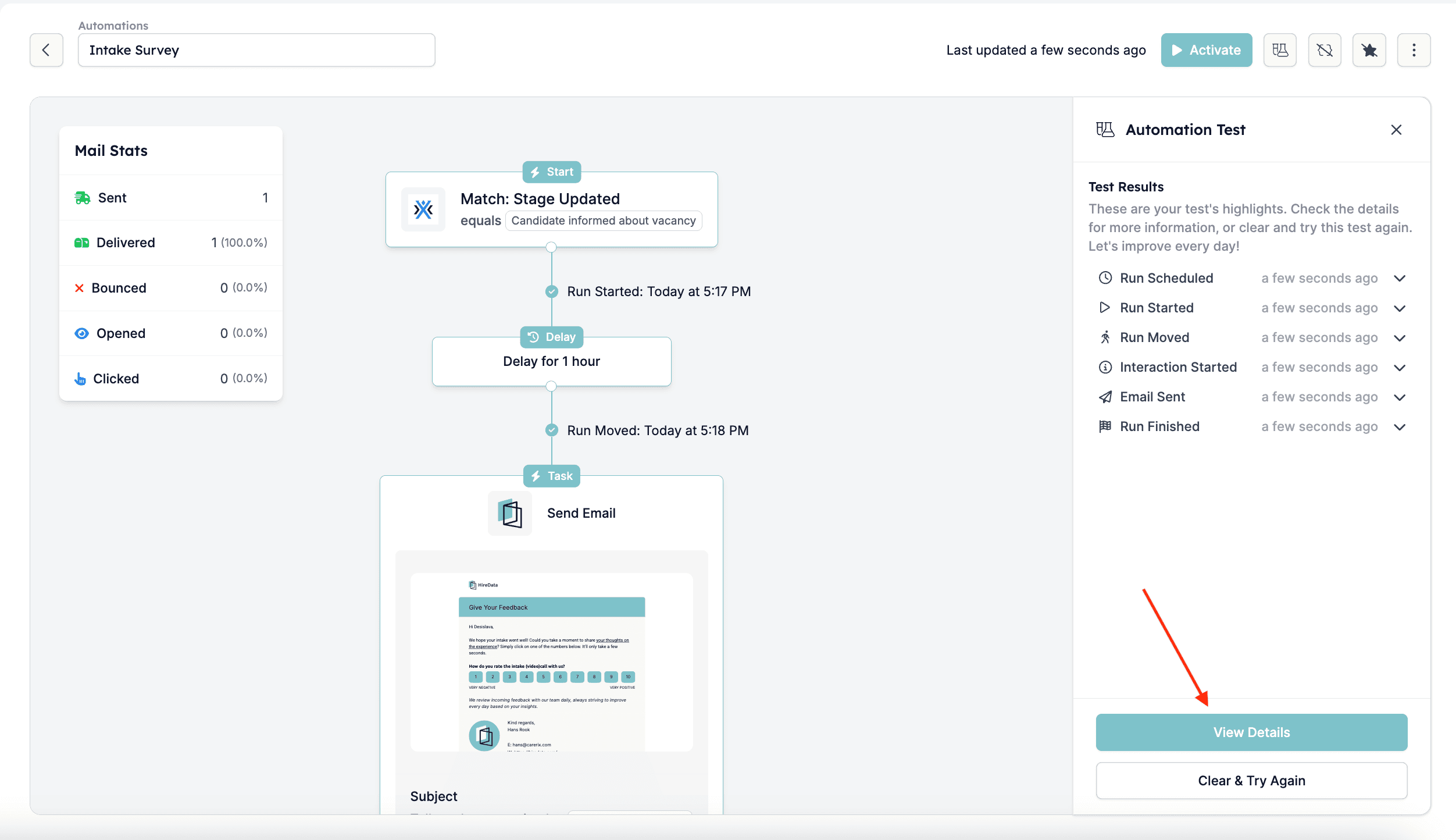
Na de testrun kun je op **View Details** klikken om specifieke event logs te controleren, waaronder:
* E-mailleveringsstatus (sent, delivered, opened, clicked of bounced)
* Eventuele vertragingen in uitvoering
* Datawaarden die in de test zijn gebruikt
### Stap 4: Bekijk de details van de run en events
Na de testrun kun je op **View Details** klikken om specifieke event logs te controleren, waaronder:
* E-mailleveringsstatus (sent, delivered, opened, clicked of bounced)
* Eventuele vertragingen in uitvoering
* Datawaarden die in de test zijn gebruikt
 *Overzichtsdetails automatisering:*
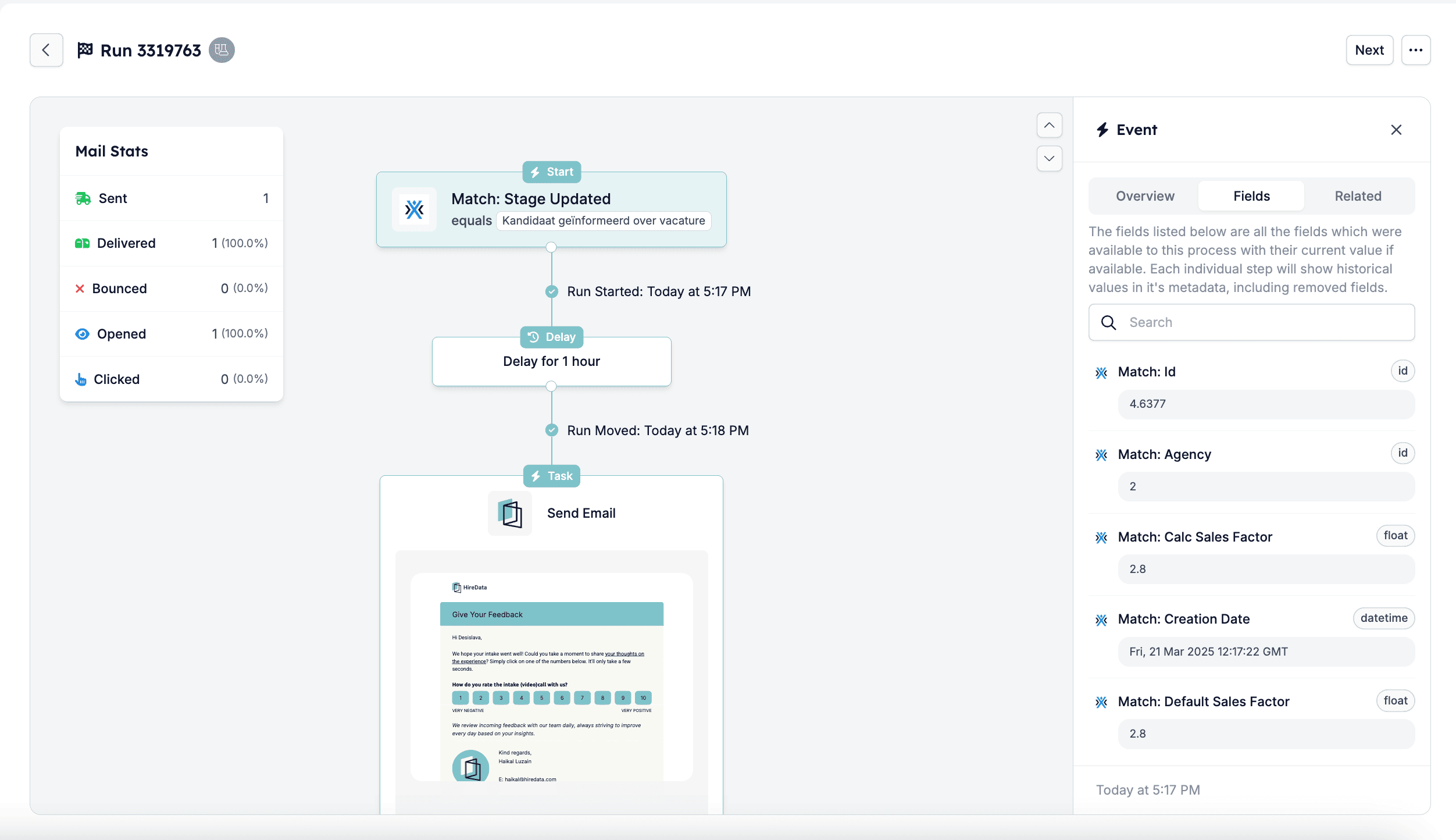
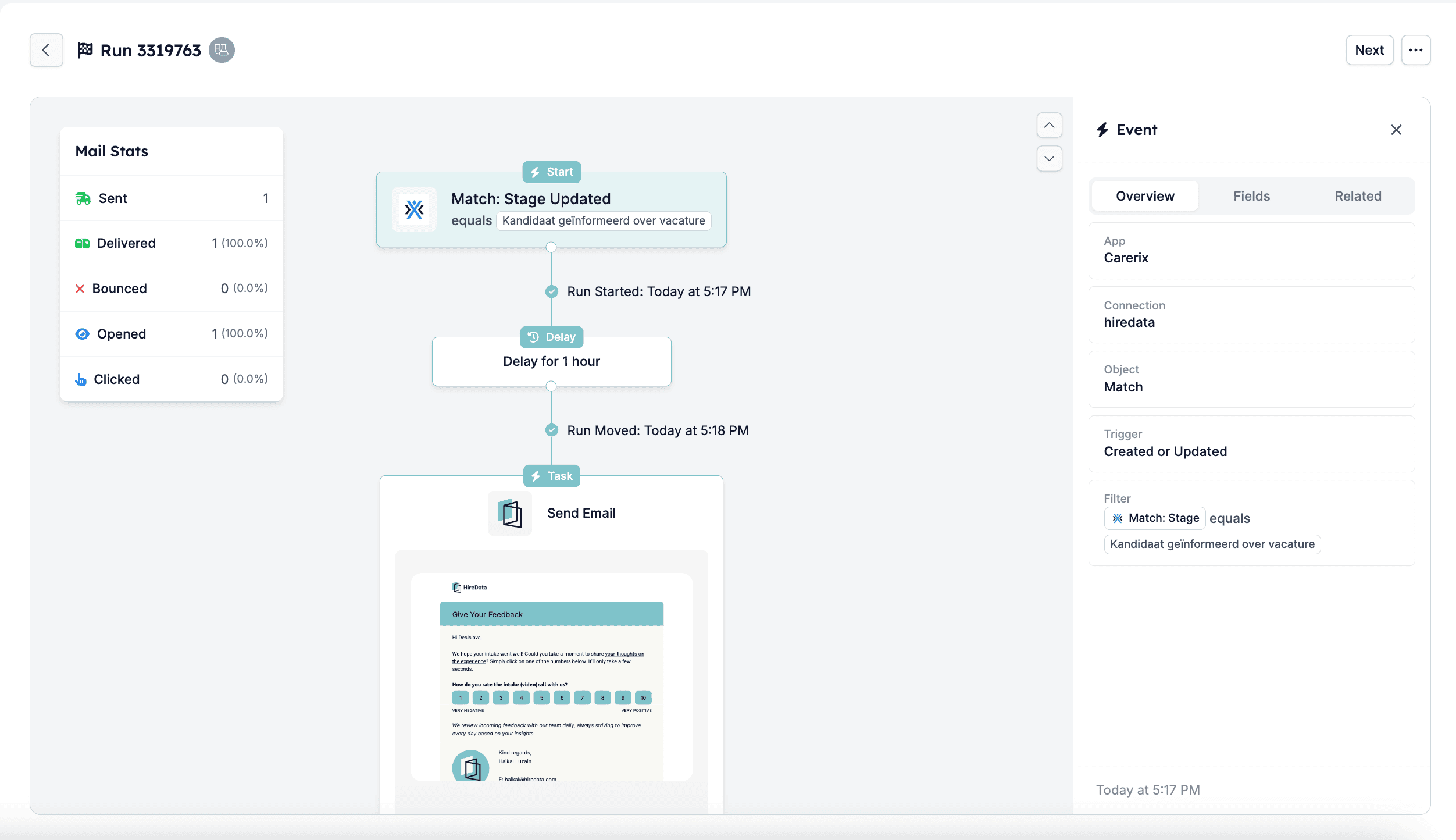 *Velddetails:*
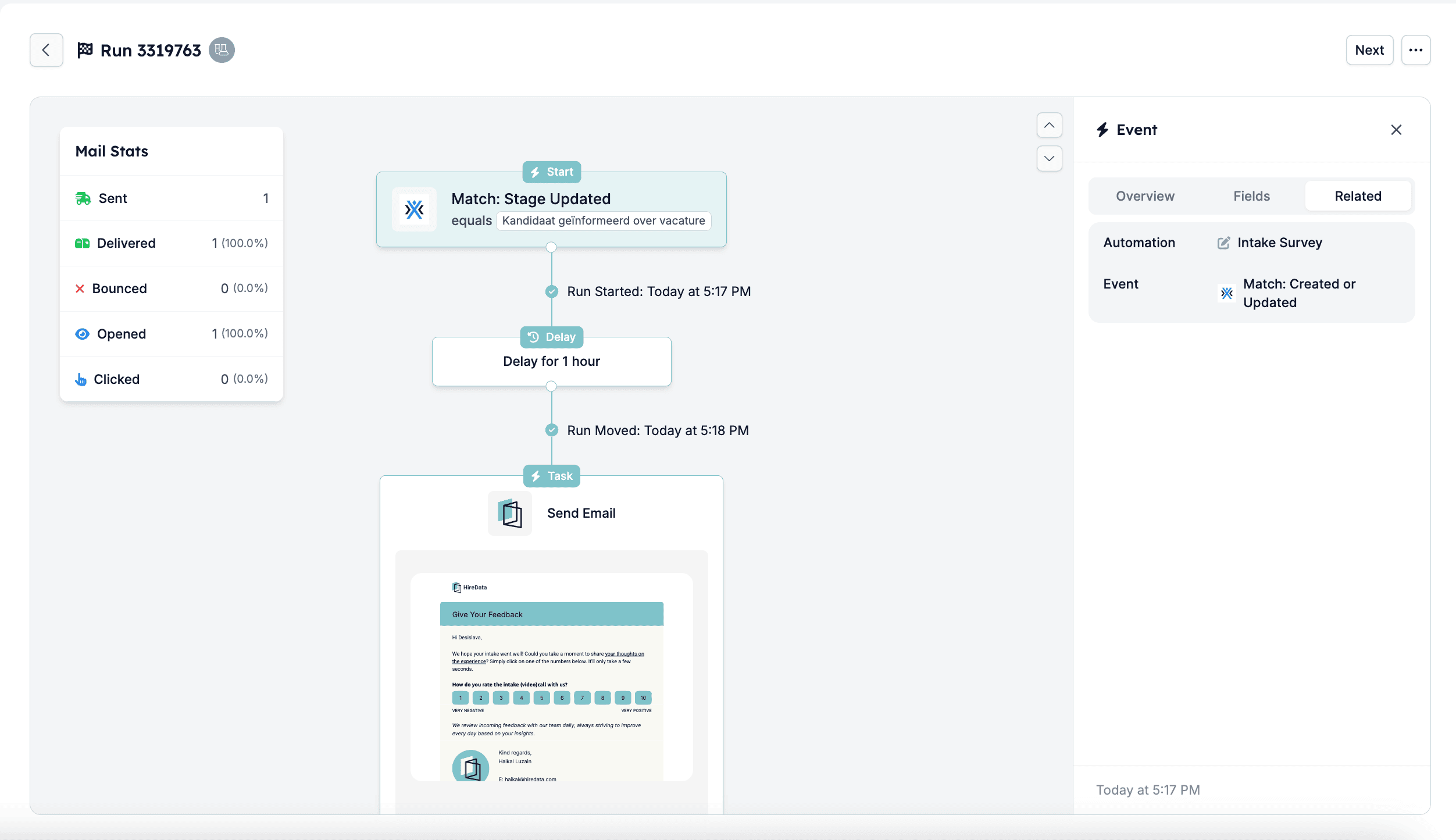
 *Gerelateerde automatisering en event:*
 ## Testen met Preview a Single Item
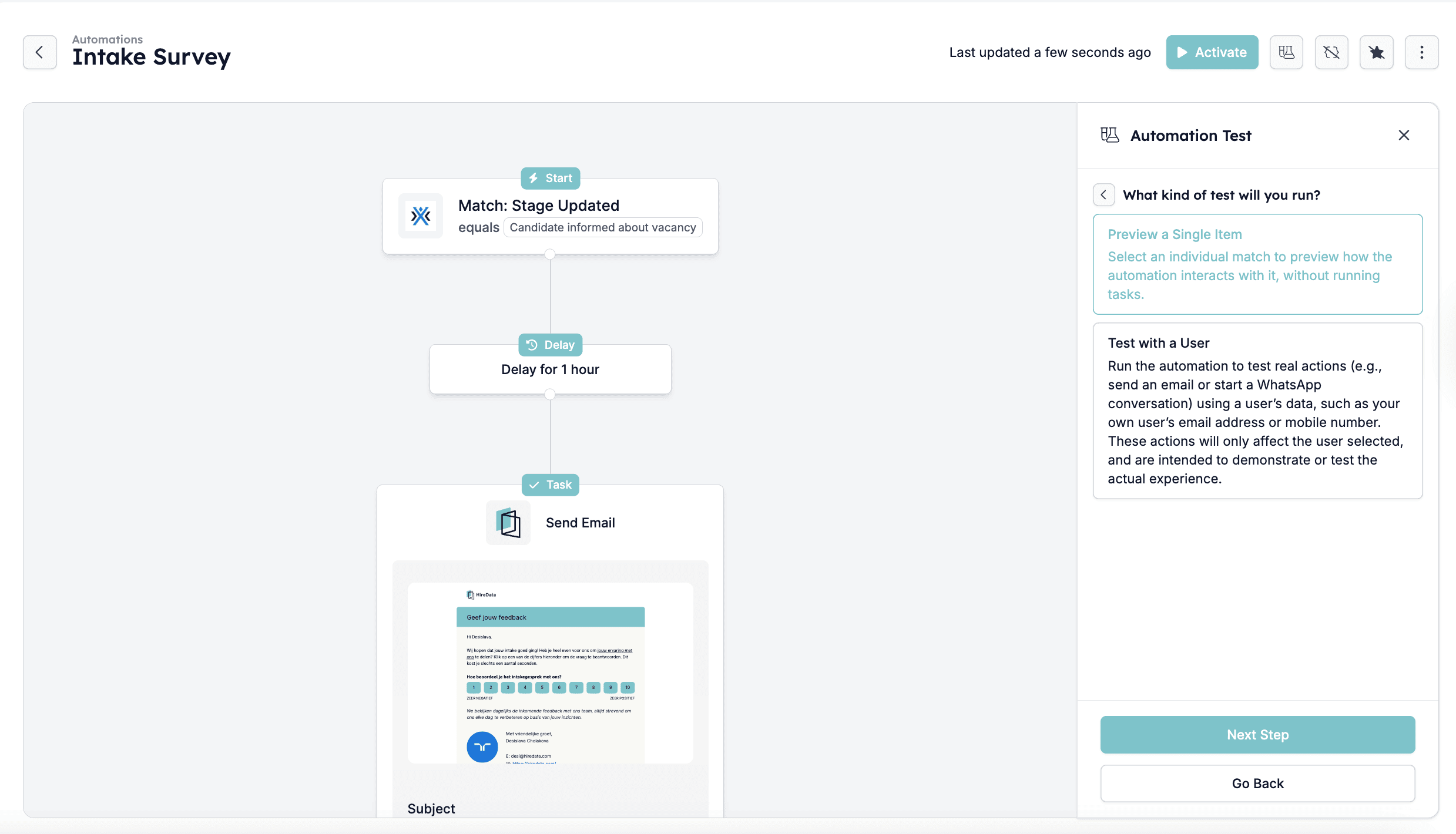
Je kunt dit gebruiken om te zien hoe de automatisering een individueel item zou verwerken zonder daadwerkelijk taken uit te voeren.
## Testen met Preview a Single Item
Je kunt dit gebruiken om te zien hoe de automatisering een individueel item zou verwerken zonder daadwerkelijk taken uit te voeren.
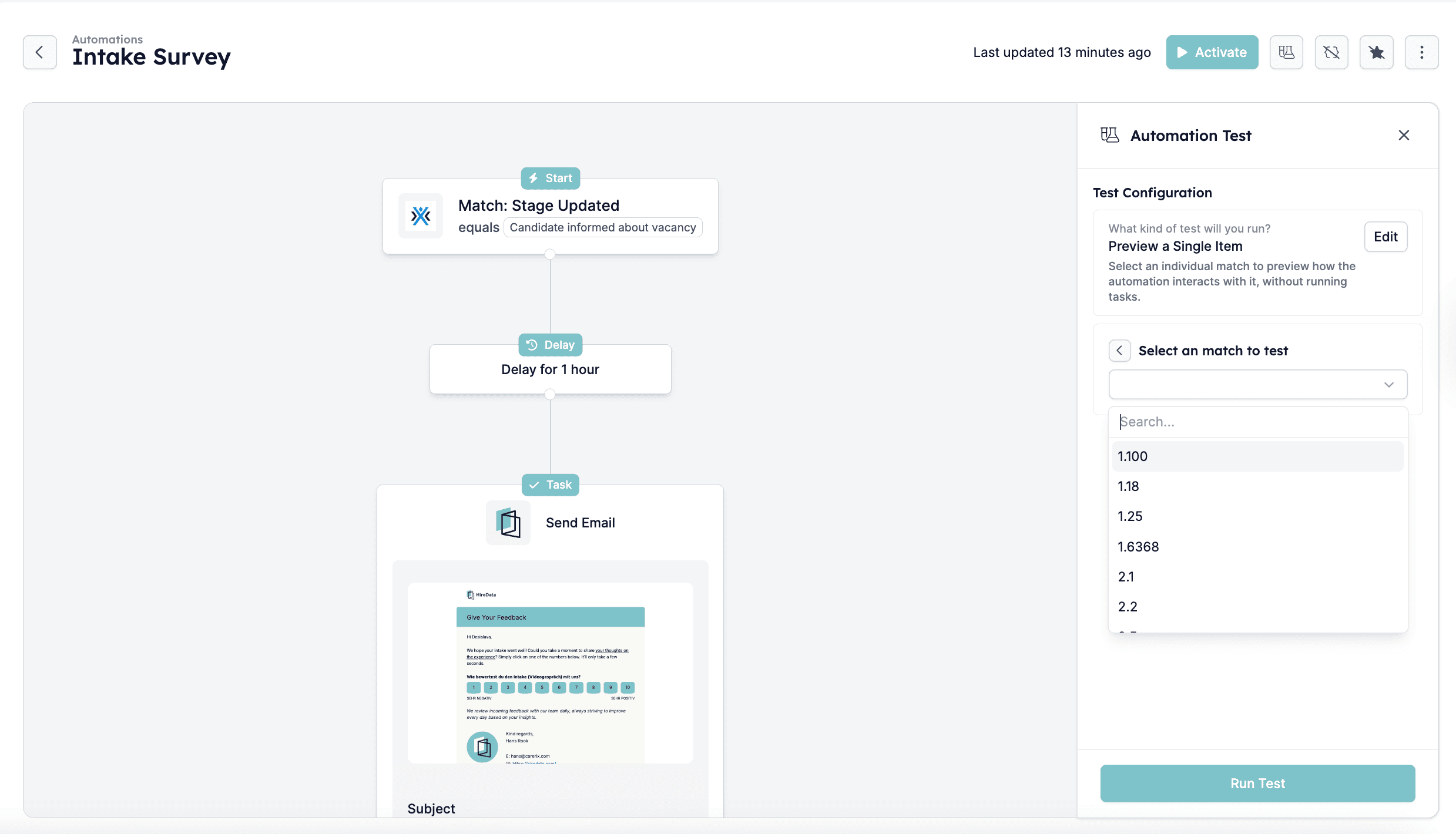
 ### Stap 1: Kies de match/item die je wilt gebruiken om te testen en klik op Run Test
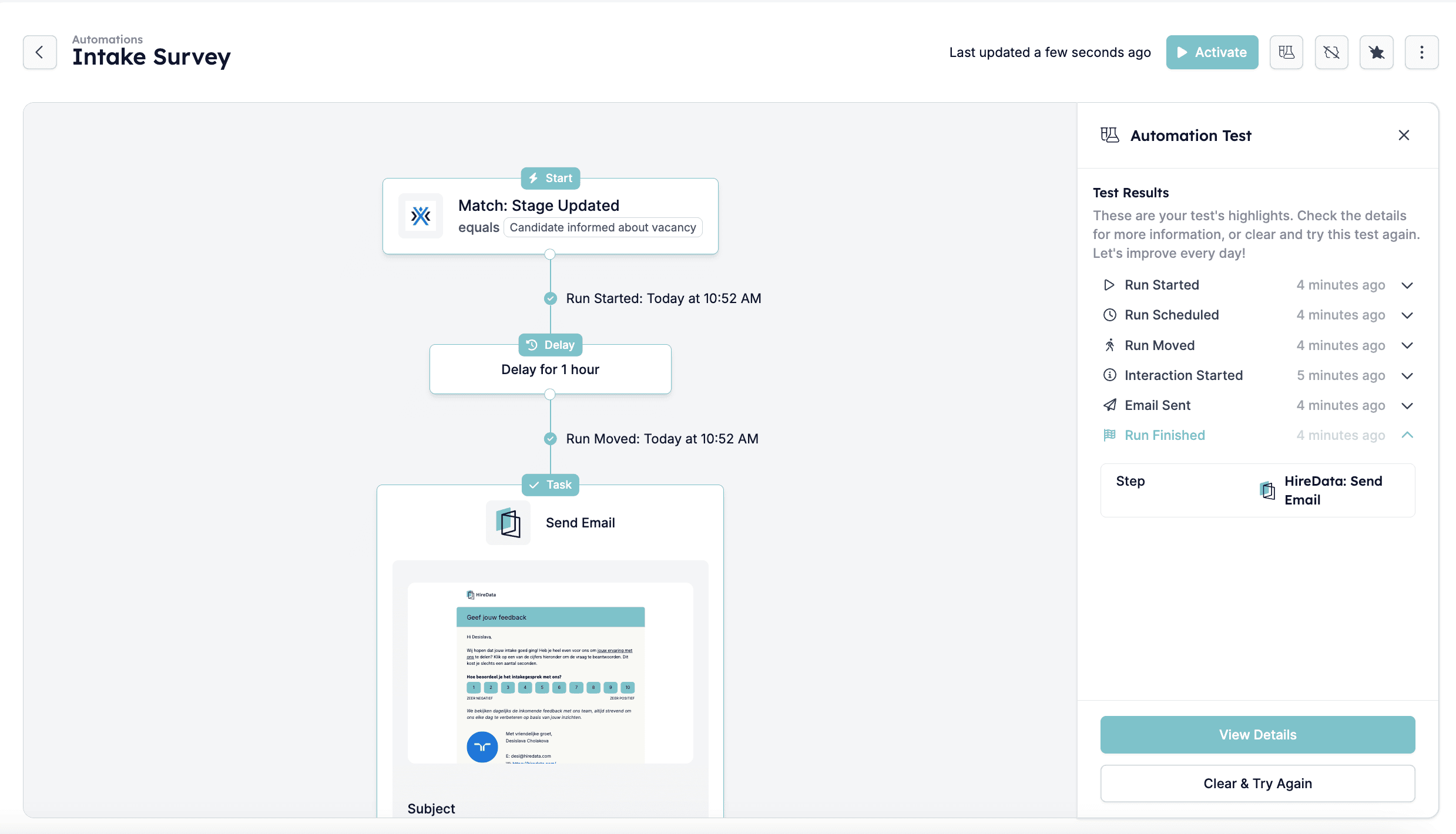
 ### Stap 2: Monitor de Timeline
Het systeem toont een timeline van elke stap in de automatisering terwijl deze draait. Je ziet meldingen zoals:
* Run Scheduled
* Run Started
* Interaction Started
* Email Sent (of andere taakuitvoering)
* Run Finished
Wacht tot de test is voltooid en zorg dat alle stappen soepel doorlopen.
### Stap 2: Monitor de Timeline
Het systeem toont een timeline van elke stap in de automatisering terwijl deze draait. Je ziet meldingen zoals:
* Run Scheduled
* Run Started
* Interaction Started
* Email Sent (of andere taakuitvoering)
* Run Finished
Wacht tot de test is voltooid en zorg dat alle stappen soepel doorlopen.
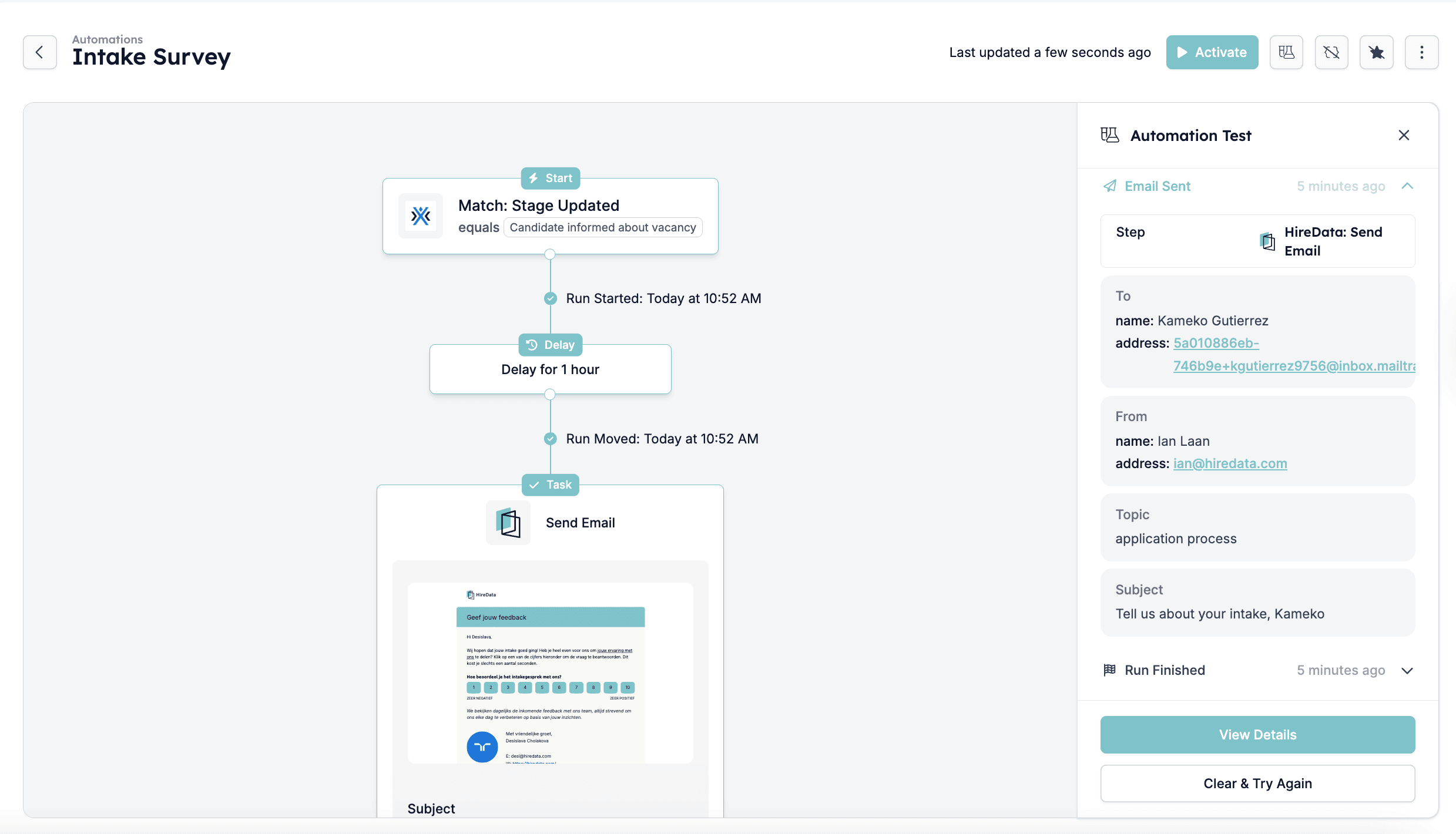
 *Email Sent-stap met meer details:*
 ### Stap 3: Bekijk de details van de run en events
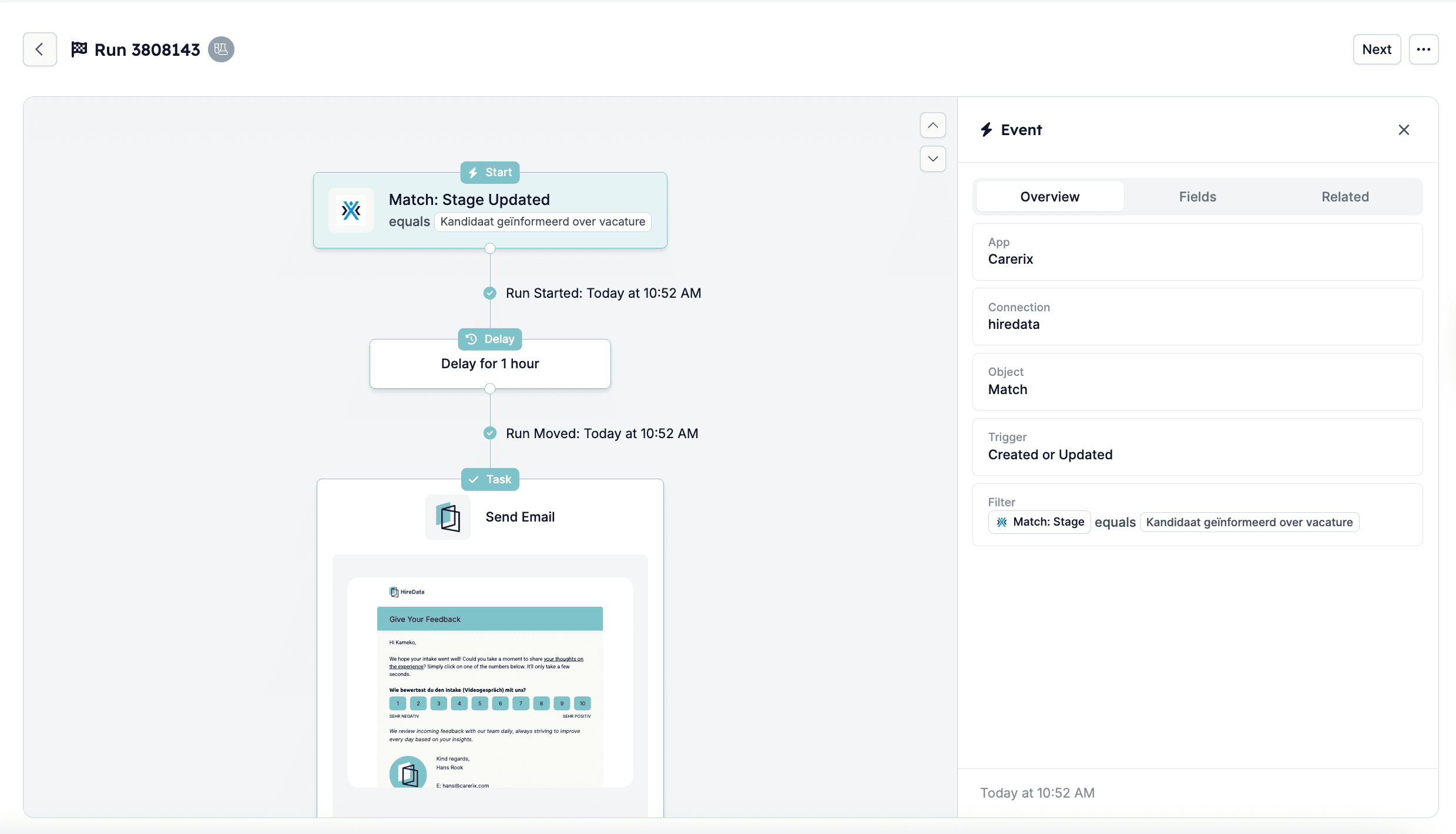
Na de testrun kun je op **View Details** klikken om specifieke event logs te controleren, waaronder:
* E-mailleveringsstatus (sent, delivered, opened, clicked of bounced)
* Eventuele vertragingen in uitvoering
* Datawaarden die in de test zijn gebruikt
### Stap 3: Bekijk de details van de run en events
Na de testrun kun je op **View Details** klikken om specifieke event logs te controleren, waaronder:
* E-mailleveringsstatus (sent, delivered, opened, clicked of bounced)
* Eventuele vertragingen in uitvoering
* Datawaarden die in de test zijn gebruikt
 ## Een automatisering aanpassen en indien nodig opnieuw testen
Als je een probleem opmerkt, zoals ontbrekende informatie of een fout in de uitvoering, keer dan terug naar de automatiseringseditor, breng de nodige aanpassingen aan en test opnieuw totdat de automatisering correct draait.
Door deze stappen te volgen zorg je ervoor dat je automatisering goed werkt voordat je hem activeert, waardoor fouten worden voorkomen en de efficiëntie wordt verbeterd.
## Related topics
- [Quickstart: Je eerste automatisering](/nl/get-started/quickstart.md)
- [Je eerste week met HireData](/nl/get-started/your-first-week.md)
- [Hoe je een verwijderde automatisering herstelt](/nl/automations/how-to-restore-a-deleted-automation.md)
- [Task History](/nl/pages/task-history.md)
- [Een trigger instellen](/nl/apps/custom-apps/set-up-a-trigger.md)
## Een automatisering aanpassen en indien nodig opnieuw testen
Als je een probleem opmerkt, zoals ontbrekende informatie of een fout in de uitvoering, keer dan terug naar de automatiseringseditor, breng de nodige aanpassingen aan en test opnieuw totdat de automatisering correct draait.
Door deze stappen te volgen zorg je ervoor dat je automatisering goed werkt voordat je hem activeert, waardoor fouten worden voorkomen en de efficiëntie wordt verbeterd.
## Related topics
- [Quickstart: Je eerste automatisering](/nl/get-started/quickstart.md)
- [Je eerste week met HireData](/nl/get-started/your-first-week.md)
- [Hoe je een verwijderde automatisering herstelt](/nl/automations/how-to-restore-a-deleted-automation.md)
- [Task History](/nl/pages/task-history.md)
- [Een trigger instellen](/nl/apps/custom-apps/set-up-a-trigger.md)