> ## Documentation Index
> Fetch the complete documentation index at: https://help.hiredata.com/llms.txt
> Use this file to discover all available pages before exploring further.
# Nodig gebruikers uit voor je account
> Ontdek hoe je gebruikers uitnodigt om ze toegang te geven tot je HireData-account, rollen toe te wijzen en je recruitmentteam samen te laten werken.
*Teamleden uitnodigen voor je HireData-account zorgt ervoor dat ze de tools en toegang hebben die ze nodig hebben om efficiënt samen te werken. Of je nu collega's toevoegt om te helpen bij databeheer, analytics te reviewen of workflows te stroomlijnen, het proces is simpel en veilig. Deze gids leidt je door de stappen om gebruikers uit te nodigen, passende toegangsniveaus toe te wijzen en ervoor te zorgen dat iedereen naadloos aan de slag kan met HireData.*
## Stap 1: Toegangsbeheer
### 1.1. Open de Users-pagina
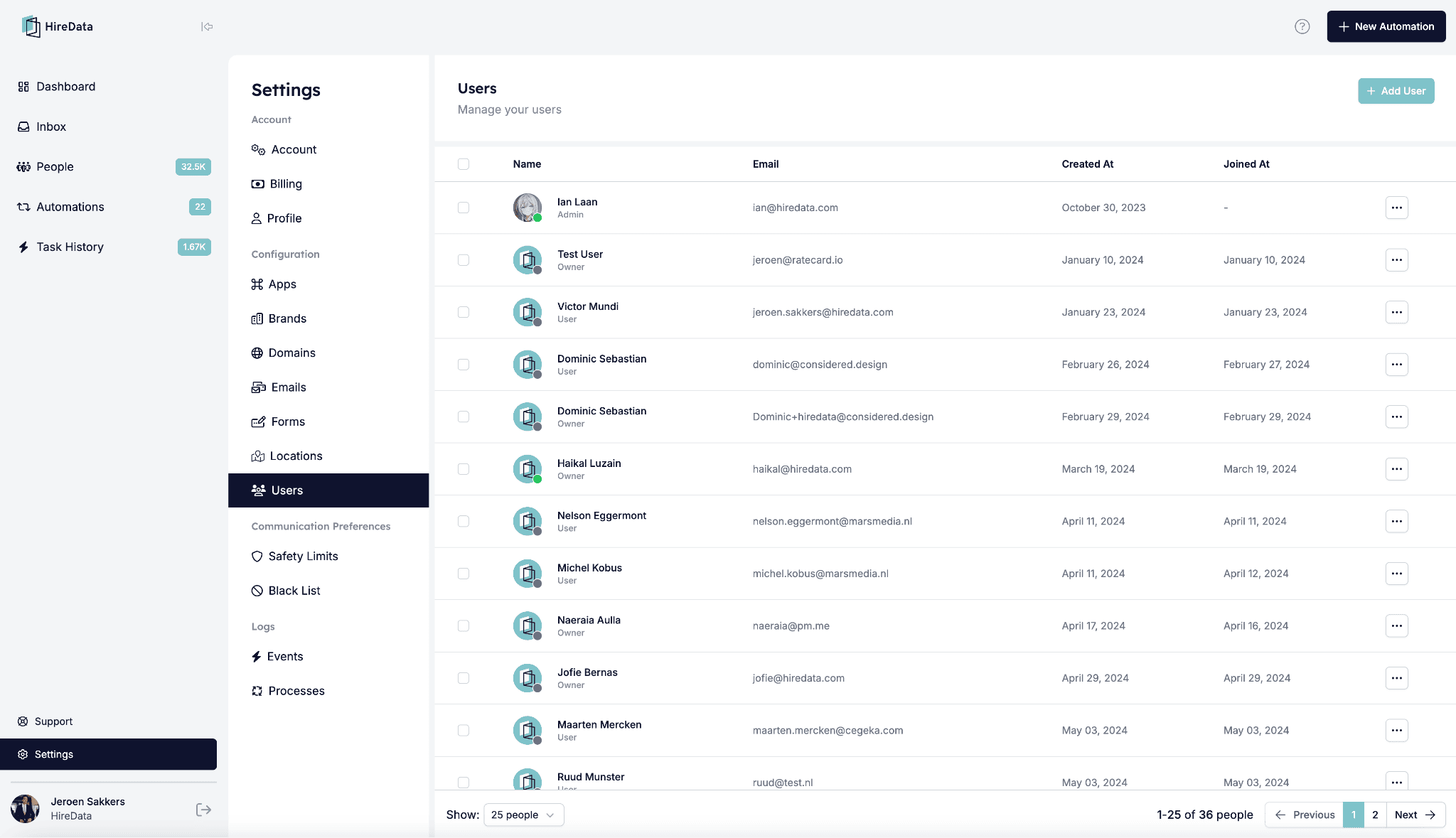
Navigeer naar het settings-menu binnen HireData en open de **Users-pagina**, waar je een lijst ziet met gebruikers die zijn gesynchroniseerd met je ATS, bijv. [Carerix](/nl/apps/carerix/connect-with-carerix), [OTYS](/nl/apps/otys/connect-with-otys), [Salesforce](/nl/apps/salesforce/connect-with-salesforce), enz., die je aan HireData hebt gekoppeld.
 ### 1.2. Beheer de rollen en permissies van gebruikers
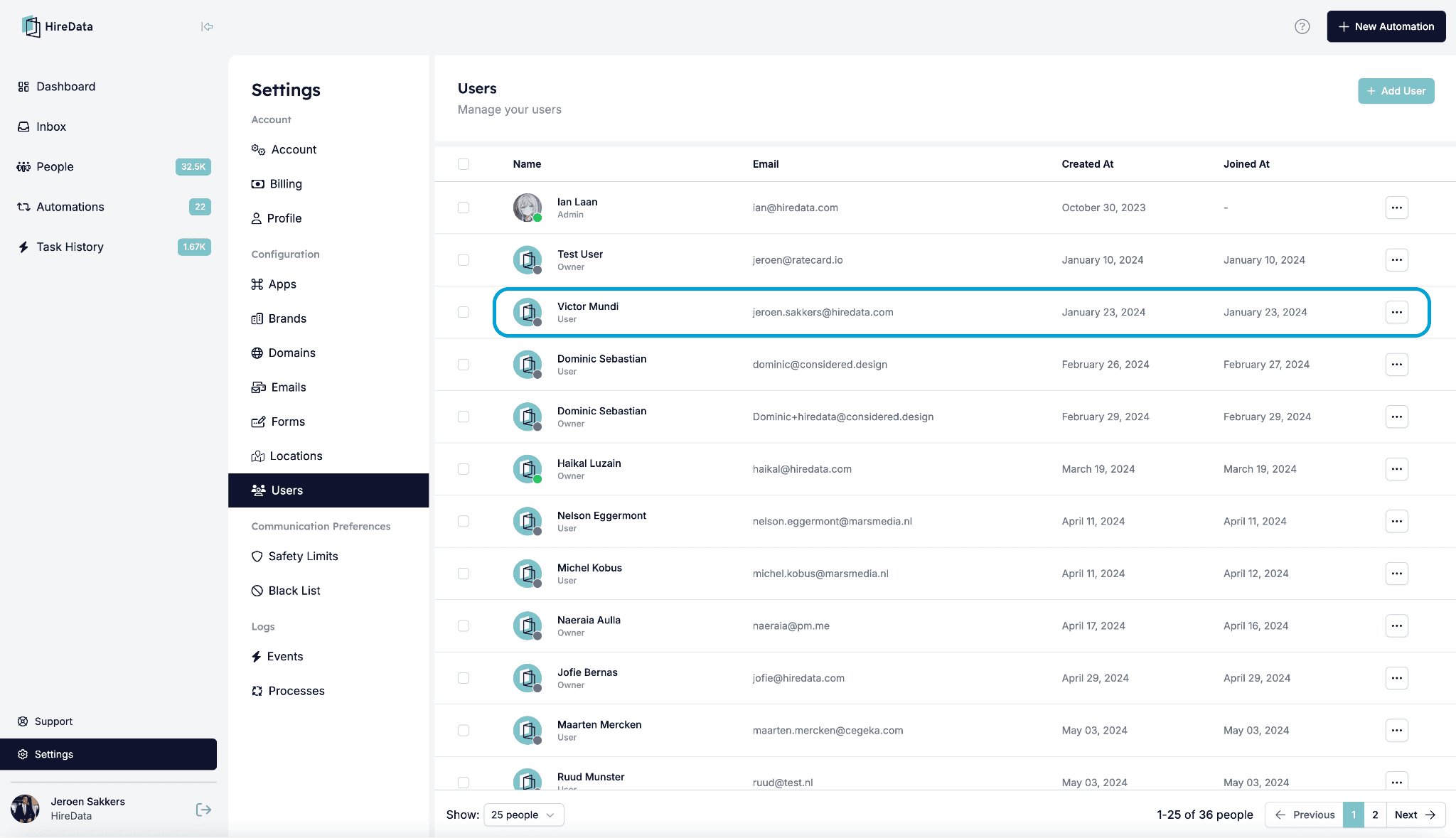
Voordat je iemand uitnodigt voor je account, open je het account van de gebruiker om het toegangsniveau te beheren, waaronder de informatie die ze kunnen zien en de bewerkrechten.
**Rollen:**
* **Owner**
* **Admin**
* **User**
*Klik op de gebruiker om de details te zien:*
### 1.2. Beheer de rollen en permissies van gebruikers
Voordat je iemand uitnodigt voor je account, open je het account van de gebruiker om het toegangsniveau te beheren, waaronder de informatie die ze kunnen zien en de bewerkrechten.
**Rollen:**
* **Owner**
* **Admin**
* **User**
*Klik op de gebruiker om de details te zien:*
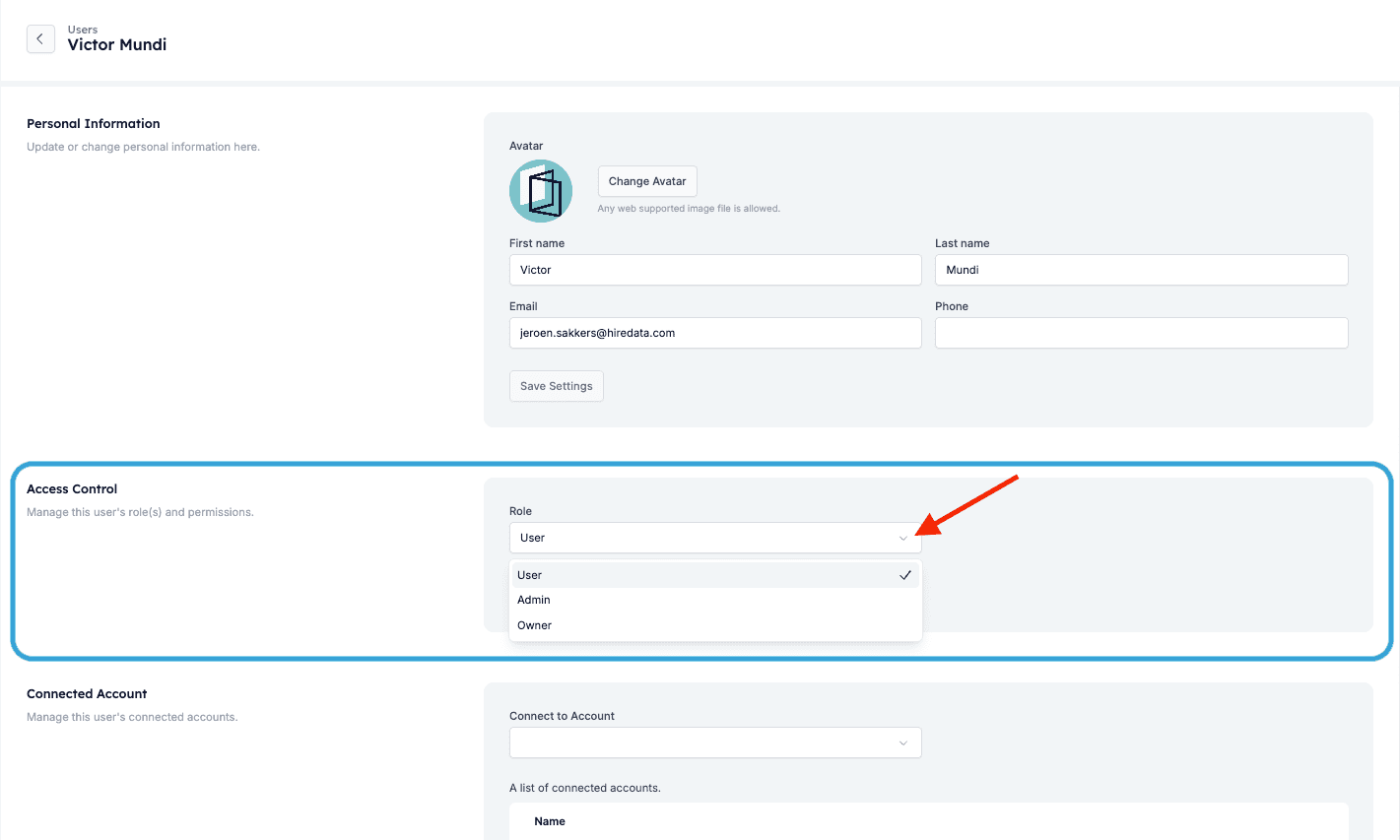
 *Kies een gebruikersrol op basis van de permissies die je die gebruiker wilt geven:*
 ## Stap 2: Nodig gebruikers uit om lid te worden van je account
### 2.1. Groepsuitnodiging
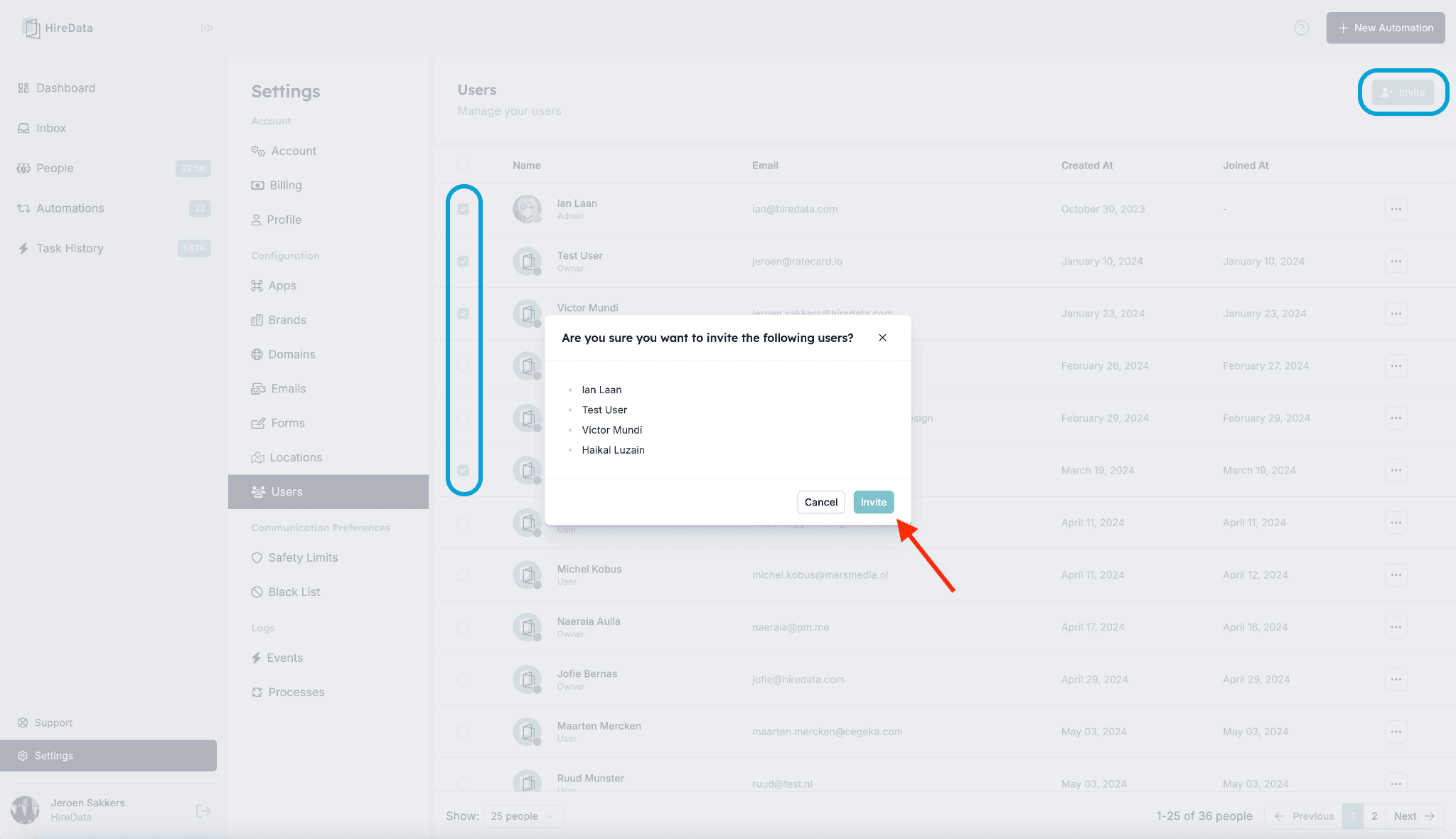
Als je meerdere leden tegelijk voor je account wilt uitnodigen, gebruik dan het vinkje om ze allemaal te markeren en klik daarna op de knop \[Invite] rechtsboven. Bevestig je keuze, en elk van de geselecteerde gebruikers krijgt per e-mail een uitnodiging om lid te worden van je account.
## Stap 2: Nodig gebruikers uit om lid te worden van je account
### 2.1. Groepsuitnodiging
Als je meerdere leden tegelijk voor je account wilt uitnodigen, gebruik dan het vinkje om ze allemaal te markeren en klik daarna op de knop \[Invite] rechtsboven. Bevestig je keuze, en elk van de geselecteerde gebruikers krijgt per e-mail een uitnodiging om lid te worden van je account.
 ### 2.2. Individuele uitnodiging
Je kunt ook individuele uitnodigingen naar verschillende gebruikers sturen. Deze functionaliteit is het best als je één gebruiker tegelijk wilt uitnodigen of als je iemand hebt gemist bij de groepsuitnodiging.
Om dit te doen, klik je op de knop met drie puntjes naast de gebruiker en druk je op de knop \[Invite] in het dropdown-menu of die rechtsboven.
### 2.2. Individuele uitnodiging
Je kunt ook individuele uitnodigingen naar verschillende gebruikers sturen. Deze functionaliteit is het best als je één gebruiker tegelijk wilt uitnodigen of als je iemand hebt gemist bij de groepsuitnodiging.
Om dit te doen, klik je op de knop met drie puntjes naast de gebruiker en druk je op de knop \[Invite] in het dropdown-menu of die rechtsboven.
 Elke gebruiker krijgt vervolgens een uitnodiging voor je account per e-mail. Zodra ze deze accepteren, kunnen ze inloggen op het account en wijzigingen toepassen afhankelijk van hun toegangsniveau.
## 💡 Tips
* Controleer altijd de gebruikersrol voordat je iemand uitnodigt. Indien nodig kun je hun rol op elk moment bijwerken door naar de gebruikersdetails te gaan, zoals uitgelegd in sectie *1.2. Beheer de rollen en permissies van gebruikers.*
* Als de gebruiker zijn e-mailuitnodiging kwijtraakt, kun je deze opnieuw versturen vanaf de **Users**-pagina door op \[Re-send invite] in het dropdown-menu te klikken zoals hieronder getoond:
Elke gebruiker krijgt vervolgens een uitnodiging voor je account per e-mail. Zodra ze deze accepteren, kunnen ze inloggen op het account en wijzigingen toepassen afhankelijk van hun toegangsniveau.
## 💡 Tips
* Controleer altijd de gebruikersrol voordat je iemand uitnodigt. Indien nodig kun je hun rol op elk moment bijwerken door naar de gebruikersdetails te gaan, zoals uitgelegd in sectie *1.2. Beheer de rollen en permissies van gebruikers.*
* Als de gebruiker zijn e-mailuitnodiging kwijtraakt, kun je deze opnieuw versturen vanaf de **Users**-pagina door op \[Re-send invite] in het dropdown-menu te klikken zoals hieronder getoond: ## Related topics
- [Je eerste week met HireData](/nl/get-started/your-first-week.md)
- [Gebruikersrollen beschermen tijdens third-party sync](/nl/settings/prevent-user-role-changes-during-third-party-sync.md)
- [Een telefoonnummer kopen bij Numero voor je WhatsApp-account](/nl/apps/messaging/whatsapp/buy-a-phone-number-from-numero-for-your-whatsapp-account.md)
- [Carerix handmatig synchroniseren met HireData](/nl/apps/carerix/manually-sync-carerix-with-hiredata.md)
- [Vincere handmatig synchroniseren met HireData](/nl/apps/vincere/manually-sync-vincere-with-hiredata.md)
## Related topics
- [Je eerste week met HireData](/nl/get-started/your-first-week.md)
- [Gebruikersrollen beschermen tijdens third-party sync](/nl/settings/prevent-user-role-changes-during-third-party-sync.md)
- [Een telefoonnummer kopen bij Numero voor je WhatsApp-account](/nl/apps/messaging/whatsapp/buy-a-phone-number-from-numero-for-your-whatsapp-account.md)
- [Carerix handmatig synchroniseren met HireData](/nl/apps/carerix/manually-sync-carerix-with-hiredata.md)
- [Vincere handmatig synchroniseren met HireData](/nl/apps/vincere/manually-sync-vincere-with-hiredata.md)