> ## Documentation Index
> Fetch the complete documentation index at: https://help.hiredata.com/llms.txt
> Use this file to discover all available pages before exploring further.
# Task History
> Begrijp hoeveel taken zijn uitgevoerd, wat er misging als een taak wordt geannuleerd, en speel events opnieuw af wanneer je een automatisering wilt testen
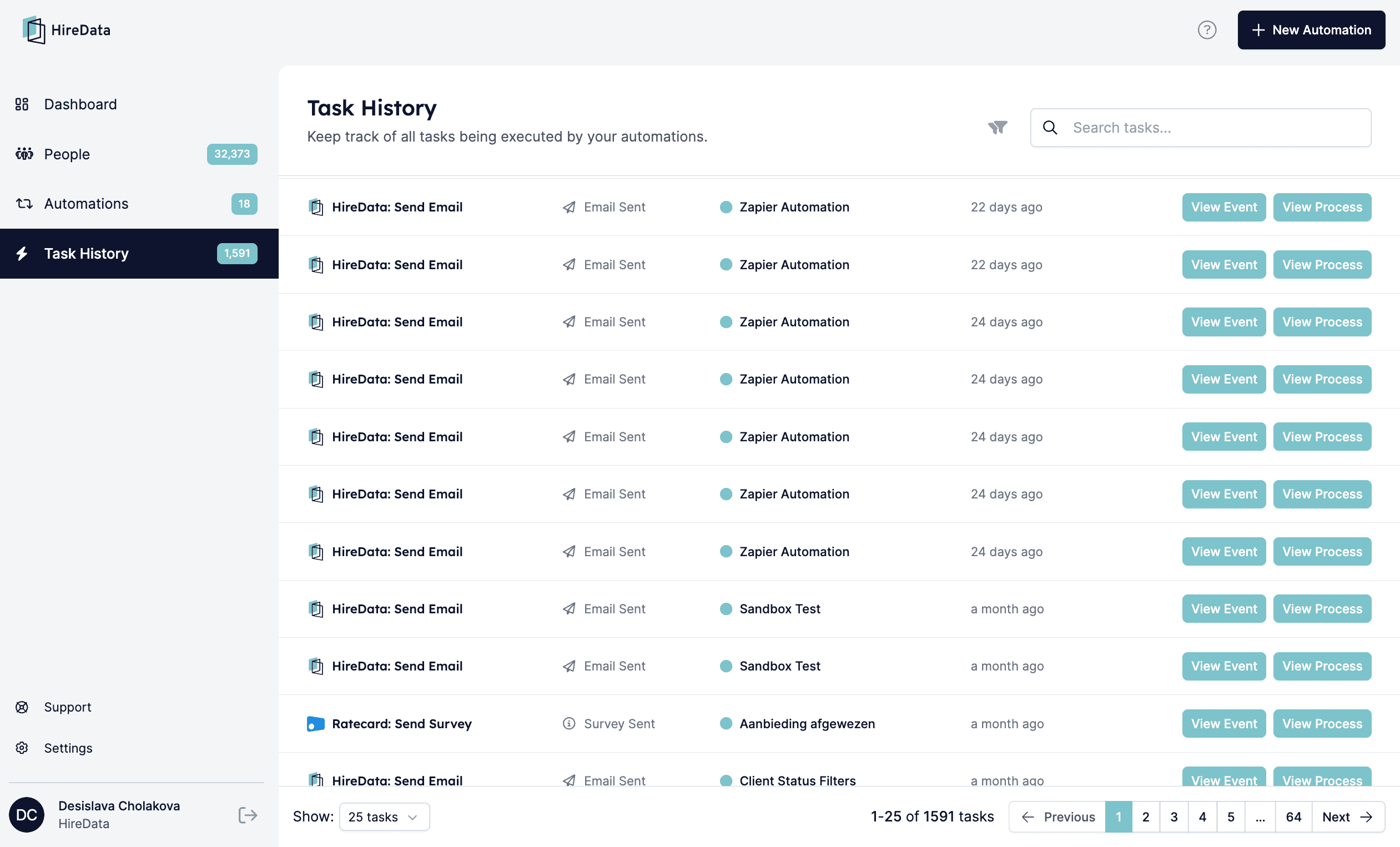
*Deze gids introduceert je in alle basis die je moet weten over het tabblad \[Task History], inclusief hoe je de filters gebruikt om voltooide en geannuleerde taken te zien, waar je eventdetails kunt vinden, en hoe je ze opnieuw kunt afspelen. Scroll naar het einde van de pagina als je liever een videoformat hebt.*
Om taken in het tabblad \[Task History] te zien, moeten er [automatiseringen](/nl/automations/automations) door HireData draaien. Dit is waar je alle taken kunt zien die ze hebben uitgevoerd.
 ## Hoe je taken filtert
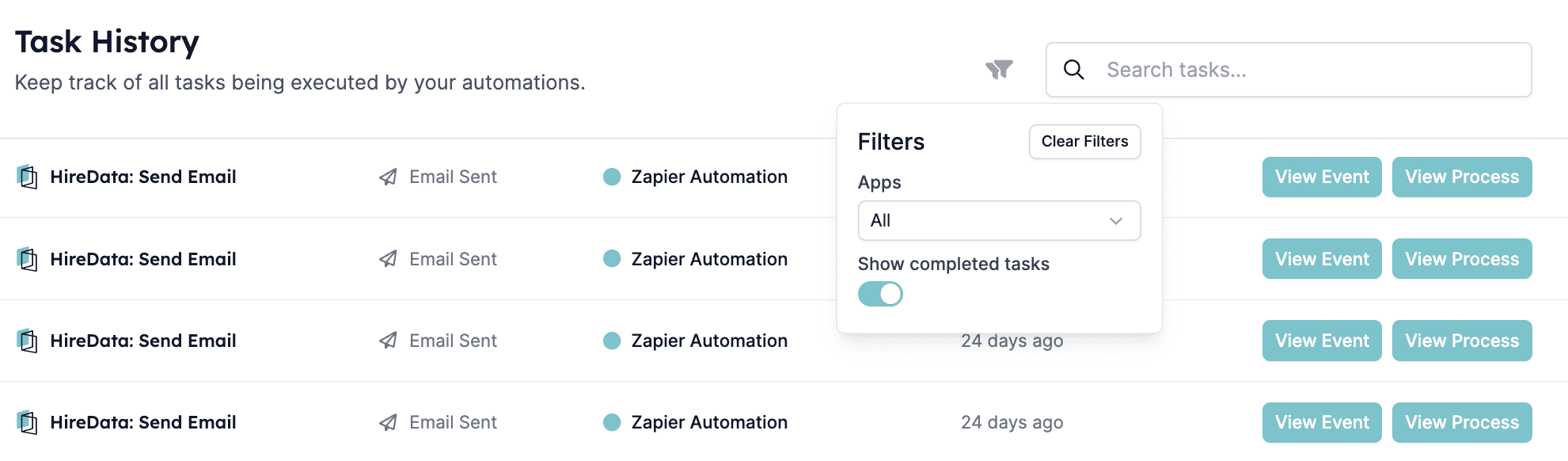
Een van de features van dit tabblad zijn de \[Filters]. Ze stellen je in staat om de taken te filteren als completed of cancelled.
*Weergave voltooide taken:*
## Hoe je taken filtert
Een van de features van dit tabblad zijn de \[Filters]. Ze stellen je in staat om de taken te filteren als completed of cancelled.
*Weergave voltooide taken:*
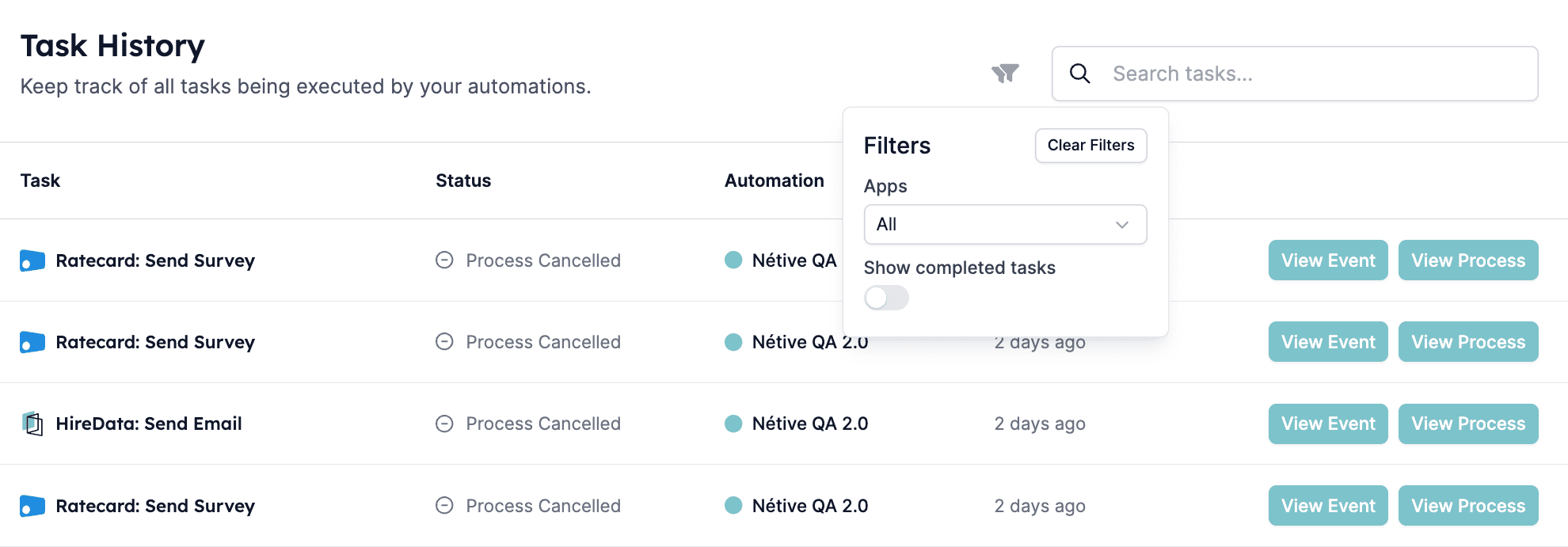
 Om alleen de geannuleerde taken te zien, schakel je het cancelled-filter in door de schuifbalk naar links te bewegen zodat deze grijs wordt.
*Weergave geannuleerde taken:*
Om alleen de geannuleerde taken te zien, schakel je het cancelled-filter in door de schuifbalk naar links te bewegen zodat deze grijs wordt.
*Weergave geannuleerde taken:*
 ## Events begrijpen
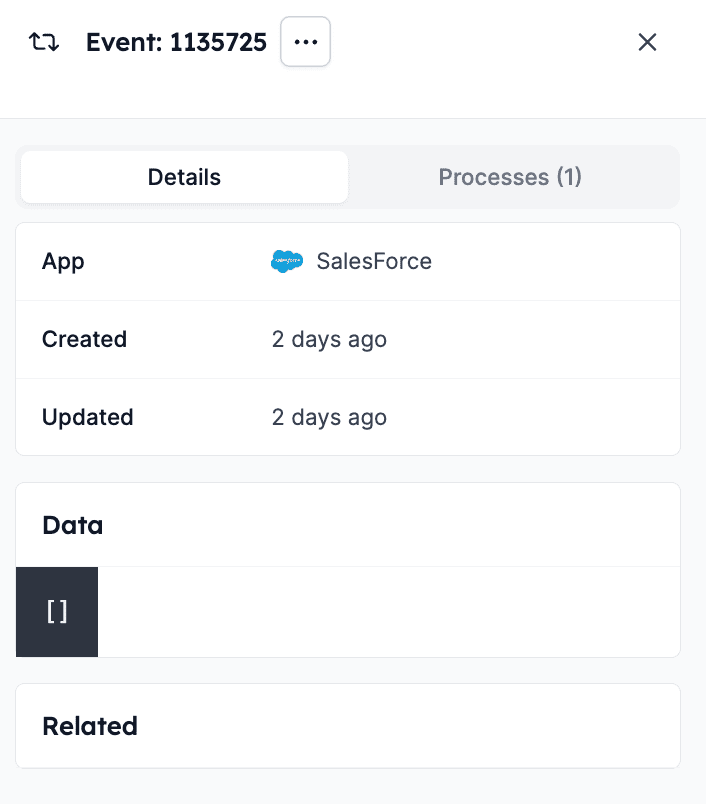
Als je wilt controleren waarom een taak is geannuleerd, kun je naar de event-geschiedenis kijken. Klik op \[View Event] naast de taak die je wilt onderzoeken en je ziet de details.
## Events begrijpen
Als je wilt controleren waarom een taak is geannuleerd, kun je naar de event-geschiedenis kijken. Klik op \[View Event] naast de taak die je wilt onderzoeken en je ziet de details.
 *Voorbeeld eventdetails:*
 Als je op \[Processes] klikt, zie je alle processen die door dit event zijn gegenereerd. In dit event kunnen we bijvoorbeeld zien dat het event door de weergegeven automatisering liep, maar uiteindelijk werd geannuleerd vanwege ongeldige data.
*Voorbeeld eventprocessen:*
Als je op \[Processes] klikt, zie je alle processen die door dit event zijn gegenereerd. In dit event kunnen we bijvoorbeeld zien dat het event door de weergegeven automatisering liep, maar uiteindelijk werd geannuleerd vanwege ongeldige data.
*Voorbeeld eventprocessen:*
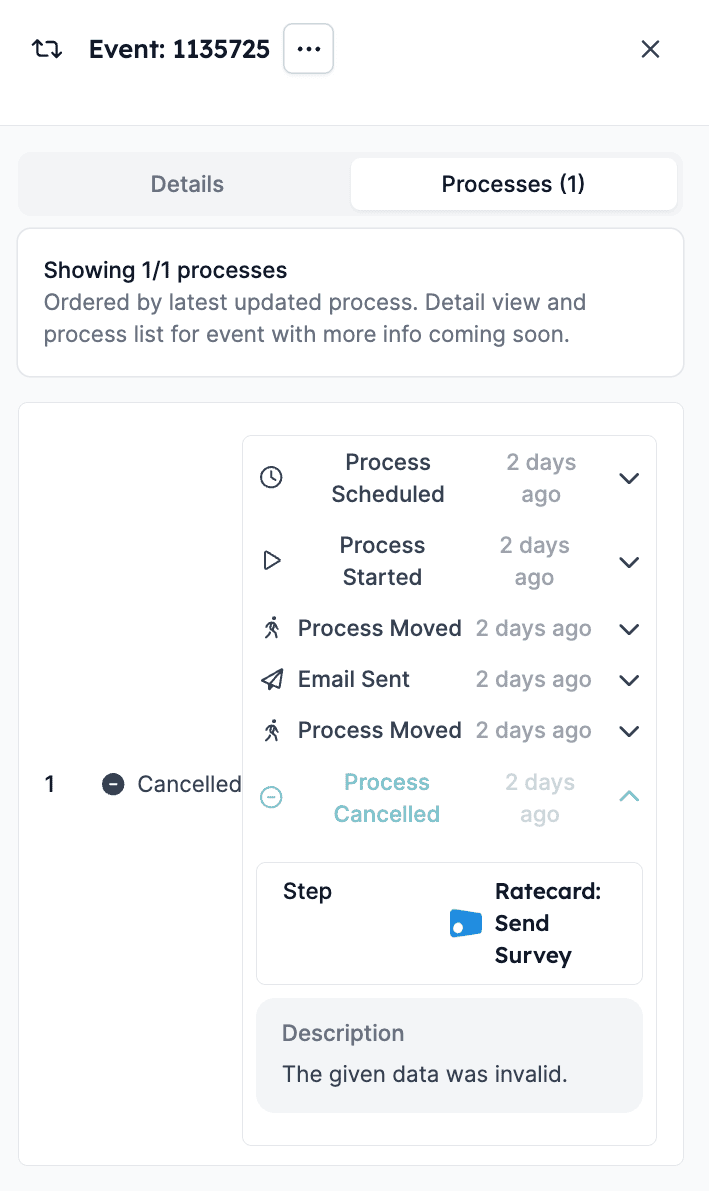 Dit overzicht geeft je een idee van wat er is gebeurd en of er fouten waren die verhinderden dat de taak werd voltooid. Zo kun je ze oplossen en de taak alsnog voltooien.
## Hoe je een event opnieuw afspeelt
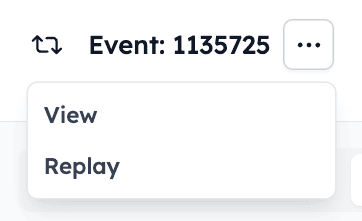
Als je een taak bewerkt en wilt zien of hij zal worden voltooid, kun je het event opnieuw afspelen door op de knop \[Replay] in het dropdown-menu te klikken.
Als je bijvoorbeeld in het processes-tabblad van het event ziet dat de vertraging die je in de automatisering hebt ingesteld niet werkt, kun je hem verwijderen en vervolgens het event opnieuw afspelen om te zien wat er gebeurt.
Dit overzicht geeft je een idee van wat er is gebeurd en of er fouten waren die verhinderden dat de taak werd voltooid. Zo kun je ze oplossen en de taak alsnog voltooien.
## Hoe je een event opnieuw afspeelt
Als je een taak bewerkt en wilt zien of hij zal worden voltooid, kun je het event opnieuw afspelen door op de knop \[Replay] in het dropdown-menu te klikken.
Als je bijvoorbeeld in het processes-tabblad van het event ziet dat de vertraging die je in de automatisering hebt ingesteld niet werkt, kun je hem verwijderen en vervolgens het event opnieuw afspelen om te zien wat er gebeurt.
 ## Pro tip
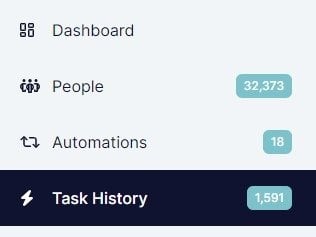
De getallen naast het tabblad \[Task History] worden bijgewerkt terwijl je schakelt tussen voltooide en geannuleerde taken, en tonen het totale aantal taken.
## Pro tip
De getallen naast het tabblad \[Task History] worden bijgewerkt terwijl je schakelt tussen voltooide en geannuleerde taken, en tonen het totale aantal taken.
 ***
## Video-uitleg
## Related topics
- [Een taak inplannen in Vincere met HireData](/nl/apps/vincere/schedule-a-task-in-vincere-with-hiredata.md)
- [Hoe HireData werkt](/nl/concepts/how-hiredata-works.md)
- [Runs](/nl/settings/logs/runs.md)
- [Een taak inplannen in Carerix met HireData](/nl/apps/carerix/schedule-a-task-in-carerix-with-hiredata.md)
- [Een activiteit of item toevoegen in Carerix met HireData](/nl/apps/carerix/add-an-activity-or-item-in-carerix-with-hiredata.md)
***
## Video-uitleg
## Related topics
- [Een taak inplannen in Vincere met HireData](/nl/apps/vincere/schedule-a-task-in-vincere-with-hiredata.md)
- [Hoe HireData werkt](/nl/concepts/how-hiredata-works.md)
- [Runs](/nl/settings/logs/runs.md)
- [Een taak inplannen in Carerix met HireData](/nl/apps/carerix/schedule-a-task-in-carerix-with-hiredata.md)
- [Een activiteit of item toevoegen in Carerix met HireData](/nl/apps/carerix/add-an-activity-or-item-in-carerix-with-hiredata.md)