> ## Documentation Index
> Fetch the complete documentation index at: https://help.hiredata.com/llms.txt
> Use this file to discover all available pages before exploring further.
# Variabelen
> Personaliseer een HireData-e-mail met variabelen: de picker, waar ze werken in een e-mail, je eigen variabele toevoegen, records koppelen en wat een ontvanger ziet als een waarde ontbreekt.
Een variabele is een placeholder die HireData invult wanneer de e-mail de deur uit gaat. Schrijf `{{recipient.first_name}}` één keer en elke ontvanger leest zijn eigen naam.
De e-mailbuilder toont een variabele als een badge met het label erop, niet de waarde. `{{recipient.first_name}}` staat op het canvas als **Recipient: First Name**, en de badge gedraagt zich als één object in plaats van als de tekens waar hij voor staat. Beweeg erover om de waarde te zien die hij bevat. Zie [Variabelen](/nl/variables/introduction) voor de badge, zijn popover en hoe je hem bewerkt.
## Een variabele invoegen
Typ `{{` en onder de cursor opent een picker. Elke rij toont het label van de variabele, zijn `{{key}}` en het soort waarde dat hij bevat.
Typ door om de lijst te verfijnen. Het zoeken is vergevingsgezind. Typ `frist` en **Recipient: First Name** komt nog steeds naar boven.
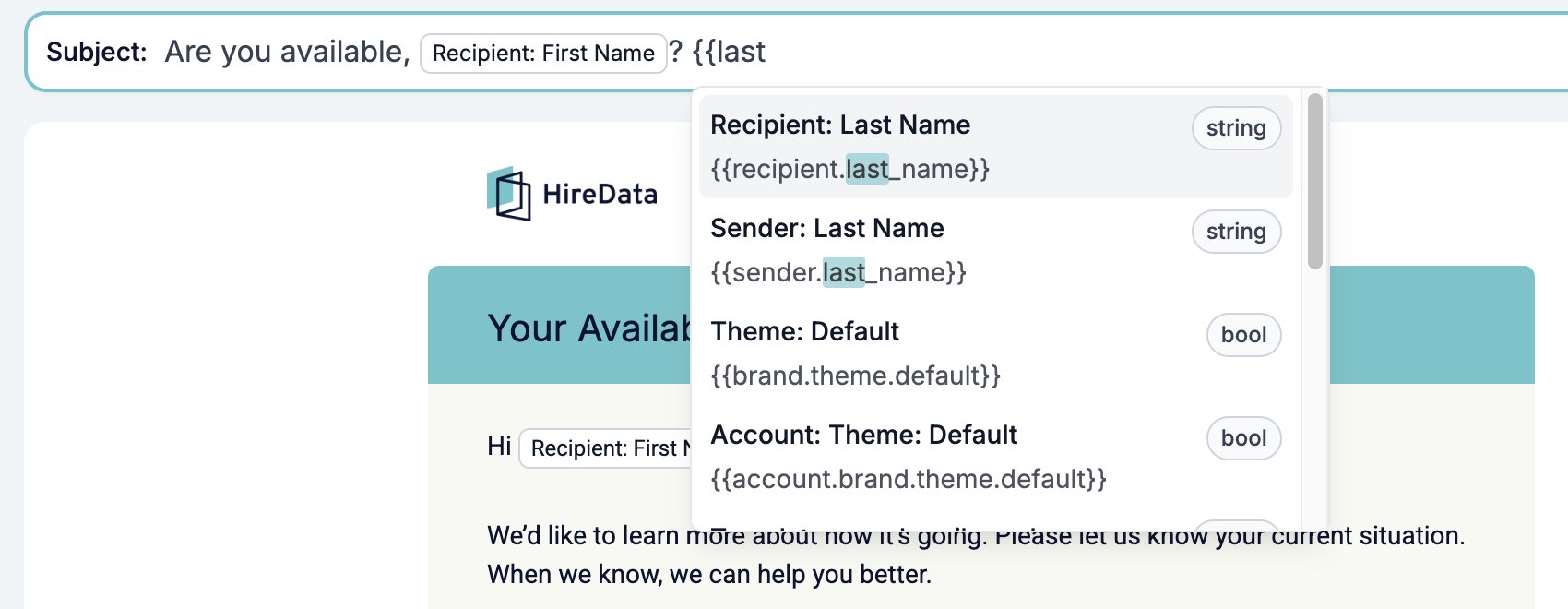 Druk op Enter of klik op een rij en het token wordt een badge. Je kunt de hele expressie ook met de hand typen, modifiers en al. Hij wordt een badge zodra je de sluitende `}}` typt.
## Waar variabelen werken
Overal waar je in een e-mail kunt typen, en op verschillende plekken waar dat niet kan.
* Het **Subject**-vak, de regel die een ontvanger in zijn inbox leest.
* [Paragraph](/nl/reference/email-builder/blocks/paragraph)- en [heading](/nl/reference/email-builder/blocks/heading)-tekst.
* Het adres van een link. Selecteer tekst, klik op de linkknop in het bubble-menu, en de popover biedt een dropdown met elke variabele die een URL bevat, inclusief `{{template::unsubscribe_url}}`.
* Het **URL**-vak op een [Button](/nl/reference/email-builder/blocks/button) en op elke [Social](/nl/reference/email-builder/blocks/socials)-rij.
* Een afbeelding. Het tabblad **Fields** van de mediabibliotheek toont de variabelen die een afbeelding dragen, voor zowel het [Image](/nl/reference/email-builder/blocks/image)-block als de [Signature](/nl/reference/email-builder/blocks/signature).
* Een kleur. Kleurknoppen kiezen op naam uit de kleurvariabelen van het merk, en dat is wat "Theme: Palette Primary Color" betekent. Zie [Merk, thema en metadata](/nl/reference/email-builder/template#brand-theme-and-metadata).
## De variabelenlijst
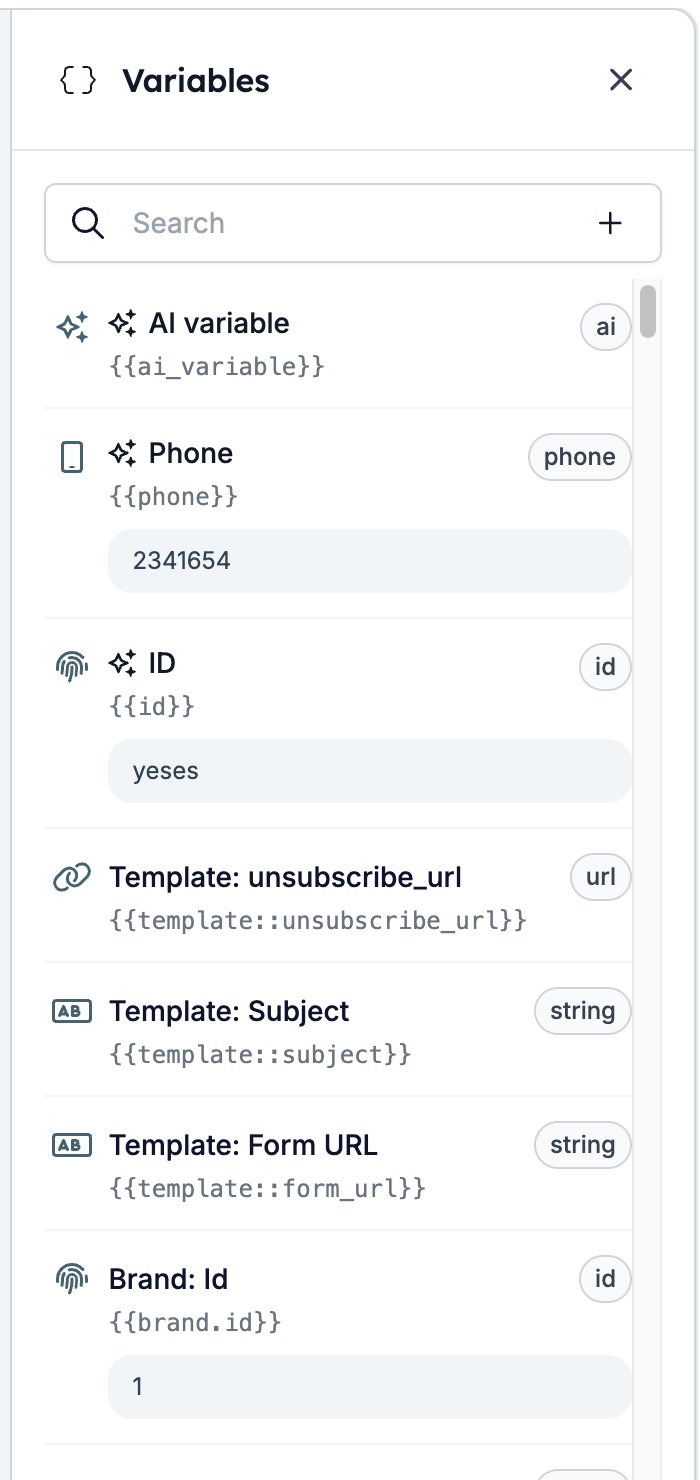
De accolade-knop in de toolbar opent **Variables**, een drawer met alles wat deze e-mail kan gebruiken. Zoek op label of key. Waar HireData een waarde al kent, toont de kaart hem, zodat je `{{brand.name}}` van `{{account.name}}` kunt onderscheiden zonder te gokken.
Variabelen die je zelf hebt toegevoegd staan bovenaan, elk gemarkeerd met een sterretje, en de `{{`-picker zet diezelfde vooraan. Klik op een om zijn instellingen opnieuw te openen.
Druk op Enter of klik op een rij en het token wordt een badge. Je kunt de hele expressie ook met de hand typen, modifiers en al. Hij wordt een badge zodra je de sluitende `}}` typt.
## Waar variabelen werken
Overal waar je in een e-mail kunt typen, en op verschillende plekken waar dat niet kan.
* Het **Subject**-vak, de regel die een ontvanger in zijn inbox leest.
* [Paragraph](/nl/reference/email-builder/blocks/paragraph)- en [heading](/nl/reference/email-builder/blocks/heading)-tekst.
* Het adres van een link. Selecteer tekst, klik op de linkknop in het bubble-menu, en de popover biedt een dropdown met elke variabele die een URL bevat, inclusief `{{template::unsubscribe_url}}`.
* Het **URL**-vak op een [Button](/nl/reference/email-builder/blocks/button) en op elke [Social](/nl/reference/email-builder/blocks/socials)-rij.
* Een afbeelding. Het tabblad **Fields** van de mediabibliotheek toont de variabelen die een afbeelding dragen, voor zowel het [Image](/nl/reference/email-builder/blocks/image)-block als de [Signature](/nl/reference/email-builder/blocks/signature).
* Een kleur. Kleurknoppen kiezen op naam uit de kleurvariabelen van het merk, en dat is wat "Theme: Palette Primary Color" betekent. Zie [Merk, thema en metadata](/nl/reference/email-builder/template#brand-theme-and-metadata).
## De variabelenlijst
De accolade-knop in de toolbar opent **Variables**, een drawer met alles wat deze e-mail kan gebruiken. Zoek op label of key. Waar HireData een waarde al kent, toont de kaart hem, zodat je `{{brand.name}}` van `{{account.name}}` kunt onderscheiden zonder te gokken.
Variabelen die je zelf hebt toegevoegd staan bovenaan, elk gemarkeerd met een sterretje, en de `{{`-picker zet diezelfde vooraan. Klik op een om zijn instellingen opnieuw te openen.
 ## Je eigen variabele toevoegen
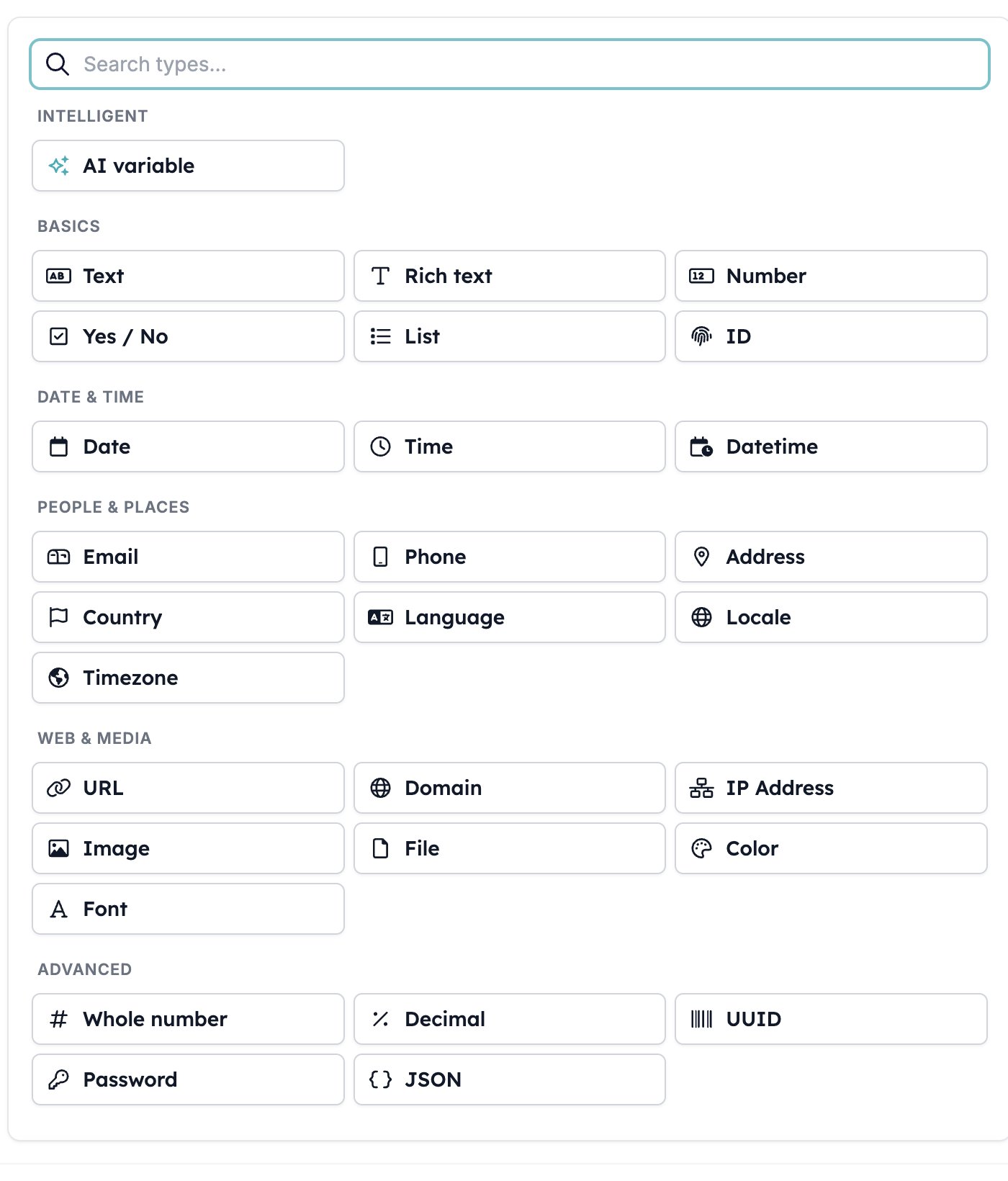
De **+** naast het zoekvak opent een **Variables**-dialoog: je **Fields** links, en rechts de types waaruit je kunt kiezen, in zes groepen. Ze lopen van **Text**, **Number** en **Yes / No** via **Email**, **Phone** en **Address** tot **Color**, **Font** en **JSON**. **Search types** verfijnt de lijst.
## Je eigen variabele toevoegen
De **+** naast het zoekvak opent een **Variables**-dialoog: je **Fields** links, en rechts de types waaruit je kunt kiezen, in zes groepen. Ze lopen van **Text**, **Number** en **Yes / No** via **Email**, **Phone** en **Address** tot **Color**, **Font** en **JSON**. **Search types** verfijnt de lijst.
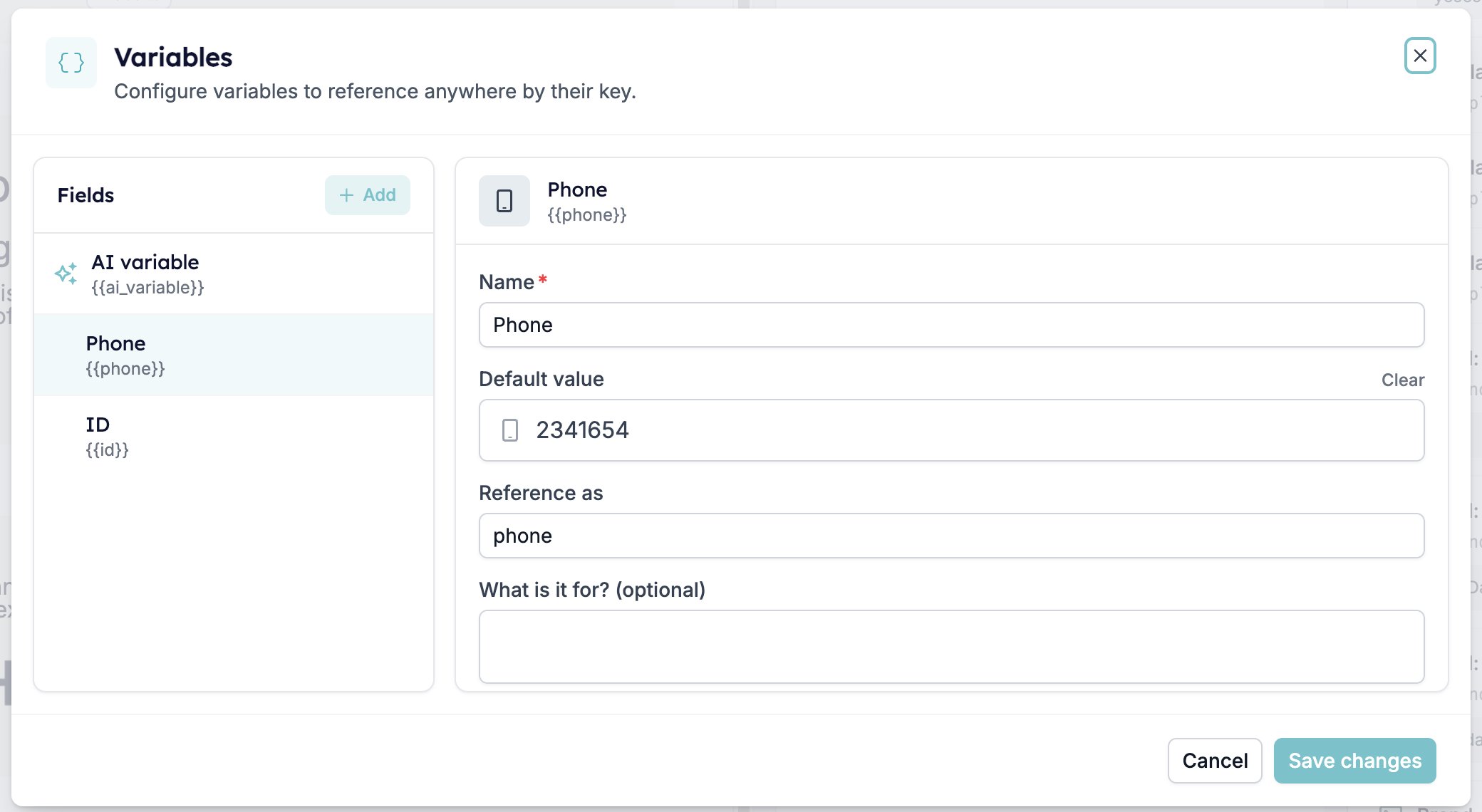
 Kies een type en ernaast openen vier instellingen.
* **Name** is wat de badge op het canvas toont.
* **Default value** is wat HireData invult wanneer niets anders een waarde levert. De knop past zich aan het type aan dat je koos.
* **Reference as** is de key die je tussen de accolades typt. Hij vult zichzelf in op basis van de naam.
* **What is it for?** is een optionele notitie voor wie de template hierna opent.
**Save changes** bewaart ze. Een variabele die je toevoegt hoort alleen bij deze e-mail, dus sla de template op met **Save** voordat je weggaat.
Kies een type en ernaast openen vier instellingen.
* **Name** is wat de badge op het canvas toont.
* **Default value** is wat HireData invult wanneer niets anders een waarde levert. De knop past zich aan het type aan dat je koos.
* **Reference as** is de key die je tussen de accolades typt. Hij vult zichzelf in op basis van de naam.
* **What is it for?** is een optionele notitie voor wie de template hierna opent.
**Save changes** bewaart ze. Een variabele die je toevoegt hoort alleen bij deze e-mail, dus sla de template op met **Save** voordat je weggaat.
 Een eigen variabele verdient zichzelf terug wanneer één waarde op meerdere plekken hoort. Zet je telefoonnummer in een `{{phone}}`-variabele en schrijf die in de handtekening, de footer en de body, en het nummer later wijzigen is één bewerking in plaats van drie.
Een variabele verwijderen haalt hem niet uit de e-mail. Elke badge die hem gebruikte wordt oranje, en de key gaat de deur uit met de accolades zichtbaar. Verwijder de variabele en zoek dan elke oranje badge op om hem te verwijderen of te vervangen.
**AI variable** is het eerste type in de dialoog. In plaats van een waarde op te zoeken, berekent het er voor elke ontvanger een op basis van een instructie die jij schrijft. Zie [AI-variabelen](/nl/variables/ai-variables).
Een eigen variabele verdient zichzelf terug wanneer één waarde op meerdere plekken hoort. Zet je telefoonnummer in een `{{phone}}`-variabele en schrijf die in de handtekening, de footer en de body, en het nummer later wijzigen is één bewerking in plaats van drie.
Een variabele verwijderen haalt hem niet uit de e-mail. Elke badge die hem gebruikte wordt oranje, en de key gaat de deur uit met de accolades zichtbaar. Verwijder de variabele en zoek dan elke oranje badge op om hem te verwijderen of te vervangen.
**AI variable** is het eerste type in de dialoog. In plaats van een waarde op te zoeken, berekent het er voor elke ontvanger een op basis van een instructie die jij schrijft. Zie [AI-variabelen](/nl/variables/ai-variables).
De velden van een record binnenhalen
De database-knop in de toolbar opent **Objects**, dat een recordtype aan de e-mail koppelt: een kandidaat, een vacature, een match. Koppel er een en elk veld op dat record komt in de variabelenlijst, geadresseerd via de key van het object, zoals in `{{candidate.first_name}}`.
[Objects](/nl/reference/forms/objects) legt uit wat een object is en wat koppelen doet. Het is geschreven voor de formulierbuilder, die meer instellingen per object biedt, maar de records en hun keys zijn hetzelfde.
Ontbrekende waarden
Er kunnen drie dingen met een variabele gebeuren wanneer de e-mail de deur uit gaat, en maar één ervan is wat je bedoelde.
* **De variabele resolvet.** HireData heeft een waarde en schrijft hem in.
* **De variabele resolvet naar niets.** De ontvanger heeft geen telefoonnummer in het systeem, dus `{{recipient.phone_number}}` komt eruit als een lege plek. "Bel ons op ." is de klassieke manier waarop dit zich toont.
* **De variabele bestaat niet.** Een key die HireData niet herkent laat hij precies staan zoals je hem typte. De ontvanger leest `{{recipient.favourite_biscuit}}`, accolades en al.
De builder vertelt je op welke van de drie je afstevent. Beweeg over een badge om de waarde te zien die hij bevat, en let op een oranje badge, want dat is een key die HireData niet herkent. Voeg een `default`-modifier toe om het tweede en het derde geval met je eigen woorden op te vangen. [Variabelen](/nl/variables/introduction) legt de badge en zijn popover uit, en [Modifiers](/nl/variables/modifiers#fallback) legt de fallback uit.
Een token dat je van ergens anders plakt is de gebruikelijke bron van het derde geval. Plak het, en controleer dan of de badge niet oranje is.
## Gerelateerd
* [Testen](/nl/reference/email-builder/testing) is waar je ontdekt waar je variabelen naar resolven.
* [Variabelen](/nl/variables/introduction) behandelt de `{{ }}`-syntax, de badge en zijn popover in formulieren, berichten en automatiseringen naast e-mail.
* [Modifiers](/nl/variables/modifiers) toont alles wat je met een waarde kunt doen op weg naar de e-mail.
* [AI-variabelen](/nl/variables/ai-variables) berekenen een waarde per ontvanger in plaats van er een op te zoeken.
* [Objects](/nl/reference/forms/objects) behandelt de records waarvan de velden variabelen worden.
* [Vertalingen](/nl/reference/email-builder/translations) houdt je variabelen intact in elke taal.
## Related topics
- [Variabelen](/nl/variables/introduction.md)
- [AI-variabelen](/nl/variables/ai-variables.md)
- [Een formulier per record configureren](/nl/content/configuring-a-form-per-record.md)
- [Hoe WhatsApp-templates werken](/nl/apps/messaging/whatsapp/how-whatsapp-templates-work.md)
- [Modifiers](/nl/variables/modifiers.md)