> ## Documentation Index
> Fetch the complete documentation index at: https://help.hiredata.com/llms.txt
> Use this file to discover all available pages before exploring further.
# Merken
> Maak je HireData-campagnes uniek door je branding, logo's, kleuren en afzendergegevens per merk in te richten voor consistente kandidaatcommunicatie.
*Welkom bij onze tutorial, waarin je leert hoe je een merk toevoegt aan HireData. Je leert alles wat je moet weten over het instellen van de basisinformatie van het bedrijf, zoals naam, slogan, waarden en locatie, en het toevoegen van je branding, zoals een logo, banner en kleurenpalet. Als je liever ziet hoe het proces zich ontvouwt dan de instructies te lezen, is er aan het einde een video-uitleg.*
## Stap 1: Open het Brands-menu
Open de Settings-pagina in HireData en navigeer daarna naar het Brands-menu.
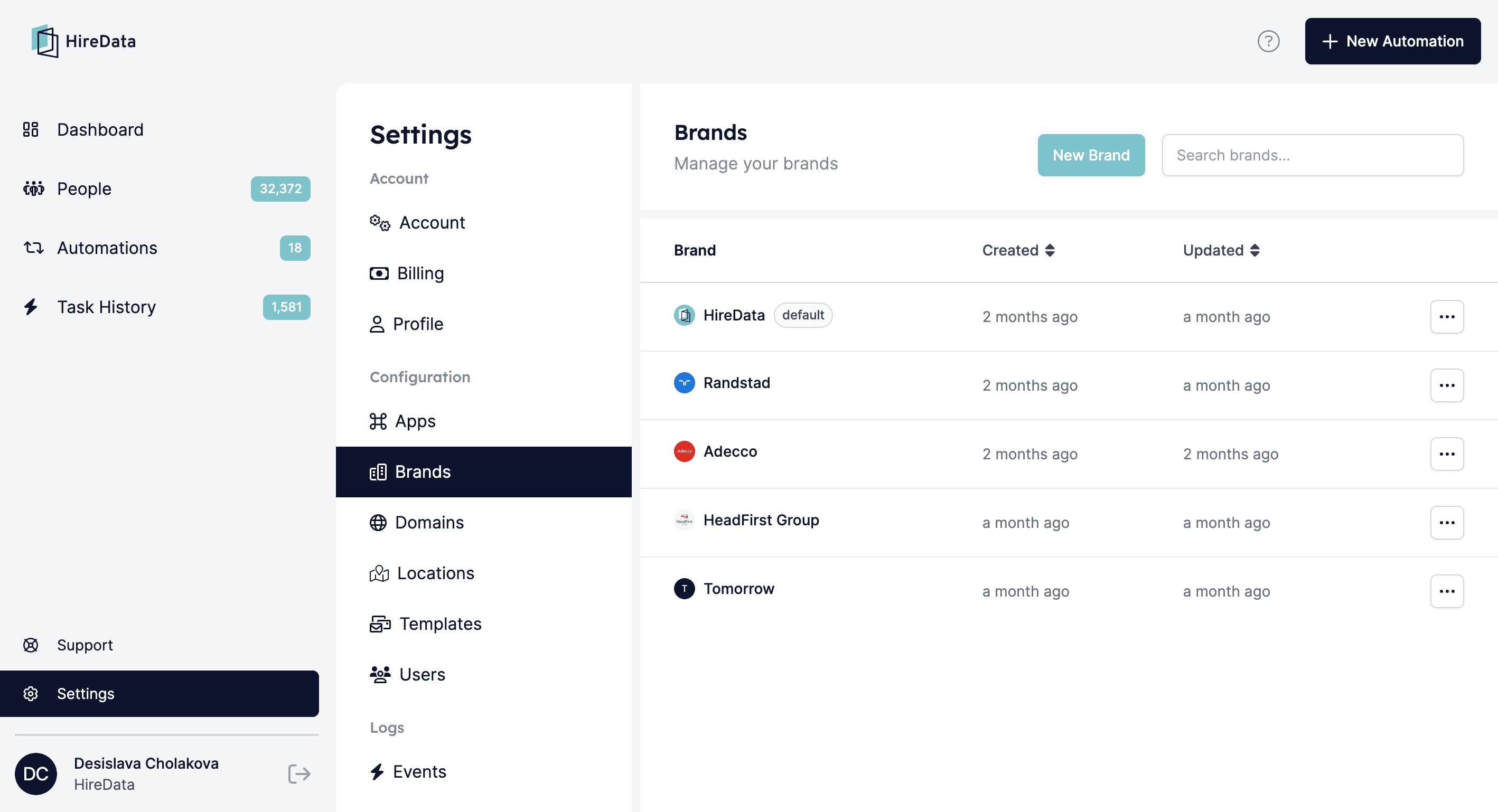 Als je dit voor de eerste keer doet, zie je er geen merken staan omdat je ze nog niet hebt aangemaakt, dus lees verder om te zien hoe je dat doet.
## Stap 2: Voeg je merk toe
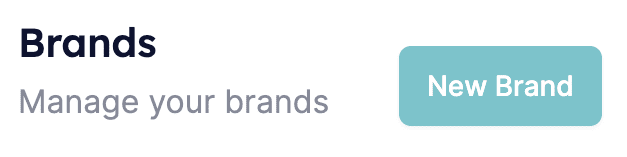
Klik om te beginnen op de knop \[New Brand]:
Als je dit voor de eerste keer doet, zie je er geen merken staan omdat je ze nog niet hebt aangemaakt, dus lees verder om te zien hoe je dat doet.
## Stap 2: Voeg je merk toe
Klik om te beginnen op de knop \[New Brand]:
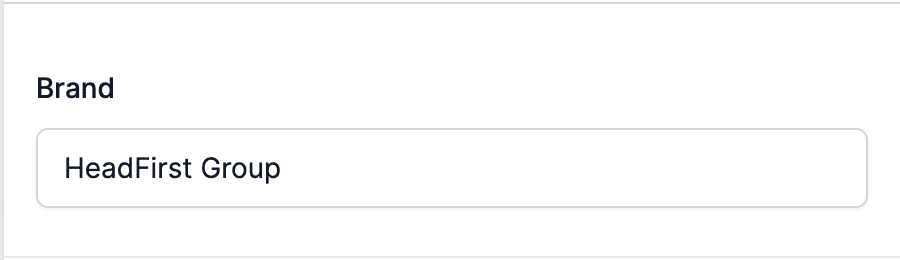
 ***2.1. Voeg de naam van je merk toe***
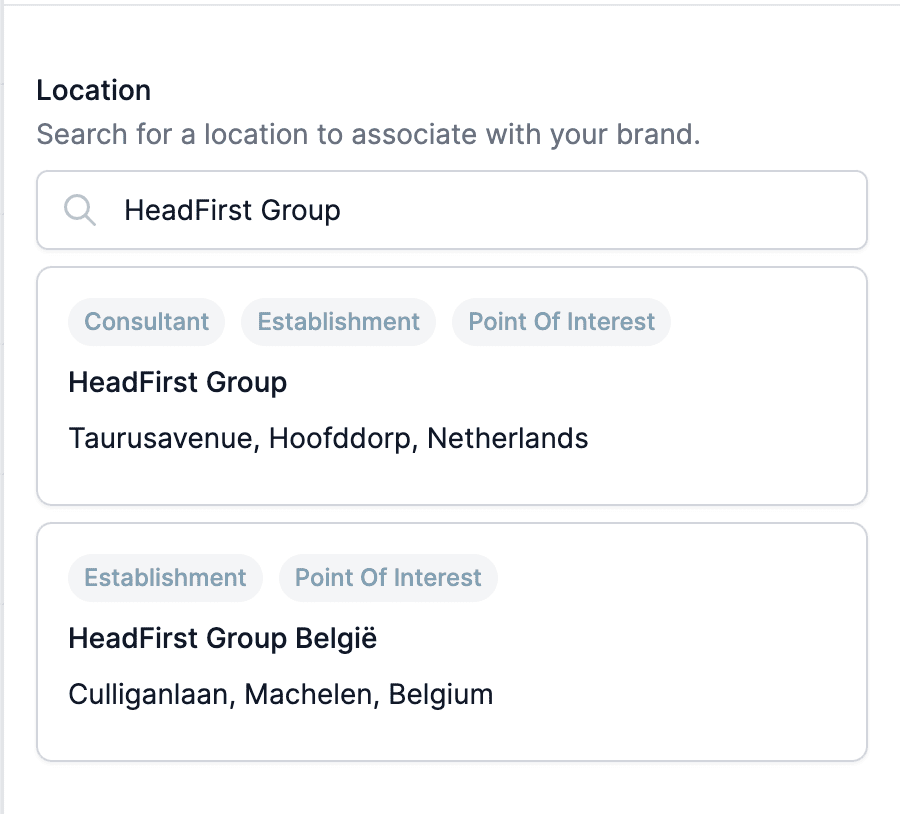
 ***2.2. Voeg de locatie toe***
Om dat te doen moet je bedrijf een Google Business-profiel hebben omdat dit een integratie is met Google Maps. Als de data van je bedrijf daar niet staat, kun je de locatie niet toevoegen.
Als je bedrijf al een account heeft, kun je verder gaan met het typen van de merknaam in de zoekbalk. Je ziet een of enkele resultaten verschijnen, afhankelijk van of je bedrijf meerdere adressen heeft. In dat geval is het belangrijk om het hoofdadres toe te voegen, wat het hoofdkantoor zal zijn, en daarna kun je desgewenst meer locaties toevoegen.
***2.2. Voeg de locatie toe***
Om dat te doen moet je bedrijf een Google Business-profiel hebben omdat dit een integratie is met Google Maps. Als de data van je bedrijf daar niet staat, kun je de locatie niet toevoegen.
Als je bedrijf al een account heeft, kun je verder gaan met het typen van de merknaam in de zoekbalk. Je ziet een of enkele resultaten verschijnen, afhankelijk van of je bedrijf meerdere adressen heeft. In dat geval is het belangrijk om het hoofdadres toe te voegen, wat het hoofdkantoor zal zijn, en daarna kun je desgewenst meer locaties toevoegen.
 ***2.3. Bevestig het aanmaken van je merk***
Druk op de knop \[Create Brand] onderaan de pagina om dat te doen.
***2.3. Bevestig het aanmaken van je merk***
Druk op de knop \[Create Brand] onderaan de pagina om dat te doen.
 ## Stap 3: Het merkprofiel opzetten
*In dit onderdeel leggen we uit hoe je het profiel van je merk opzet, inclusief de algemene informatie die je moet toevoegen, het importeren van een logo en banner voor de e-mails, het controleren van de locatie, en ten slotte het opnemen van links naar de social media-accounts van het merk die in de verzonden communicatie worden weergegeven.*
### 3.1. Algemene instellingen
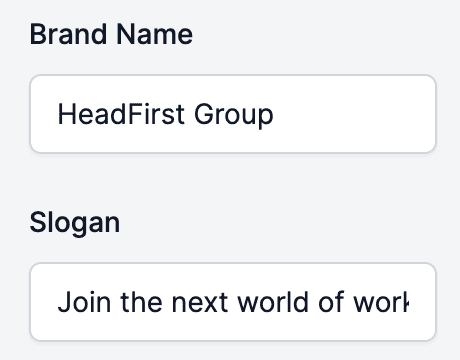
***3.1.1. Controleer de merknaam en voeg een slogan toe***
## Stap 3: Het merkprofiel opzetten
*In dit onderdeel leggen we uit hoe je het profiel van je merk opzet, inclusief de algemene informatie die je moet toevoegen, het importeren van een logo en banner voor de e-mails, het controleren van de locatie, en ten slotte het opnemen van links naar de social media-accounts van het merk die in de verzonden communicatie worden weergegeven.*
### 3.1. Algemene instellingen
***3.1.1. Controleer de merknaam en voeg een slogan toe***
 ***3.1.2. Voeg een avatar toe***
Dit is meestal het logo van het merk, dus klik op het \[Edit]-icoon en voeg het toe vanaf je apparaat.
***3.1.3. Voeg een banner toe***
Klik opnieuw op het \[Edit]-icoon op het frame van de banner en selecteer de afbeelding vanaf je apparaat.
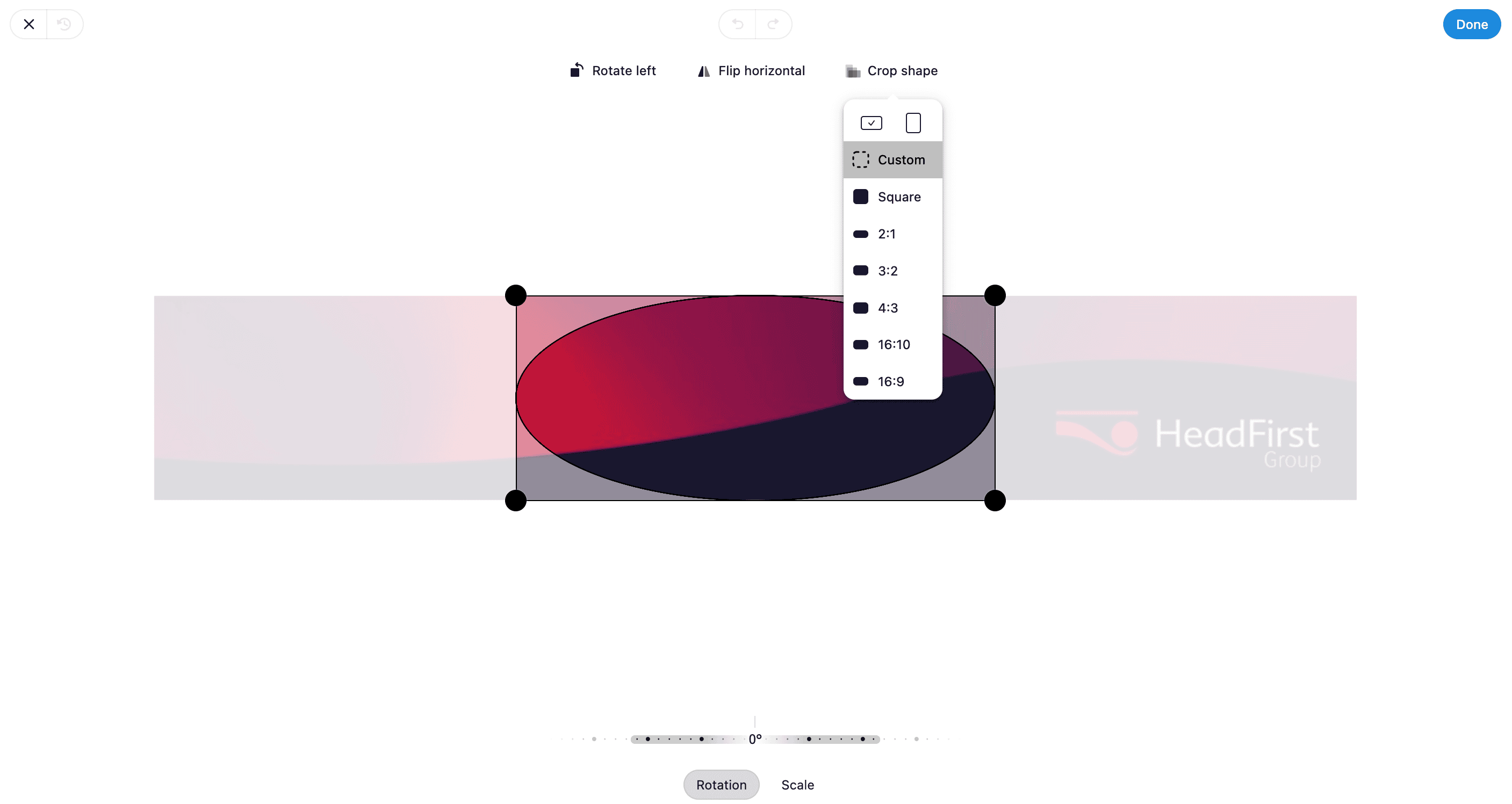
In sommige gevallen kan de automatische vorm verschillen van de vorm van je afbeelding, maar dat kun je eenvoudig oplossen — selecteer \[Crop shape] en dan \[Custom] om deze aan te passen.
*Waar je de knop \[Custom crop] vindt:*
***3.1.2. Voeg een avatar toe***
Dit is meestal het logo van het merk, dus klik op het \[Edit]-icoon en voeg het toe vanaf je apparaat.
***3.1.3. Voeg een banner toe***
Klik opnieuw op het \[Edit]-icoon op het frame van de banner en selecteer de afbeelding vanaf je apparaat.
In sommige gevallen kan de automatische vorm verschillen van de vorm van je afbeelding, maar dat kun je eenvoudig oplossen — selecteer \[Crop shape] en dan \[Custom] om deze aan te passen.
*Waar je de knop \[Custom crop] vindt:*
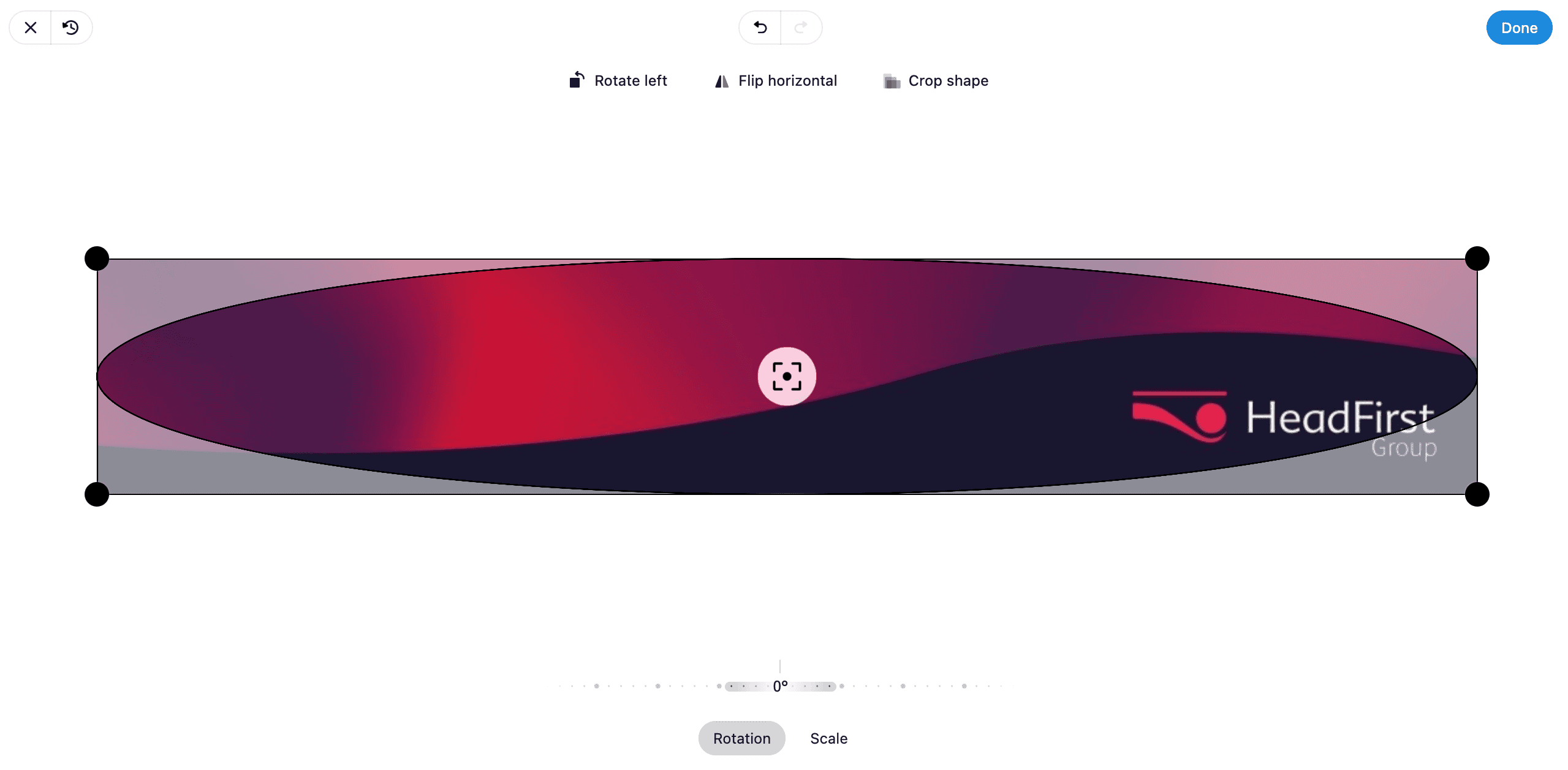
 *Aangepaste banner:*
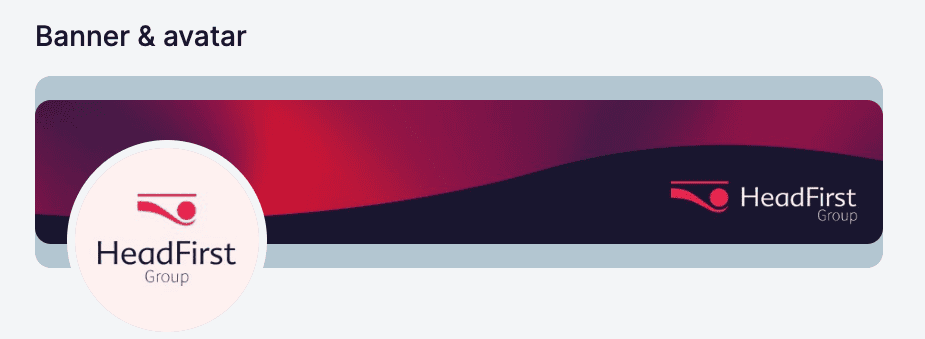
 *Finale banner en avatar:*
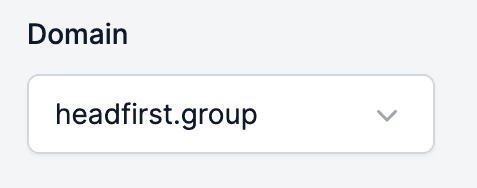
 ***3.1.4. Selecteer een domein***
Als je al [je domein hebt toegevoegd](/nl/settings/domains/how-to-verify-a-domain-in-hiredata-to-send-emails) in HireData, kun je het selecteren zodat het aan je merk wordt gekoppeld.
***3.1.4. Selecteer een domein***
Als je al [je domein hebt toegevoegd](/nl/settings/domains/how-to-verify-a-domain-in-hiredata-to-send-emails) in HireData, kun je het selecteren zodat het aan je merk wordt gekoppeld.
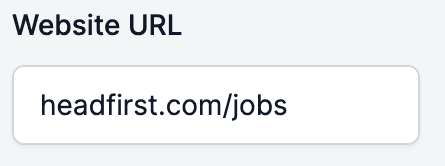
 ***3.1.5. Voeg de website-URL van je bedrijf toe***
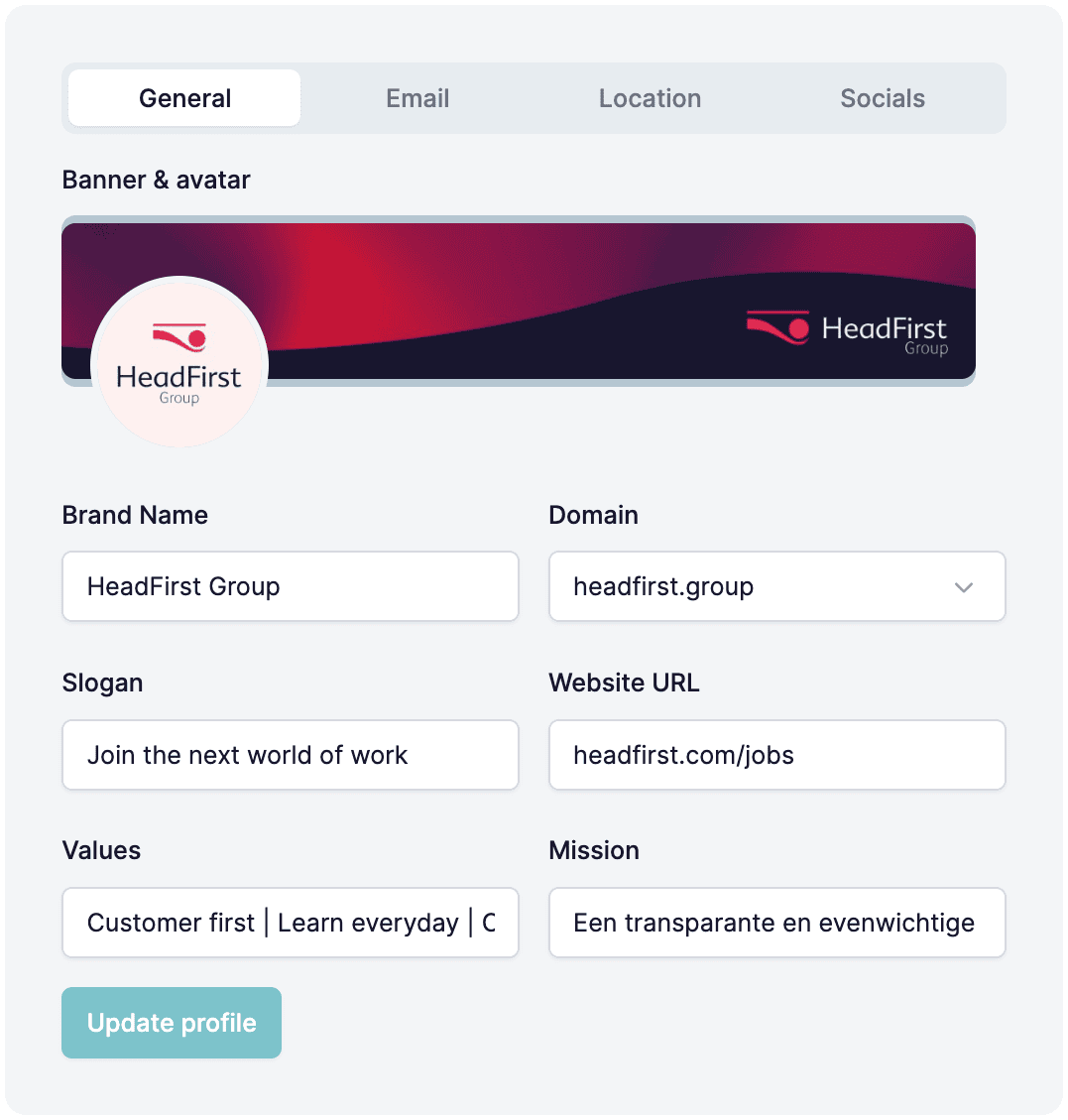
 ***3.1.6. Schrijf de waarden en missie van het merk***
 ***3.1.7. Controleer de informatie en sla op***
 ### 3.2. E-mailinstellingen
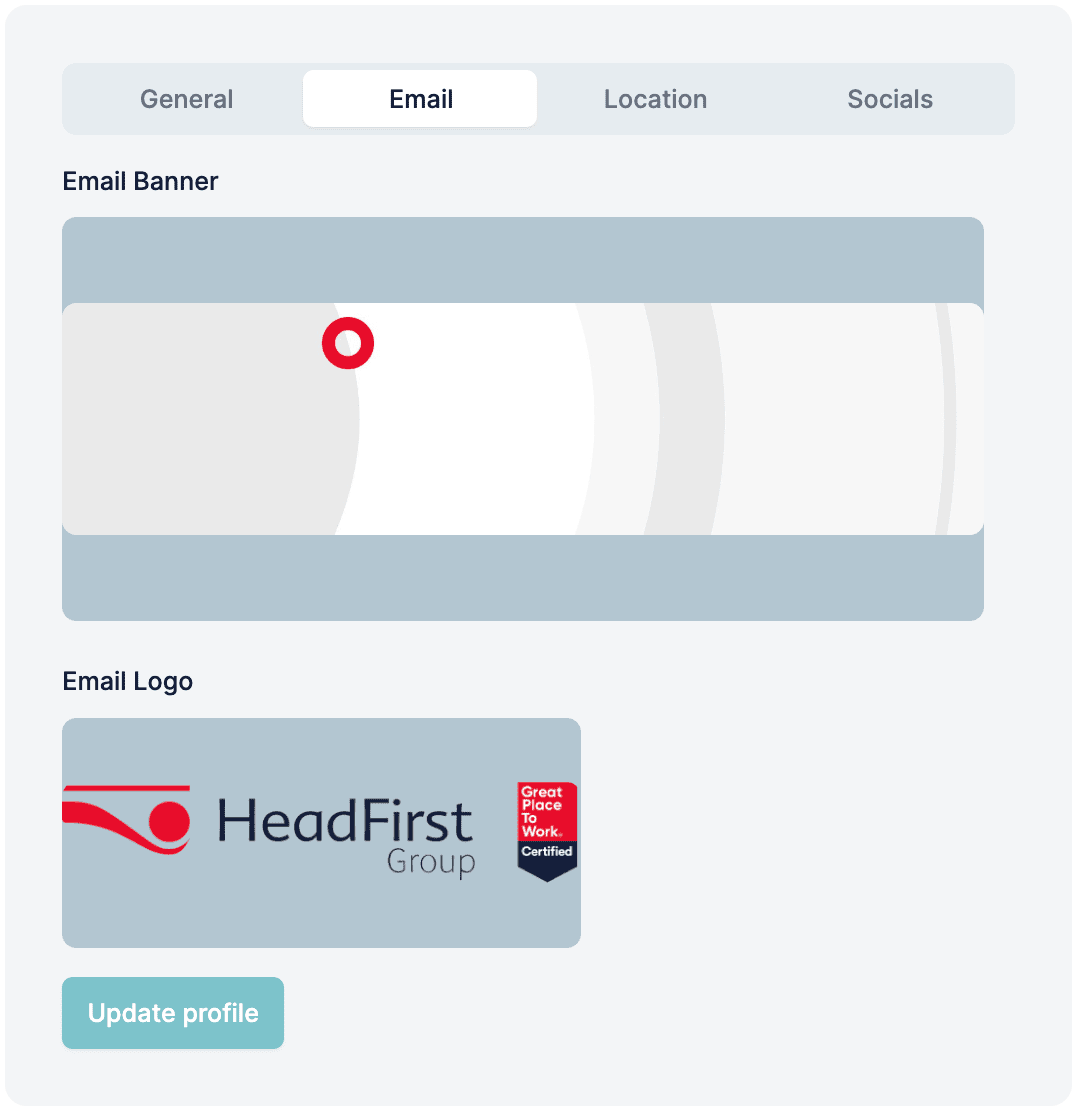
In de e-mailinstellingen moet je een banner en logo toevoegen die worden gebruikt in de campagnes die je gaat maken.
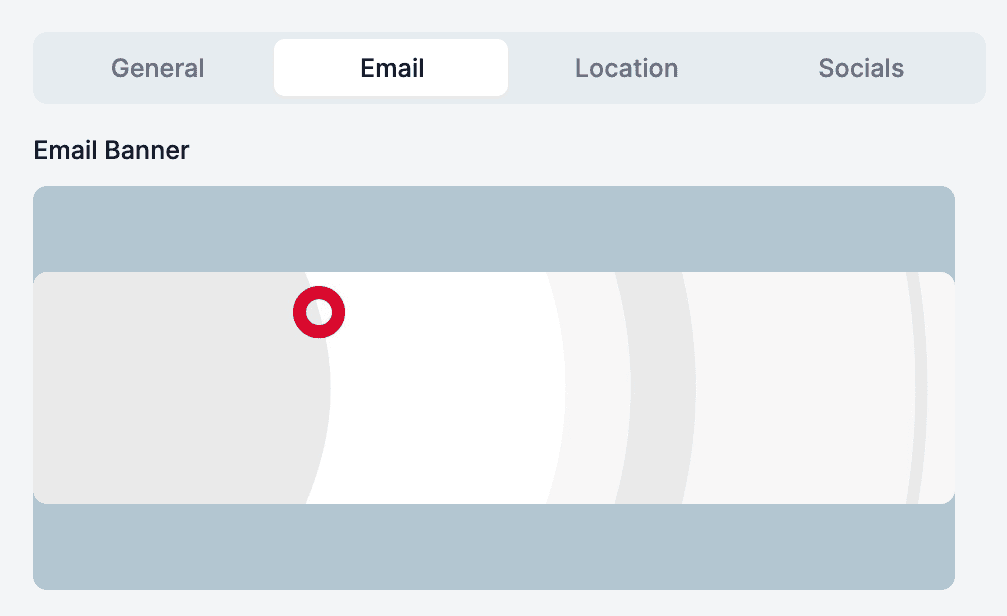
***3.2.1. Voeg e-mailbanner toe***
### 3.2. E-mailinstellingen
In de e-mailinstellingen moet je een banner en logo toevoegen die worden gebruikt in de campagnes die je gaat maken.
***3.2.1. Voeg e-mailbanner toe***
 ***3.2.2. Voeg e-maillogo toe***
De logo-afbeelding moet een PNG-bestand zijn met een transparante achtergrond.
**Pro Tip:** Gebruik een donkerdere versie van je logo omdat de meeste e-mailachtergronden wit zijn en je logo niet zichtbaar zal zijn als het in lichte kleuren is. Als je bijvoorbeeld een witte en een zwarte versie van je logo hebt, kies dan altijd de zwarte versie voor e-mails.
***3.2.2. Voeg e-maillogo toe***
De logo-afbeelding moet een PNG-bestand zijn met een transparante achtergrond.
**Pro Tip:** Gebruik een donkerdere versie van je logo omdat de meeste e-mailachtergronden wit zijn en je logo niet zichtbaar zal zijn als het in lichte kleuren is. Als je bijvoorbeeld een witte en een zwarte versie van je logo hebt, kies dan altijd de zwarte versie voor e-mails.
 ***3.2.3. Controleer en sla op***
 ### 3.3. Locatie
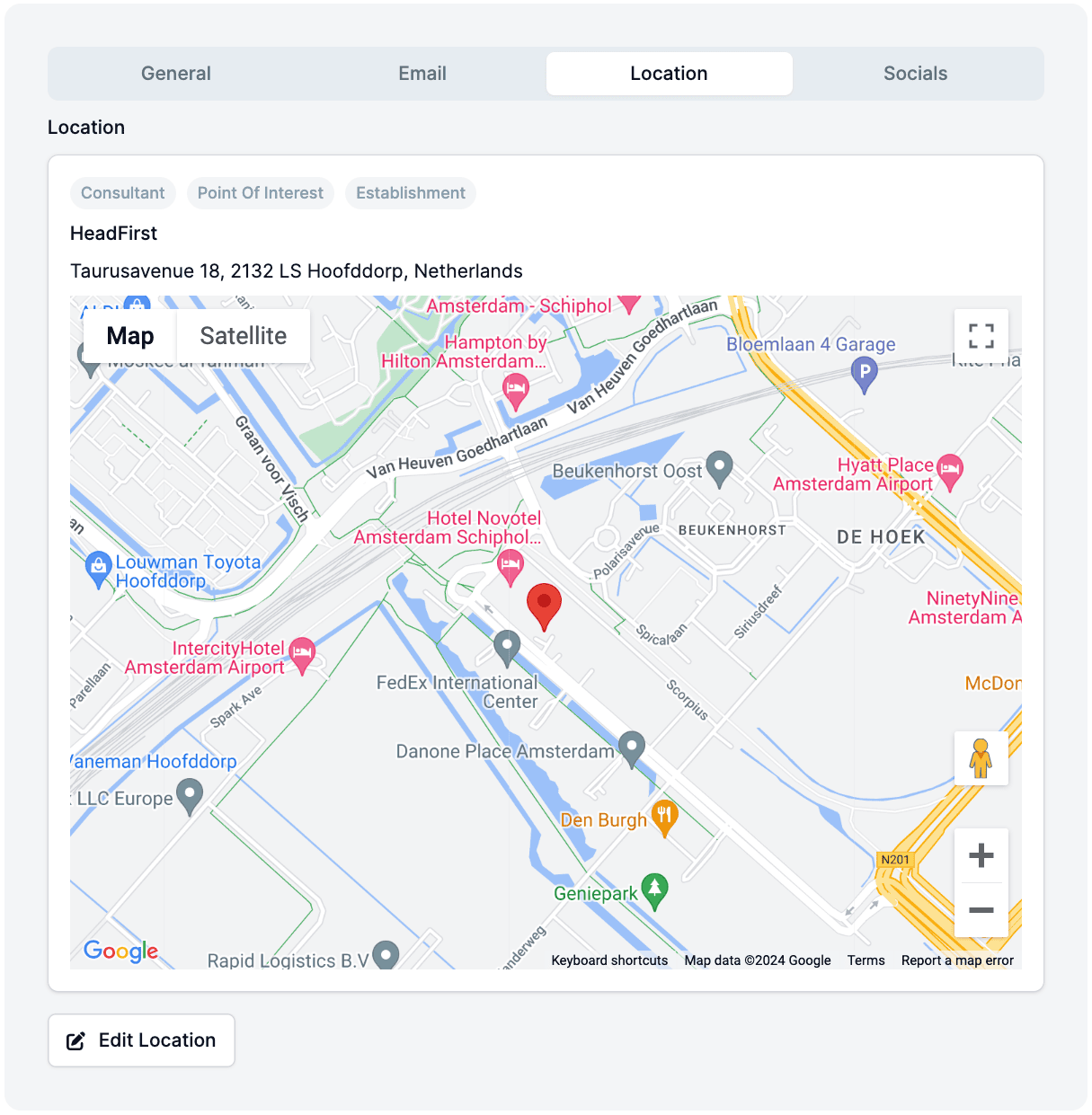
Zorg dat de locatie die je hebt toegevoegd correct is op de interactieve kaart.
### 3.3. Locatie
Zorg dat de locatie die je hebt toegevoegd correct is op de interactieve kaart.
 ### 3.4. Socials
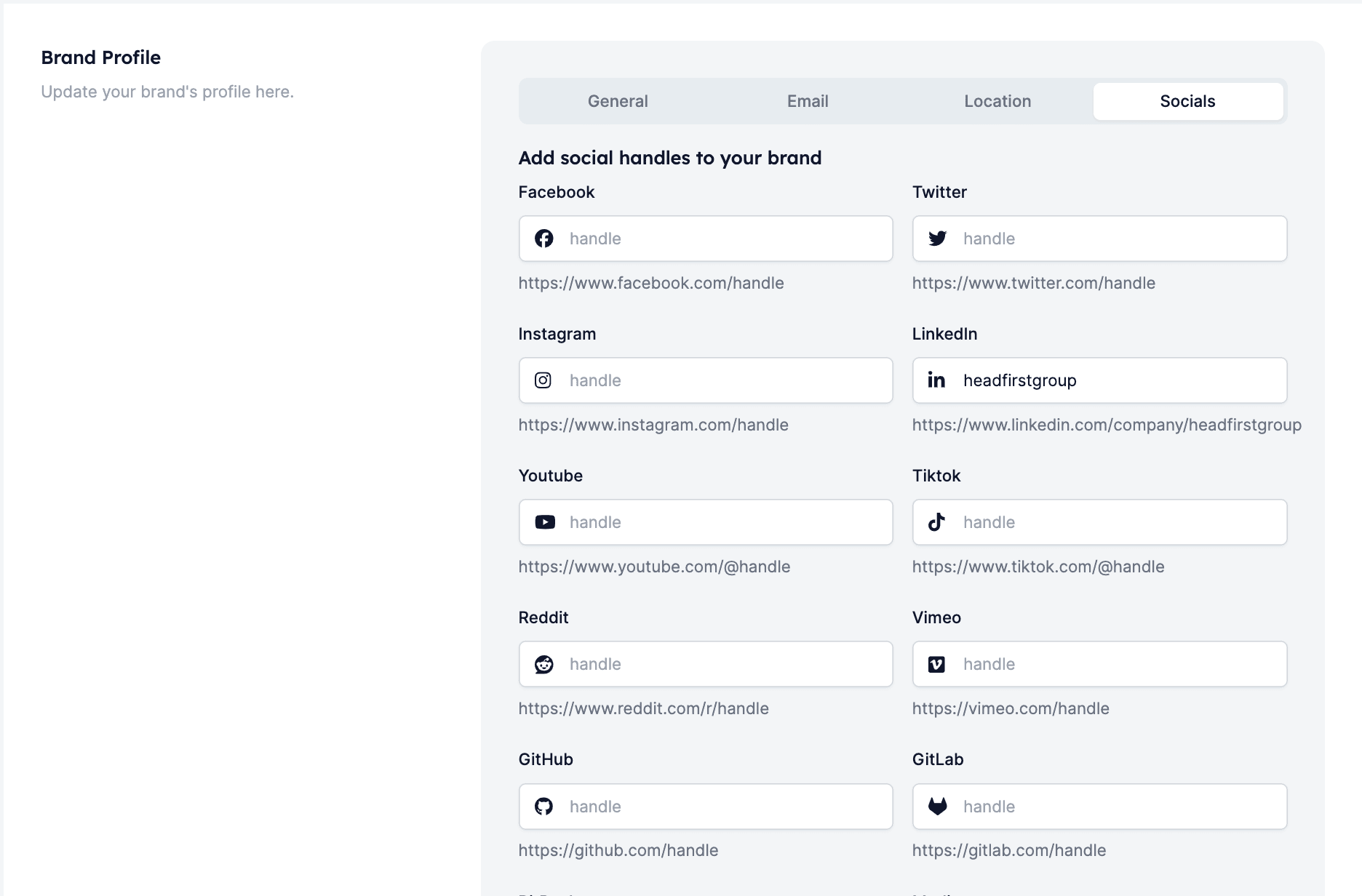
Je kunt zoveel social media-accounts van je bedrijf toevoegen als je wilt, maar wees voorzichtig om deze functie niet te overmatig te gebruiken, omdat je de ontvangers van je campagne niet wilt overspoelen.
### 3.4. Socials
Je kunt zoveel social media-accounts van je bedrijf toevoegen als je wilt, maar wees voorzichtig om deze functie niet te overmatig te gebruiken, omdat je de ontvangers van je campagne niet wilt overspoelen.
 ## Stap 4: Maak een kleurenpalet
Door een kleurenpalet voor je merk in HireData te maken, kun je de kleuren van je merk in het ontwerp van je campagnes verwerken zodat ze consistent zijn met de branding van je bedrijf.
Je kunt ze handmatig toevoegen door de HEX-kleurcodes te typen of automatisch de kleuren extraheren uit een van de afbeeldingen die je eerder hebt toegevoegd, bijv. logo of banner.
## Stap 4: Maak een kleurenpalet
Door een kleurenpalet voor je merk in HireData te maken, kun je de kleuren van je merk in het ontwerp van je campagnes verwerken zodat ze consistent zijn met de branding van je bedrijf.
Je kunt ze handmatig toevoegen door de HEX-kleurcodes te typen of automatisch de kleuren extraheren uit een van de afbeeldingen die je eerder hebt toegevoegd, bijv. logo of banner.
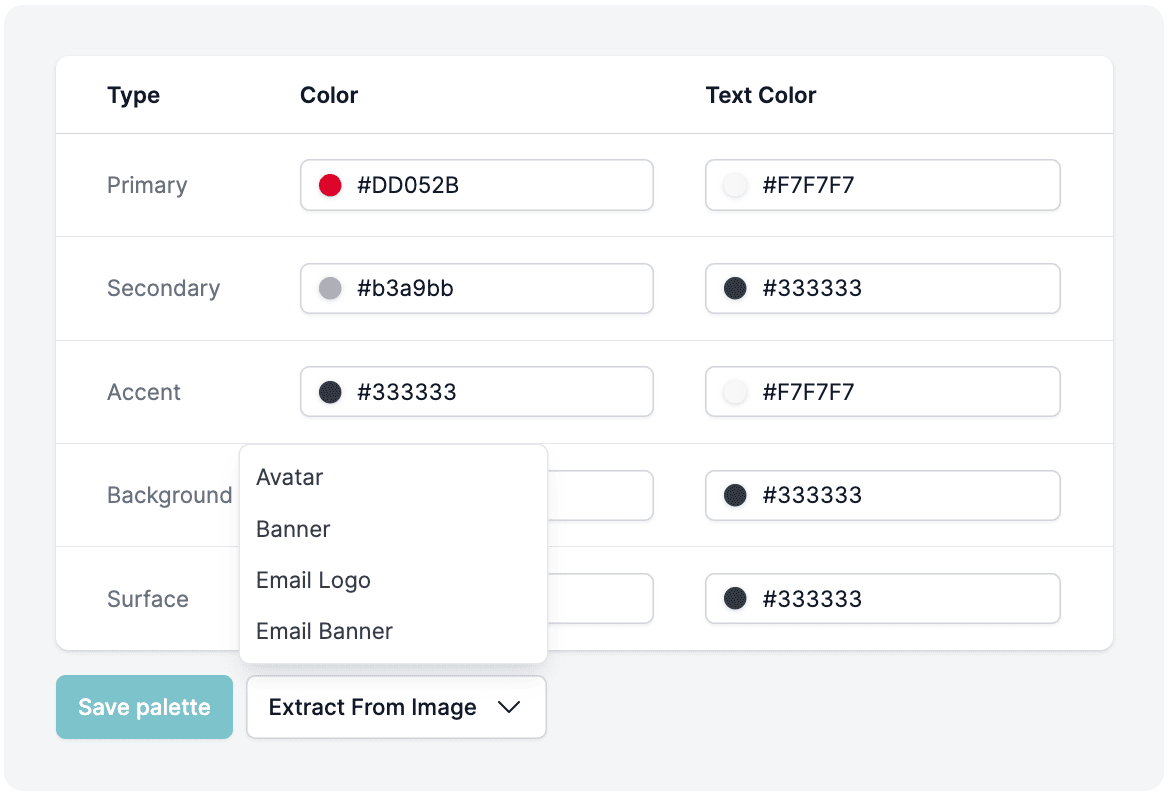 Als je besluit deze handige functie te gebruiken, controleer dan of de geëxtraheerde kleuren dezelfde zijn als je branding. In het geval er een verschil is, kun je ze eenvoudig aanpassen en vervolgens het palet opslaan via de knop \[Save palette].
## Pro tip
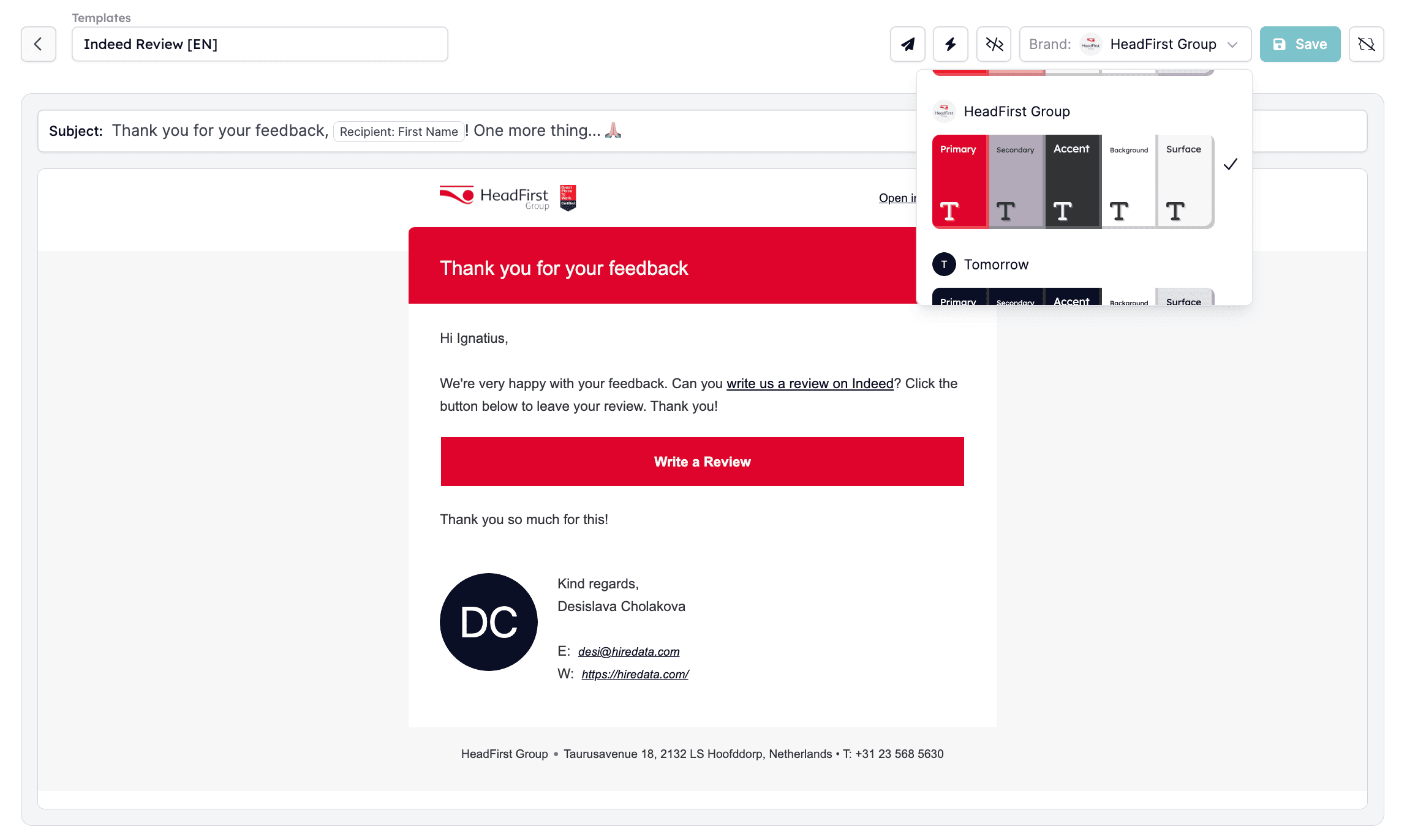
Open een van de templates om te zien hoe de branding die je zojuist hebt gemaakt eruitziet.
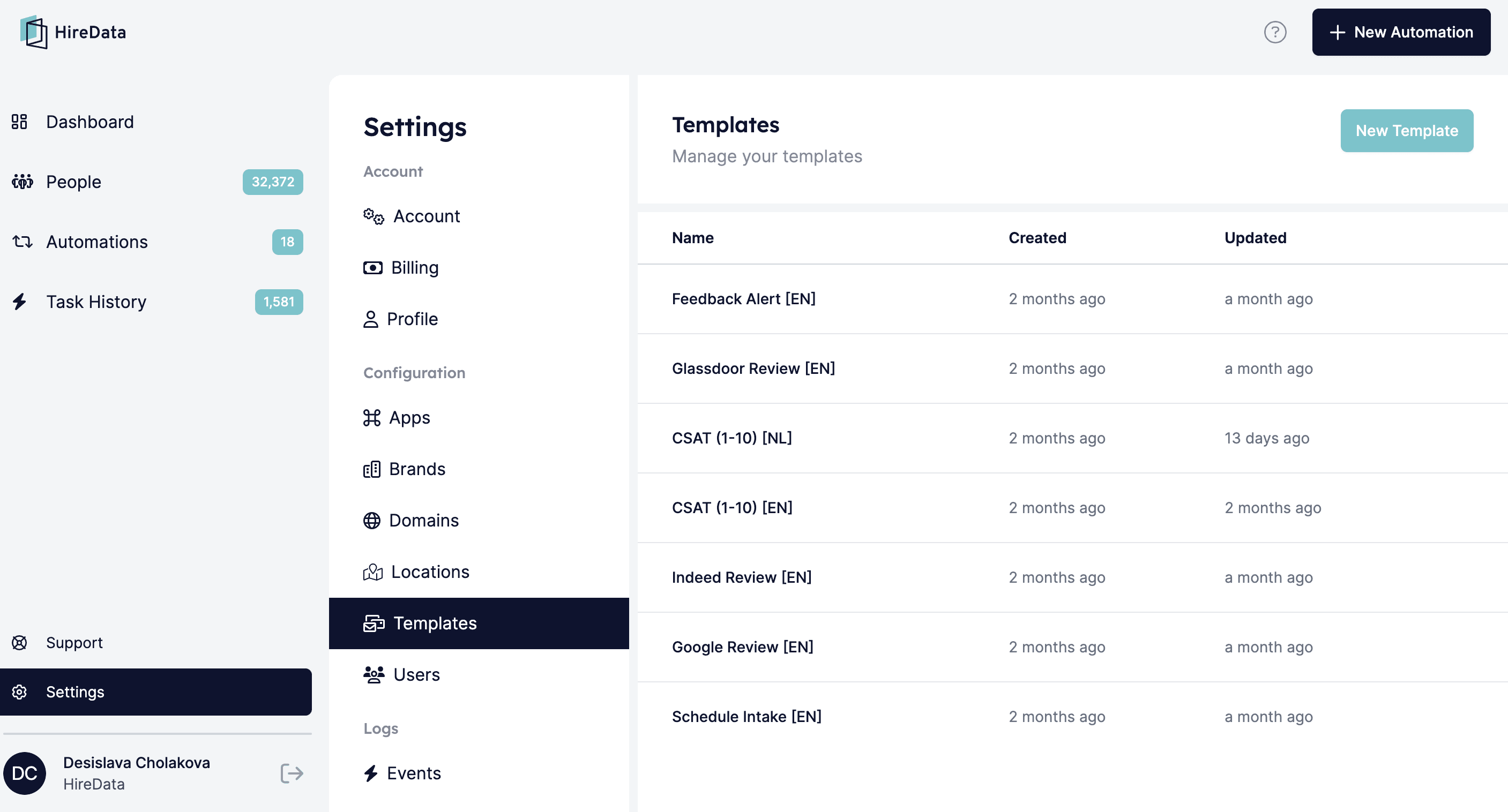
*Ga naar het submenu Templates en kies een willekeurige template:*
Als je besluit deze handige functie te gebruiken, controleer dan of de geëxtraheerde kleuren dezelfde zijn als je branding. In het geval er een verschil is, kun je ze eenvoudig aanpassen en vervolgens het palet opslaan via de knop \[Save palette].
## Pro tip
Open een van de templates om te zien hoe de branding die je zojuist hebt gemaakt eruitziet.
*Ga naar het submenu Templates en kies een willekeurige template:*
 *Selecteer je merk om het in actie te zien - je kunt het ook een standaardoptie maken voor al je campagnes:*
 ***
## Videotutorial
## Related topics
- [Welkom bij HireData](/nl/index.md)
***
## Videotutorial
## Related topics
- [Welkom bij HireData](/nl/index.md)