> ## Documentation Index
> Fetch the complete documentation index at: https://help.hiredata.com/llms.txt
> Use this file to discover all available pages before exploring further.
# Ligar ao Carerix
> Ligue sem esforço a HireData ao Carerix: um guia simples e eficiente para escalar o recrutamento automatizando tarefas através da HireData.
*Bem-vindo ao nosso guia detalhado sobre como ligar a sua conta Carerix à HireData. Este tutorial foi concebido para ser prático e eficiente, ajudando-o a tirar o máximo partido do Carerix nas suas automações HireData. Para guias visuais, não deixe de ver os nossos dois vídeos passo a passo.*
## Ligar com o Carerix RMA (recomendado)
***Esta é a forma padrão e recomendada de ligar o Carerix à HireData.
Não é necessária qualquer configuração manual, client IDs ou secrets.***
### **Antes de começar, irá precisar de**
* Acesso ao seu **ambiente Carerix**
* Permissão para instalar apps a partir do **Marketplace**
### Passo 1: Instalar o Carerix RMA a partir do Marketplace
*1.1 Inicie sessão na sua aplicação Carerix*
 *1.2 Abra o \[Marketplace]*
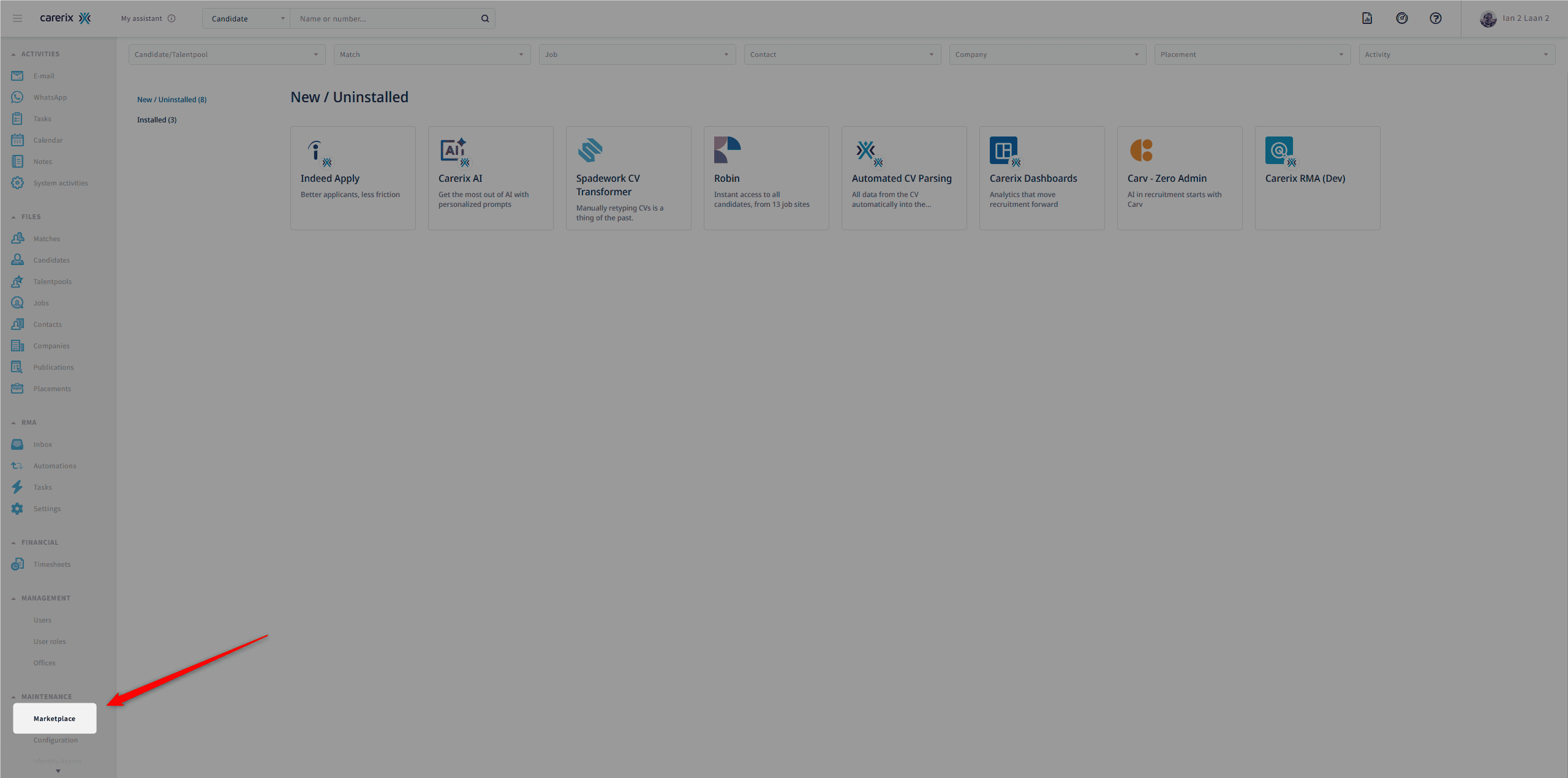 *1.3 Em \[New/Uninstalled], localize o Carerix RMA (powered by HireData)*
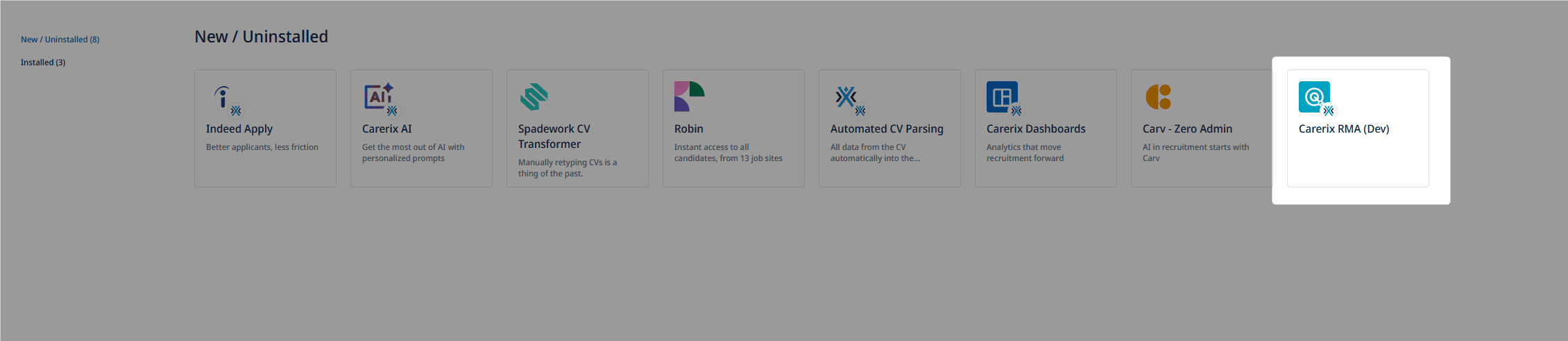 *1.4 Clique em \[Install]*
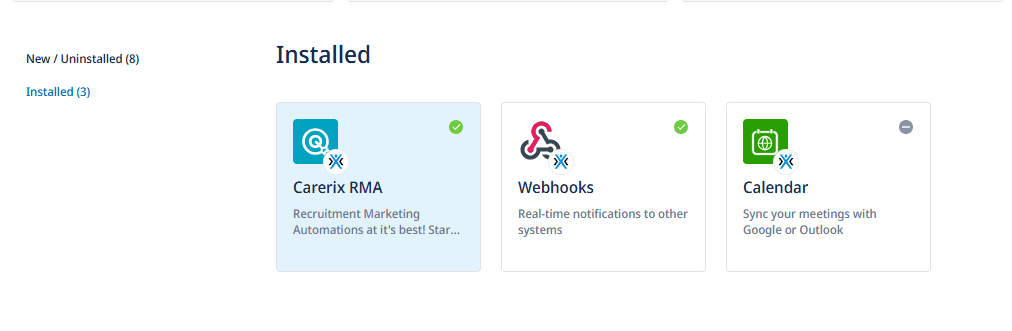
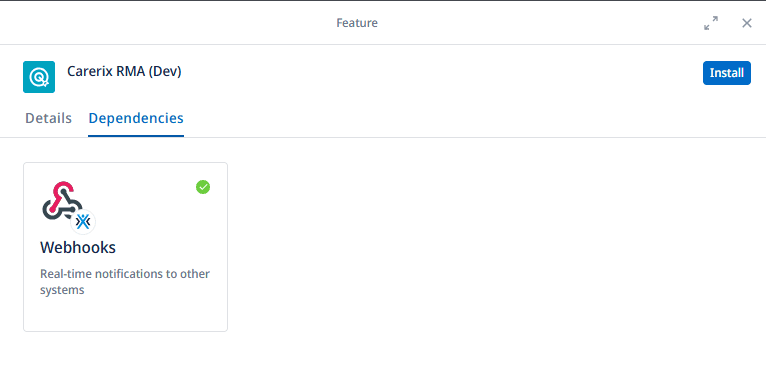 *1.5 Após a instalação, a app aparecerá em \[Installed]*
 ### Passo 2: Ativar o Carerix RMA
*2.1 Aceda ao separador \[Installed] no \[Marketplace]*
### Passo 2: Ativar o Carerix RMA
*2.1 Aceda ao separador \[Installed] no \[Marketplace]*
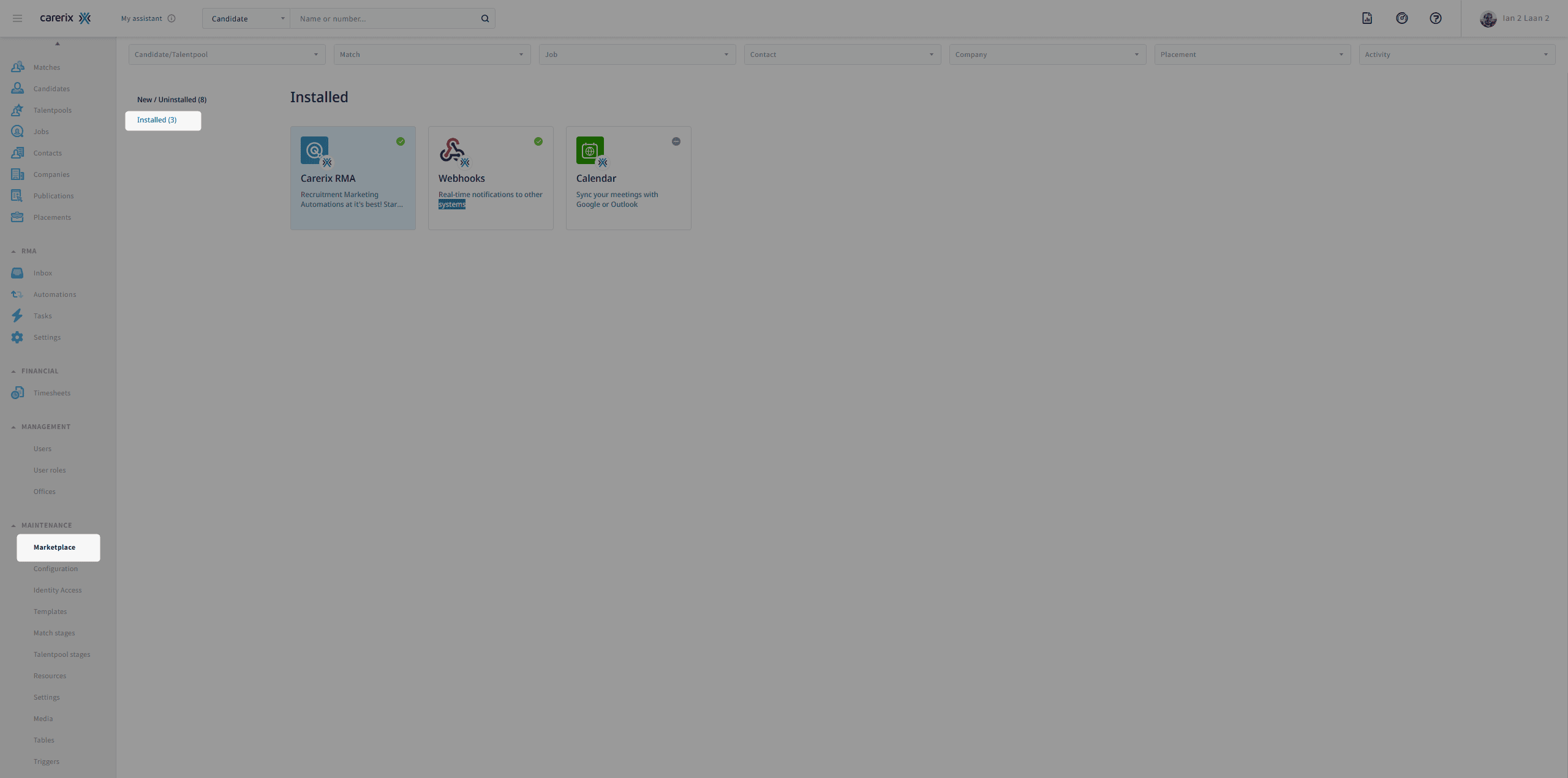 *2.2 Encontre o Carerix RMA*
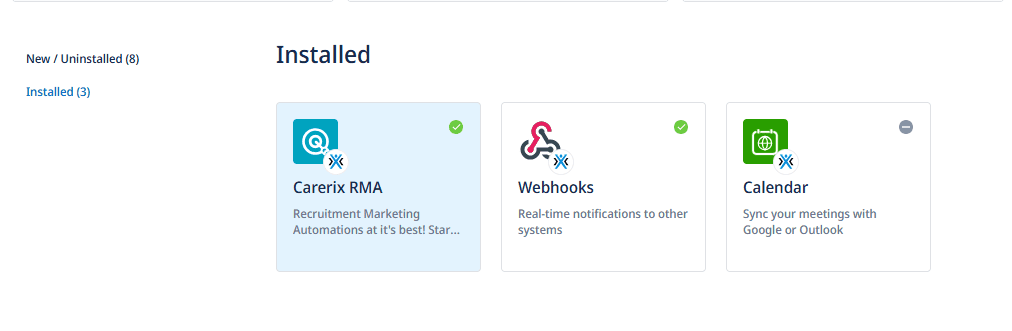 *2.3 Preencha as suas definições, incluindo:*
* *Pacote de créditos*
* *Marca(s) adicional(is)*
* *App(s) principal(is) adicional(is)*
* *Número(s) de WhatsApp adicional(is)*
*2.3 Preencha as suas definições, incluindo:*
* *Pacote de créditos*
* *Marca(s) adicional(is)*
* *App(s) principal(is) adicional(is)*
* *Número(s) de WhatsApp adicional(is)*
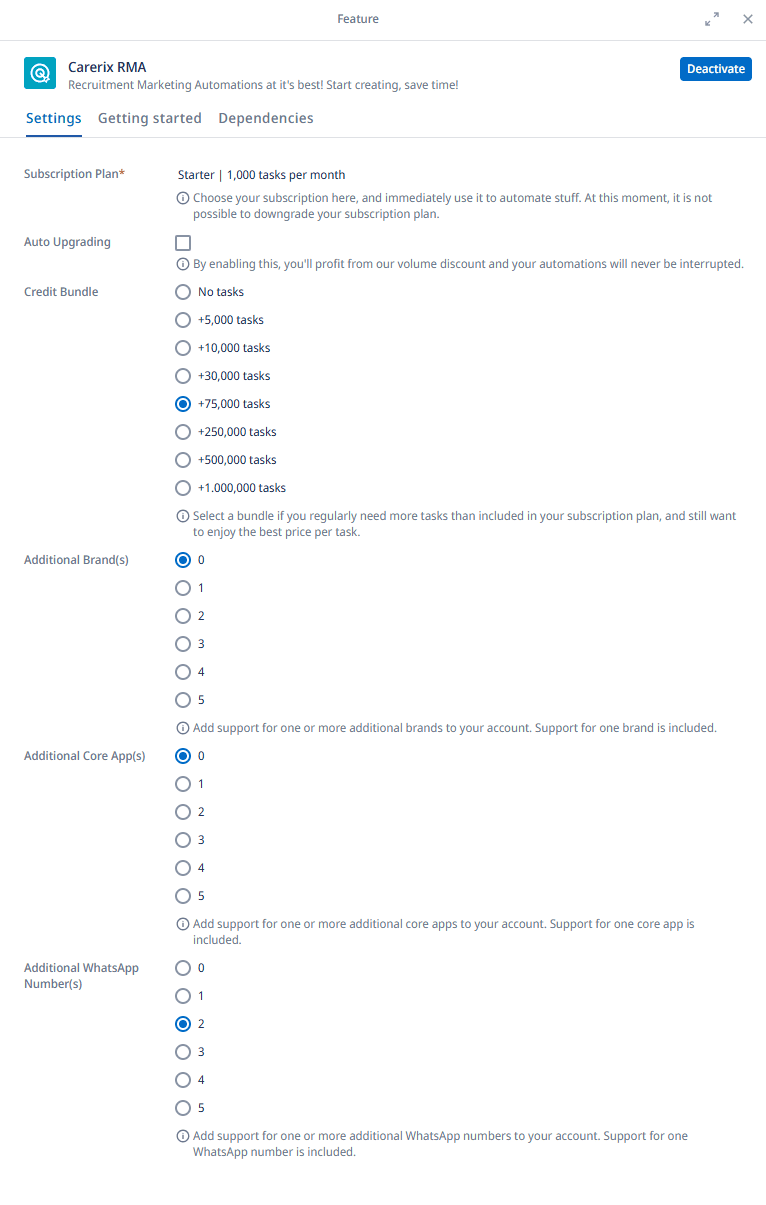 *2.4 Clique em \[Activate]\* para ativar a app*
*\*Nesta captura de ecrã, o botão \[Deactivate] está visível porque a app já se encontra ativa.*
*2.4 Clique em \[Activate]\* para ativar a app*
*\*Nesta captura de ecrã, o botão \[Deactivate] está visível porque a app já se encontra ativa.*
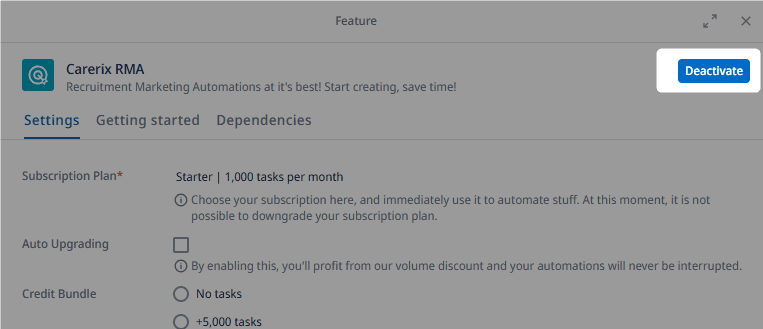 A app Carerix RMA depende da app Webhooks.
Esta dependência é normalmente instalada automaticamente durante a ativação. Caso contrário, instale a app Webhooks antes de ativar o Carerix RMA.
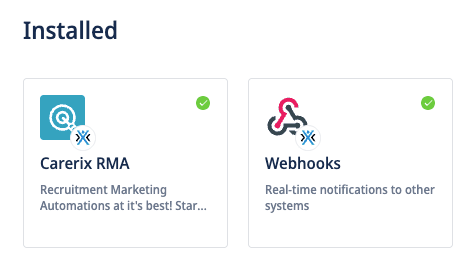
Deverá ver um visto verde junto às apps Carerix RMA e Webhooks se ambas foram instaladas corretamente.
A app Carerix RMA depende da app Webhooks.
Esta dependência é normalmente instalada automaticamente durante a ativação. Caso contrário, instale a app Webhooks antes de ativar o Carerix RMA.
Deverá ver um visto verde junto às apps Carerix RMA e Webhooks se ambas foram instaladas corretamente.
 Consulte o nosso tutorial em vídeo para um guia passo a passo completo sobre como configurar a ligação:
## Ligar múltiplos tenants (configuração avançada)
*Se precisar de ligar **mais do que um tenant Carerix** à HireData (por exemplo, um ambiente de **produção** e outro de **staging**), tem de utilizar o **método de ligação legado dentro da HireData**.*
*Esta configuração destina-se a **casos de uso avançados** e **não é necessária** para ligações a um único tenant.*
### Passo 1: Navegar para a app Carerix
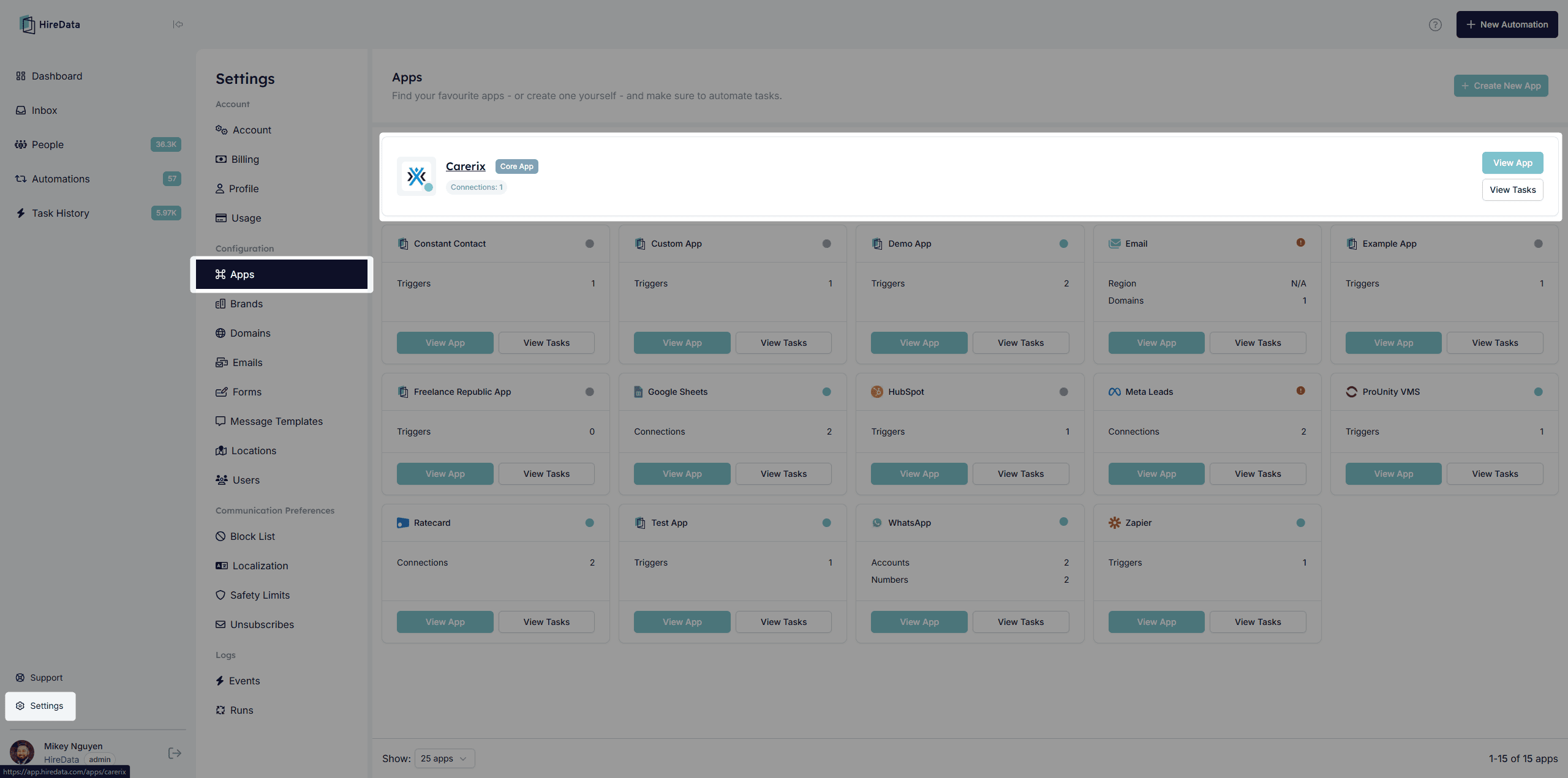
Comece por navegar até à [secção de apps](https://app.hiredata.com/apps) dentro da **HireData**. Aqui, encontrará a opção para [integrar com o Carerix](https://app.hiredata.com/apps/carerix). Este primeiro passo é simples mas fundamental para o processo de integração.
Consulte o nosso tutorial em vídeo para um guia passo a passo completo sobre como configurar a ligação:
## Ligar múltiplos tenants (configuração avançada)
*Se precisar de ligar **mais do que um tenant Carerix** à HireData (por exemplo, um ambiente de **produção** e outro de **staging**), tem de utilizar o **método de ligação legado dentro da HireData**.*
*Esta configuração destina-se a **casos de uso avançados** e **não é necessária** para ligações a um único tenant.*
### Passo 1: Navegar para a app Carerix
Comece por navegar até à [secção de apps](https://app.hiredata.com/apps) dentro da **HireData**. Aqui, encontrará a opção para [integrar com o Carerix](https://app.hiredata.com/apps/carerix). Este primeiro passo é simples mas fundamental para o processo de integração.
 ### Passo 2: Configurar o seu ambiente Carerix
Para ligar os seus ambientes Carerix e HireData, precisa de (a) ativar webhooks (ver: passo 2.1), e (c) configurar um cliente (ver: passo 2.2) para obter (I) um Client ID e (II) um Client Secret para o seu ambiente Carerix. Siga os passos abaixo para obtê-los:
#### Passo 2.1 Ativar webhooks
Primeiro, precisa de ativar webhooks no seu ambiente Carerix. Isto é feito [enviando um ticket de suporte ao Carerix](mailto:support@carerix.com). Uma vez ativados os webhooks, pode avançar para o próximo passo. Antes de ativar os webhooks, alguns dos scopes necessários ainda não estarão disponíveis.
#### Passo 2.2 Configurar um Confidential Client
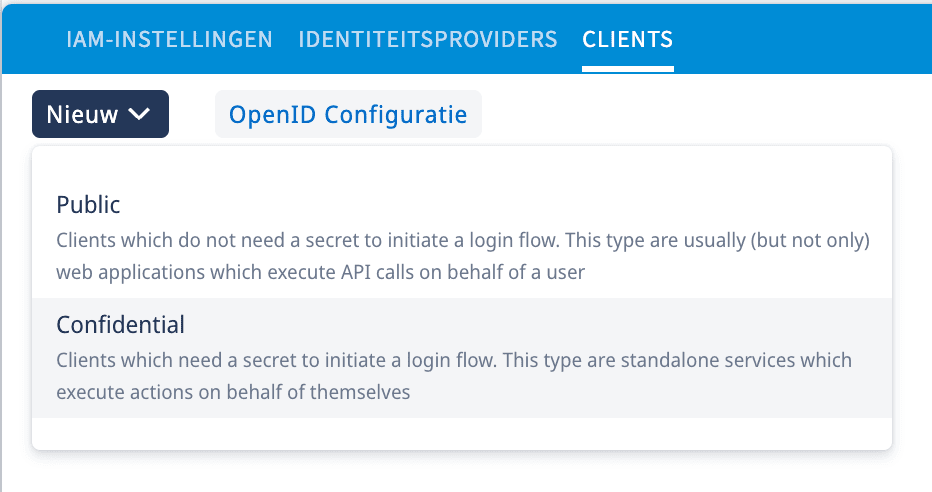
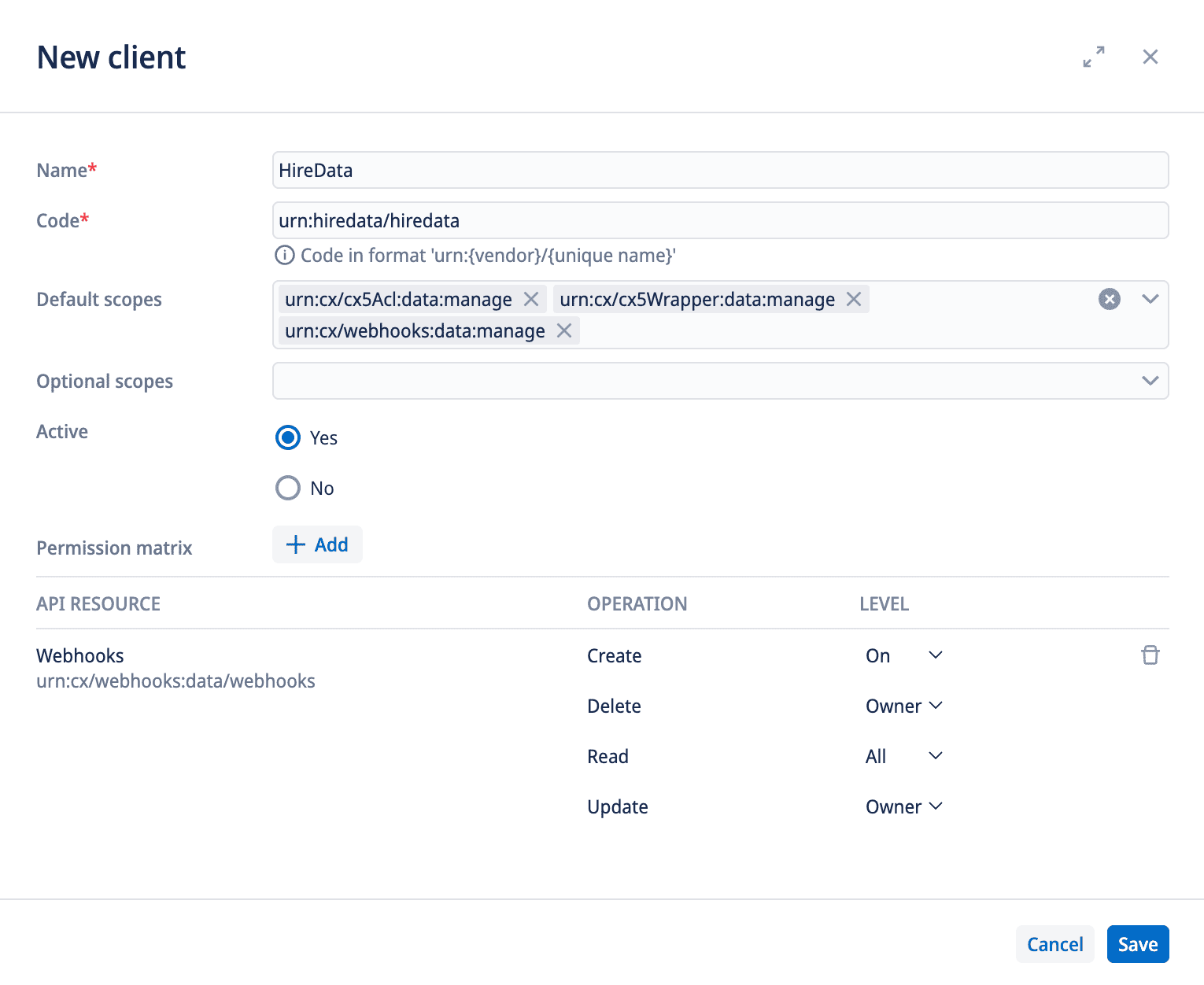
Em segundo lugar, aceda ao seu ambiente Carerix, navegue até \[Maintenance] > \[Identity Management] > \[Clients], e clique em \[New] > \[Confidential]. Depois, preencha os seguintes valores:
* Name: `HireData`
* Code: `urn:hiredata/hiredata`
* Default scopes:
* `urn:cx/cx5Wrapper:data:manage`
* `urn:cx/webhooks:data:manage`
* Permissions:
* Clique em \[Add] e pesquise por `Webhooks`
* Configure as permissões da seguinte forma:
* create: `on`
* delete: `owner`
* read: `all`
* update: `owner`
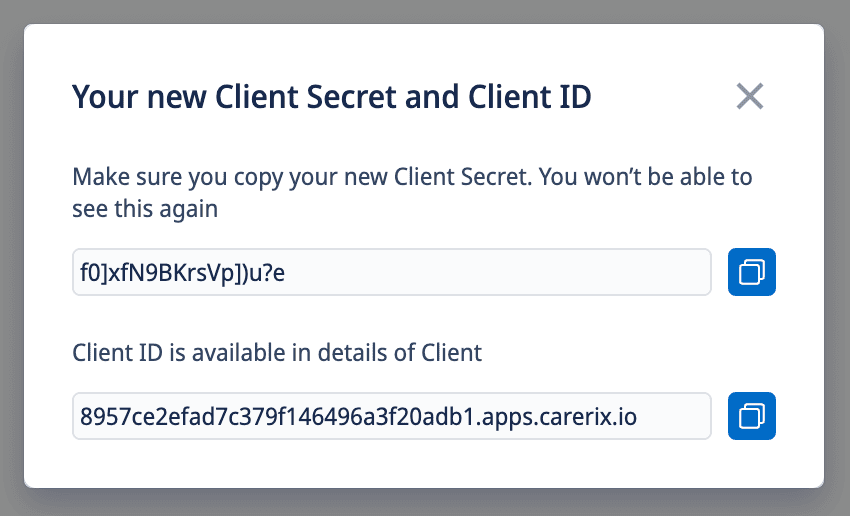
Por último, clique em "Save". Não se esqueça de guardar o seu Client ID e Client Secret — especialmente este último —, uma vez que estes valores só lhe são apresentados uma vez por motivos de segurança. Se não os guardar, terá de refazer este passo.
*2.2.1: Criar um Confidential Client dentro do Carerix*
### Passo 2: Configurar o seu ambiente Carerix
Para ligar os seus ambientes Carerix e HireData, precisa de (a) ativar webhooks (ver: passo 2.1), e (c) configurar um cliente (ver: passo 2.2) para obter (I) um Client ID e (II) um Client Secret para o seu ambiente Carerix. Siga os passos abaixo para obtê-los:
#### Passo 2.1 Ativar webhooks
Primeiro, precisa de ativar webhooks no seu ambiente Carerix. Isto é feito [enviando um ticket de suporte ao Carerix](mailto:support@carerix.com). Uma vez ativados os webhooks, pode avançar para o próximo passo. Antes de ativar os webhooks, alguns dos scopes necessários ainda não estarão disponíveis.
#### Passo 2.2 Configurar um Confidential Client
Em segundo lugar, aceda ao seu ambiente Carerix, navegue até \[Maintenance] > \[Identity Management] > \[Clients], e clique em \[New] > \[Confidential]. Depois, preencha os seguintes valores:
* Name: `HireData`
* Code: `urn:hiredata/hiredata`
* Default scopes:
* `urn:cx/cx5Wrapper:data:manage`
* `urn:cx/webhooks:data:manage`
* Permissions:
* Clique em \[Add] e pesquise por `Webhooks`
* Configure as permissões da seguinte forma:
* create: `on`
* delete: `owner`
* read: `all`
* update: `owner`
Por último, clique em "Save". Não se esqueça de guardar o seu Client ID e Client Secret — especialmente este último —, uma vez que estes valores só lhe são apresentados uma vez por motivos de segurança. Se não os guardar, terá de refazer este passo.
*2.2.1: Criar um Confidential Client dentro do Carerix*
 *2.2.2: Configurar o seu Confidential Client dentro do Carerix*
 *2.2.3: Copie o seu Client ID e Client Secret*
 ### Passo 3: **Criar uma nova ligação**
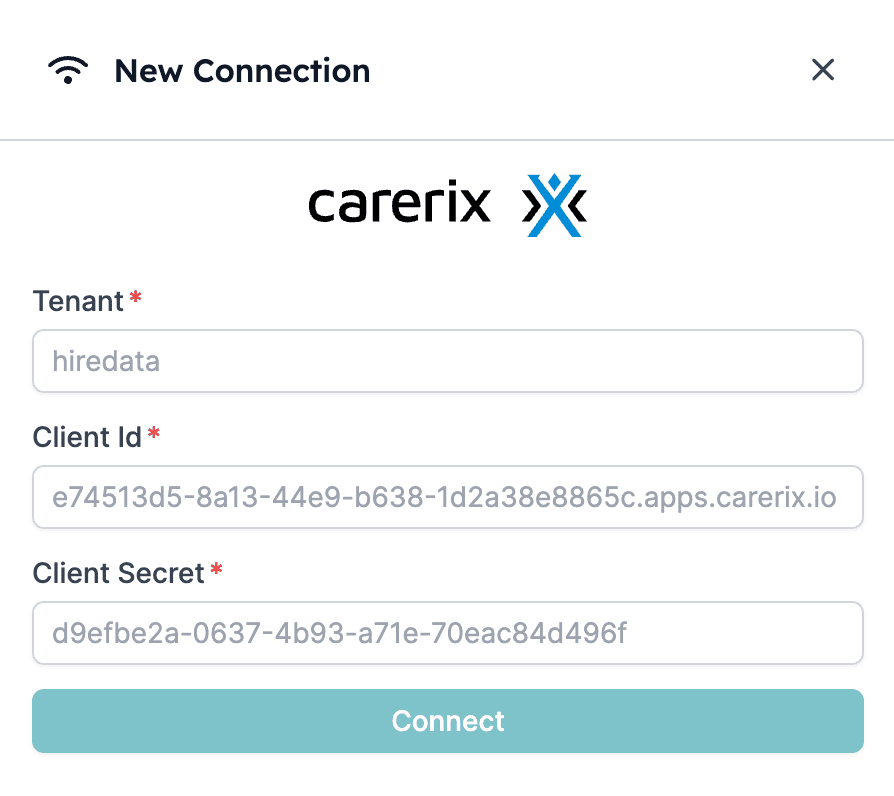
Clique em \[+ New Connection] e introduza os detalhes necessários do Carerix: o seu tenant (nome de cliente ou sub-domínio), Client ID, Client Secret e API Key. Se ainda não tem um Client ID, Client Secret e/ou API Key, entre em contacto com o seu account manager na Carerix ou [contacte a equipa de suporte do Carerix](mailto:support@carerix.com).
*3.1: Clique em \[+ New Connection] e comece a ligar o seu Carerix*
### Passo 3: **Criar uma nova ligação**
Clique em \[+ New Connection] e introduza os detalhes necessários do Carerix: o seu tenant (nome de cliente ou sub-domínio), Client ID, Client Secret e API Key. Se ainda não tem um Client ID, Client Secret e/ou API Key, entre em contacto com o seu account manager na Carerix ou [contacte a equipa de suporte do Carerix](mailto:support@carerix.com).
*3.1: Clique em \[+ New Connection] e comece a ligar o seu Carerix*
 *3.2: Forneça o seu tenant (sem maiúsculas), client ID e client secret para configurar uma nova ligação*
 ### Passo 4: Carerix ligado
Depois de clicar em "Connect", concluiu a configuração da ligação entre o Carerix e a HireData. Quando é a primeira vez que configura esta ligação, a HireData poderá necessitar de alguns minutos para sincronizar dados da sua base de dados Carerix. Depois disso, está pronto para [configurar a sua primeira automação Carerix na HireData](/pt/apps/carerix/create-a-carerix-automation-in-hiredata).
Consulte o nosso tutorial em vídeo para um guia passo a passo completo sobre como configurar a ligação:
## Próximo passo: Criar uma automação Carerix na HireData
Agora que configurou a ligação com o Carerix, vamos [criar a sua primeira automação Carerix](/pt/apps/carerix/create-a-carerix-automation-in-hiredata) na HireData.
##
##
##
##
##
## Related topics
- [A sua primeira semana com a HireData](/pt/get-started/your-first-week.md)
- [Visão geral da integração com Carerix](/pt/apps/carerix/overview.md)
- [Ligar ao OTYS](/pt/apps/otys/connect-with-otys.md)
- [Ligar ao Ratecard](/pt/apps/ratecard/connect-with-ratecard.md)
- [Ligar ao Recruitee](/pt/apps/recruitee/connect-with-recruitee.md)
### Passo 4: Carerix ligado
Depois de clicar em "Connect", concluiu a configuração da ligação entre o Carerix e a HireData. Quando é a primeira vez que configura esta ligação, a HireData poderá necessitar de alguns minutos para sincronizar dados da sua base de dados Carerix. Depois disso, está pronto para [configurar a sua primeira automação Carerix na HireData](/pt/apps/carerix/create-a-carerix-automation-in-hiredata).
Consulte o nosso tutorial em vídeo para um guia passo a passo completo sobre como configurar a ligação:
## Próximo passo: Criar uma automação Carerix na HireData
Agora que configurou a ligação com o Carerix, vamos [criar a sua primeira automação Carerix](/pt/apps/carerix/create-a-carerix-automation-in-hiredata) na HireData.
##
##
##
##
##
## Related topics
- [A sua primeira semana com a HireData](/pt/get-started/your-first-week.md)
- [Visão geral da integração com Carerix](/pt/apps/carerix/overview.md)
- [Ligar ao OTYS](/pt/apps/otys/connect-with-otys.md)
- [Ligar ao Ratecard](/pt/apps/ratecard/connect-with-ratecard.md)
- [Ligar ao Recruitee](/pt/apps/recruitee/connect-with-recruitee.md)