> ## Documentation Index
> Fetch the complete documentation index at: https://help.hiredata.com/llms.txt
> Use this file to discover all available pages before exploring further.
# Como ativar campos e relações do Carerix nas suas automações
> Saiba como ativar e gerir campos, objetos e relações do Carerix nas suas automações HireData para aceder aos dados exatos que precisa.
*Configurar corretamente os objetos e relações na sua ligação Carerix com a HireData é essencial para garantir que as suas automações funcionam de forma correta. Este guia irá conduzi-lo através do processo de gerir objetos e configurar relações de forma simples.*
## Editar a sua ligação Carerix
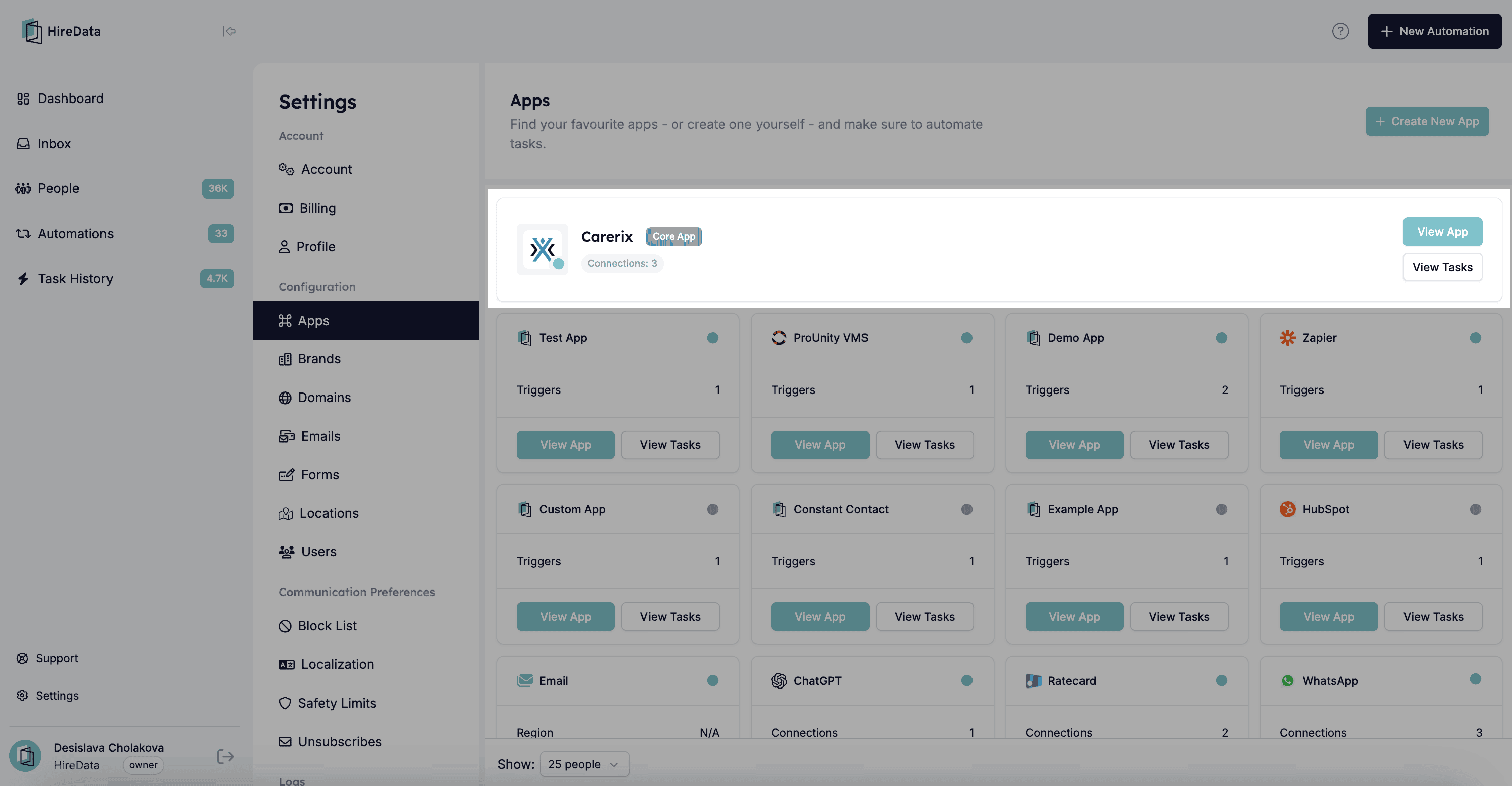
Comece por navegar até à [secção de apps](https://app.hiredata.com/settings/apps) na HireData e abra o Carerix.
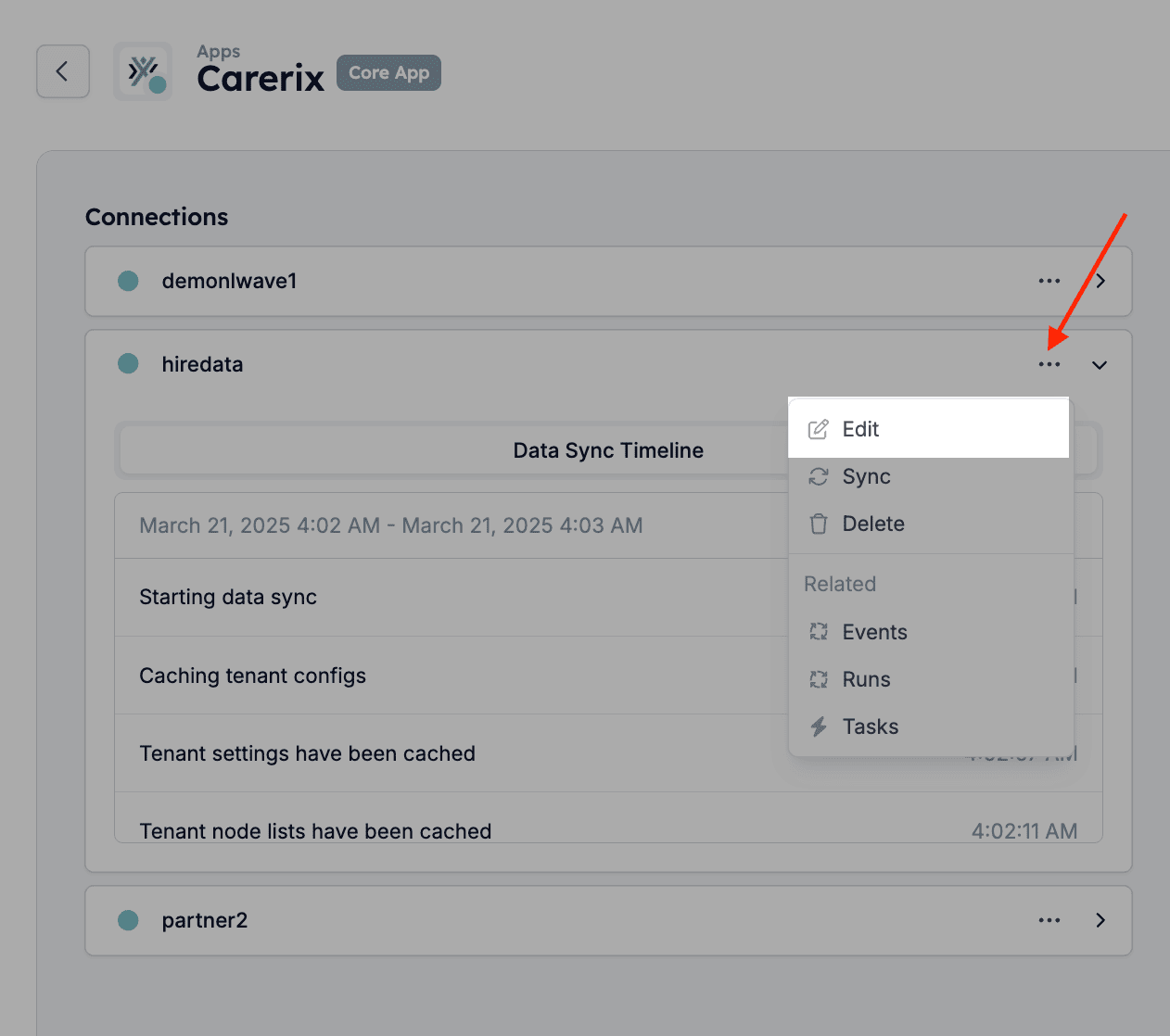
 Depois clique em \[Edit] no menu suspenso da ligação que pretende atualizar.
 ## Configurar objetos
No ecrã seguinte, verá uma lista de objetos sincronizados com a sua ligação.
## Configurar objetos
No ecrã seguinte, verá uma lista de objetos sincronizados com a sua ligação.
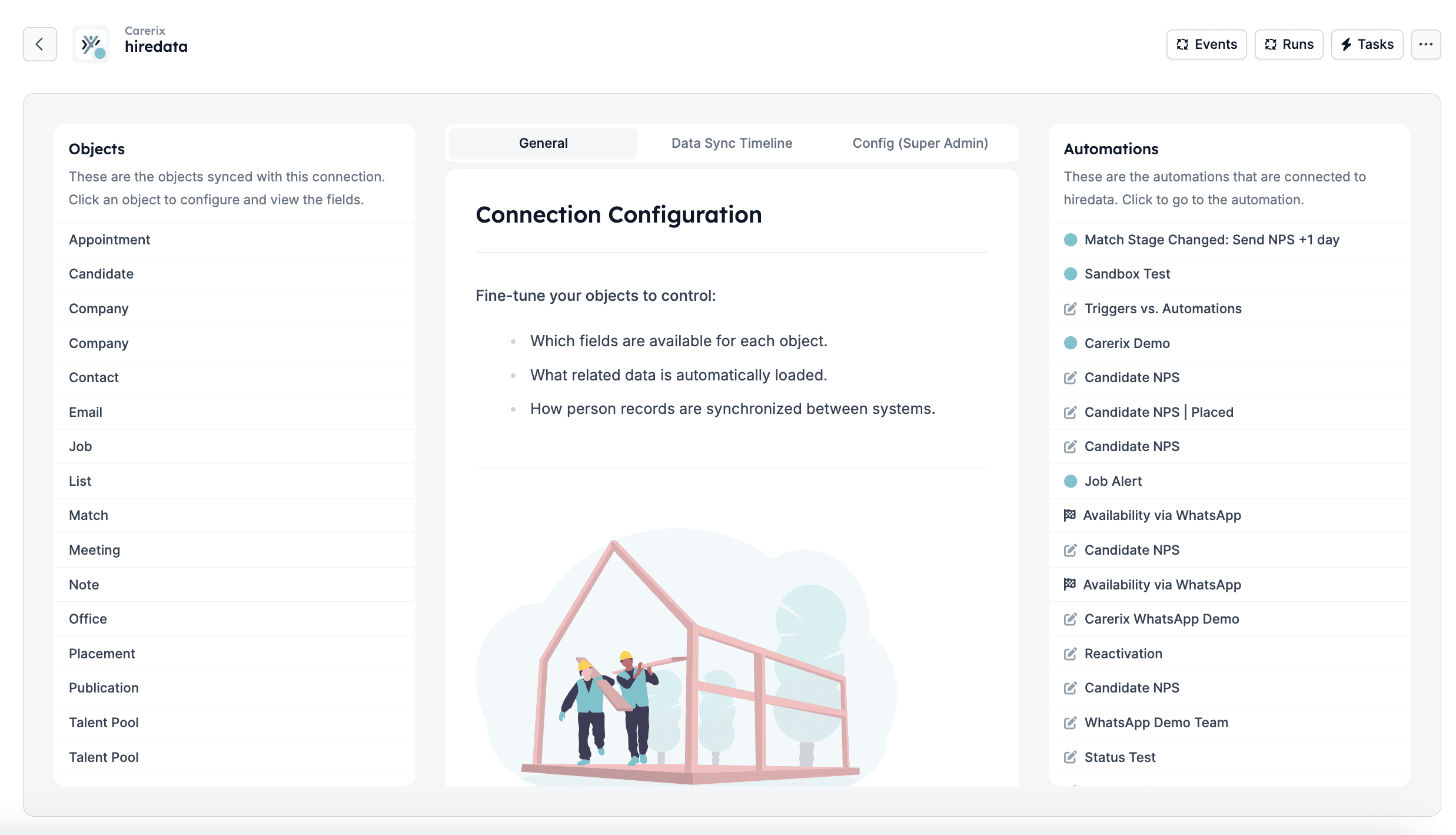 Clique num objeto (por exemplo, Appointment, Candidate, Meeting) para configurar os seus campos.
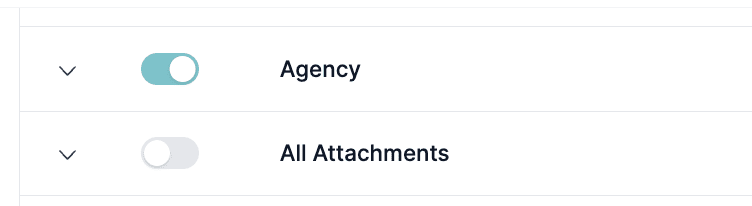
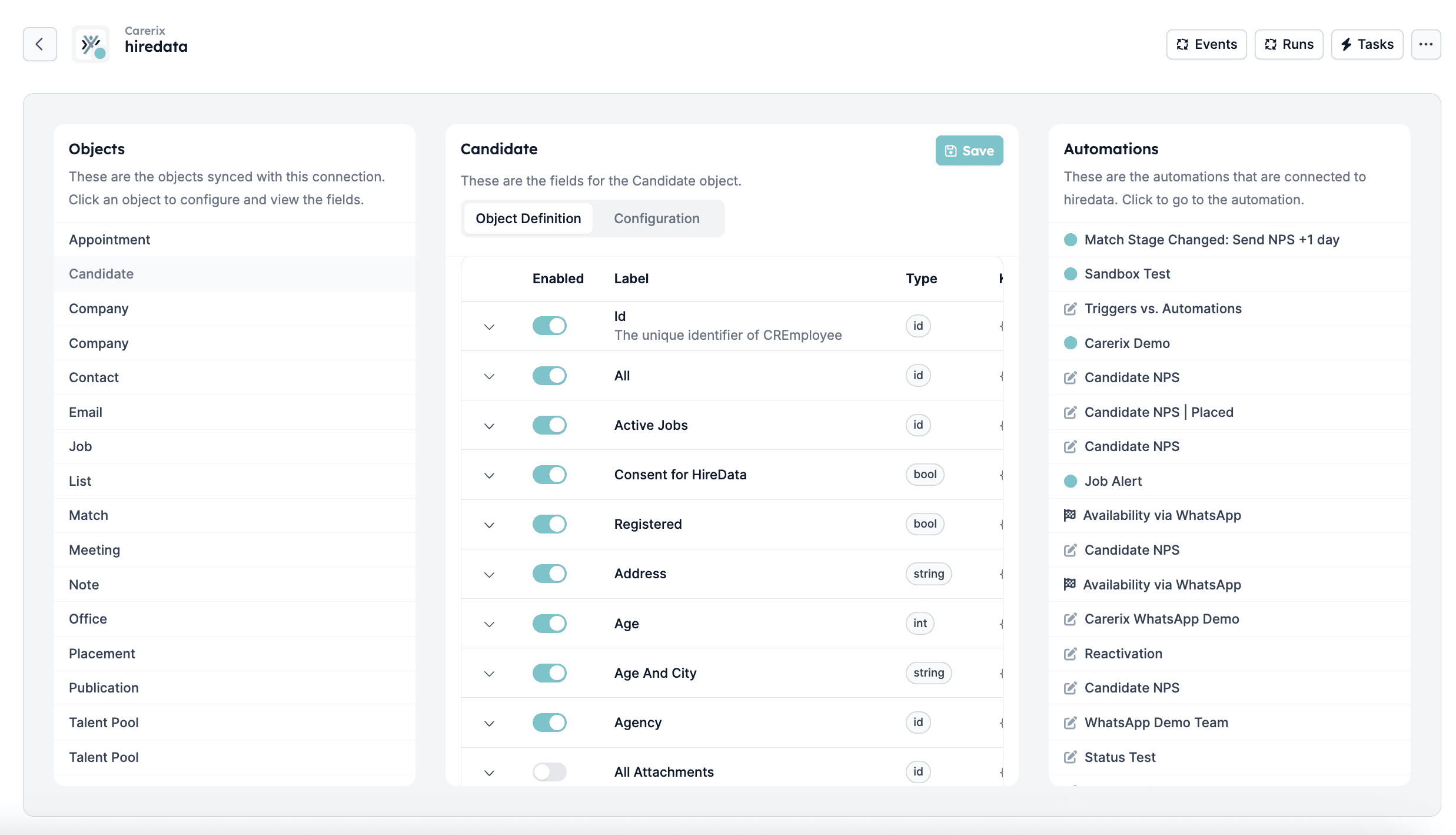 Depois de selecionar qualquer um dos objetos, verá uma lista de campos associados. **Ative o interruptor** para os campos que pretende sincronizar. Depois disso e após guardar as alterações, esses campos ficarão disponíveis para as suas automações.
 ## Configurar relações
Aqui pode também definir as relações dos seus objetos que serão utilizadas nas suas automações.
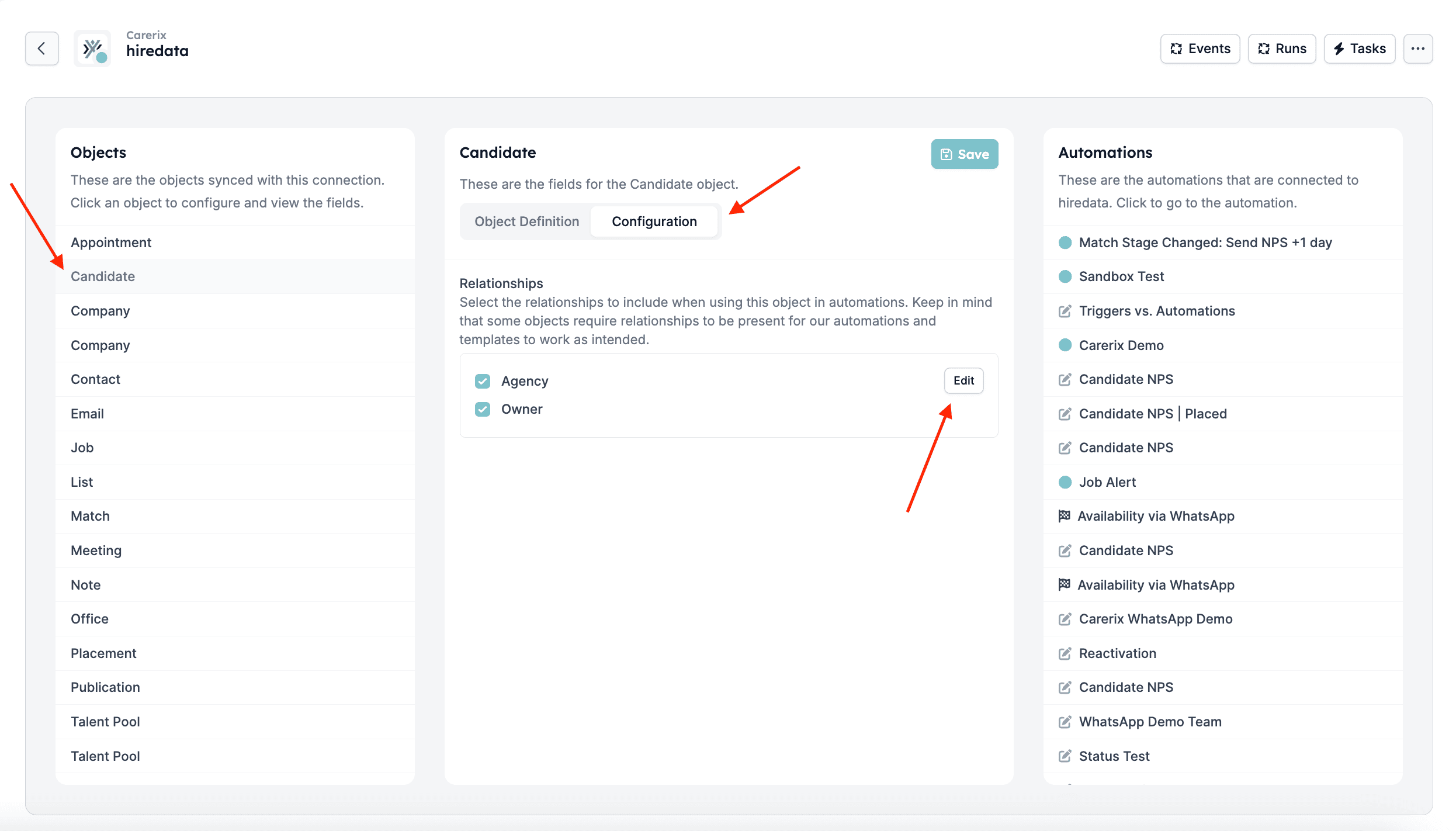
No painel **Objects** à esquerda, selecione o objeto que pretende atualizar e clique no separador **Configuration**, onde verá as relações atuais. Clique em \[Edit] para as atualizar.
## Configurar relações
Aqui pode também definir as relações dos seus objetos que serão utilizadas nas suas automações.
No painel **Objects** à esquerda, selecione o objeto que pretende atualizar e clique no separador **Configuration**, onde verá as relações atuais. Clique em \[Edit] para as atualizar.
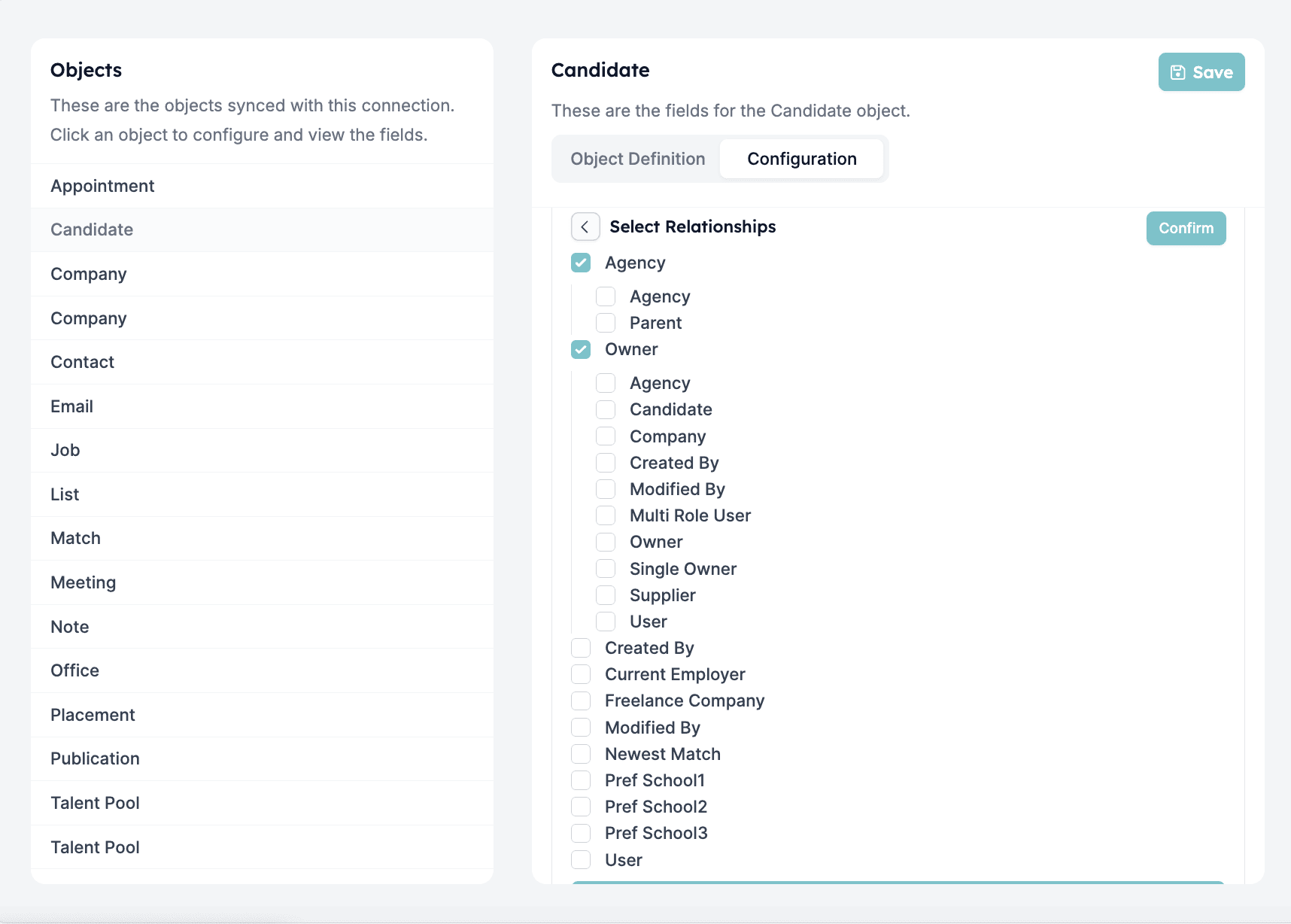
 Selecione qualquer uma das relações de que precisa para as suas automações.
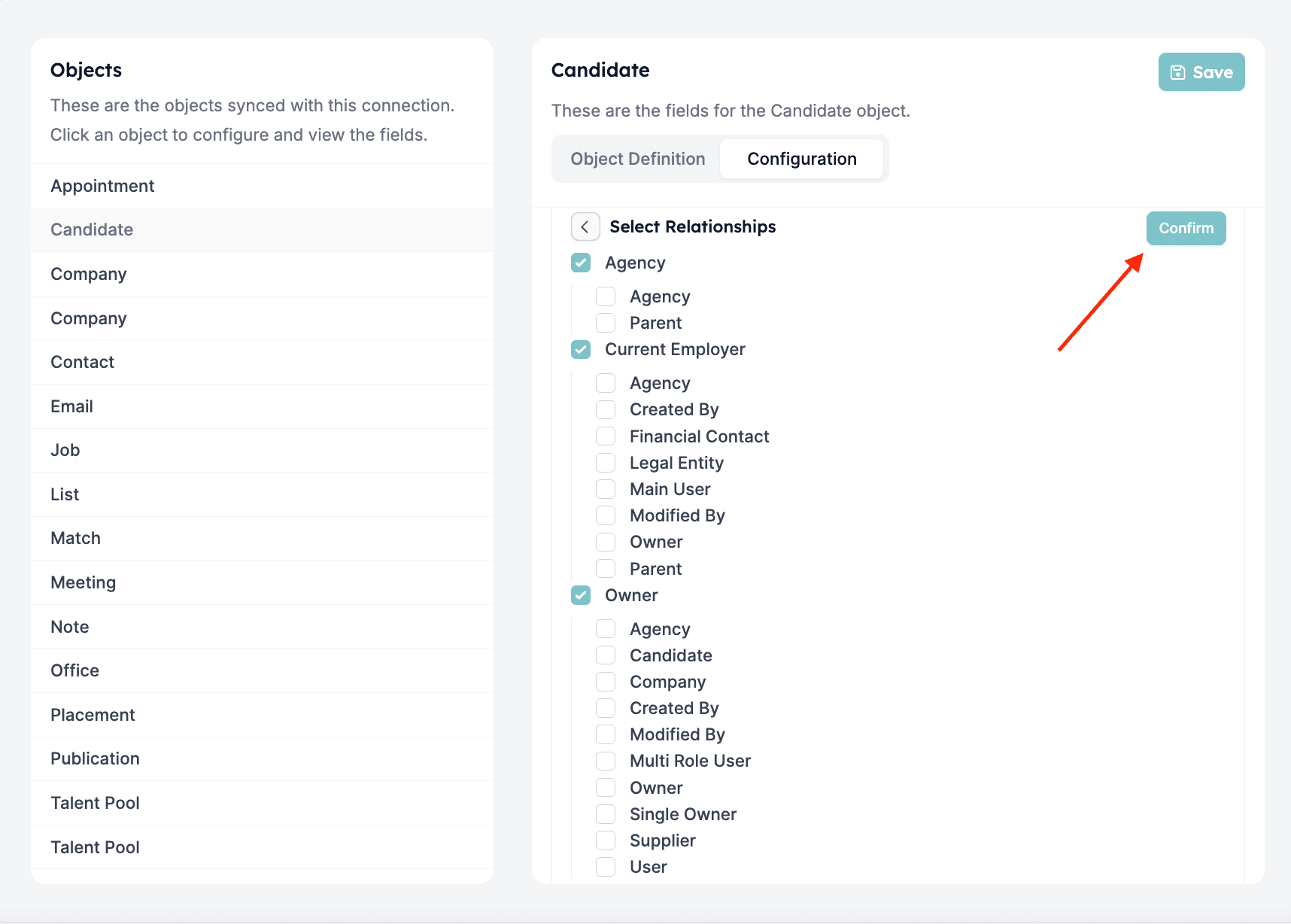
 Por último, reveja a sua seleção e confirme.
 As novas relações adicionadas deverão estar visíveis no ecrã seguinte.
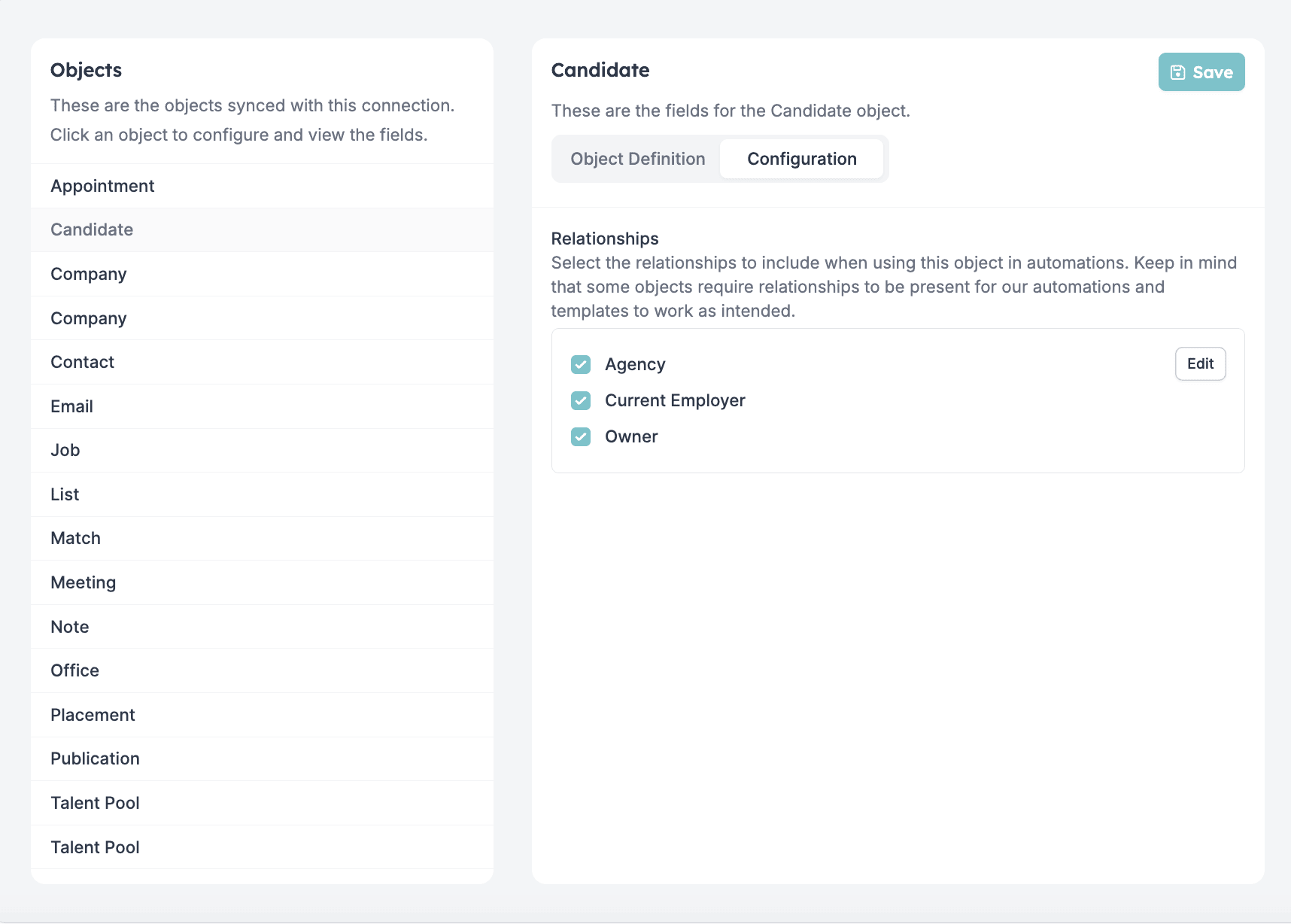 Ao configurar os campos de objetos e relações na sua ligação Carerix, garante que os dados corretos estão disponíveis para utilização nas suas automações HireData. Estas relações e objetos podem ser aproveitados em filtros de automação, para selecionar remetentes e destinatários em mensagens de email ou WhatsApp, e para definir condições específicas que acionam ações.
Uma configuração adequada permite um fluxo de dados sem interrupções entre o Carerix e a HireData, aumentando a precisão e eficiência dos seus fluxos automatizados.
💡 **Dica** **Pro:** Ative apenas os campos necessários para a sua automação, de forma a otimizar a sincronização de dados.
## Related topics
- [Ligar ao Carerix](/pt/apps/carerix/connect-with-carerix.md)
- [Visão geral da integração com Carerix](/pt/apps/carerix/overview.md)
- [Configurar um template de email na HireData](/pt/apps/messaging/emails/setting-up-an-email-template-in-hiredata.md)
- [Códigos de erro do WhatsApp explicados](/pt/apps/messaging/whatsapp/whatsapp-error-codes-explained.md)
- [Campos combinados: como a HireData escolhe um valor](/pt/apps/carerix/combined-fields-explained.md)
Ao configurar os campos de objetos e relações na sua ligação Carerix, garante que os dados corretos estão disponíveis para utilização nas suas automações HireData. Estas relações e objetos podem ser aproveitados em filtros de automação, para selecionar remetentes e destinatários em mensagens de email ou WhatsApp, e para definir condições específicas que acionam ações.
Uma configuração adequada permite um fluxo de dados sem interrupções entre o Carerix e a HireData, aumentando a precisão e eficiência dos seus fluxos automatizados.
💡 **Dica** **Pro:** Ative apenas os campos necessários para a sua automação, de forma a otimizar a sincronização de dados.
## Related topics
- [Ligar ao Carerix](/pt/apps/carerix/connect-with-carerix.md)
- [Visão geral da integração com Carerix](/pt/apps/carerix/overview.md)
- [Configurar um template de email na HireData](/pt/apps/messaging/emails/setting-up-an-email-template-in-hiredata.md)
- [Códigos de erro do WhatsApp explicados](/pt/apps/messaging/whatsapp/whatsapp-error-codes-explained.md)
- [Campos combinados: como a HireData escolhe um valor](/pt/apps/carerix/combined-fields-explained.md)