> ## Documentation Index
> Fetch the complete documentation index at: https://help.hiredata.com/llms.txt
> Use this file to discover all available pages before exploring further.
# Registar conversas de WhatsApp no Carerix com a HireData
> Registe conversas de WhatsApp no Carerix diretamente da HireData para manter o histórico de comunicação com candidatos centralizado no seu ATS.
*Bem-vindo ao nosso guia abrangente sobre como registar conversas de WhatsApp da HireData no Carerix. Isto garante que todas as conversas são registadas no Carerix, facilitando o acompanhamento das interações com clientes e candidatos. Continue a ler para aprender a configurar uma automação na HireData que regista a comunicação de WhatsApp no Carerix.*
##
## Passo 1: Criar uma nova automação
Ao integrar a HireData com o Carerix, pode criar automaticamente registos de conversas de WhatsApp no Carerix sempre que uma conversa é concluída. A automação capta detalhes relevantes como o remetente, destinatário, assunto, corpo da mensagem e quando a conversa começou ou terminou, garantindo que cada conversa é devidamente registada.
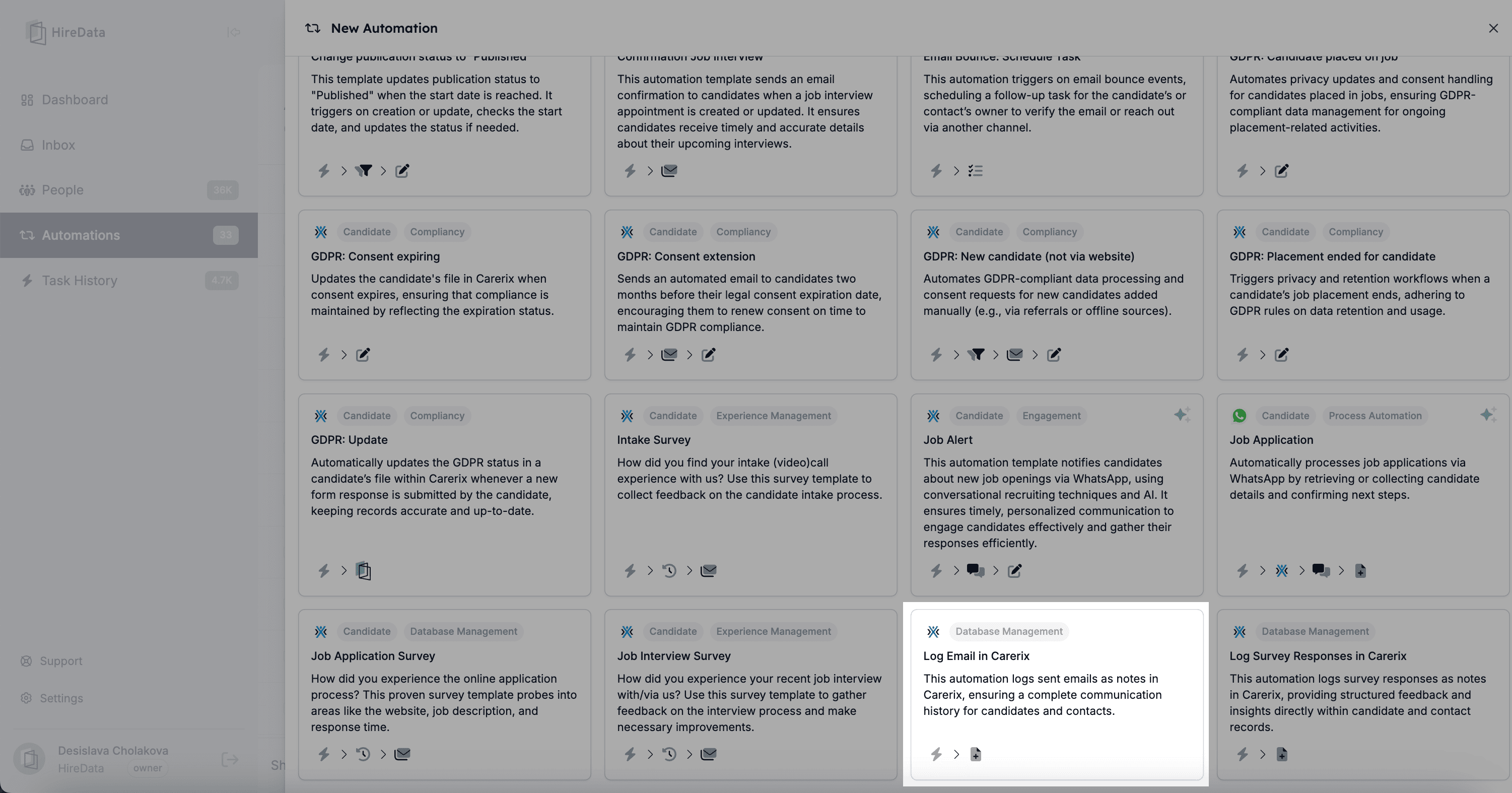
## 1.1. Navegue até à secção Automations na HireData e clique em \[Create New Automation]
## 1.2. Selecione o template "Log email in Carerix"
 ## Passo 2: Adicionar um Trigger
## 2.1. Reveja a ligação da app
Será selecionada automaticamente, mas recomendamos que confirme que é a correta, caso tenha várias ligações ao Carerix.
## 2.2. Selecione o objeto
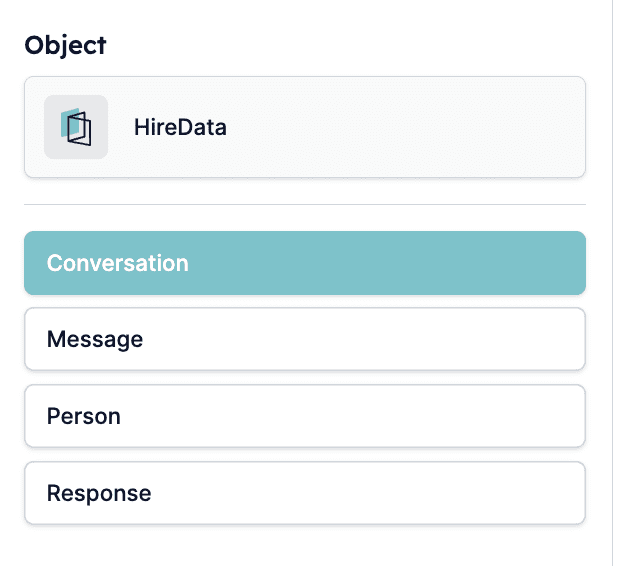
O objeto \[Message] será configurado automaticamente, pelo que terá de o alterar para \[Conversation] a partir do botão \[Edit]. Eis todas as opções de objeto que suportamos neste caso:
## Passo 2: Adicionar um Trigger
## 2.1. Reveja a ligação da app
Será selecionada automaticamente, mas recomendamos que confirme que é a correta, caso tenha várias ligações ao Carerix.
## 2.2. Selecione o objeto
O objeto \[Message] será configurado automaticamente, pelo que terá de o alterar para \[Conversation] a partir do botão \[Edit]. Eis todas as opções de objeto que suportamos neste caso:
 ## 2.3. Definir um trigger
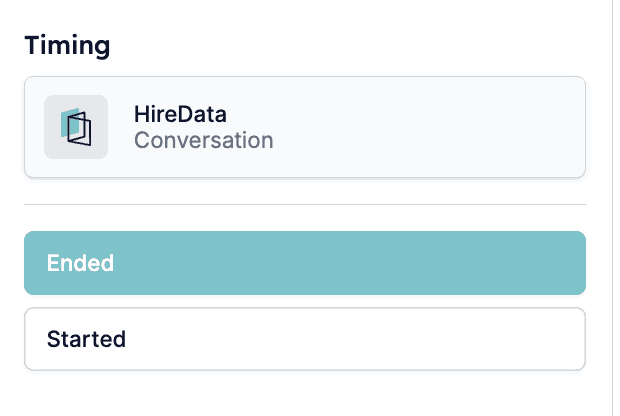
Defina o trigger como conversa \[Started] ou \[Ended] consoante quando pretende acionar a automação, por exemplo, quando a conversa acabou de começar ou terminou.
## 2.3. Definir um trigger
Defina o trigger como conversa \[Started] ou \[Ended] consoante quando pretende acionar a automação, por exemplo, quando a conversa acabou de começar ou terminou.
 ## Passo 3: Configurar a tarefa \[Add X to Carerix]
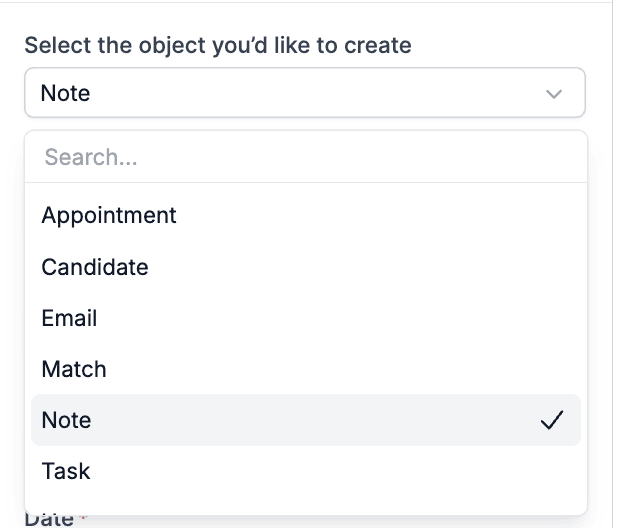
Esta tarefa faz parte do template da automação onde pode selecionar um objeto e preencher os campos necessários para garantir que os dados da conversa são registados corretamente no Carerix.
Pode selecionar qualquer um destes objetos para ser adicionado à sua app:
* **Appointment:** Para agendar reuniões ou entrevistas
* **Candidate:** Para adicionar um novo candidato ao sistema
* **Email:** Para registar comunicações por email
* **Match:** Para associar candidatos a oportunidades de emprego
* **Note:** Para registar detalhes de conversas ou observações
* **Task:** Para ações de seguimento ou itens de tarefas
## Passo 3: Configurar a tarefa \[Add X to Carerix]
Esta tarefa faz parte do template da automação onde pode selecionar um objeto e preencher os campos necessários para garantir que os dados da conversa são registados corretamente no Carerix.
Pode selecionar qualquer um destes objetos para ser adicionado à sua app:
* **Appointment:** Para agendar reuniões ou entrevistas
* **Candidate:** Para adicionar um novo candidato ao sistema
* **Email:** Para registar comunicações por email
* **Match:** Para associar candidatos a oportunidades de emprego
* **Note:** Para registar detalhes de conversas ou observações
* **Task:** Para ações de seguimento ou itens de tarefas
 ## Passo 5: Guardar e ativar
Clique em \[Save Task] para finalizar a configuração e ativar a automação\*\*.\*\*
Uma vez ativada, esta automação garante que cada conversa de WhatsApp (iniciada ou terminada) é automaticamente registada no Carerix, permitindo aos utilizadores manter um histórico completo de comunicações. Isto melhora o acompanhamento, a transparência e a colaboração entre equipas.
## Related topics
- [Registar mensagens de email no Carerix com a HireData](/pt/apps/carerix/logging-email-messages-on-carerix-with-hiredata.md)
- [Criar uma automação de WhatsApp na HireData](/pt/apps/messaging/whatsapp/create-a-whatsapp-automation-in-hiredata.md)
- [Sincronizar manualmente o WhatsApp com a HireData](/pt/apps/messaging/whatsapp/manually-sync-whatsapp-with-hiredata.md)
- [Como editar templates de mensagens de WhatsApp na HireData](/pt/apps/messaging/whatsapp/how-to-edit-whatsapp-message-templates.md)
- [Categorias de templates de WhatsApp na HireData](/pt/apps/messaging/whatsapp/whatsapp-template-categories-in-hiredata.md)
## Passo 5: Guardar e ativar
Clique em \[Save Task] para finalizar a configuração e ativar a automação\*\*.\*\*
Uma vez ativada, esta automação garante que cada conversa de WhatsApp (iniciada ou terminada) é automaticamente registada no Carerix, permitindo aos utilizadores manter um histórico completo de comunicações. Isto melhora o acompanhamento, a transparência e a colaboração entre equipas.
## Related topics
- [Registar mensagens de email no Carerix com a HireData](/pt/apps/carerix/logging-email-messages-on-carerix-with-hiredata.md)
- [Criar uma automação de WhatsApp na HireData](/pt/apps/messaging/whatsapp/create-a-whatsapp-automation-in-hiredata.md)
- [Sincronizar manualmente o WhatsApp com a HireData](/pt/apps/messaging/whatsapp/manually-sync-whatsapp-with-hiredata.md)
- [Como editar templates de mensagens de WhatsApp na HireData](/pt/apps/messaging/whatsapp/how-to-edit-whatsapp-message-templates.md)
- [Categorias de templates de WhatsApp na HireData](/pt/apps/messaging/whatsapp/whatsapp-template-categories-in-hiredata.md)