> ## Documentation Index
> Fetch the complete documentation index at: https://help.hiredata.com/llms.txt
> Use this file to discover all available pages before exploring further.
# Sincronizar manualmente o Carerix com a HireData
> Sincronize manualmente a HireData com o Carerix para mapear objetos, campos e estados de forma rápida, garantindo dados atualizados no seu ATS.
*Bem-vindo ao nosso manual sobre como sincronizar a sua conta Carerix com a HireData. Siga as instruções abaixo para sincronizar manualmente objetos, estados e utilizadores. Desta forma, pode utilizar um estado de candidato, campo personalizado ou match stage que acabou de criar ou atualizar no Carerix, sem esperar pela sincronização diária entre as suas contas.*
Para o fazer, deve primeiro [ligar a sua conta Carerix](/pt/apps/carerix/connect-with-carerix) à HireData.
Iremos agendar automaticamente uma sincronização para importar os dados dos utilizadores do Carerix para a HireData assim que a ligação for estabelecida. Isto é necessário para que os utilizadores possam enviar automaticamente diferentes tipos de comunicação através da nossa plataforma. Depois disso, agendamos ressincronizações diárias caso faça alterações no seu perfil Carerix.
No entanto, também pode sincronizar manualmente quando, por exemplo, quiser ver as alterações que fez no seu ambiente Carerix refletidas de imediato no seu perfil HireData. Eis como fazer:
## Passo 1: Navegar para a página de Definições
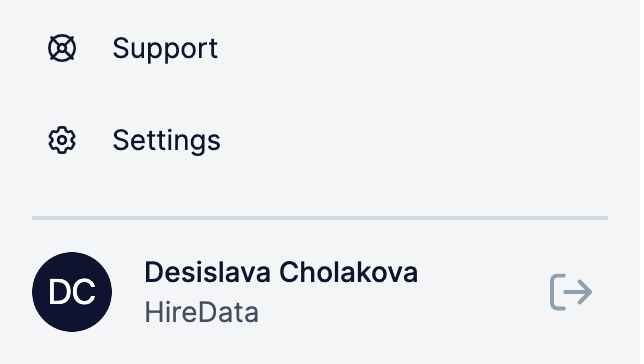
Inicie sessão na sua conta HireData e abra a página de Definições através do botão \[Settings] por cima do seu nome.
 ## Passo 2: Abrir o menu Apps
 ## Passo 3: Selecionar a app Carerix
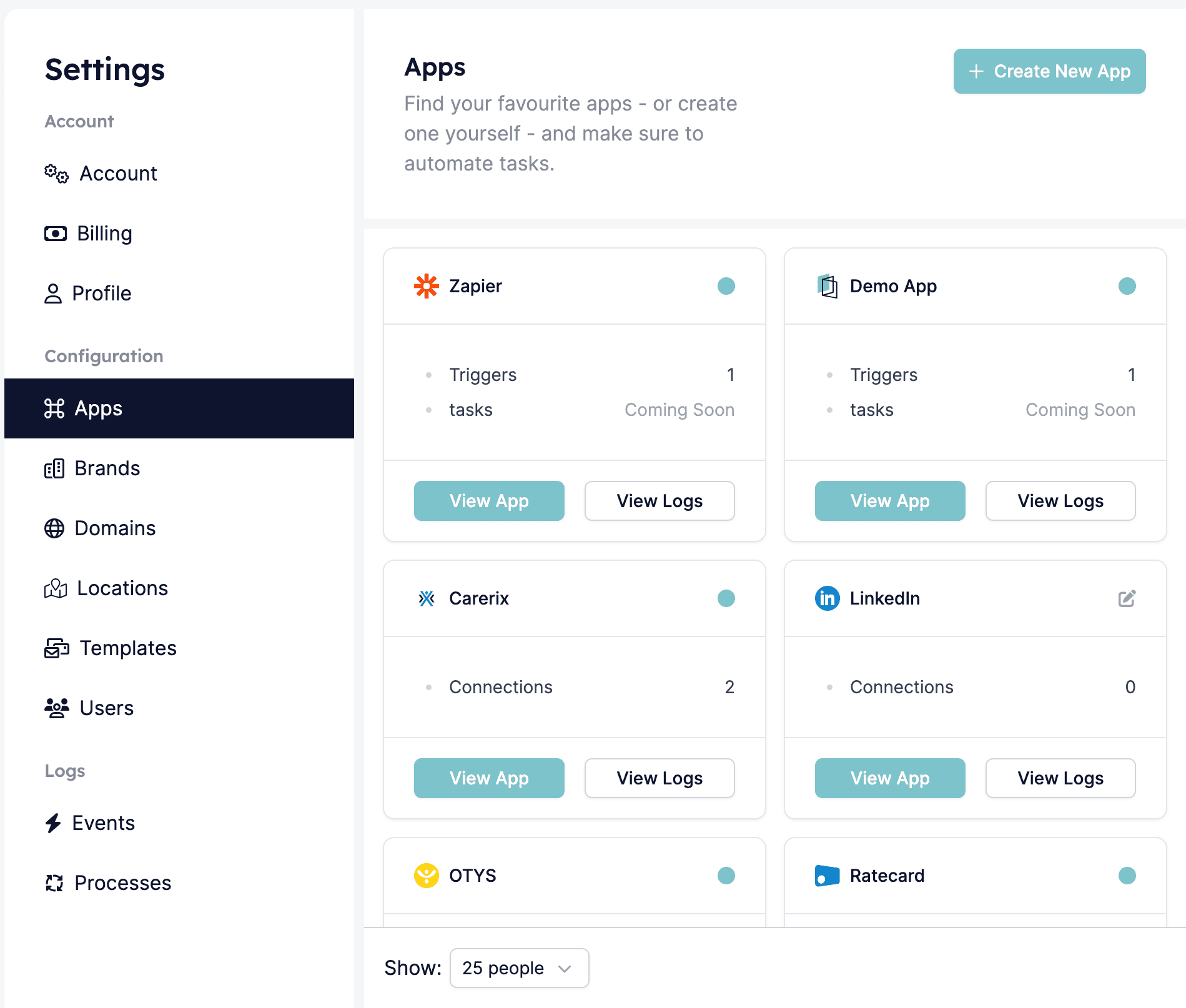
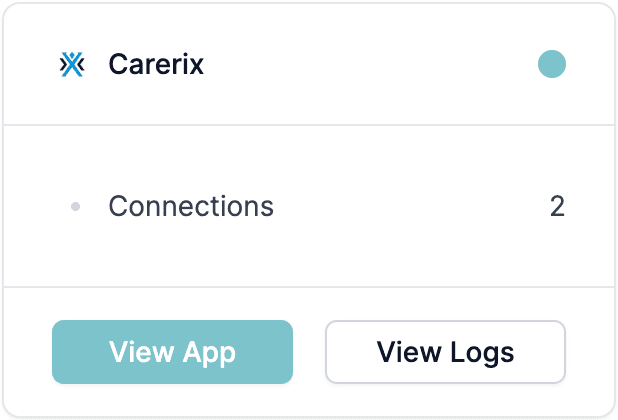
Pode abrir a app Carerix clicando no nome ou no botão \[View app].
## Passo 3: Selecionar a app Carerix
Pode abrir a app Carerix clicando no nome ou no botão \[View app].
 ## Passo 4: Sincronizar os dados
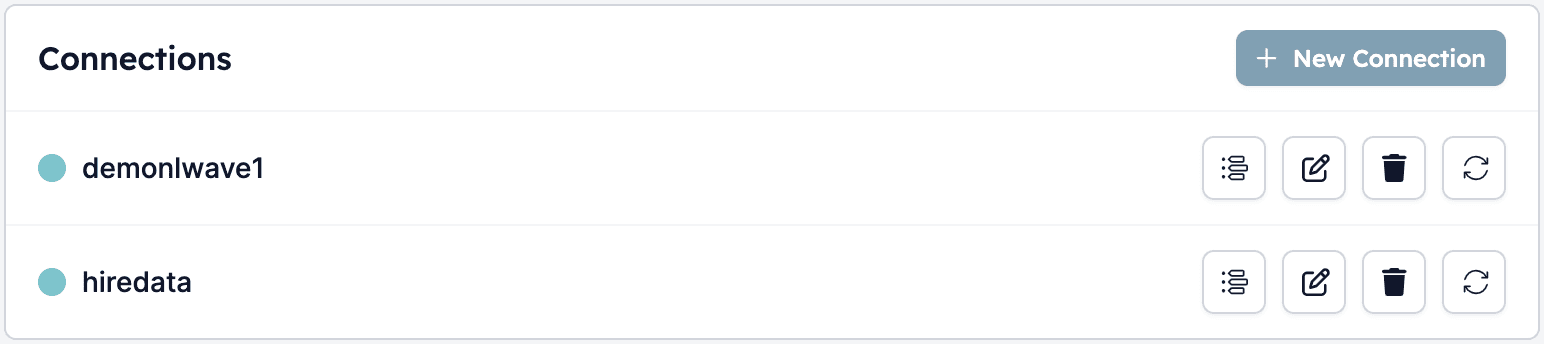
Clique no botão \[Sync] (as duas setas em movimento circular) no final da ligação da empresa. Depois de clicar, verá o progresso da sincronização.
## Passo 4: Sincronizar os dados
Clique no botão \[Sync] (as duas setas em movimento circular) no final da ligação da empresa. Depois de clicar, verá o progresso da sincronização.
 ## Dica Pro
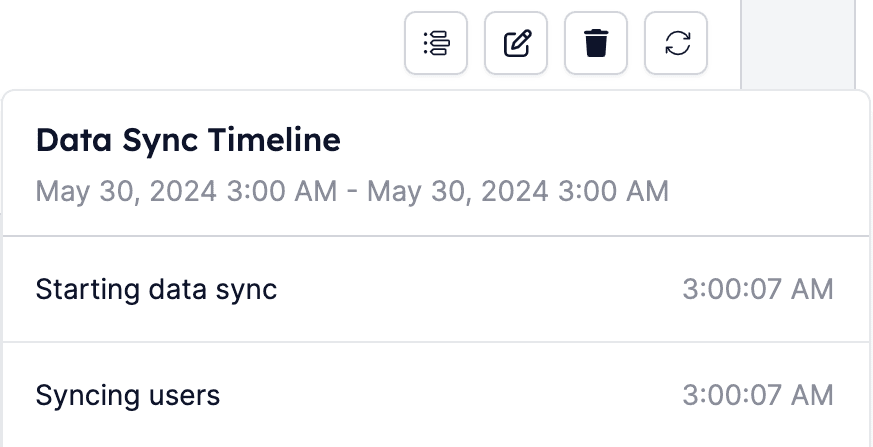
Ao clicar no botão \[Timeline] (o primeiro dos quatro botões), pode ver o que foi sincronizado.
## Dica Pro
Ao clicar no botão \[Timeline] (o primeiro dos quatro botões), pode ver o que foi sincronizado.
 ***
## Guia em vídeo
## Related topics
- [Sincronizar manualmente o OTYS com a HireData](/pt/apps/otys/manually-sync-otys-with-hiredata.md)
- [Sincronizar manualmente o Vincere com a HireData](/pt/apps/vincere/manually-sync-vincere-with-hiredata.md)
- [Sincronizar manualmente o WhatsApp com a HireData](/pt/apps/messaging/whatsapp/manually-sync-whatsapp-with-hiredata.md)
- [O meu Carerix não sincroniza com a HireData](/pt/apps/carerix/why-is-my-carerix-not-syncing-with-hiredata.md)
- [Como funcionam os templates de WhatsApp](/pt/apps/messaging/whatsapp/how-whatsapp-templates-work.md)
***
## Guia em vídeo
## Related topics
- [Sincronizar manualmente o OTYS com a HireData](/pt/apps/otys/manually-sync-otys-with-hiredata.md)
- [Sincronizar manualmente o Vincere com a HireData](/pt/apps/vincere/manually-sync-vincere-with-hiredata.md)
- [Sincronizar manualmente o WhatsApp com a HireData](/pt/apps/messaging/whatsapp/manually-sync-whatsapp-with-hiredata.md)
- [O meu Carerix não sincroniza com a HireData](/pt/apps/carerix/why-is-my-carerix-not-syncing-with-hiredata.md)
- [Como funcionam os templates de WhatsApp](/pt/apps/messaging/whatsapp/how-whatsapp-templates-work.md)