> ## Documentation Index
> Fetch the complete documentation index at: https://help.hiredata.com/llms.txt
> Use this file to discover all available pages before exploring further.
# Agendar uma tarefa no Carerix com a HireData
> Agende tarefas no Carerix a partir da HireData para garantir que os seus recrutadores priorizam as ações certas e mantêm o pipeline em movimento.
*Bem-vindo ao nosso guia abrangente sobre como criar uma "Schedule task" no Carerix com a HireData. Siga as instruções abaixo para aprender o processo e poder geri-lo por conta própria. No final, encontrará também um tutorial em vídeo para apoio adicional.*
Já deverá ter criado uma automação para o Carerix — veja como fazê-lo [aqui](/pt/apps/carerix/create-a-carerix-automation-in-hiredata).
## Passo 1: Criar uma tarefa
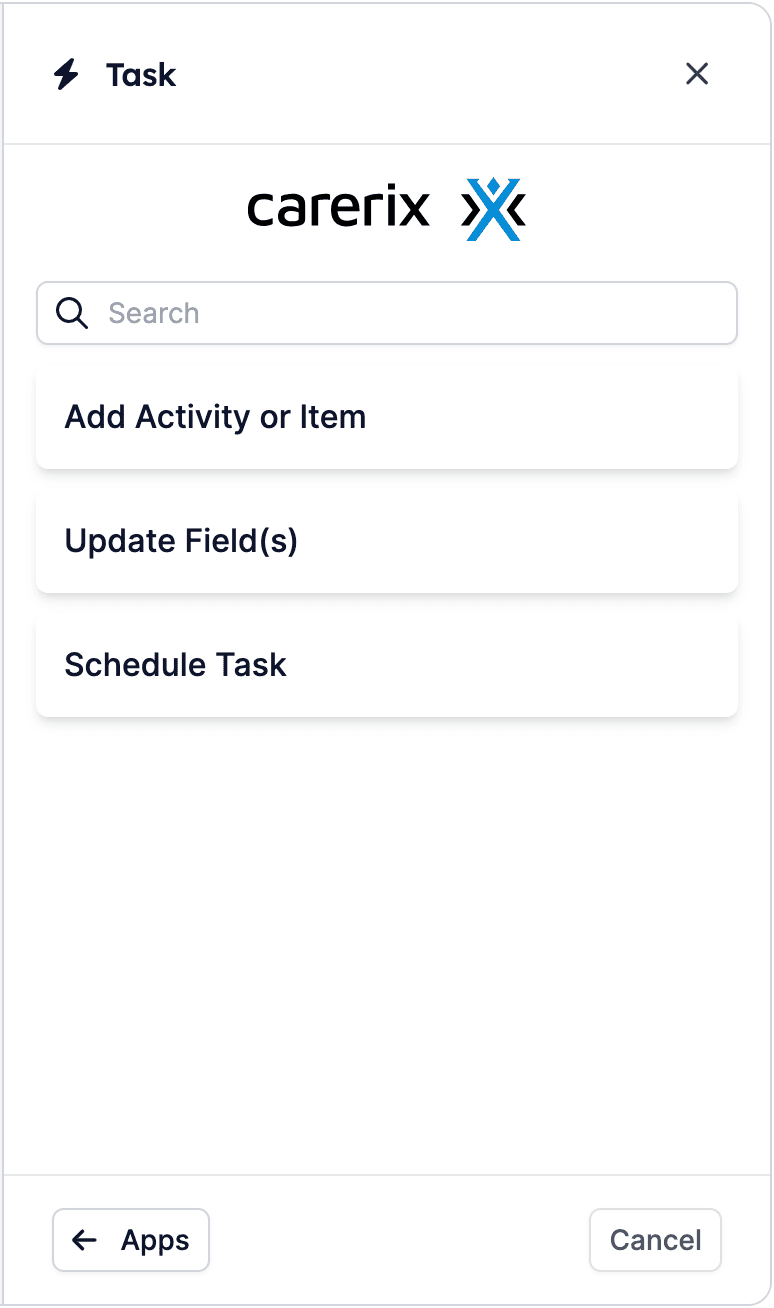
Clique no \[+] para abrir o menu Building Blocks, depois em \[Task] e, por fim, selecione a app \[Carerix]. Verá todas as tarefas automatizadas que suportamos atualmente através do Carerix:
* Add Activity or Item
* Update Field(s)
* Schedule task
Selecione a tarefa que pretende criar.
 ## Passo 2: Configurar
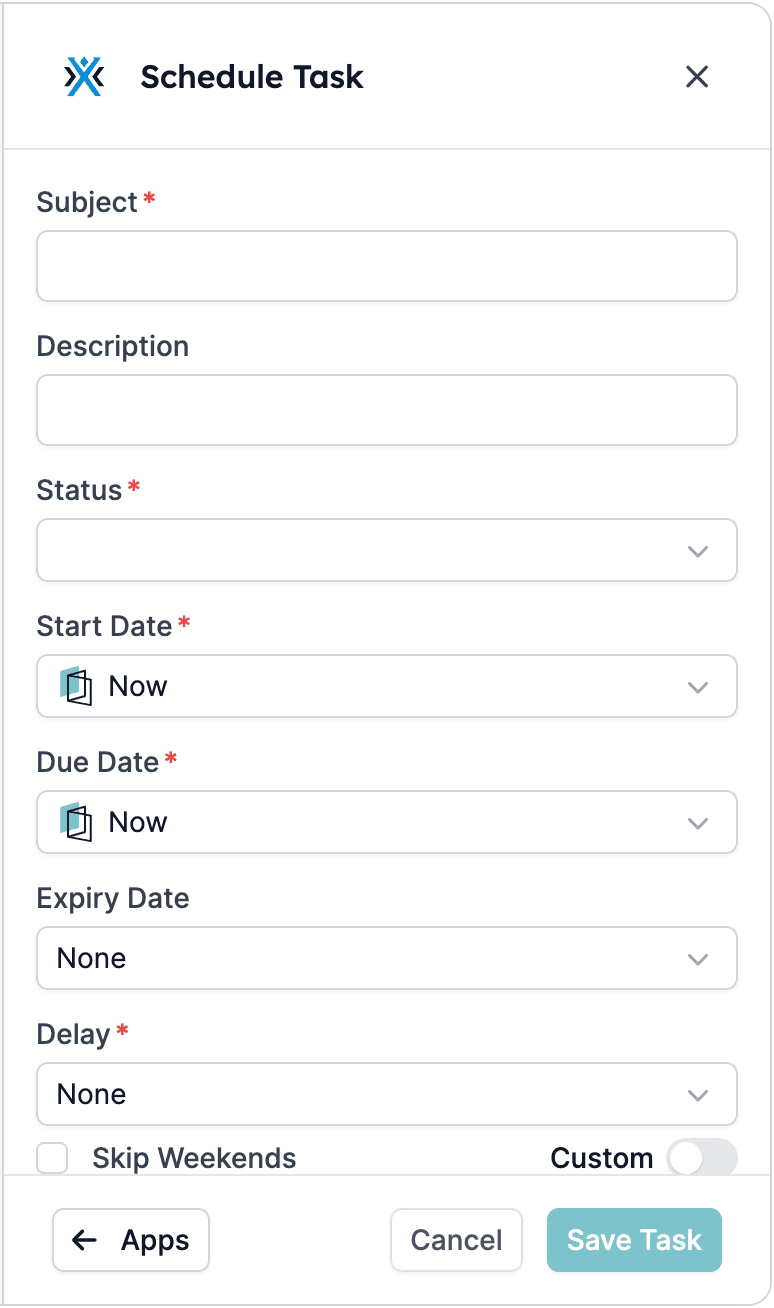
Neste guia, vamos focar-nos em criar uma "Schedule task". Depois de clicar no botão \[Schedule Task], precisa de preencher alguns campos.
## Passo 2: Configurar
Neste guia, vamos focar-nos em criar uma "Schedule task". Depois de clicar no botão \[Schedule Task], precisa de preencher alguns campos.
 ***2.1. Escolha o responsável da tarefa***
A primeira coisa a fazer depois de criar a tarefa é assegurar que o responsável é o mesmo que o do match. Para o fazer, selecione \[ID] na caixa \[Match Owner] e depois \[Match: Owner (User)] na caixa \[With]. Dessa forma, a tarefa será atribuída a essa pessoa.
***2.1. Escolha o responsável da tarefa***
A primeira coisa a fazer depois de criar a tarefa é assegurar que o responsável é o mesmo que o do match. Para o fazer, selecione \[ID] na caixa \[Match Owner] e depois \[Match: Owner (User)] na caixa \[With]. Dessa forma, a tarefa será atribuída a essa pessoa.
 ***2.2. Definir uma data de início e uma data limite***
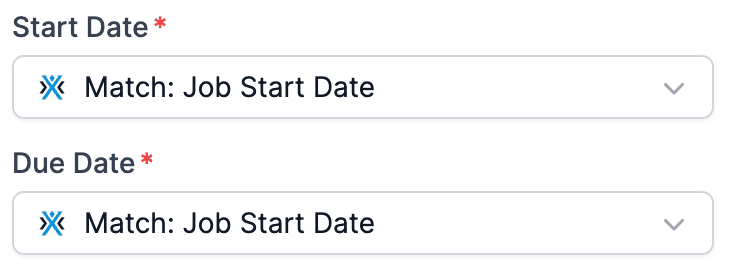
Consoante quando quer que a tarefa comece e seja concluída, pode definir uma \[Start date] bem como uma \[Due Date].
***2.2. Definir uma data de início e uma data limite***
Consoante quando quer que a tarefa comece e seja concluída, pode definir uma \[Start date] bem como uma \[Due Date].
 ***2.3. Incluir um assunto***
Na área \[Subject], pode adicionar variáveis. Há duas formas de o fazer. A primeira é abrir as variáveis à direita através do botão **\{}**. Depois escreva qualquer palavra-chave da variável para a encontrar mais rapidamente e simplesmente clique nela para copiar.
***2.3. Incluir um assunto***
Na área \[Subject], pode adicionar variáveis. Há duas formas de o fazer. A primeira é abrir as variáveis à direita através do botão **\{}**. Depois escreva qualquer palavra-chave da variável para a encontrar mais rapidamente e simplesmente clique nela para copiar.
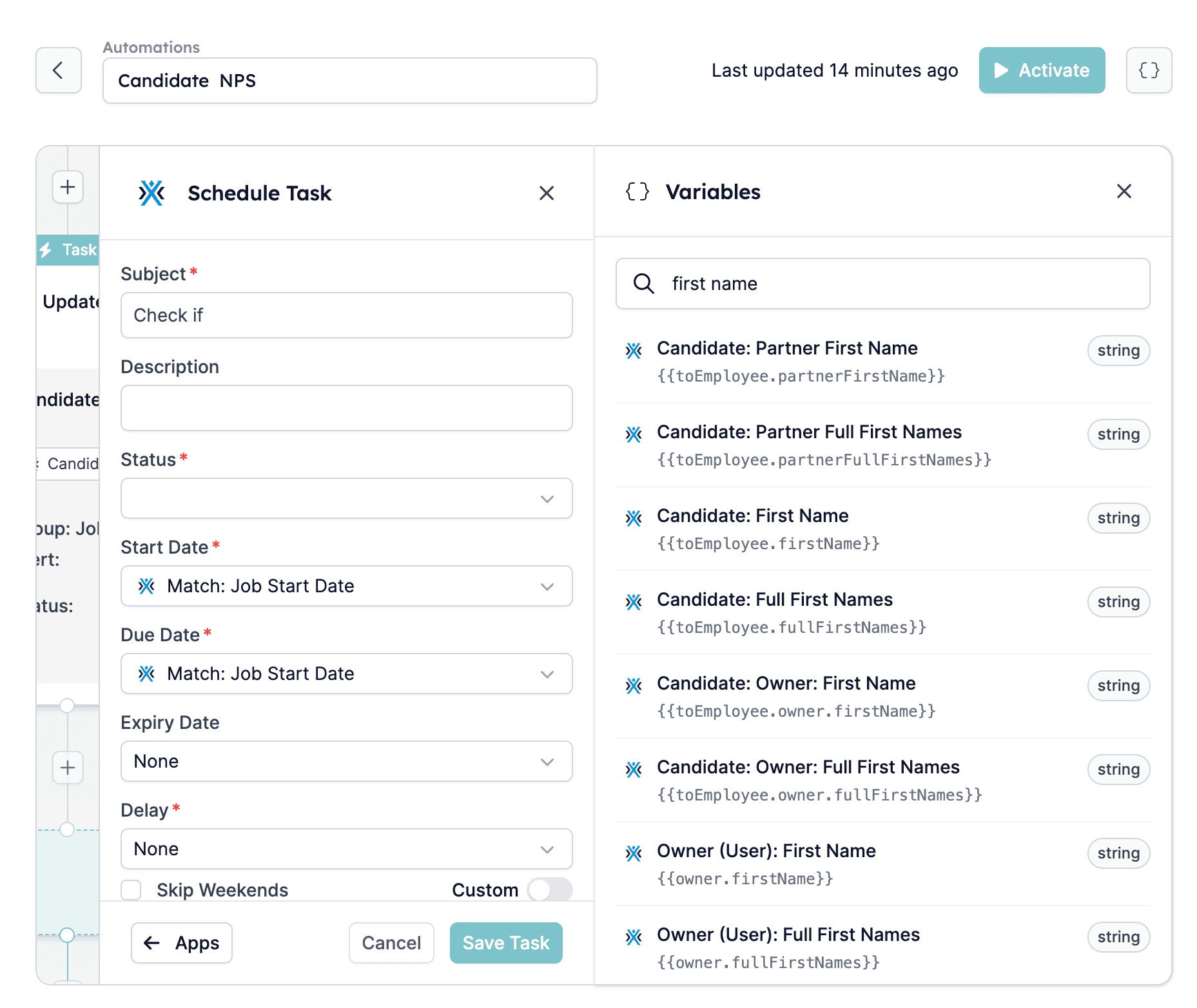 A outra forma de o fazer é escrever "\{\{" seguido do nome da variável no campo de assunto.
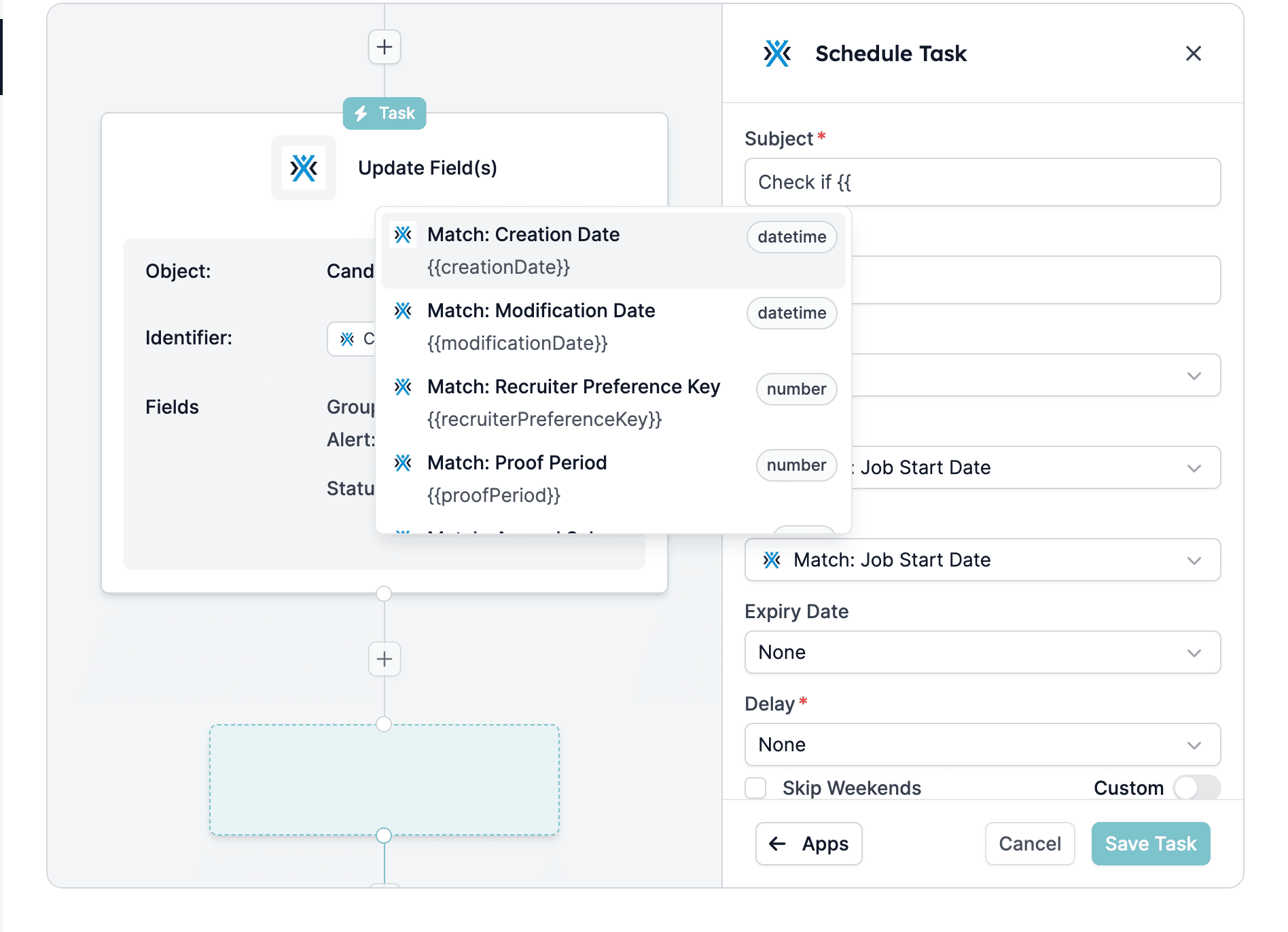 Por exemplo, se quiser verificar se o candidato está satisfeito, precisa de escrever "Verificar se \{\{CandidateFirstName está satisfeito".
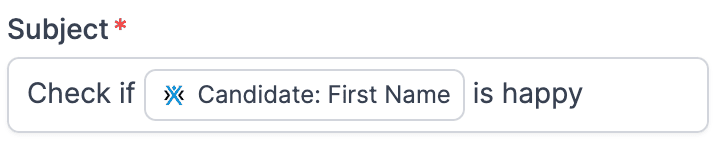 ***2.4. Escrever uma descrição***
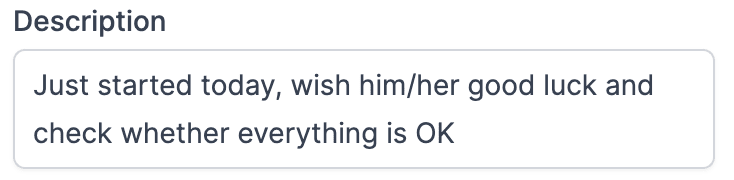
Escreva uma breve descrição da tarefa — não deverá ser mais longa do que uma frase.
***2.4. Escrever uma descrição***
Escreva uma breve descrição da tarefa — não deverá ser mais longa do que uma frase.
 ***2.5. Selecionar o estado da tarefa***
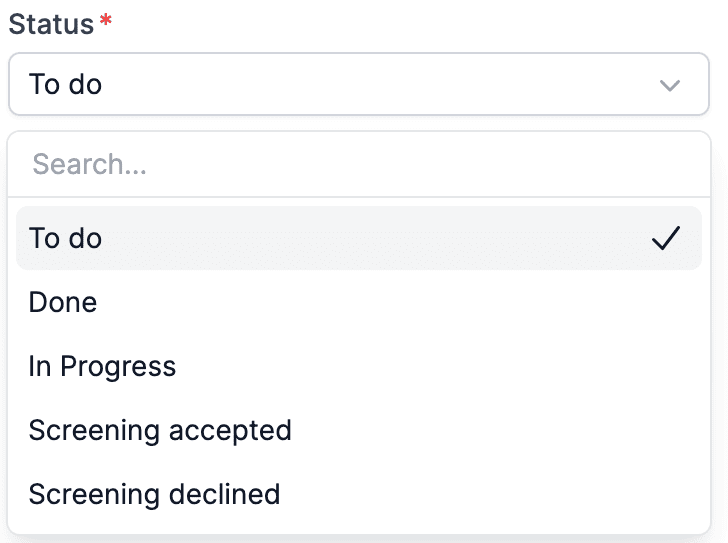
Pode ser:
* To do
* In progress
* Done
* Screening accepted
* Screening declined
***2.5. Selecionar o estado da tarefa***
Pode ser:
* To do
* In progress
* Done
* Screening accepted
* Screening declined
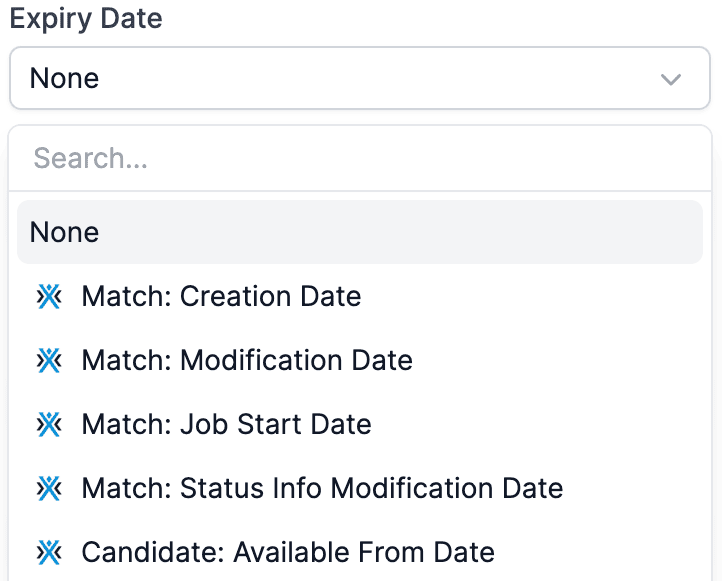
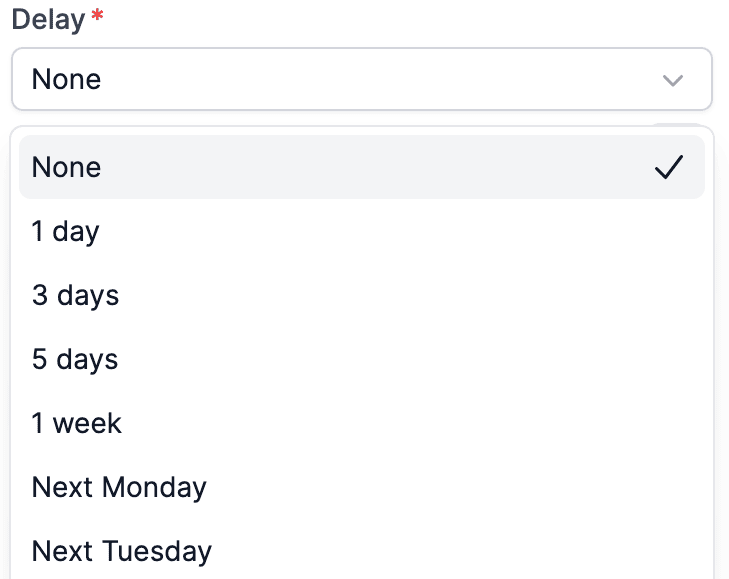
 ***2.6. Adicionar data de expiração ou um atraso***
Isto é opcional, pelo que se não os quiser adicionar, pode saltar esta parte.
***2.6. Adicionar data de expiração ou um atraso***
Isto é opcional, pelo que se não os quiser adicionar, pode saltar esta parte.
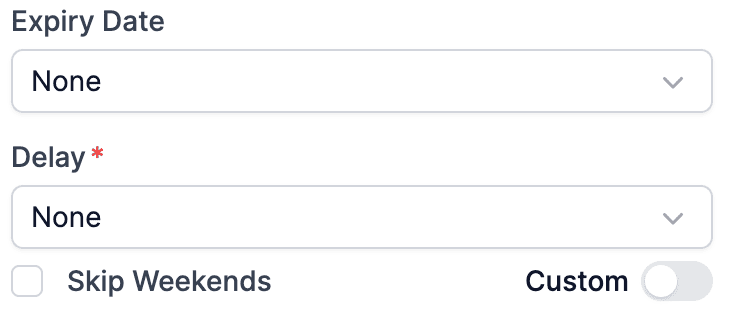 ***2.6.1. Definir uma data de expiração para a tarefa***
 ***2.6.2. Definir um atraso para a tarefa***
 ***2.7. Associar o candidato***
Certifique-se de que associa o candidato correto a esta tarefa para que também corresponda ao ficheiro do candidato no Carerix.
***2.7. Associar o candidato***
Certifique-se de que associa o candidato correto a esta tarefa para que também corresponda ao ficheiro do candidato no Carerix.
 ***2.8. Guardar a tarefa***
Clique em \[Save Task] no fundo do menu Building Blocks.
***2.8. Guardar a tarefa***
Clique em \[Save Task] no fundo do menu Building Blocks.
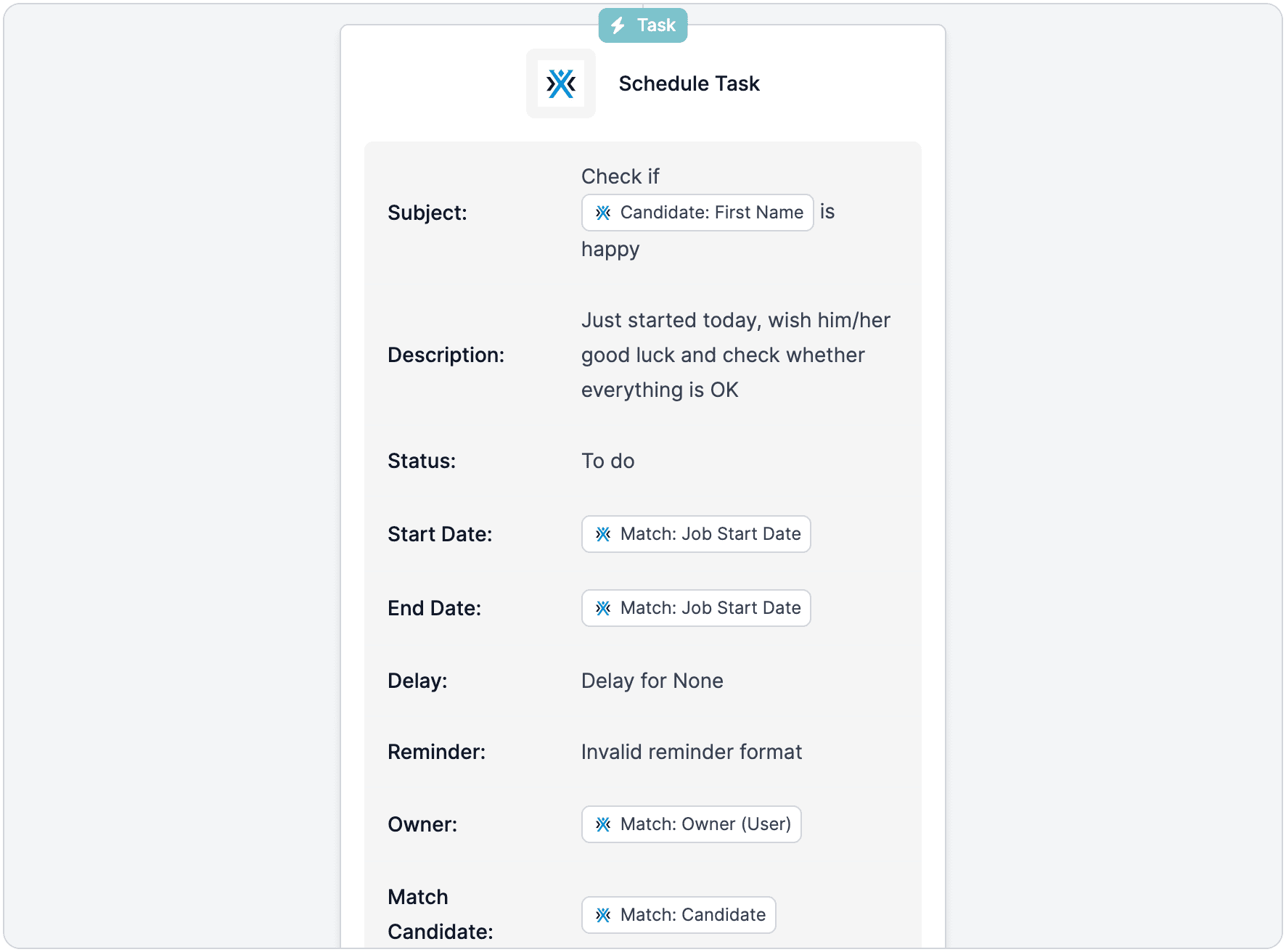
 ## Passo 3: Rever a tarefa
Reveja o resumo da tarefa na automação.
## Passo 3: Rever a tarefa
Reveja o resumo da tarefa na automação.
 ***
## Guia em vídeo
## Related topics
- [Agendar uma tarefa no Vincere com a HireData](/pt/apps/vincere/schedule-a-task-in-vincere-with-hiredata.md)
- [Registar conversas de WhatsApp no Carerix com a HireData](/pt/apps/carerix/logging-whatsapp-conversations-in-carerix-with-hiredata.md)
- [Registar mensagens de email no Carerix com a HireData](/pt/apps/carerix/logging-email-messages-on-carerix-with-hiredata.md)
- [Adicionar uma atividade ou item no Carerix com a HireData](/pt/apps/carerix/add-an-activity-or-item-in-carerix-with-hiredata.md)
- [Atualizar campos no Carerix com a HireData](/pt/apps/carerix/update-fields-in-carerix-with-hiredata.md)
***
## Guia em vídeo
## Related topics
- [Agendar uma tarefa no Vincere com a HireData](/pt/apps/vincere/schedule-a-task-in-vincere-with-hiredata.md)
- [Registar conversas de WhatsApp no Carerix com a HireData](/pt/apps/carerix/logging-whatsapp-conversations-in-carerix-with-hiredata.md)
- [Registar mensagens de email no Carerix com a HireData](/pt/apps/carerix/logging-email-messages-on-carerix-with-hiredata.md)
- [Adicionar uma atividade ou item no Carerix com a HireData](/pt/apps/carerix/add-an-activity-or-item-in-carerix-with-hiredata.md)
- [Atualizar campos no Carerix com a HireData](/pt/apps/carerix/update-fields-in-carerix-with-hiredata.md)