> ## Documentation Index
> Fetch the complete documentation index at: https://help.hiredata.com/llms.txt
> Use this file to discover all available pages before exploring further.
# Ligue a HireData ao seu assistente de IA
> Ligue o ChatGPT, o Claude ou o Gemini à HireData através do conector MCP oficial, inicie sessão com a sua conta e trabalhe em segurança nos seus workspaces.
*A HireData tem uma ligação MCP (Model Context Protocol) oficial. Qualquer assistente de IA que suporte MCP pode ligar-se à HireData com a sua própria conta: vê apenas os workspaces a que dá acesso, funciona com as mesmas permissões que você tem na app e cada pedido é verificado e registado no log de atividade. Este guia mostra-lhe como configurar a ligação no ChatGPT, no Claude e no Gemini.*
## O que pode fazer depois de ligar
Depois de ligado, o seu assistente de IA pode trabalhar diretamente com os seus workspaces da HireData. Por exemplo, pode:
* **People** — encontrar, ver, criar e atualizar candidatos e contactos, incluindo os seus dados de contacto e etiquetas.
* **Forms** — construir e manter formulários completos: campos, opções de resposta, validação e lógica de ramificação.
* **Form responses** — consultar respostas submetidas, incluindo respostas a versões mais antigas de um formulário.
* **Email templates** — criar templates de email com a sua marca, traduzi-los e enviar emails de teste.
* **Message templates & conversations** — gerir templates de WhatsApp e mensagens, verificar o seu estado de aprovação e ver o histórico de conversas.
* **Team & invitations** — gerir utilizadores, funções e convites do workspace.
* **Statistics** — pedir números de utilização e desempenho, como uso de créditos em qualquer período, desempenho de emails e mensagens e execuções de automações.
* **Knowledge base** — pesquisar e ler os artigos de ajuda da HireData diretamente a partir do seu assistente.
O seu assistente nunca pode fazer mais do que você: durante o início de sessão verá exatamente quais as permissões que se aplicam (até 14, dependendo da sua função) e, dentro de cada workspace, aplica-se o seu próprio nível de acesso. Algumas ferramentas podem, por isso, não estar disponíveis para si.
## Antes de começar
* Precisa de uma conta HireData com acesso a pelo menos um workspace.
* O URL de ligação para todos os assistentes é:
```text theme={null}
https://api.hiredata.com/mcp
```
* Os conectores personalizados exigem um plano específico em alguns assistentes (ver cada secção abaixo).
## Ligar a partir do Claude
Os conectores personalizados estão disponíveis em todos os planos do Claude (Free, Pro, Max, Team e Enterprise); as contas gratuitas estão limitadas a um conector personalizado.
### Passo 1: Adicionar o conector HireData
1. Abra o Claude e vá a **Settings** > **Connectors** (na app de desktop encontra os Connectors em **Customize**).
2. Clique em **Add** > **Add custom connector**.
3. Introduza o URL do servidor MCP: `https://api.hiredata.com/mcp`
4. Clique em **Add**. A HireData aparece agora na sua lista de conectores.
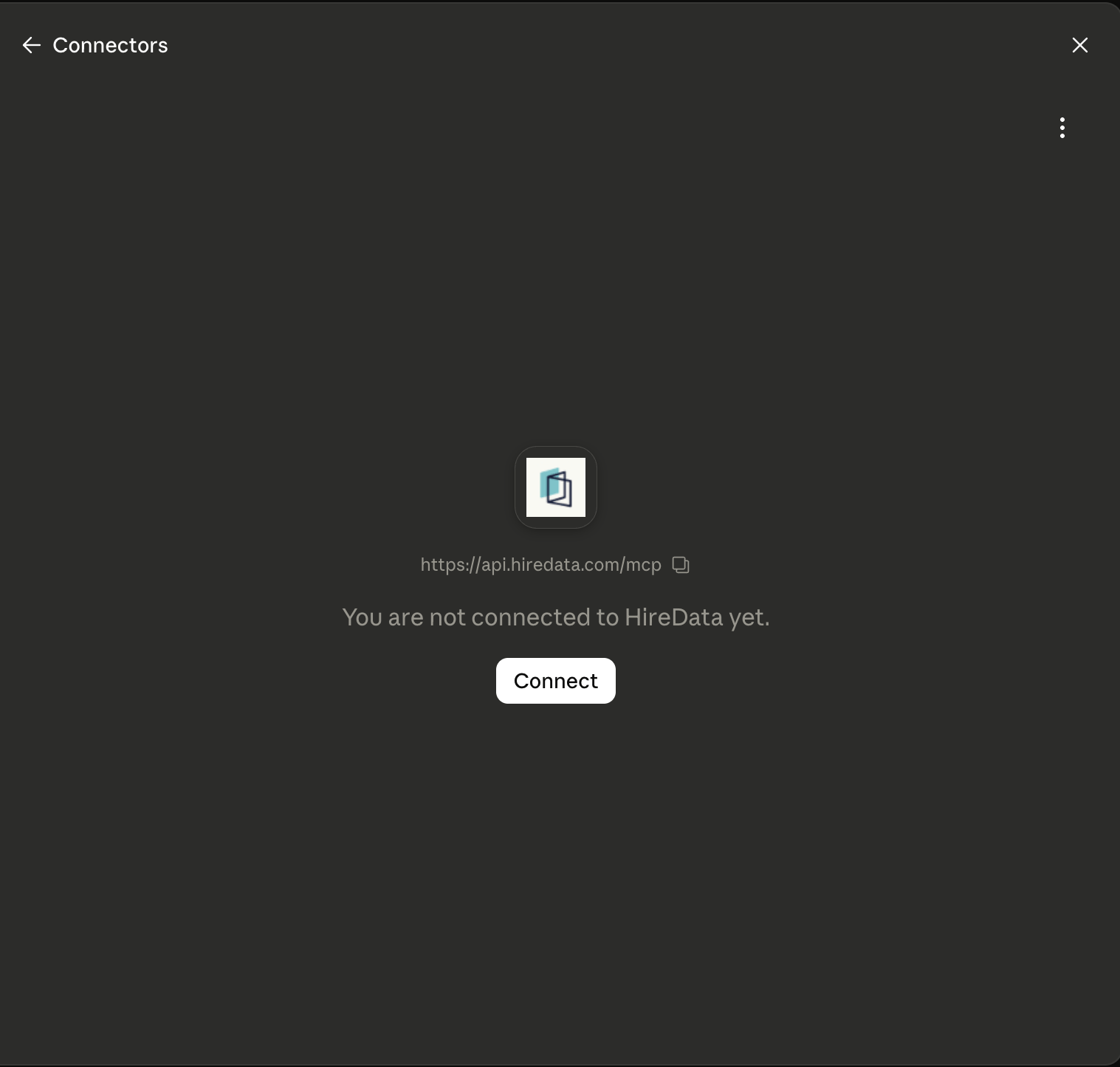 Nos planos Team e Enterprise, um proprietário da organização adiciona primeiro o conector em **Organization settings** > **Connectors**; depois disso, cada membro liga-o a partir das suas próprias **Settings** > **Connectors**.
### Passo 2: Iniciar sessão e autorizar
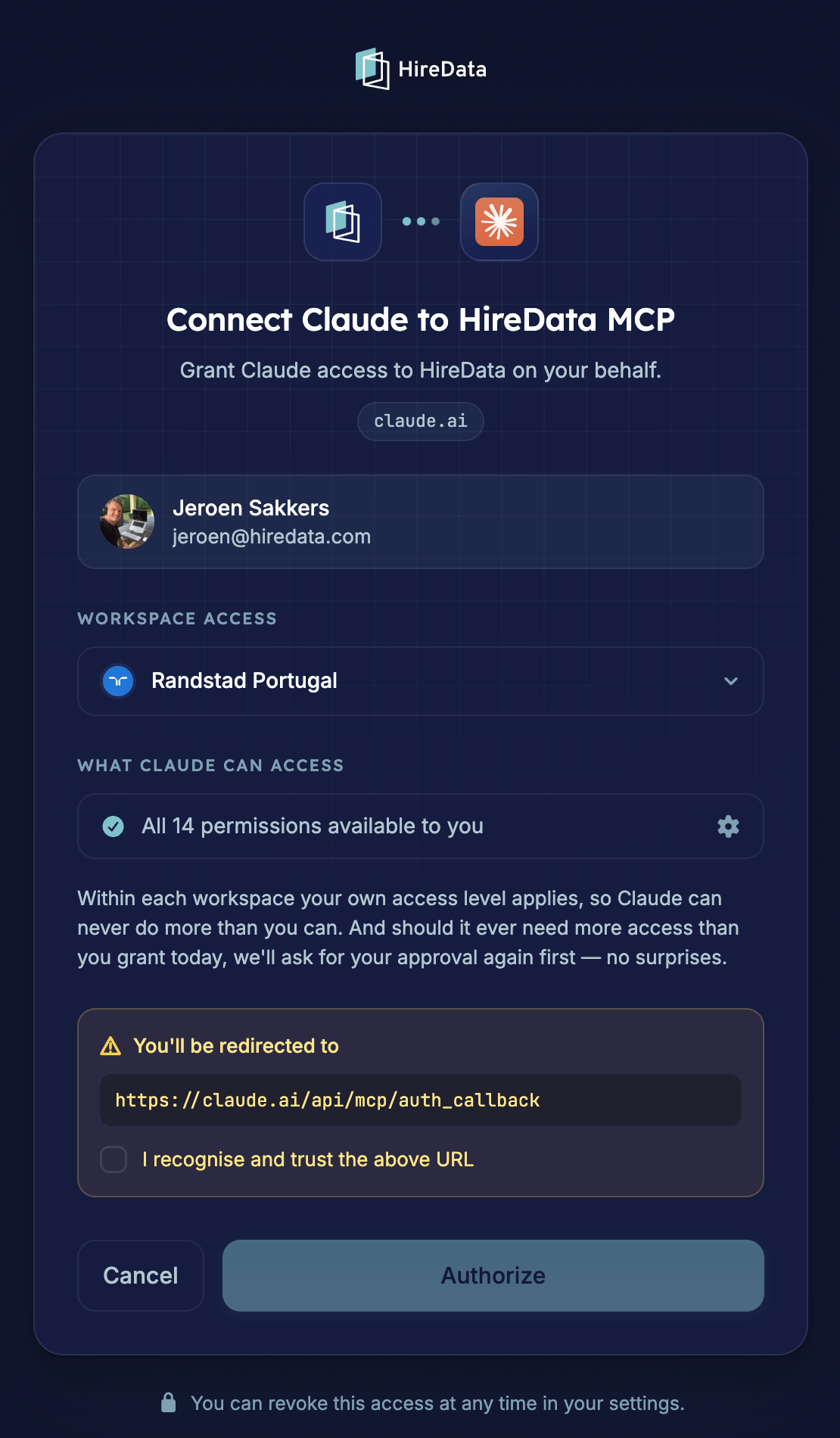
1. Clique em **\[Connect]**. O seu browser abre o ecrã de consentimento da HireData: *"Connect Claude to HireData MCP"*.
2. Verifique se tem sessão iniciada com a conta HireData correta.
3. Em **Workspace access**, selecione o(s) workspace(s) a que quer dar acesso.
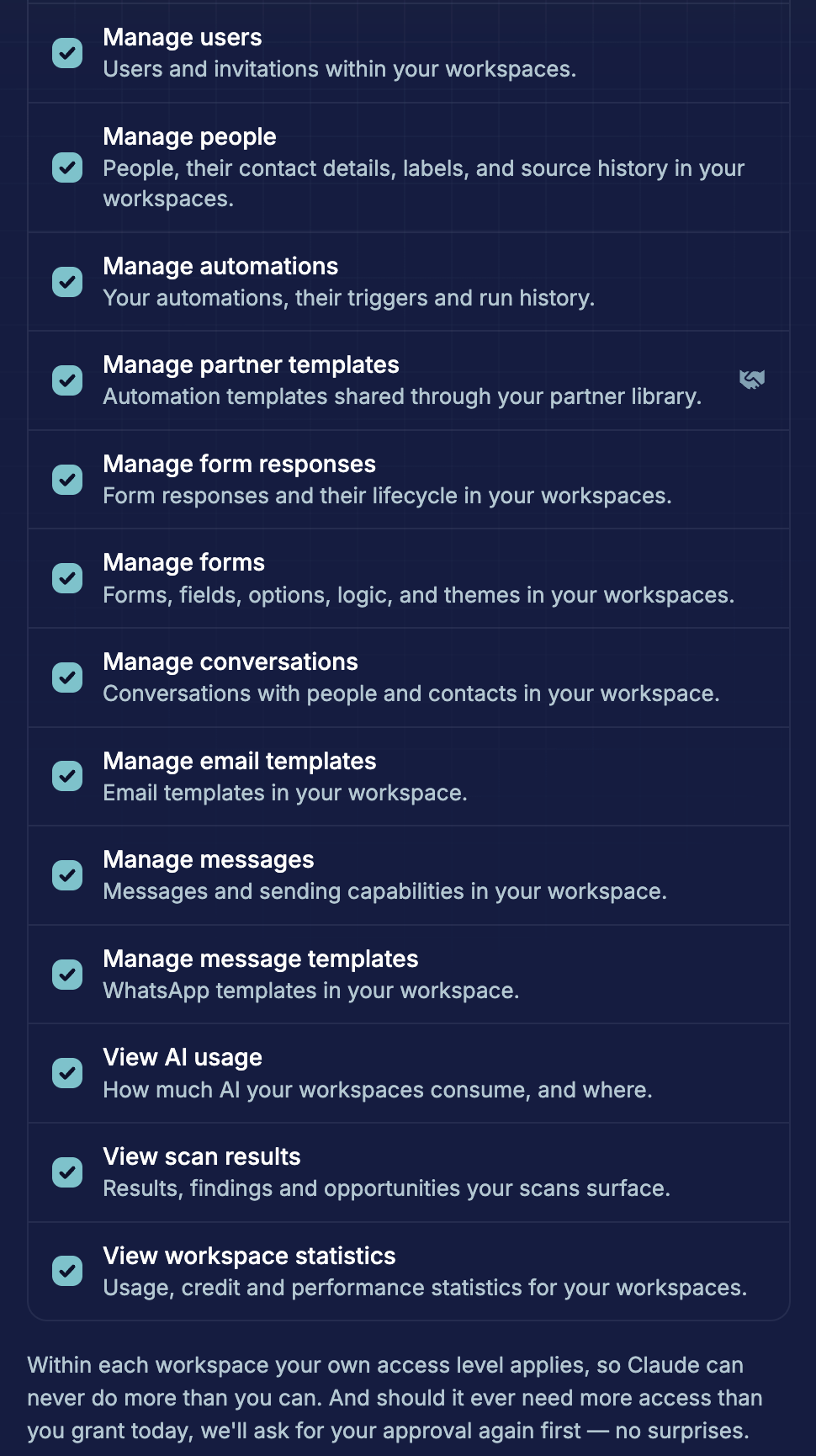
4. Em **What Claude can access**, reveja as permissões. Por predefinição, todas as permissões disponíveis para si estão selecionadas — clique no ícone de engrenagem para as restringir.
5. Marque **"I recognise and trust the above URL"** para confirmar o redirecionamento de volta para o Claude e clique em **\[Authorize]**.
Nos planos Team e Enterprise, um proprietário da organização adiciona primeiro o conector em **Organization settings** > **Connectors**; depois disso, cada membro liga-o a partir das suas próprias **Settings** > **Connectors**.
### Passo 2: Iniciar sessão e autorizar
1. Clique em **\[Connect]**. O seu browser abre o ecrã de consentimento da HireData: *"Connect Claude to HireData MCP"*.
2. Verifique se tem sessão iniciada com a conta HireData correta.
3. Em **Workspace access**, selecione o(s) workspace(s) a que quer dar acesso.
4. Em **What Claude can access**, reveja as permissões. Por predefinição, todas as permissões disponíveis para si estão selecionadas — clique no ícone de engrenagem para as restringir.
5. Marque **"I recognise and trust the above URL"** para confirmar o redirecionamento de volta para o Claude e clique em **\[Authorize]**.
 *Expanda a lista de permissões para ver exatamente o que está a conceder:*
 Pode revogar este acesso a qualquer momento a partir das suas definições.
### Passo 3: Escolher quando o Claude precisa da sua aprovação
De volta a **Settings** > **Connectors**, clique no conector HireData para abrir **Tool permissions**. As ferramentas estão agrupadas em **Read-only tools** e **Write/delete tools**, e ambas ficam por predefinição em **Needs approval**.
Pode revogar este acesso a qualquer momento a partir das suas definições.
### Passo 3: Escolher quando o Claude precisa da sua aprovação
De volta a **Settings** > **Connectors**, clique no conector HireData para abrir **Tool permissions**. As ferramentas estão agrupadas em **Read-only tools** e **Write/delete tools**, e ambas ficam por predefinição em **Needs approval**.
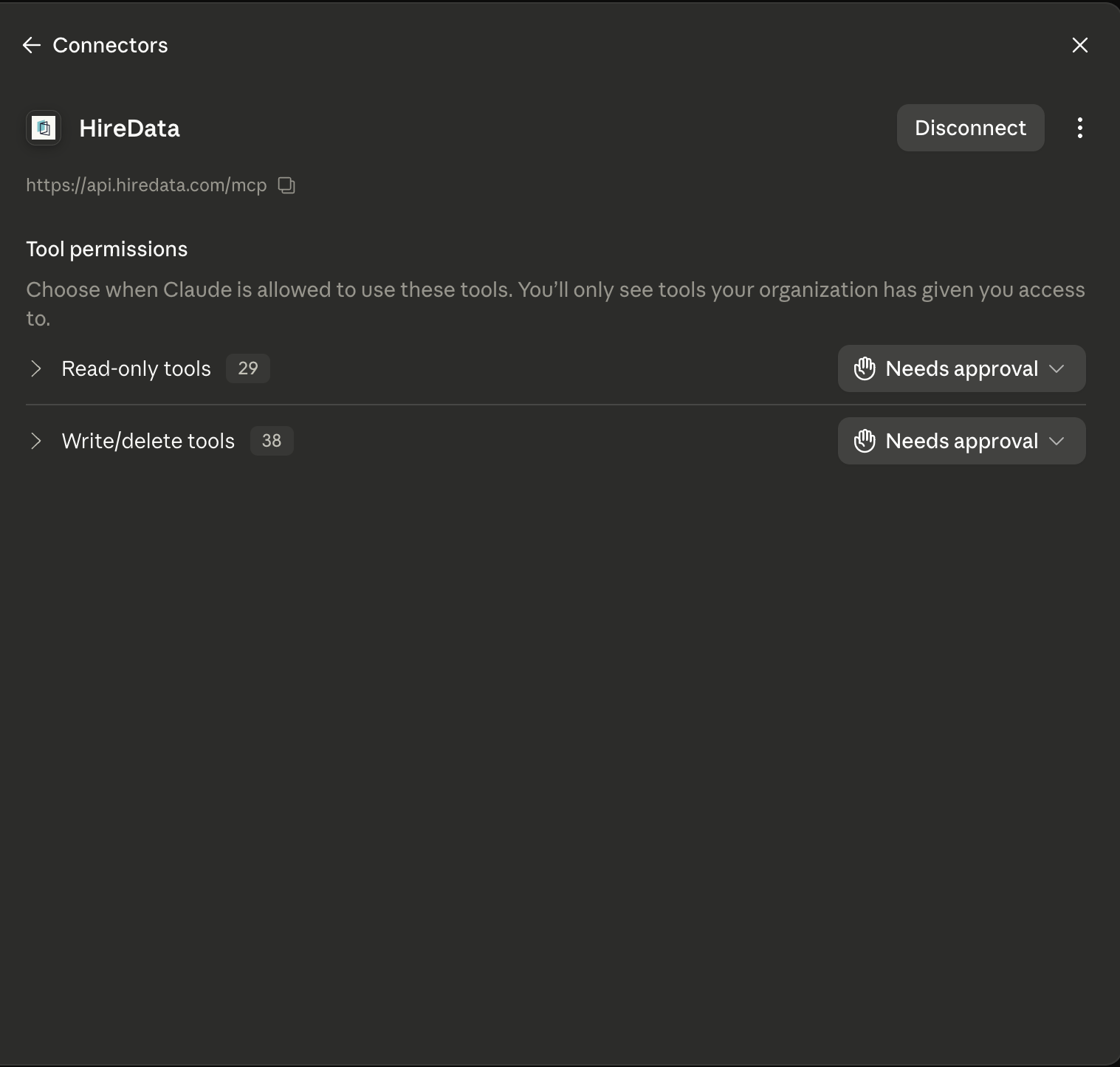 Uma configuração comum: definir as read-only tools como **Always allow** para que o Claude possa consultar coisas livremente e manter as write/delete tools em **Needs approval** para que nada seja alterado na HireData sem o seu OK explícito. Também pode definir isto por ferramenta individual.
 ### Passo 4: Utilizar numa conversa
Numa conversa, clique no botão **+**, escolha **Connectors** e certifique-se de que **HireData** está ativo. Depois é só perguntar — por exemplo: *"Cria um template de email de NPS de candidato ao estilo da nossa marca e envia-me um teste."*
## Ligar a partir do ChatGPT
As ligações MCP personalizadas estão disponíveis nos planos pagos do ChatGPT (Plus, Pro, Business, Enterprise e Edu; não no plano gratuito).
### Passo 1: Adicionar o servidor MCP da HireData
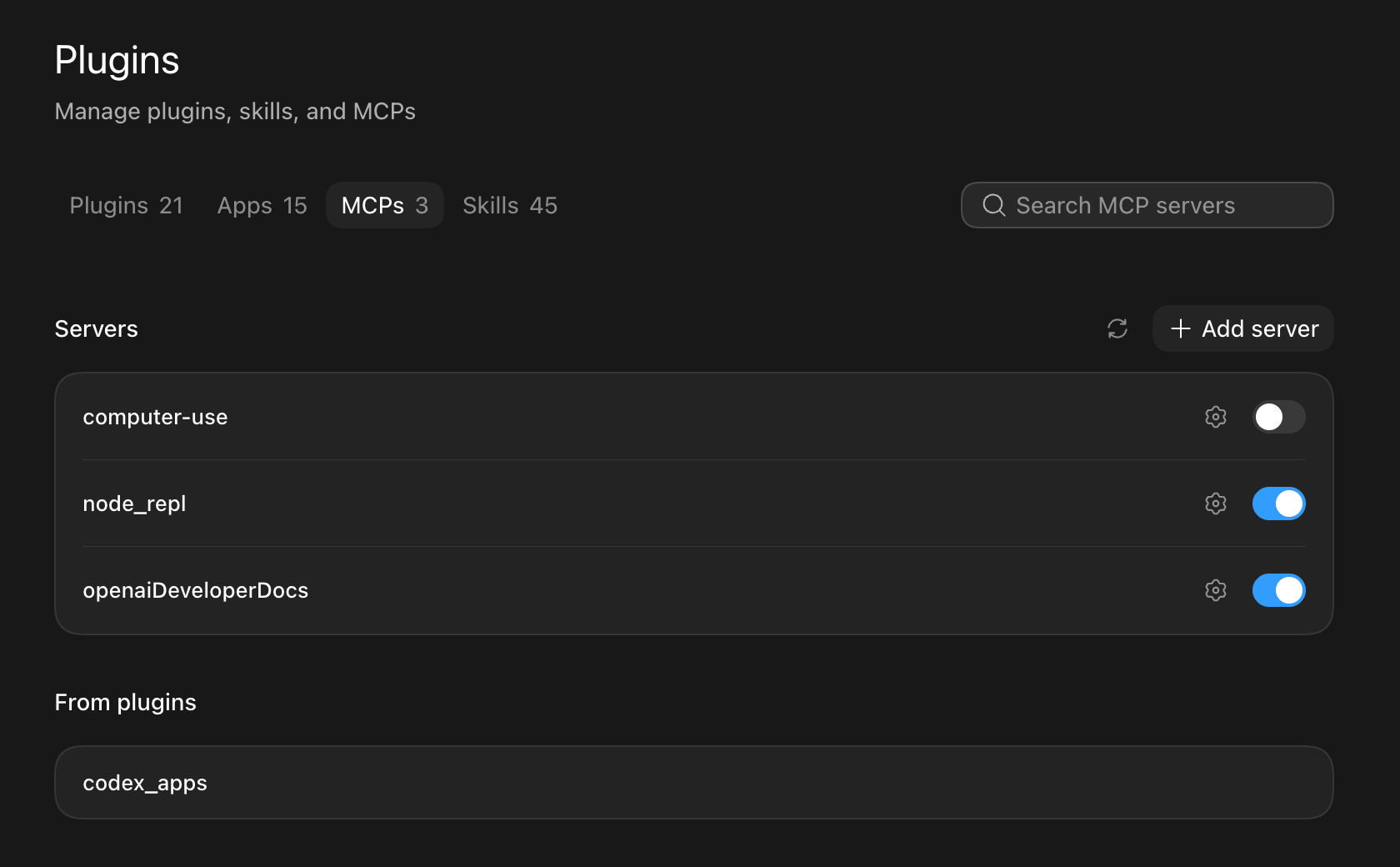
1. Abra o ChatGPT (app de desktop) e vá a **Settings** > **Plugins** (em *Integrations*).
2. Abra o separador **MCPs** e clique em **\[+ Add server]**.
### Passo 4: Utilizar numa conversa
Numa conversa, clique no botão **+**, escolha **Connectors** e certifique-se de que **HireData** está ativo. Depois é só perguntar — por exemplo: *"Cria um template de email de NPS de candidato ao estilo da nossa marca e envia-me um teste."*
## Ligar a partir do ChatGPT
As ligações MCP personalizadas estão disponíveis nos planos pagos do ChatGPT (Plus, Pro, Business, Enterprise e Edu; não no plano gratuito).
### Passo 1: Adicionar o servidor MCP da HireData
1. Abra o ChatGPT (app de desktop) e vá a **Settings** > **Plugins** (em *Integrations*).
2. Abra o separador **MCPs** e clique em **\[+ Add server]**.
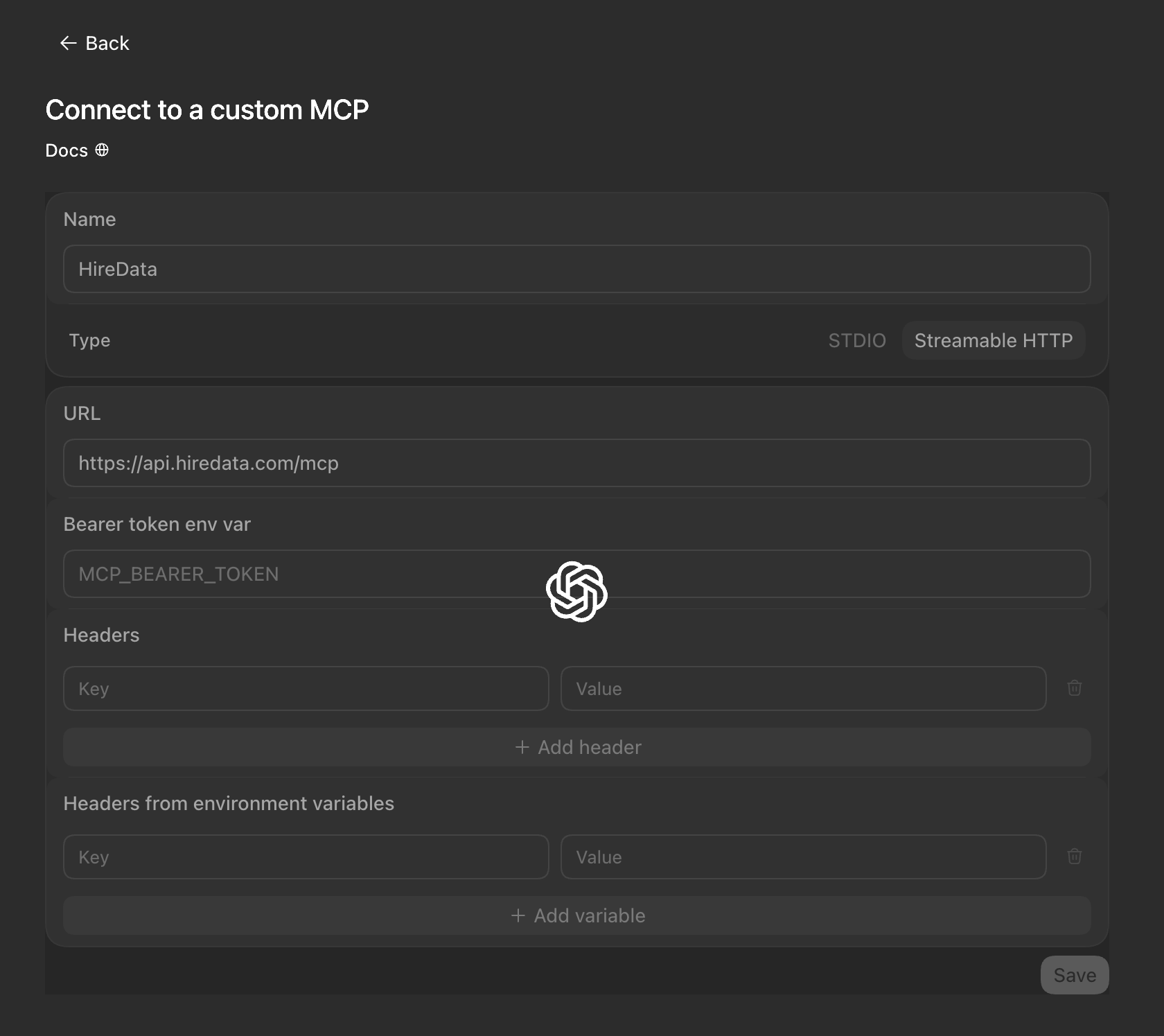
 3. Em *Connect to a custom MCP*, preencha:
* **Name**: `HireData`
* **Type**: **Streamable HTTP**
* **URL**: `https://api.hiredata.com/mcp`
4. Deixe os campos de token e header vazios — a HireData usa início de sessão OAuth — e clique em **\[Save]**.
3. Em *Connect to a custom MCP*, preencha:
* **Name**: `HireData`
* **Type**: **Streamable HTTP**
* **URL**: `https://api.hiredata.com/mcp`
4. Deixe os campos de token e header vazios — a HireData usa início de sessão OAuth — e clique em **\[Save]**.
 No ChatGPT web, a mesma funcionalidade encontra-se em **Settings** > **Connectors**: clique em **Advanced**, ative o **Developer mode** e use **Add custom connector** com o URL acima.
### Passo 2: Iniciar sessão na HireData
Da primeira vez que o ChatGPT usar o servidor será encaminhado para o ecrã de início de sessão e consentimento da HireData. Inicie sessão, selecione o(s) workspace(s) a que quer dar acesso, reveja as permissões, confirme o URL de redirecionamento e autorize. Depois disso, ative o servidor HireData e as suas ferramentas ficam disponíveis nas suas conversas.
## Ligar a partir do Gemini
A Google oferece atualmente ligações MCP personalizadas em dois locais — a app de conversa normal do Gemini ainda não as suporta:
* **Gemini Spark** (Google AI Ultra): abra **Connected Apps** nas definições do Spark, adicione uma app personalizada e introduza o URL do servidor MCP `https://api.hiredata.com/mcp`. Ser-lhe-á pedido que inicie sessão na HireData da primeira vez que a usar.
* **Gemini Enterprise**: um administrador adiciona a HireData como uma ligação de servidor MCP personalizada na consola de administração do Gemini Enterprise usando o mesmo URL. Depois disso, os utilizadores iniciam sessão com a sua própria conta HireData.
Como o suporte de MCP da Google está a evoluir rapidamente, consulte a documentação da Google para saber a disponibilidade mais recente no seu plano.
## Como funcionam o acesso e a segurança
* **As suas permissões, nada mais.** O assistente trabalha com os mesmos direitos que você tem na HireData e apenas nos workspaces que selecionou durante o início de sessão. Cada pedido é reverificado do lado da HireData.
* **Registo de auditoria.** Cada ação realizada pelo seu assistente é registada no log de atividade, associada ao workspace em que foi executada.
* **Novas capacidades exigem a sua aprovação.** Quando a HireData adiciona novas capacidades MCP, a sua ligação existente não é alargada automaticamente — ser-lhe-á pedido para autorizar novamente antes. Sem surpresas.
* **Alterações seguras.** As atualizações são parciais (tudo o que o seu assistente não mencionar mantém-se inalterado), o seu assistente não pode sobrescrever silenciosamente trabalho mais recente e as ações destrutivas ou com impacto externo exigem confirmação explícita.
* **Desligar a qualquer momento.** Remova o conector nas definições do seu assistente ou revogue a autorização a partir das suas definições da HireData.
## Resolução de problemas
* **Erro 403 durante a autorização** (*"The provided auth token for the request is different from the session auth token"*): feche o separador de autorização e clique em **Connect** no seu assistente novamente para reiniciar o fluxo. Isto pode acontecer quando uma sessão HireData mais antiga ainda está aberta no seu browser.
* **As ferramentas não aparecem na conversa**: verifique se o conector está ativo para essa conversa (no Claude através do menu **+** > Connectors; no ChatGPT através do toggle do servidor em Settings > Plugins > MCPs).
## Experimente
Alguns exemplos de prompts para começar:
* "Que templates de email temos na HireData e quais é que estão sem tradução em holandês?"
* "Configura um formulário de consentimento RGPD e mostra-me um link de pré-visualização."
* "Cria um formulário de NPS de candidato com uma pergunta de pontuação de 0–10 e uma pergunta de acompanhamento para pontuações abaixo de 7."
* "Quantos créditos é que o nosso workspace usou em junho e julho?"
* "Convida [jane@example.com](mailto:jane@example.com) para o nosso workspace como utilizador."
## Related topics
- [Bem-vindo à HireData](/pt/index.md)
- [A sua primeira semana com a HireData](/pt/get-started/your-first-week.md)
- [Definir um idioma por defeito e tom de voz da IA](/pt/settings/setting-a-default-language-and-ai-tone-of-voice.md)
- [Configurar um trigger](/pt/apps/custom-apps/set-up-a-trigger.md)
- [Ligar ao Recruitee](/pt/apps/recruitee/connect-with-recruitee.md)
No ChatGPT web, a mesma funcionalidade encontra-se em **Settings** > **Connectors**: clique em **Advanced**, ative o **Developer mode** e use **Add custom connector** com o URL acima.
### Passo 2: Iniciar sessão na HireData
Da primeira vez que o ChatGPT usar o servidor será encaminhado para o ecrã de início de sessão e consentimento da HireData. Inicie sessão, selecione o(s) workspace(s) a que quer dar acesso, reveja as permissões, confirme o URL de redirecionamento e autorize. Depois disso, ative o servidor HireData e as suas ferramentas ficam disponíveis nas suas conversas.
## Ligar a partir do Gemini
A Google oferece atualmente ligações MCP personalizadas em dois locais — a app de conversa normal do Gemini ainda não as suporta:
* **Gemini Spark** (Google AI Ultra): abra **Connected Apps** nas definições do Spark, adicione uma app personalizada e introduza o URL do servidor MCP `https://api.hiredata.com/mcp`. Ser-lhe-á pedido que inicie sessão na HireData da primeira vez que a usar.
* **Gemini Enterprise**: um administrador adiciona a HireData como uma ligação de servidor MCP personalizada na consola de administração do Gemini Enterprise usando o mesmo URL. Depois disso, os utilizadores iniciam sessão com a sua própria conta HireData.
Como o suporte de MCP da Google está a evoluir rapidamente, consulte a documentação da Google para saber a disponibilidade mais recente no seu plano.
## Como funcionam o acesso e a segurança
* **As suas permissões, nada mais.** O assistente trabalha com os mesmos direitos que você tem na HireData e apenas nos workspaces que selecionou durante o início de sessão. Cada pedido é reverificado do lado da HireData.
* **Registo de auditoria.** Cada ação realizada pelo seu assistente é registada no log de atividade, associada ao workspace em que foi executada.
* **Novas capacidades exigem a sua aprovação.** Quando a HireData adiciona novas capacidades MCP, a sua ligação existente não é alargada automaticamente — ser-lhe-á pedido para autorizar novamente antes. Sem surpresas.
* **Alterações seguras.** As atualizações são parciais (tudo o que o seu assistente não mencionar mantém-se inalterado), o seu assistente não pode sobrescrever silenciosamente trabalho mais recente e as ações destrutivas ou com impacto externo exigem confirmação explícita.
* **Desligar a qualquer momento.** Remova o conector nas definições do seu assistente ou revogue a autorização a partir das suas definições da HireData.
## Resolução de problemas
* **Erro 403 durante a autorização** (*"The provided auth token for the request is different from the session auth token"*): feche o separador de autorização e clique em **Connect** no seu assistente novamente para reiniciar o fluxo. Isto pode acontecer quando uma sessão HireData mais antiga ainda está aberta no seu browser.
* **As ferramentas não aparecem na conversa**: verifique se o conector está ativo para essa conversa (no Claude através do menu **+** > Connectors; no ChatGPT através do toggle do servidor em Settings > Plugins > MCPs).
## Experimente
Alguns exemplos de prompts para começar:
* "Que templates de email temos na HireData e quais é que estão sem tradução em holandês?"
* "Configura um formulário de consentimento RGPD e mostra-me um link de pré-visualização."
* "Cria um formulário de NPS de candidato com uma pergunta de pontuação de 0–10 e uma pergunta de acompanhamento para pontuações abaixo de 7."
* "Quantos créditos é que o nosso workspace usou em junho e julho?"
* "Convida [jane@example.com](mailto:jane@example.com) para o nosso workspace como utilizador."
## Related topics
- [Bem-vindo à HireData](/pt/index.md)
- [A sua primeira semana com a HireData](/pt/get-started/your-first-week.md)
- [Definir um idioma por defeito e tom de voz da IA](/pt/settings/setting-a-default-language-and-ai-tone-of-voice.md)
- [Configurar um trigger](/pt/apps/custom-apps/set-up-a-trigger.md)
- [Ligar ao Recruitee](/pt/apps/recruitee/connect-with-recruitee.md)