> ## Documentation Index
> Fetch the complete documentation index at: https://help.hiredata.com/llms.txt
> Use this file to discover all available pages before exploring further.
# Adicionar imagens aos seus emails
> Carregue imagens para a Media Library da HireData, reutilize-as nos seus templates de email e copie o URL de uma imagem para os ícones da sua assinatura de email.
*Todas as imagens num email da HireData vêm da **Media Library**: o seu logótipo, uma foto de cabeçalho, um fundo ou os pequenos ícones sociais na sua assinatura. Abre a Media Library a partir de qualquer campo de imagem no editor de email, carrega o ficheiro uma vez e reutiliza-o em todos os templates. Cada imagem também recebe o seu próprio URL público, que é o que precisa quando uma assinatura ou um bloco pede um link de imagem.*
## Passo 1: Abrir a Media Library
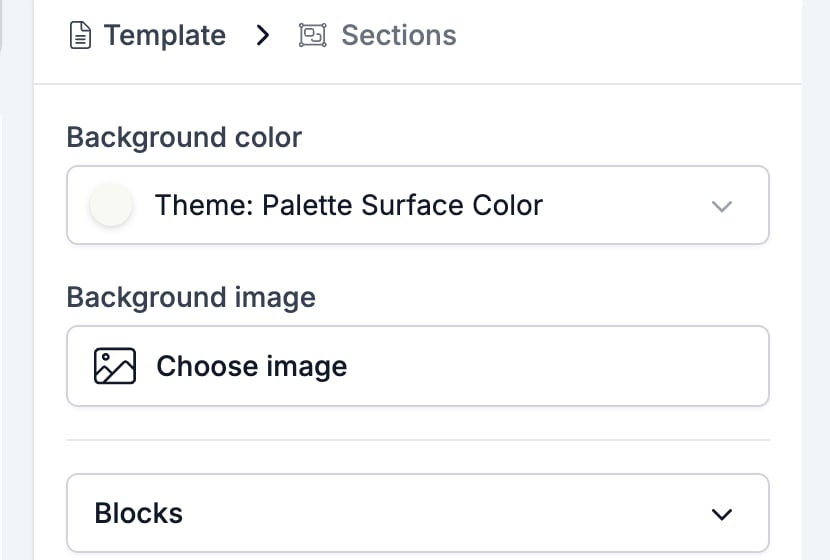
Abra um template de email em **Settings** > **Emails** e depois clique em qualquer campo de imagem no editor. Selecione uma secção e o seu painel apresenta **Background image** com um botão **Choose image**, e um bloco de imagem ou uma foto de assinatura abre a mesma biblioteca.
 A Media Library abre-se como pop-up com dois separadores.
* **Home** são os ficheiros de media guardados no seu workspace, incluindo tudo o que você ou um colega carregar. Mostra a contagem de itens, com **Show** e os números de página no fundo para percorrer uma biblioteca longa.
* **Fields** são as imagens que vêm de uma variável, como o avatar, o banner e o logótipo da sua marca, e a foto do remetente. Estas permanecem dinâmicas: seguem a marca ou o remetente que a automação usar quando o email for enviado.
A Media Library abre-se como pop-up com dois separadores.
* **Home** são os ficheiros de media guardados no seu workspace, incluindo tudo o que você ou um colega carregar. Mostra a contagem de itens, com **Show** e os números de página no fundo para percorrer uma biblioteca longa.
* **Fields** são as imagens que vêm de uma variável, como o avatar, o banner e o logótipo da sua marca, e a foto do remetente. Estas permanecem dinâmicas: seguem a marca ou o remetente que a automação usar quando o email for enviado.
 ## Passo 2: Carregar a sua imagem
Clique em **Upload media** no canto superior direito da Media Library e selecione o ficheiro a partir do seu dispositivo. A imagem aparece de imediato na grelha e fica disponível para todos os outros templates do seu workspace, por isso só carrega cada logótipo ou ícone uma vez.
**Que ficheiro carregar:**
* Use **PNG com fundo transparente** para logótipos e ícones, para que fiquem bem sobre qualquer cor de fundo.
* Escolha uma **versão escura** do seu logótipo — a maioria dos clientes de email usa fundo branco, e um logótipo claro desaparece nele.
* Carregue os ícones com aproximadamente **o dobro do tamanho** a que quer que sejam apresentados (por exemplo, 64 x 64 px para um ícone de assinatura de 32 px), para que se mantenham nítidos em ecrãs de alta resolução.
* Mantenha os ficheiros pequenos (abaixo de algumas centenas de KB). Imagens pesadas tornam o email mais lento e podem prejudicar a entregabilidade.
## Passo 3: Adicionar um título e texto alternativo
Clique numa imagem na grelha para abrir os seus detalhes à direita.
* **Title** — o nome que você e os seus colegas usam para voltar a encontrar a imagem. Um upload chega com o nome do ficheiro, por isso vale a pena renomear um `image.png`.
* **Alt text** — o texto mostrado quando a imagem não pode ser carregada, e o texto que um leitor de ecrã lê em voz alta. Se o deixar vazio, a HireData usa o título da imagem como alternativa.
Em **More info** encontra o **Id** e o **Mime type** da imagem.
## Passo 2: Carregar a sua imagem
Clique em **Upload media** no canto superior direito da Media Library e selecione o ficheiro a partir do seu dispositivo. A imagem aparece de imediato na grelha e fica disponível para todos os outros templates do seu workspace, por isso só carrega cada logótipo ou ícone uma vez.
**Que ficheiro carregar:**
* Use **PNG com fundo transparente** para logótipos e ícones, para que fiquem bem sobre qualquer cor de fundo.
* Escolha uma **versão escura** do seu logótipo — a maioria dos clientes de email usa fundo branco, e um logótipo claro desaparece nele.
* Carregue os ícones com aproximadamente **o dobro do tamanho** a que quer que sejam apresentados (por exemplo, 64 x 64 px para um ícone de assinatura de 32 px), para que se mantenham nítidos em ecrãs de alta resolução.
* Mantenha os ficheiros pequenos (abaixo de algumas centenas de KB). Imagens pesadas tornam o email mais lento e podem prejudicar a entregabilidade.
## Passo 3: Adicionar um título e texto alternativo
Clique numa imagem na grelha para abrir os seus detalhes à direita.
* **Title** — o nome que você e os seus colegas usam para voltar a encontrar a imagem. Um upload chega com o nome do ficheiro, por isso vale a pena renomear um `image.png`.
* **Alt text** — o texto mostrado quando a imagem não pode ser carregada, e o texto que um leitor de ecrã lê em voz alta. Se o deixar vazio, a HireData usa o título da imagem como alternativa.
Em **More info** encontra o **Id** e o **Mime type** da imagem.
 Ambas as caixas são só de leitura no separador **Fields**. Uma imagem que vem de uma variável recebe o seu título e o seu texto alternativo da variável, por isso uma imagem obtida dessa forma não pode receber texto alternativo próprio. Só um upload no separador **Home** pode.
Muitos destinatários bloqueiam imagens por predefinição, e alguns clientes de email empresariais nunca as carregam de todo. O texto alternativo é o que veem em vez delas, por isso escreva algo com significado — "Logótipo da HireData" em vez de "image1".
## Passo 4: Usar a imagem no seu email
Com a imagem selecionada, clique em **Add media to field** no fundo do painel de detalhes. A imagem é colocada no campo a partir do qual abriu a Media Library, e o pop-up fecha-se.
Guarde o template e use a pré-visualização ou um email de teste para verificar como a imagem é apresentada antes de usar o template numa automação.
## Passo 5: Copiar o URL da imagem (para ícones de assinatura)
Alguns locais pedem um **link** de imagem em vez de um ficheiro — os ícones sociais numa assinatura são o exemplo habitual. Cada imagem na Media Library tem o seu próprio URL público:
1. Abra a imagem na Media Library.
2. Clique no ícone de **partilha** no canto superior direito do painel de detalhes.
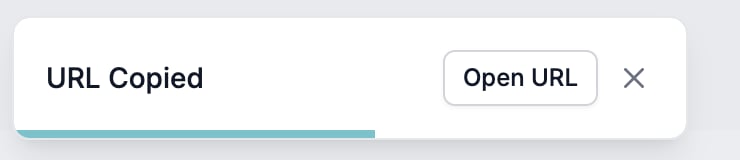
3. Aparece uma confirmação **URL Copied**. O link está agora na sua área de transferência, e **Open URL** permite verificá-lo num novo separador.
4. Cole o link onde quer que o URL da imagem seja pedido.
Ambas as caixas são só de leitura no separador **Fields**. Uma imagem que vem de uma variável recebe o seu título e o seu texto alternativo da variável, por isso uma imagem obtida dessa forma não pode receber texto alternativo próprio. Só um upload no separador **Home** pode.
Muitos destinatários bloqueiam imagens por predefinição, e alguns clientes de email empresariais nunca as carregam de todo. O texto alternativo é o que veem em vez delas, por isso escreva algo com significado — "Logótipo da HireData" em vez de "image1".
## Passo 4: Usar a imagem no seu email
Com a imagem selecionada, clique em **Add media to field** no fundo do painel de detalhes. A imagem é colocada no campo a partir do qual abriu a Media Library, e o pop-up fecha-se.
Guarde o template e use a pré-visualização ou um email de teste para verificar como a imagem é apresentada antes de usar o template numa automação.
## Passo 5: Copiar o URL da imagem (para ícones de assinatura)
Alguns locais pedem um **link** de imagem em vez de um ficheiro — os ícones sociais numa assinatura são o exemplo habitual. Cada imagem na Media Library tem o seu próprio URL público:
1. Abra a imagem na Media Library.
2. Clique no ícone de **partilha** no canto superior direito do painel de detalhes.
3. Aparece uma confirmação **URL Copied**. O link está agora na sua área de transferência, e **Open URL** permite verificá-lo num novo separador.
4. Cole o link onde quer que o URL da imagem seja pedido.
 Este URL é público: qualquer pessoa com o link pode abrir a imagem. Carregue apenas imagens que não se importe de ter na internet aberta — nada de documentos de candidatos, digitalizações de documentos de identificação ou qualquer outra coisa confidencial.
## Ícones na sua assinatura de email
A sua assinatura faz parte do template de email, por isso as imagens da assinatura funcionam da mesma forma que qualquer outra imagem:
1. Carregue os ícones que quer usar (por exemplo, LinkedIn, Instagram ou um selo de certificação) através de **Upload media**.
2. Clique no bloco da assinatura no editor de email e selecione o elemento de imagem que quer preencher.
3. Escolha o ícone na Media Library e clique em **Add media to field**, ou cole o URL da imagem se o elemento pedir um link.
Limite os ícones da assinatura a um máximo de três ou quatro, todos com o mesmo tamanho, e dê a cada um texto alternativo ("LinkedIn"). Uma assinatura cheia de imagens parece uma newsletter aos filtros de spam.
O **logótipo**, o **banner** e o **avatar** da sua marca não pertencem à assinatura como imagens carregadas — defina-os uma vez em **Settings** > **Brands**, e todos os templates que usam essa marca vão buscá-los automaticamente. Consulte [Brands](/pt/settings/brands).
## Bom saber
* A Media Library é partilhada em todo o seu workspace: uma imagem carregada por um colega fica disponível para todos os que constroem templates.
* As imagens que adiciona através do separador **Fields** (avatar da marca, banner, logótipo, foto do remetente) permanecem dinâmicas. Altere o logótipo em **Settings** > **Brands** e todos os emails que usam essa marca são atualizados automaticamente, sem precisar de tocar nos templates.
* Envie sempre um email de teste a si mesmo antes de colocar um template em produção. A apresentação de imagens difere entre o Outlook, o Gmail e o Apple Mail.
***
## Tópicos relacionados
* [Configurar um template de email na HireData](/pt/apps/messaging/emails/setting-up-an-email-template-in-hiredata)
* [Brands](/pt/settings/brands)
* [Bloco Image](/pt/reference/email-builder/blocks/image)
* [Enviar uma newsletter por email à sua audiência](/pt/apps/messaging/emails/sending-an-email-newsletter-to-your-audience)
* [Como verificar um domínio na HireData para enviar emails](/pt/settings/domains/how-to-verify-a-domain-in-hiredata-to-send-emails)
## Related topics
- [Image](/pt/reference/email-builder/blocks/image.md)
- [Tour pelo construtor de emails: blocos, barra de ferramentas, tema e guardar](/pt/reference/email-builder/overview.md)
- [Adicionar um remetente por defeito aos seus domínios](/pt/settings/domains/adding-a-default-sender-to-your-domains.md)
- [Crie a sua própria skill](/pt/apps/mcp/create-your-own-skill.md)
- [Criar um formulário na HireData](/pt/content/creating-a-form-in-hiredata.md)
Este URL é público: qualquer pessoa com o link pode abrir a imagem. Carregue apenas imagens que não se importe de ter na internet aberta — nada de documentos de candidatos, digitalizações de documentos de identificação ou qualquer outra coisa confidencial.
## Ícones na sua assinatura de email
A sua assinatura faz parte do template de email, por isso as imagens da assinatura funcionam da mesma forma que qualquer outra imagem:
1. Carregue os ícones que quer usar (por exemplo, LinkedIn, Instagram ou um selo de certificação) através de **Upload media**.
2. Clique no bloco da assinatura no editor de email e selecione o elemento de imagem que quer preencher.
3. Escolha o ícone na Media Library e clique em **Add media to field**, ou cole o URL da imagem se o elemento pedir um link.
Limite os ícones da assinatura a um máximo de três ou quatro, todos com o mesmo tamanho, e dê a cada um texto alternativo ("LinkedIn"). Uma assinatura cheia de imagens parece uma newsletter aos filtros de spam.
O **logótipo**, o **banner** e o **avatar** da sua marca não pertencem à assinatura como imagens carregadas — defina-os uma vez em **Settings** > **Brands**, e todos os templates que usam essa marca vão buscá-los automaticamente. Consulte [Brands](/pt/settings/brands).
## Bom saber
* A Media Library é partilhada em todo o seu workspace: uma imagem carregada por um colega fica disponível para todos os que constroem templates.
* As imagens que adiciona através do separador **Fields** (avatar da marca, banner, logótipo, foto do remetente) permanecem dinâmicas. Altere o logótipo em **Settings** > **Brands** e todos os emails que usam essa marca são atualizados automaticamente, sem precisar de tocar nos templates.
* Envie sempre um email de teste a si mesmo antes de colocar um template em produção. A apresentação de imagens difere entre o Outlook, o Gmail e o Apple Mail.
***
## Tópicos relacionados
* [Configurar um template de email na HireData](/pt/apps/messaging/emails/setting-up-an-email-template-in-hiredata)
* [Brands](/pt/settings/brands)
* [Bloco Image](/pt/reference/email-builder/blocks/image)
* [Enviar uma newsletter por email à sua audiência](/pt/apps/messaging/emails/sending-an-email-newsletter-to-your-audience)
* [Como verificar um domínio na HireData para enviar emails](/pt/settings/domains/how-to-verify-a-domain-in-hiredata-to-send-emails)
## Related topics
- [Image](/pt/reference/email-builder/blocks/image.md)
- [Tour pelo construtor de emails: blocos, barra de ferramentas, tema e guardar](/pt/reference/email-builder/overview.md)
- [Adicionar um remetente por defeito aos seus domínios](/pt/settings/domains/adding-a-default-sender-to-your-domains.md)
- [Crie a sua própria skill](/pt/apps/mcp/create-your-own-skill.md)
- [Criar um formulário na HireData](/pt/content/creating-a-form-in-hiredata.md)