> ## Documentation Index
> Fetch the complete documentation index at: https://help.hiredata.com/llms.txt
> Use this file to discover all available pages before exploring further.
# Enviar uma newsletter por email para a sua audiência
> Envie newsletters por email para a sua audiência com a HireData e mantenha o seu talent pool envolvido através de campanhas segmentadas e personalizadas.
*Enviar newsletters a candidatos é um dos casos de uso mais comuns e práticos na HireData. Quer esteja a partilhar novidades da empresa, promover eventos ou entregar oportunidades de emprego selecionadas, as newsletters ajudam-no a manter-se presente no seu talent pool.*
*Com a HireData, todo o processo — desde definir a audiência até desenhar o email e agendá-lo — é tratado num só lugar. É uma forma simples e fiável de manter os seus candidatos envolvidos, com controlo e visibilidade totais do início ao fim.*
## Passo 1: Configurar a sua automação
Para começar, navegue até à página **Automations** na HireData e clique no botão \[+ New Automation] no canto superior direito.
 Dê à sua automação um nome claro, como "Newsletter". Escolha a sua app, por exemplo Carerix, e a ligação. Depois, selecione o objeto Candidate e agende a automação para quando pretende enviar a newsletter (a data pode ser editada posteriormente).
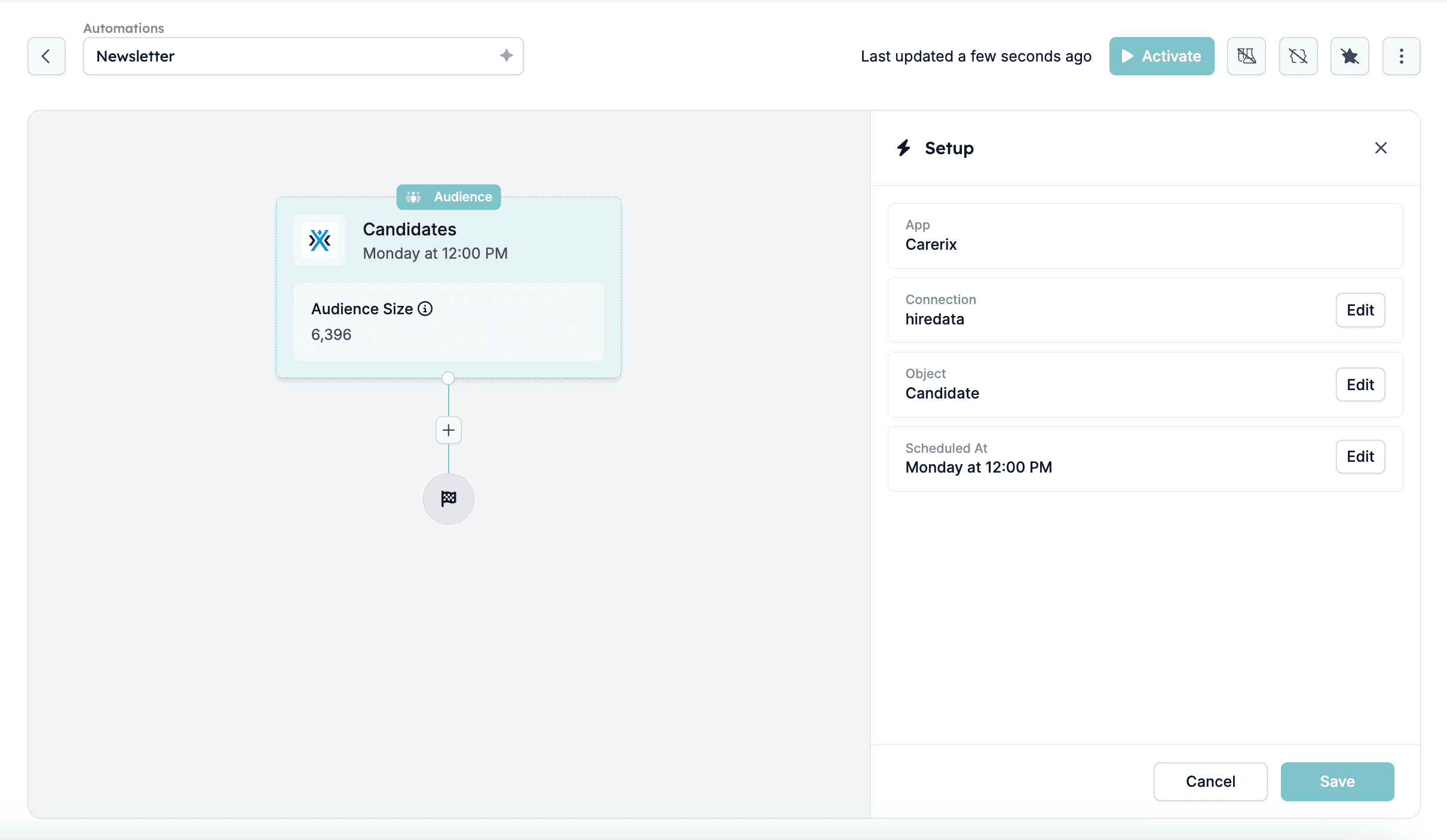 Isto permite-lhe decidir exatamente quando a automação corre. Por exemplo, poderá querer que a newsletter saia todas as segundas-feiras às 9h00 — basta definir o dia e a hora, e a HireData trata do resto.
## Passo 2: Filtrar a sua audiência
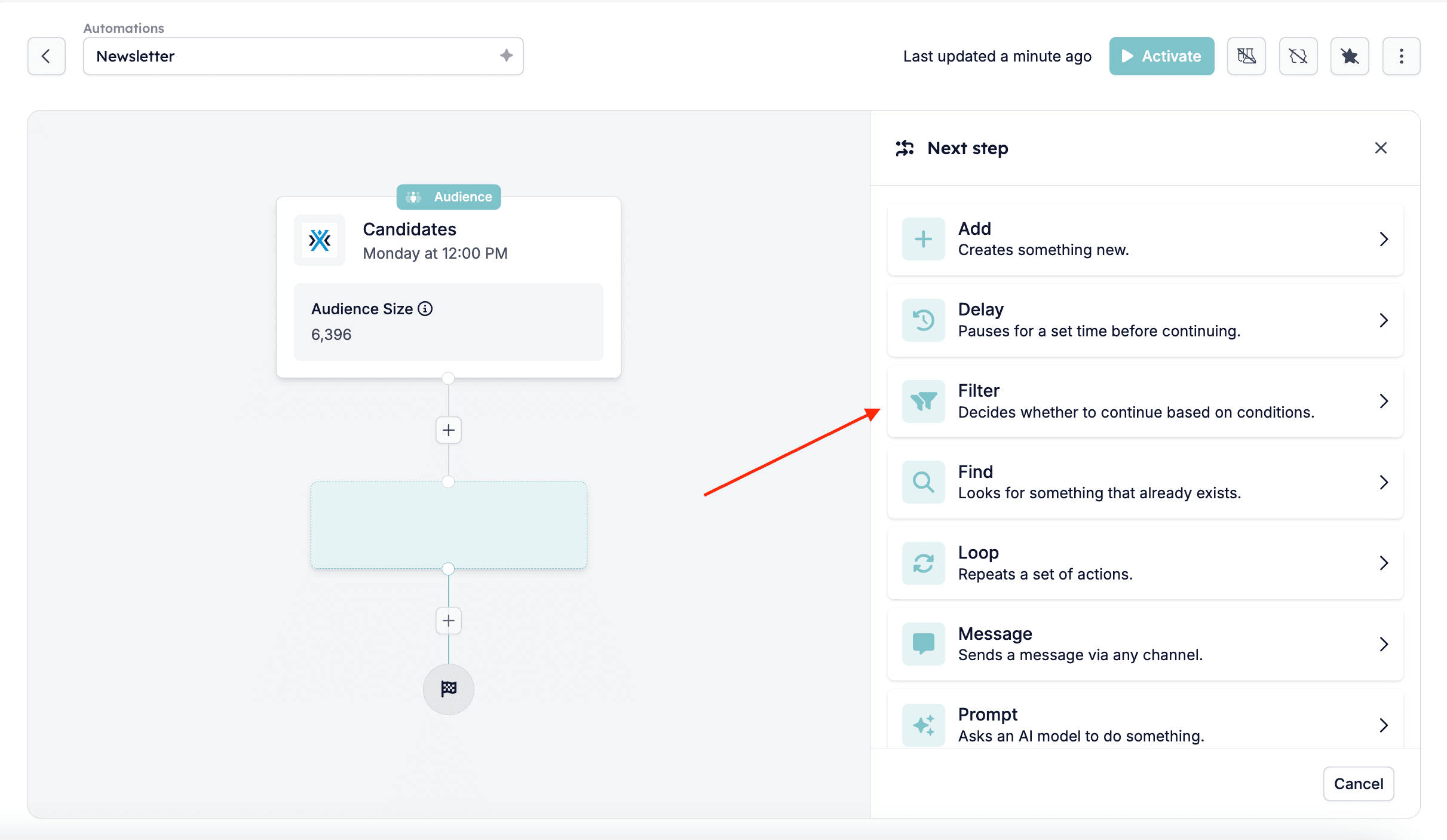
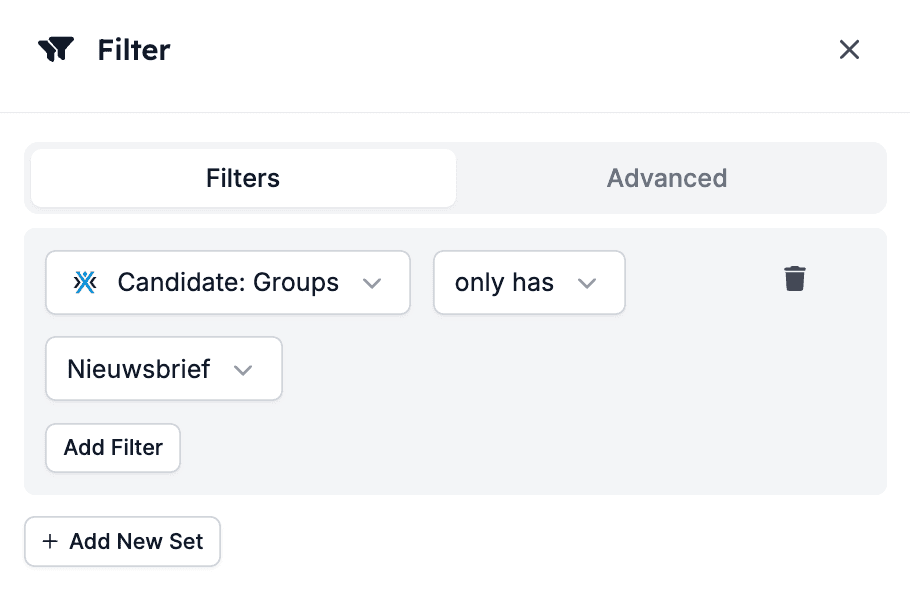
De seguida, irá querer definir quais os candidatos que devem receber o email. Clique no ícone \[+] e adicione um filtro **\[Candidate: Groups only has Newsletter/Nieuwsbrief]**.
Isto garante que apenas os candidatos atribuídos exclusivamente ao grupo "Newsletter" serão incluídos. É uma boa forma de garantir que está a segmentar a audiência certa, sem sobreposições com outros grupos.
Isto permite-lhe decidir exatamente quando a automação corre. Por exemplo, poderá querer que a newsletter saia todas as segundas-feiras às 9h00 — basta definir o dia e a hora, e a HireData trata do resto.
## Passo 2: Filtrar a sua audiência
De seguida, irá querer definir quais os candidatos que devem receber o email. Clique no ícone \[+] e adicione um filtro **\[Candidate: Groups only has Newsletter/Nieuwsbrief]**.
Isto garante que apenas os candidatos atribuídos exclusivamente ao grupo "Newsletter" serão incluídos. É uma boa forma de garantir que está a segmentar a audiência certa, sem sobreposições com outros grupos.
 ## Passo 3: Configurar a tarefa Send Email
### 3.1. Adicionar a tarefa Send Email
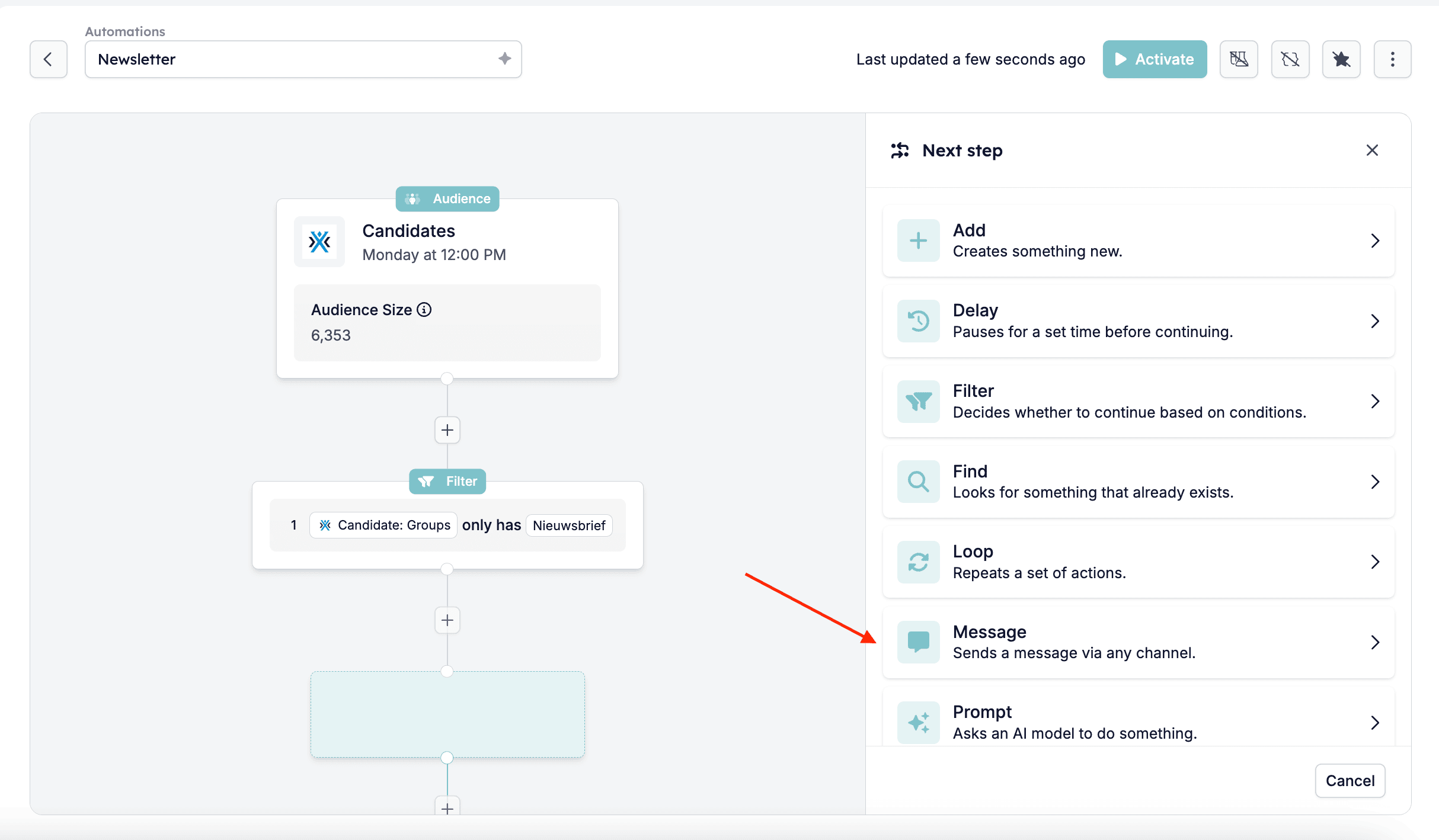
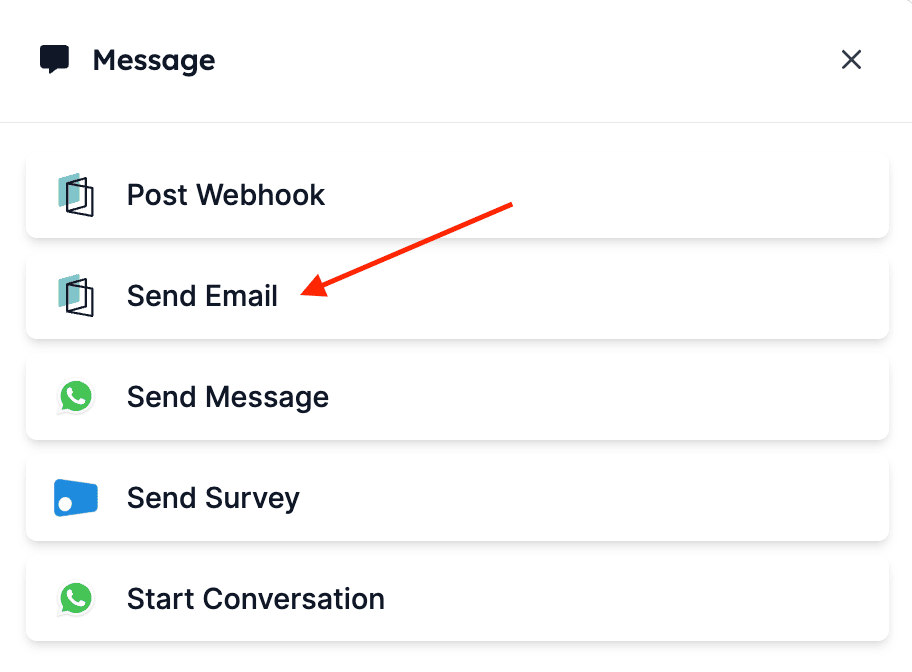
Com a audiência definida, é hora de adicionar a ação. Clique no ícone \[+], depois em \[Message] e selecione a tarefa **Send Email** via HireData.
## Passo 3: Configurar a tarefa Send Email
### 3.1. Adicionar a tarefa Send Email
Com a audiência definida, é hora de adicionar a ação. Clique no ícone \[+], depois em \[Message] e selecione a tarefa **Send Email** via HireData.
 ### 3.2. Selecionar template de email
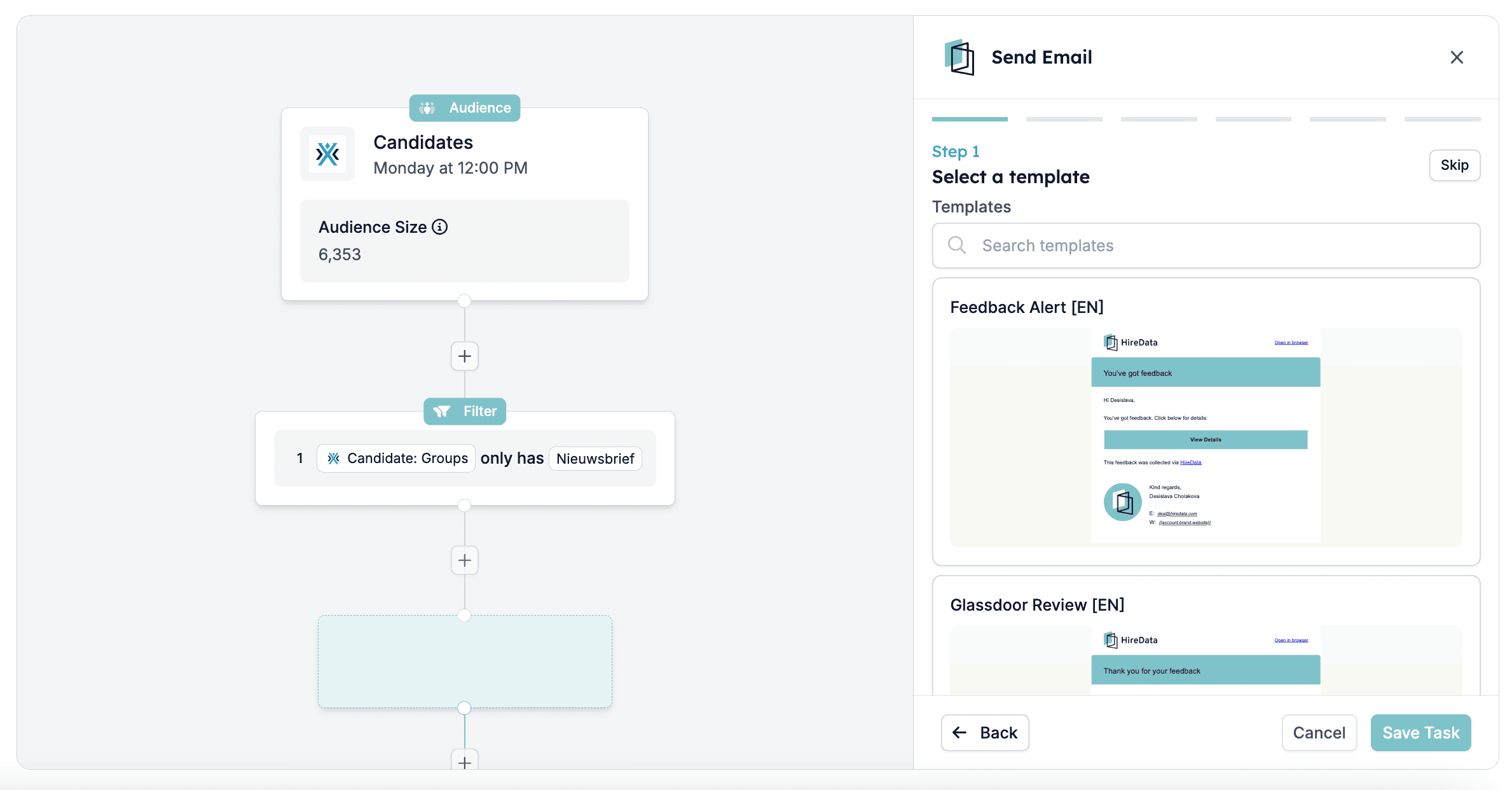
A partir daqui, pode selecionar o template de email que pretende enviar — pode ser uma newsletter formatada com novidades de produto, oportunidades de emprego ou notícias da empresa. Pode [criar o template de email](/pt/apps/messaging/emails/setting-up-an-email-template-in-hiredata) para a sua newsletter na HireData e atualizá-lo com as novas edições.
### 3.2. Selecionar template de email
A partir daqui, pode selecionar o template de email que pretende enviar — pode ser uma newsletter formatada com novidades de produto, oportunidades de emprego ou notícias da empresa. Pode [criar o template de email](/pt/apps/messaging/emails/setting-up-an-email-template-in-hiredata) para a sua newsletter na HireData e atualizá-lo com as novas edições.
 ### 3.3. Selecionar branding do email
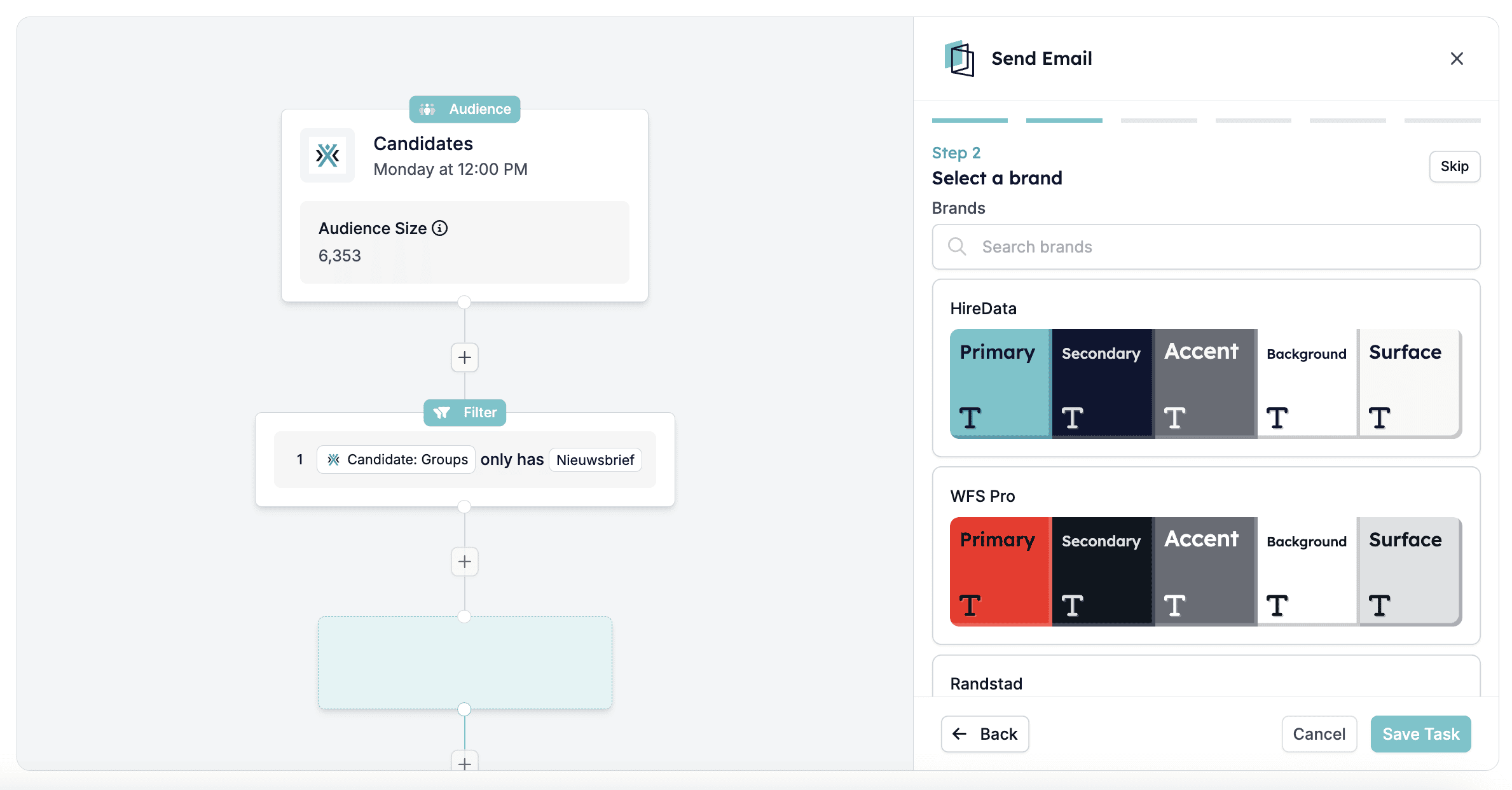
Selecione o branding que pretende utilizar para a sua newsletter:
### 3.3. Selecionar branding do email
Selecione o branding que pretende utilizar para a sua newsletter:
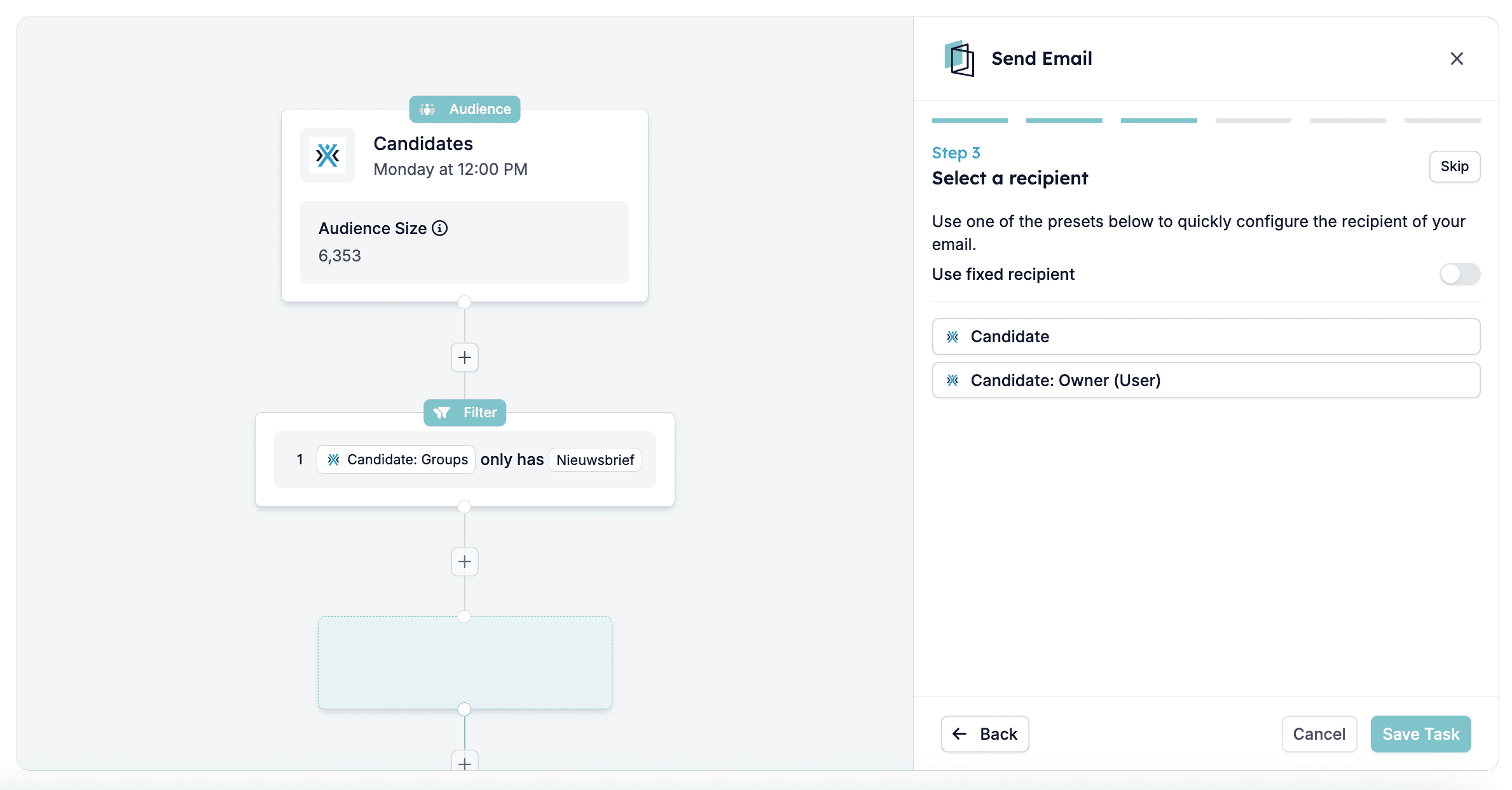
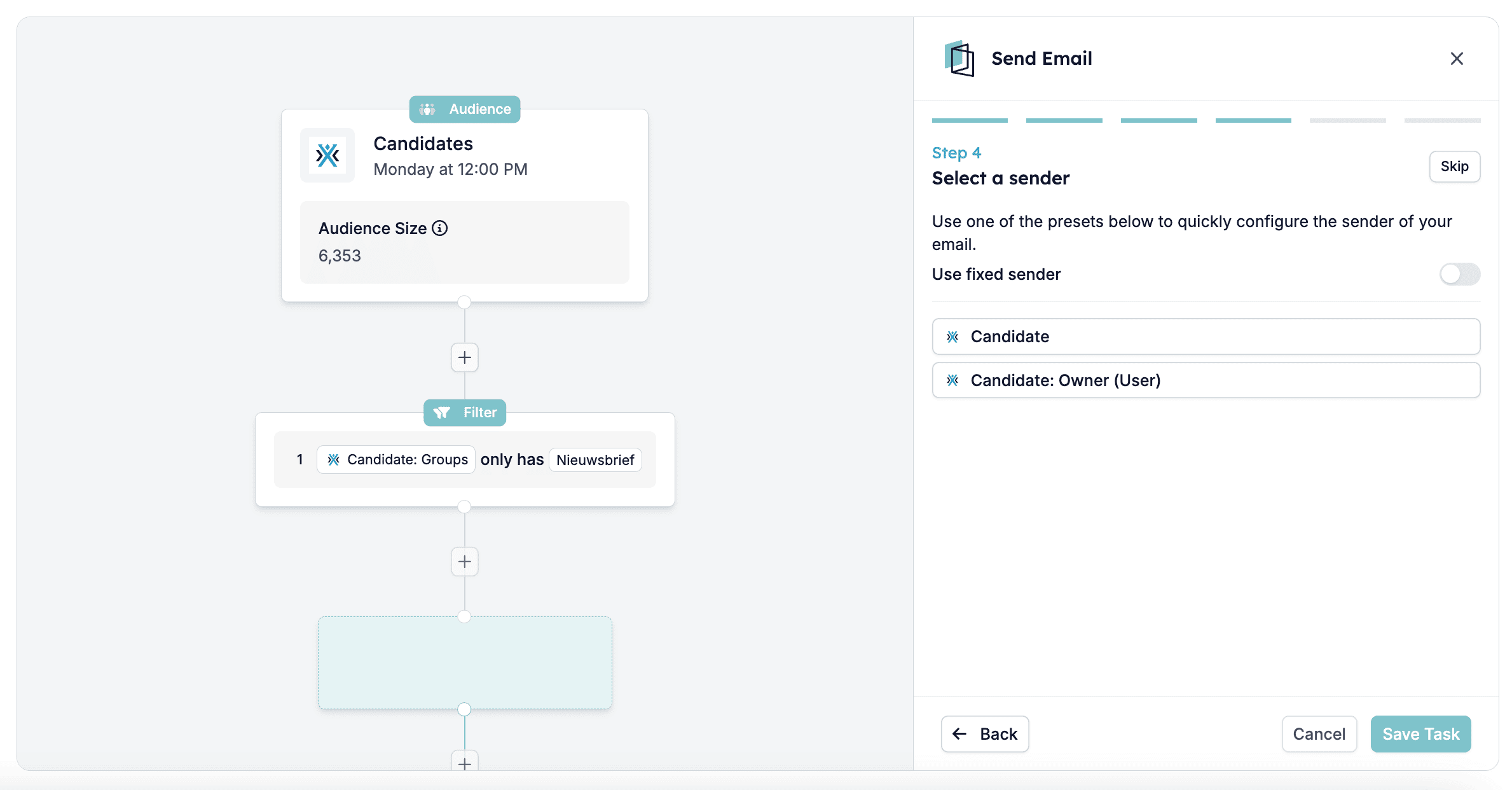
 ### 3.4. Escolher destinatário e remetente do email
Certifique-se de que o destinatário está definido como **Candidate** e selecione o remetente adequado. Pode enviar a partir de um utilizador específico ou usar um remetente dinâmico.
### 3.4. Escolher destinatário e remetente do email
Certifique-se de que o destinatário está definido como **Candidate** e selecione o remetente adequado. Pode enviar a partir de um utilizador específico ou usar um remetente dinâmico.
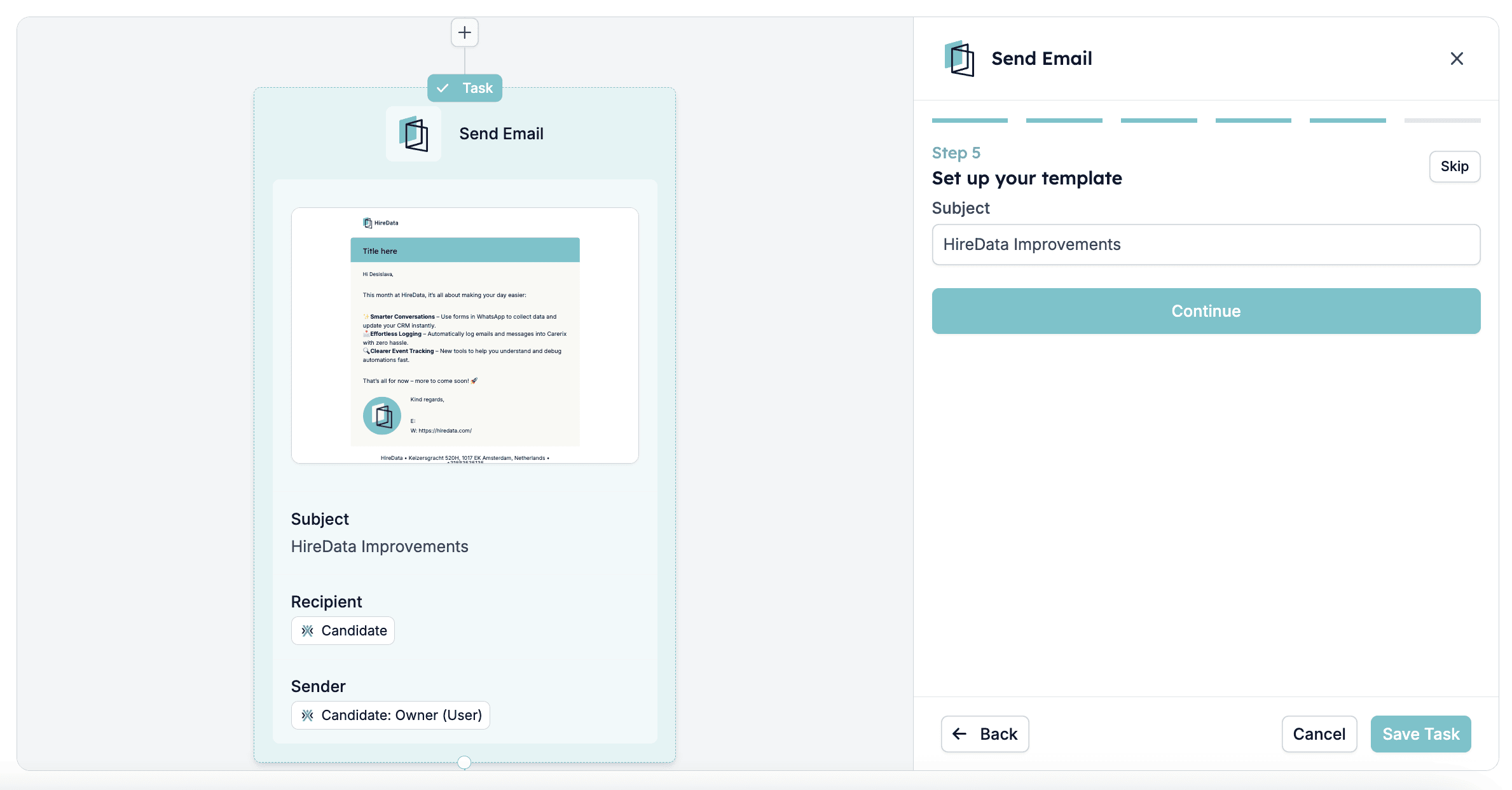
 ### 3.5. Adicionar linha de assunto do email
 ### 3.6. Pré-visualizar o email
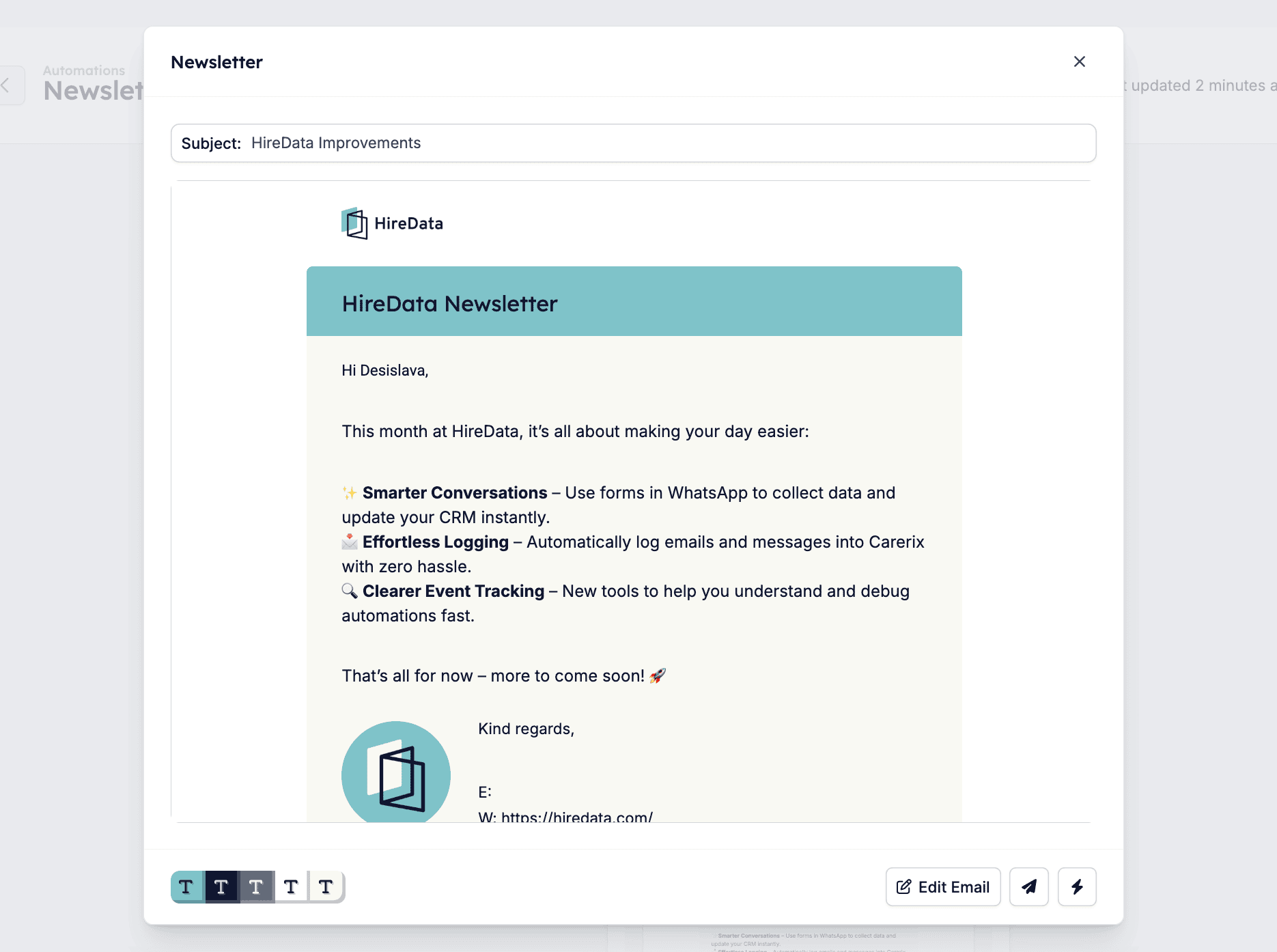
De seguida, pré-visualize o email, garantindo que o conteúdo aparece exatamente como pretende nas caixas de entrada dos destinatários.
### 3.6. Pré-visualizar o email
De seguida, pré-visualize o email, garantindo que o conteúdo aparece exatamente como pretende nas caixas de entrada dos destinatários.
 ## Passo 4: Ativar a sua automação de newsletter e rever resultados
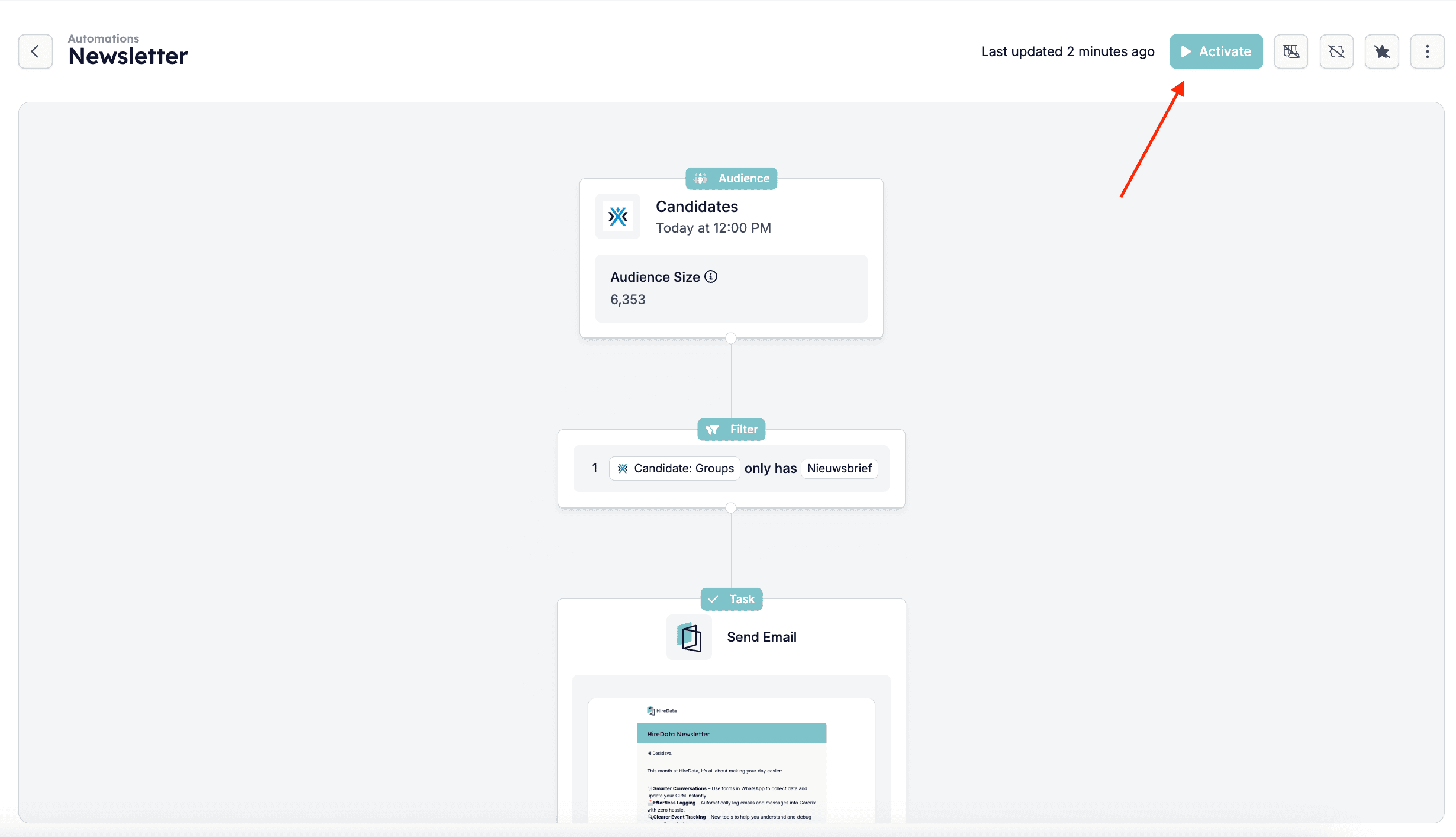
Uma vez que tudo pareça bem, clique no botão \[Activate] no canto superior direito e a sua automação ficará ativa, correndo no horário que definiu.
## Passo 4: Ativar a sua automação de newsletter e rever resultados
Uma vez que tudo pareça bem, clique no botão \[Activate] no canto superior direito e a sua automação ficará ativa, correndo no horário que definiu.
 Depois de correr, pode monitorizar o desempenho diretamente na automação. Verá métricas como o número de emails enviados, entregues, devolvidos, abertos ou clicados. Isto ajuda-o a perceber como a sua audiência está a interagir com o seu conteúdo e a ajustar a sua abordagem ao longo do tempo.
## Boas práticas
* **Segmente a audiência certa**: Utilize filtros específicos como "Candidate Group only has Newsletter" para garantir relevância e evitar spam.
* **Mantenha o conteúdo claro e conciso**: Concentre-se em fornecer atualizações valiosas e utilize parágrafos curtos, títulos e listas para melhorar a legibilidade.
* **Utilize uma linha de assunto forte**: Isto é fundamental para conseguir que o seu email seja aberto — mantenha-a curta, específica e envolvente.
* **Inclua uma chamada à ação clara**: Diga aos leitores o que fazer a seguir (por exemplo, "Ver oportunidades" ou "Registar-se no evento").
* **Teste antes de enviar**: Pré-visualize sempre o seu email e envie uma versão de teste para verificar formatação, links e personalização.
* **Analise o desempenho**: Após o envio, verifique as taxas de abertura e cliques na HireData para aprender o que funciona e melhorar envios futuros.
## Related topics
- [Apps](/pt/apps/introduction.md)
- [Convidar utilizadores para a sua conta](/pt/introduction/invite-users-to-your-account.md)
- [Adicionar um remetente por defeito aos seus domínios](/pt/settings/domains/adding-a-default-sender-to-your-domains.md)
- [Apps personalizadas](/pt/apps/custom-apps/introduction.md)
- [Como verificar um domínio na HireData para enviar emails](/pt/settings/domains/how-to-verify-a-domain-in-hiredata-to-send-emails.md)
Depois de correr, pode monitorizar o desempenho diretamente na automação. Verá métricas como o número de emails enviados, entregues, devolvidos, abertos ou clicados. Isto ajuda-o a perceber como a sua audiência está a interagir com o seu conteúdo e a ajustar a sua abordagem ao longo do tempo.
## Boas práticas
* **Segmente a audiência certa**: Utilize filtros específicos como "Candidate Group only has Newsletter" para garantir relevância e evitar spam.
* **Mantenha o conteúdo claro e conciso**: Concentre-se em fornecer atualizações valiosas e utilize parágrafos curtos, títulos e listas para melhorar a legibilidade.
* **Utilize uma linha de assunto forte**: Isto é fundamental para conseguir que o seu email seja aberto — mantenha-a curta, específica e envolvente.
* **Inclua uma chamada à ação clara**: Diga aos leitores o que fazer a seguir (por exemplo, "Ver oportunidades" ou "Registar-se no evento").
* **Teste antes de enviar**: Pré-visualize sempre o seu email e envie uma versão de teste para verificar formatação, links e personalização.
* **Analise o desempenho**: Após o envio, verifique as taxas de abertura e cliques na HireData para aprender o que funciona e melhorar envios futuros.
## Related topics
- [Apps](/pt/apps/introduction.md)
- [Convidar utilizadores para a sua conta](/pt/introduction/invite-users-to-your-account.md)
- [Adicionar um remetente por defeito aos seus domínios](/pt/settings/domains/adding-a-default-sender-to-your-domains.md)
- [Apps personalizadas](/pt/apps/custom-apps/introduction.md)
- [Como verificar um domínio na HireData para enviar emails](/pt/settings/domains/how-to-verify-a-domain-in-hiredata-to-send-emails.md)