> ## Documentation Index
> Fetch the complete documentation index at: https://help.hiredata.com/llms.txt
> Use this file to discover all available pages before exploring further.
# Configurar um template de email na HireData
> Configure templates de email na HireData para reutilizar em automações de recrutamento, poupar tempo e manter comunicações consistentes com candidatos.
*Bem-vindo ao nosso guia sobre como criar templates de email personalizados para utilizar nas suas automações. Estes templates podem incluir campos personalizados, uma assinatura com a sua marca e conteúdo dinâmico. Continue para aprender a configurar um email de raiz na HireData.*
## Passo 1: Criar um novo email
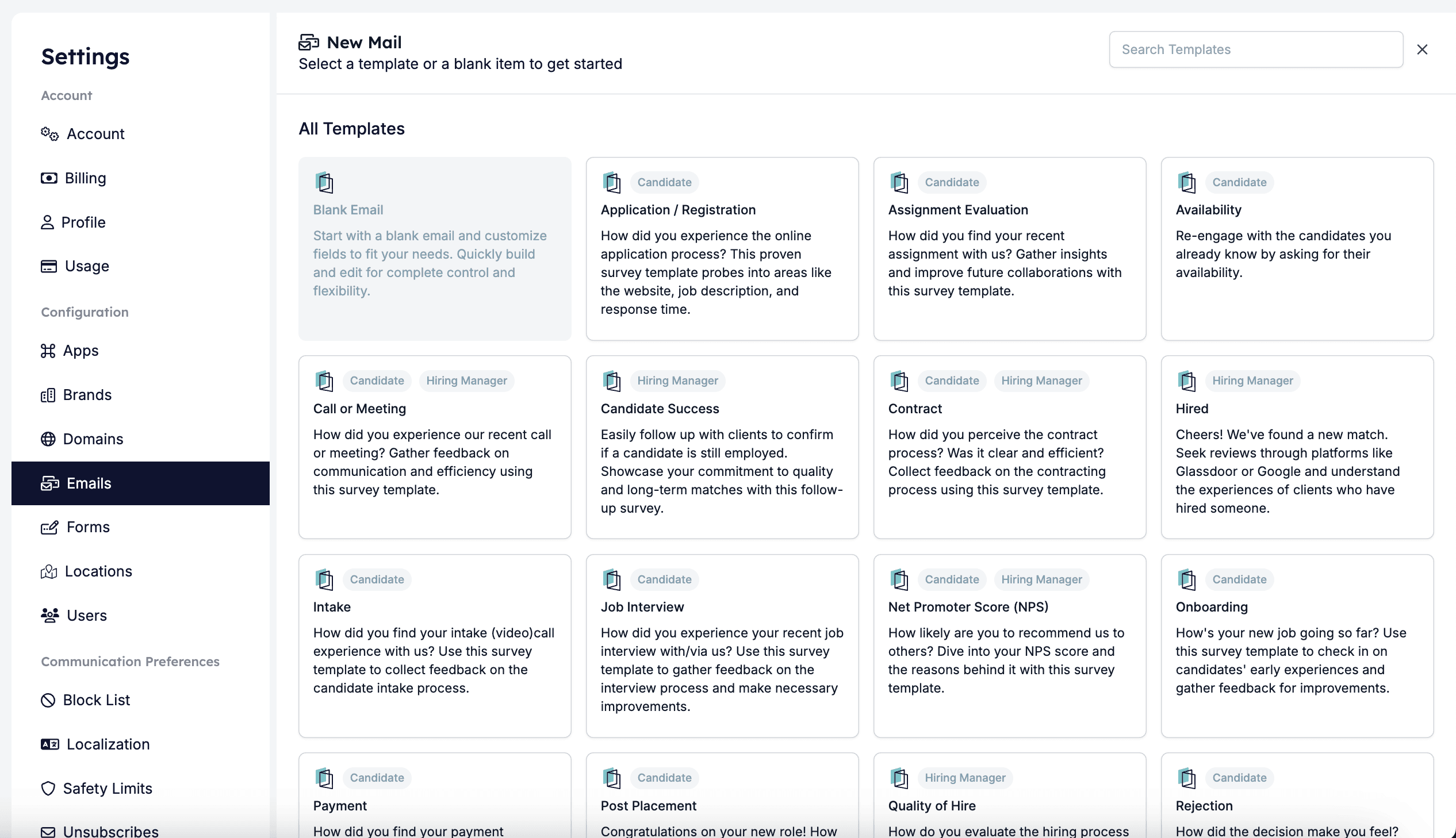
Abra a página **Emails** a partir de **Settings** e clique no botão \[New Email]. Pode utilizar qualquer um dos templates de email disponíveis que criámos para si, ou criar um **Blank Email**.
 ## Passo 2: Configurar o conteúdo do email
### 2.1. Selecionar branding
Cada template de email na HireData pode herdar estilos, cores, logótipos e conteúdo de rodapé das suas definições de **Brand**.
No canto superior direito do editor, verá um menu suspenso denominado **Brand**, onde pode selecionar um branding que já tenha adicionado à HireData para o seu email (por exemplo, "HireData").
## Passo 2: Configurar o conteúdo do email
### 2.1. Selecionar branding
Cada template de email na HireData pode herdar estilos, cores, logótipos e conteúdo de rodapé das suas definições de **Brand**.
No canto superior direito do editor, verá um menu suspenso denominado **Brand**, onde pode selecionar um branding que já tenha adicionado à HireData para o seu email (por exemplo, "HireData").
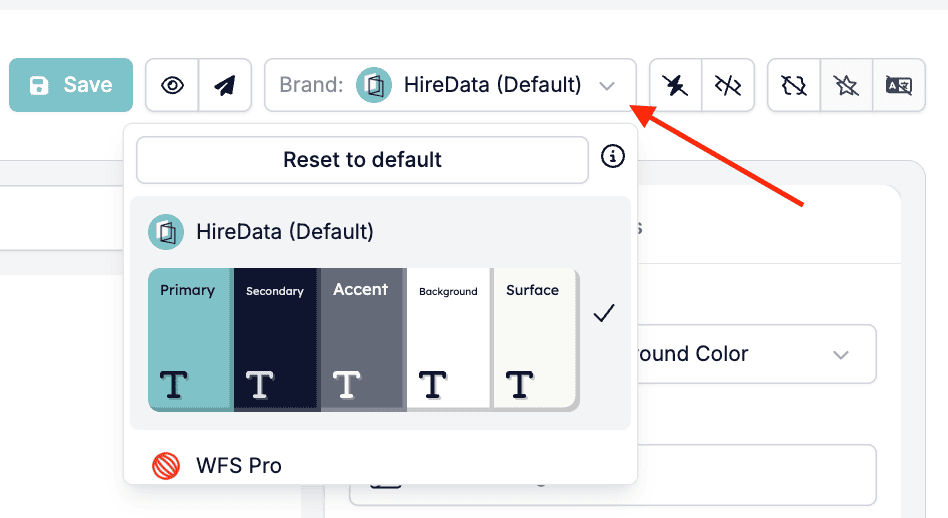 Selecionar uma marca garante que o seu email utiliza o logótipo, as cores do tema e as fontes corretas.
### 2.2. Adicionar assunto do email
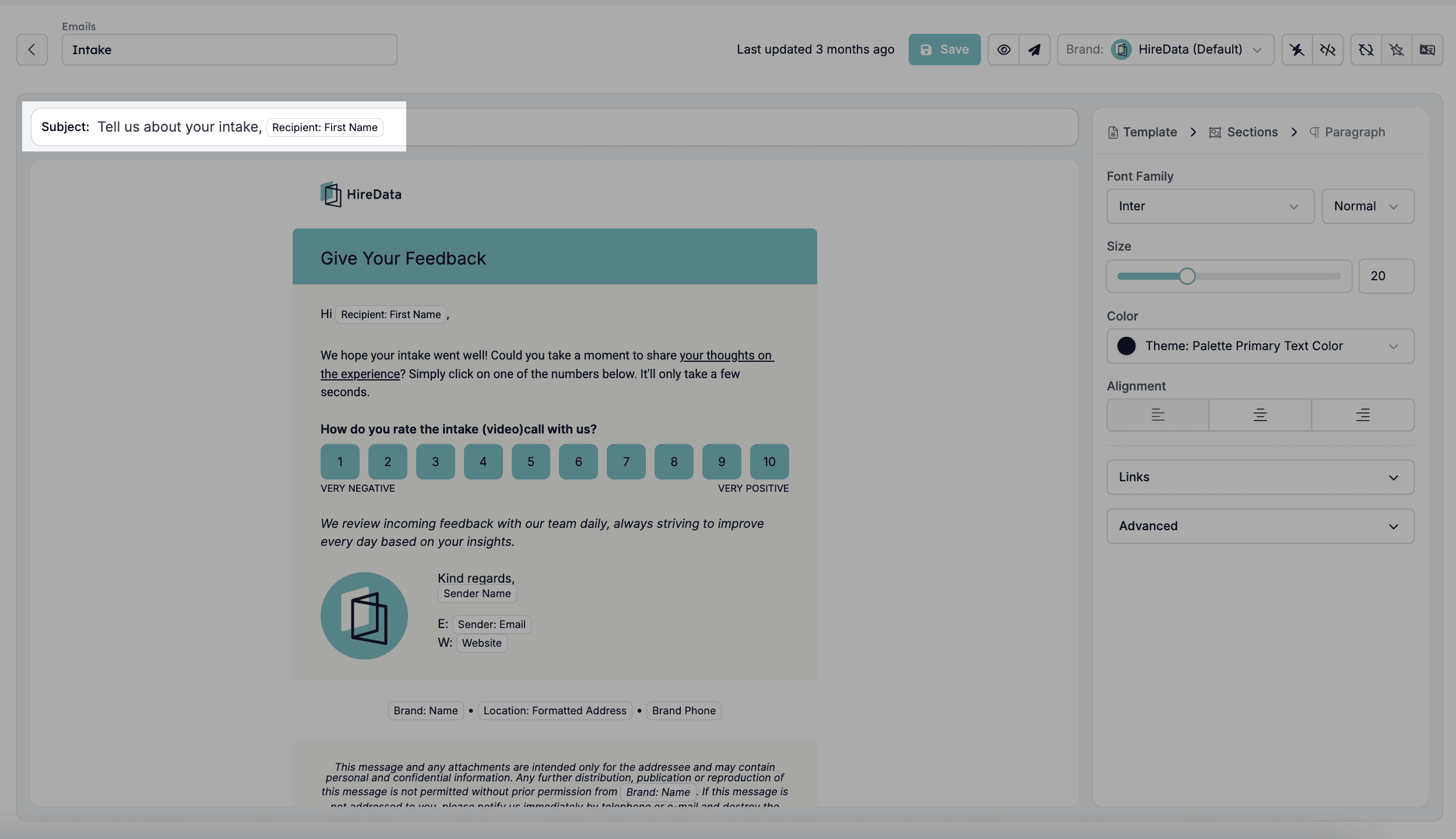
No topo do editor de templates, encontrará o campo **Subject**. Esta é a linha de assunto que aparecerá na caixa de entrada do destinatário. Pode incluir texto estático ou campos dinâmicos para personalização.
Selecionar uma marca garante que o seu email utiliza o logótipo, as cores do tema e as fontes corretas.
### 2.2. Adicionar assunto do email
No topo do editor de templates, encontrará o campo **Subject**. Esta é a linha de assunto que aparecerá na caixa de entrada do destinatário. Pode incluir texto estático ou campos dinâmicos para personalização.
 💡 **Dicas:**
* Torne o seu assunto claro e relevante para incentivar os destinatários a abrir o email.
* Mantenha-o abaixo de 50 caracteres, se possível.
* Utilize campos dinâmicos para personalizar conteúdo (como o primeiro nome ou o cargo).
* Evite palavras associadas a spam.
### 2.3. Corpo do email
Esta é a principal área de conteúdo onde escreve a mensagem que o destinatário irá ver.
💡 **Dicas:**
* Torne o seu assunto claro e relevante para incentivar os destinatários a abrir o email.
* Mantenha-o abaixo de 50 caracteres, se possível.
* Utilize campos dinâmicos para personalizar conteúdo (como o primeiro nome ou o cargo).
* Evite palavras associadas a spam.
### 2.3. Corpo do email
Esta é a principal área de conteúdo onde escreve a mensagem que o destinatário irá ver.
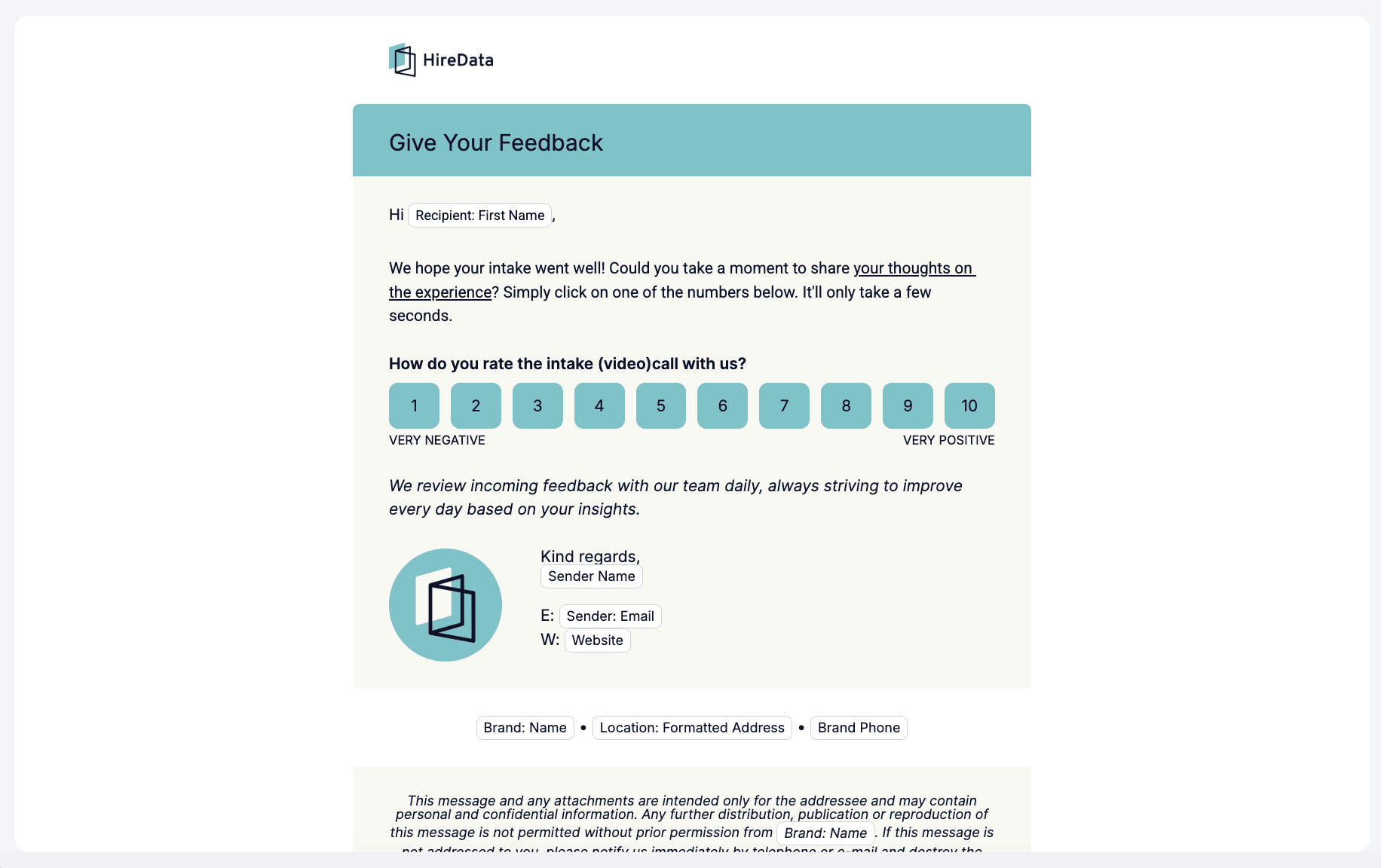 O corpo do email está dividido em **Blocks** (parágrafos), que pode personalizar individualmente:
#### 1. Adicione um novo bloco a partir do menu **Blocks** clicando no ícone \[+]
O corpo do email está dividido em **Blocks** (parágrafos), que pode personalizar individualmente:
#### 1. Adicione um novo bloco a partir do menu **Blocks** clicando no ícone \[+]
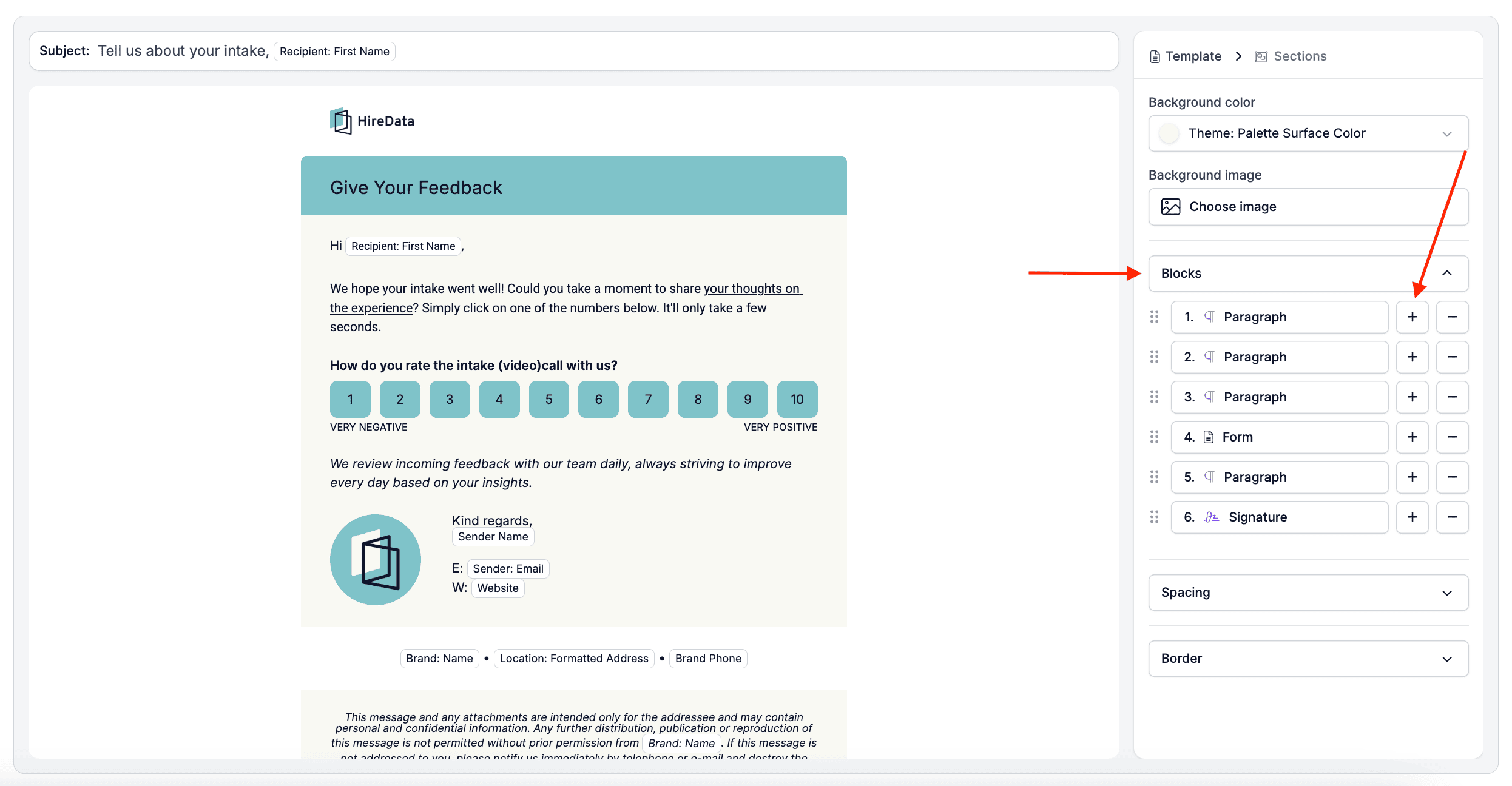 #### 2. Clique dentro do bloco existente como se estivesse prestes a escrever algo para adicionar conteúdo
#### 3. Inclua placeholders dinâmicos (por exemplo, \{\{Recipient: First Name}}, \{\{Sender: Email}}) para personalizar a mensagem
### 2.4. Adicionar um formulário (opcional)
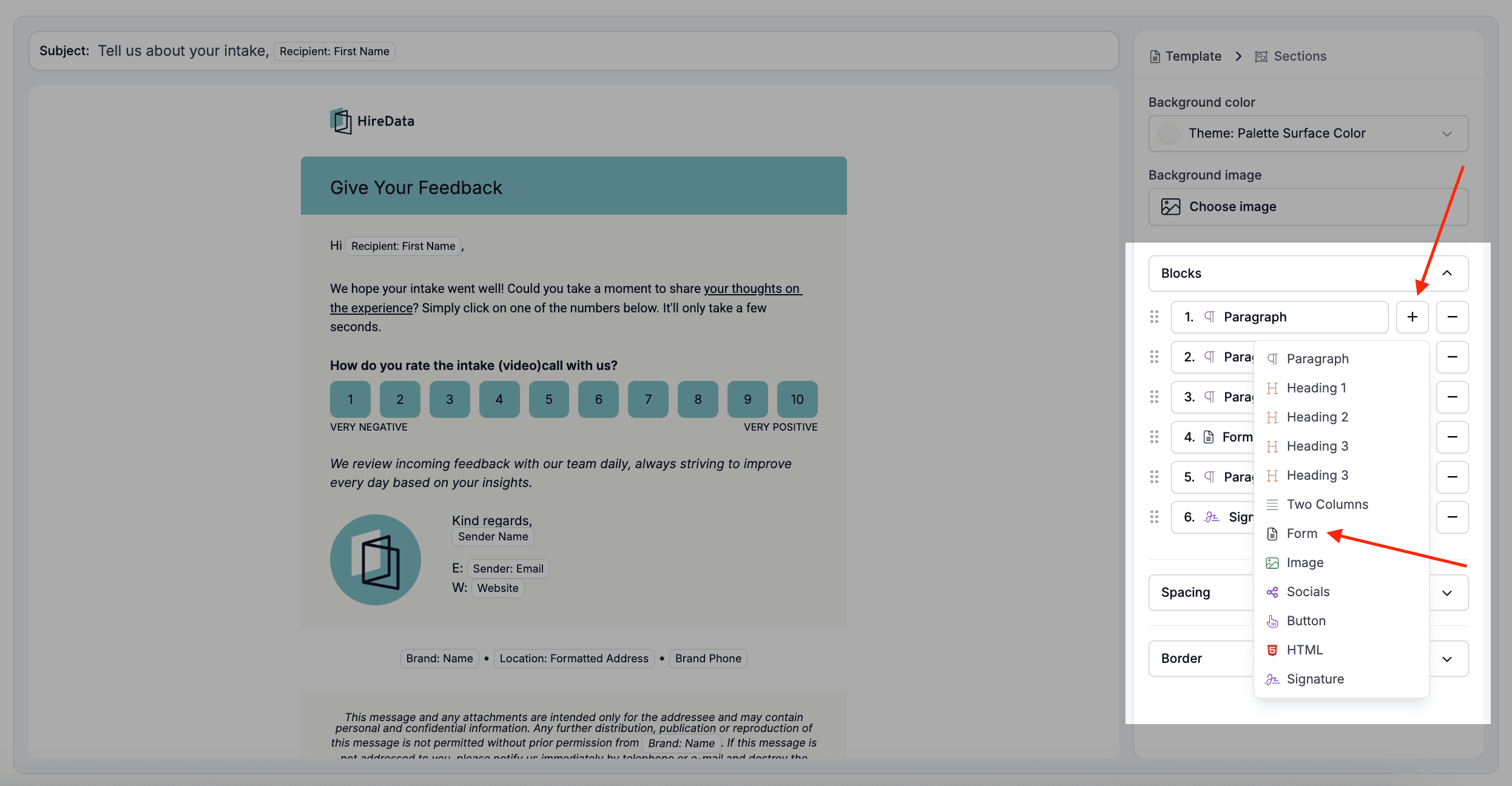
Se o seu email deve recolher respostas (por exemplo, feedback da empresa, confirmação de disponibilidade, etc.), pode adicionar um formulário, novamente clicando em \[+] na secção **Blocks** e selecionando "Form" da lista:
#### 2. Clique dentro do bloco existente como se estivesse prestes a escrever algo para adicionar conteúdo
#### 3. Inclua placeholders dinâmicos (por exemplo, \{\{Recipient: First Name}}, \{\{Sender: Email}}) para personalizar a mensagem
### 2.4. Adicionar um formulário (opcional)
Se o seu email deve recolher respostas (por exemplo, feedback da empresa, confirmação de disponibilidade, etc.), pode adicionar um formulário, novamente clicando em \[+] na secção **Blocks** e selecionando "Form" da lista:
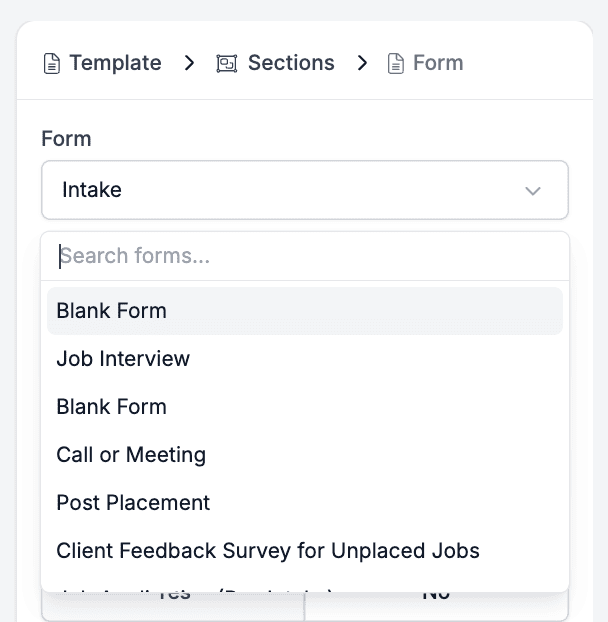
 Pode selecionar a partir dos templates de formulário ou [criar o seu próprio](/pt/content/creating-a-form-in-hiredata):
 Clique no bloco do formulário para abrir o editor e ajustar a formatação:
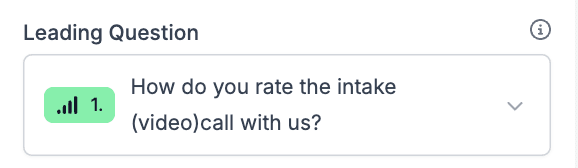
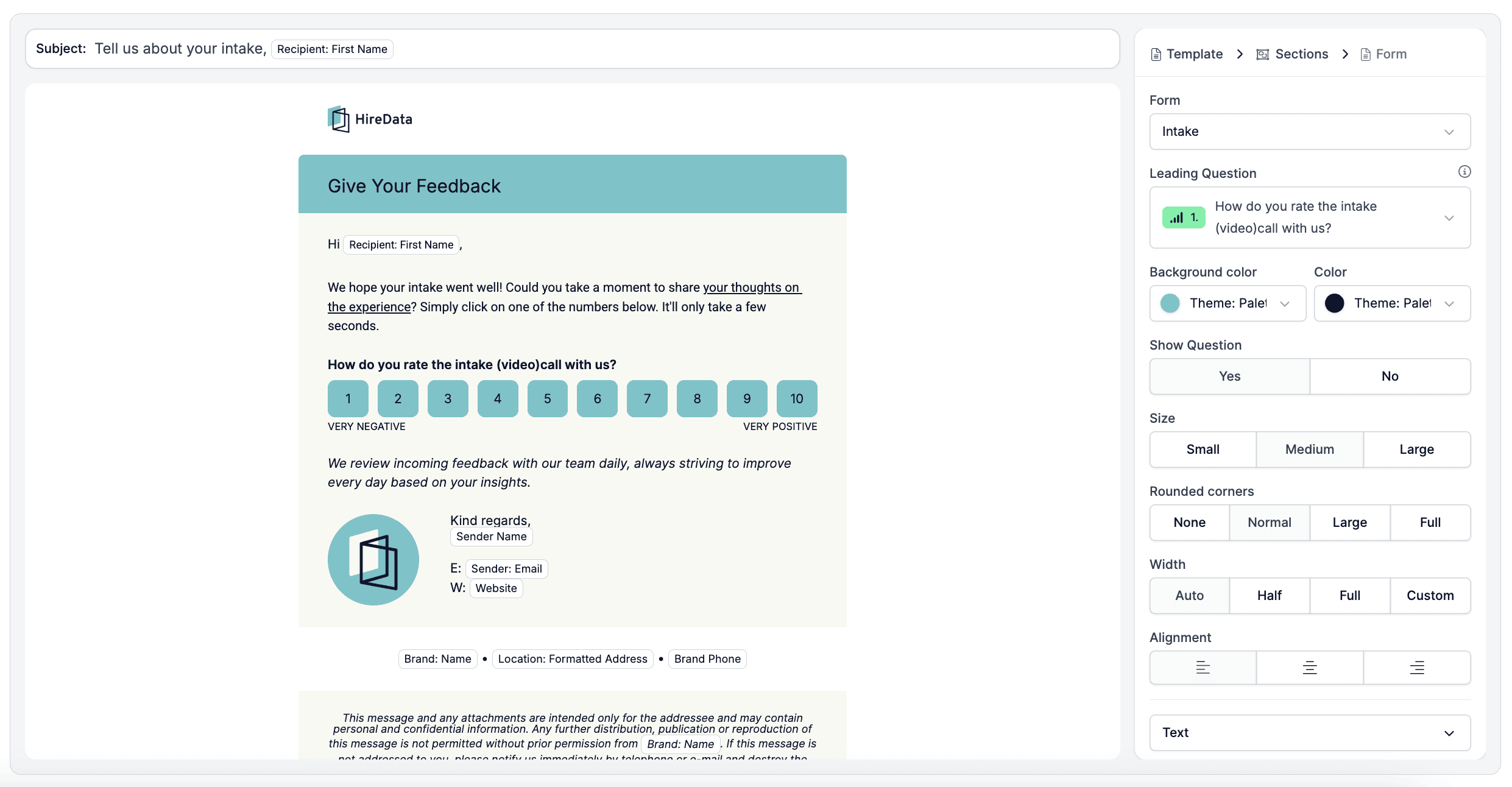 Também pode tornar a primeira pergunta visível no email, para incentivar os destinatários a avançar para as próximas perguntas:
 ### 2.5. Personalizar a assinatura do email
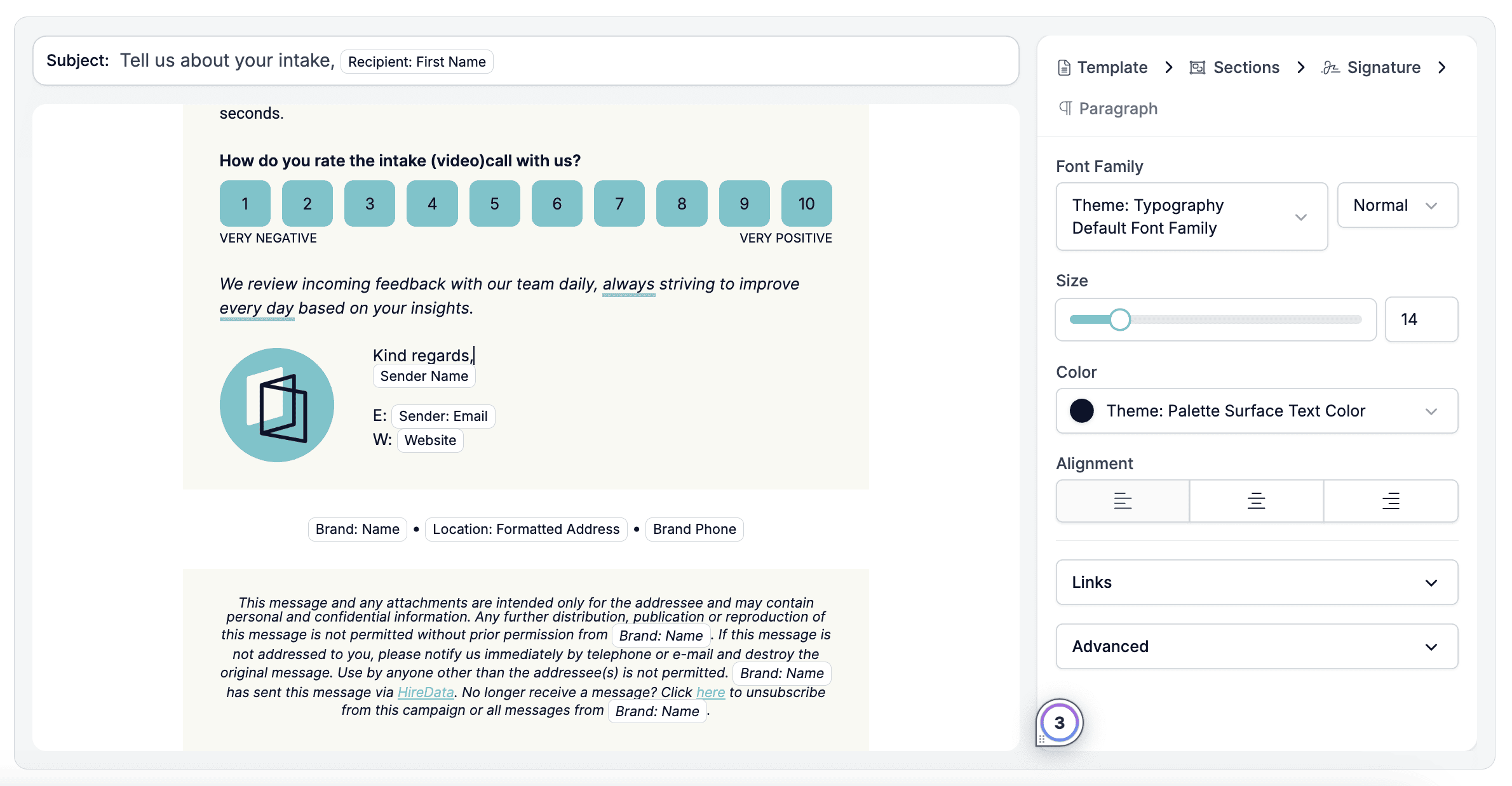
O bloco da assinatura vem normalmente pré-preenchido com placeholders e elementos de branding, incluindo:
* Nome e email do remetente
* Website da empresa
* Logótipo/foto de perfil do remetente
* Detalhes de contacto, como morada e telefone da empresa
Para editar, clique na secção de assinatura e modifique o texto ou o layout.
### 2.5. Personalizar a assinatura do email
O bloco da assinatura vem normalmente pré-preenchido com placeholders e elementos de branding, incluindo:
* Nome e email do remetente
* Website da empresa
* Logótipo/foto de perfil do remetente
* Detalhes de contacto, como morada e telefone da empresa
Para editar, clique na secção de assinatura e modifique o texto ou o layout.
 ### 2.6. Aviso legal e link para cancelar subscrição
No fundo do template existe um aviso incorporado que inclui:
* Aviso de confidencialidade
* Link para cancelar subscrição
### 2.6. Aviso legal e link para cancelar subscrição
No fundo do template existe um aviso incorporado que inclui:
* Aviso de confidencialidade
* Link para cancelar subscrição
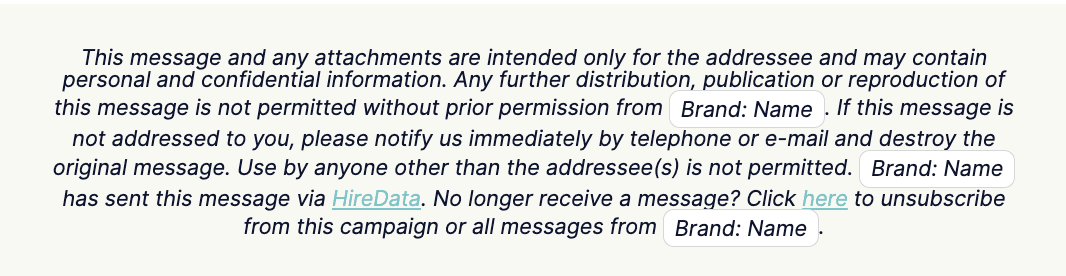 Pode editar este bloco, mas certifique-se de manter o link de cancelamento de subscrição, uma vez que garante conformidade com as leis de privacidade.
## Passo 3: Formatação do email
Uma vez que o conteúdo do seu email esteja definido, é hora de estilizar. Uma boa formatação ajuda a sua mensagem a parecer limpa, profissional e alinhada com a sua identidade de marca.
Pode personalizar a aparência utilizando as opções no painel do lado direito do editor de email, incluindo cor de fundo, tipo e tamanho de letra, alinhamento de elementos, bordas, espaçamento, etc.
## Passo 4: Utilizar o template nas suas automações
Uma vez concluído o seu email, clique em **Save** e poderá pré-visualizá-lo e utilizá-lo nas suas automações.
## 💡 Boas práticas
* **Mantenha-o curto e focado.** Use títulos e espaçamento para dividir o conteúdo em partes fáceis de ler.
* **Utilize um branding consistente.** Aplique o logótipo, cores e estilos de fonte da sua marca para combinar com outras comunicações.
* **Teste antes de usar.** Utilize o botão de pré-visualização ou envie um email de teste para verificar personalização e formatação.
***
## Guia em vídeo
## Related topics
- [Como verificar um domínio na HireData para enviar emails](/pt/settings/domains/how-to-verify-a-domain-in-hiredata-to-send-emails.md)
- [Criar um formulário na HireData](/pt/content/creating-a-form-in-hiredata.md)
- [Criar uma automação de WhatsApp na HireData](/pt/apps/messaging/whatsapp/create-a-whatsapp-automation-in-hiredata.md)
- [Categorias de templates de WhatsApp na HireData](/pt/apps/messaging/whatsapp/whatsapp-template-categories-in-hiredata.md)
- [Registar mensagens de email no Carerix com a HireData](/pt/apps/carerix/logging-email-messages-on-carerix-with-hiredata.md)
Pode editar este bloco, mas certifique-se de manter o link de cancelamento de subscrição, uma vez que garante conformidade com as leis de privacidade.
## Passo 3: Formatação do email
Uma vez que o conteúdo do seu email esteja definido, é hora de estilizar. Uma boa formatação ajuda a sua mensagem a parecer limpa, profissional e alinhada com a sua identidade de marca.
Pode personalizar a aparência utilizando as opções no painel do lado direito do editor de email, incluindo cor de fundo, tipo e tamanho de letra, alinhamento de elementos, bordas, espaçamento, etc.
## Passo 4: Utilizar o template nas suas automações
Uma vez concluído o seu email, clique em **Save** e poderá pré-visualizá-lo e utilizá-lo nas suas automações.
## 💡 Boas práticas
* **Mantenha-o curto e focado.** Use títulos e espaçamento para dividir o conteúdo em partes fáceis de ler.
* **Utilize um branding consistente.** Aplique o logótipo, cores e estilos de fonte da sua marca para combinar com outras comunicações.
* **Teste antes de usar.** Utilize o botão de pré-visualização ou envie um email de teste para verificar personalização e formatação.
***
## Guia em vídeo
## Related topics
- [Como verificar um domínio na HireData para enviar emails](/pt/settings/domains/how-to-verify-a-domain-in-hiredata-to-send-emails.md)
- [Criar um formulário na HireData](/pt/content/creating-a-form-in-hiredata.md)
- [Criar uma automação de WhatsApp na HireData](/pt/apps/messaging/whatsapp/create-a-whatsapp-automation-in-hiredata.md)
- [Categorias de templates de WhatsApp na HireData](/pt/apps/messaging/whatsapp/whatsapp-template-categories-in-hiredata.md)
- [Registar mensagens de email no Carerix com a HireData](/pt/apps/carerix/logging-email-messages-on-carerix-with-hiredata.md)