> ## Documentation Index
> Fetch the complete documentation index at: https://help.hiredata.com/llms.txt
> Use this file to discover all available pages before exploring further.
# Ligar ao WhatsApp: Embedded sign-up
> Ligue a sua conta WhatsApp Business à HireData com o Embedded Sign-up e comece a enviar mensagens automatizadas a candidatos em poucos minutos.
*Bem-vindo ao nosso guia sobre como configurar o WhatsApp na HireData. Siga-nos para conhecer cada passo de ligação entre as duas plataformas através do embedded sign-up.*
## Passo 1: Escolher um método de ligação
Pode fazê-lo a partir da sua \[Inbox] e depois \[WhatsApp], ou navegar até à \[página de Settings], depois \[Apps] e abrir \[WhatsApp].
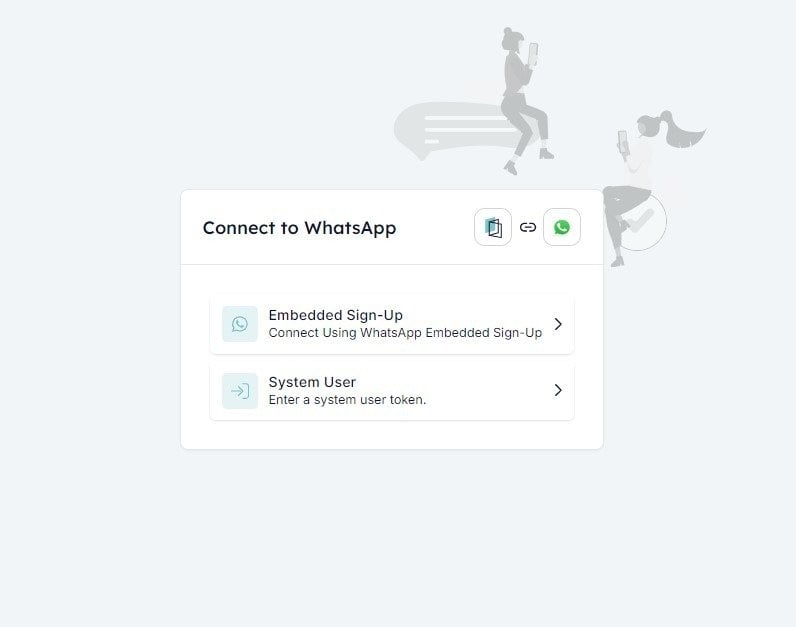
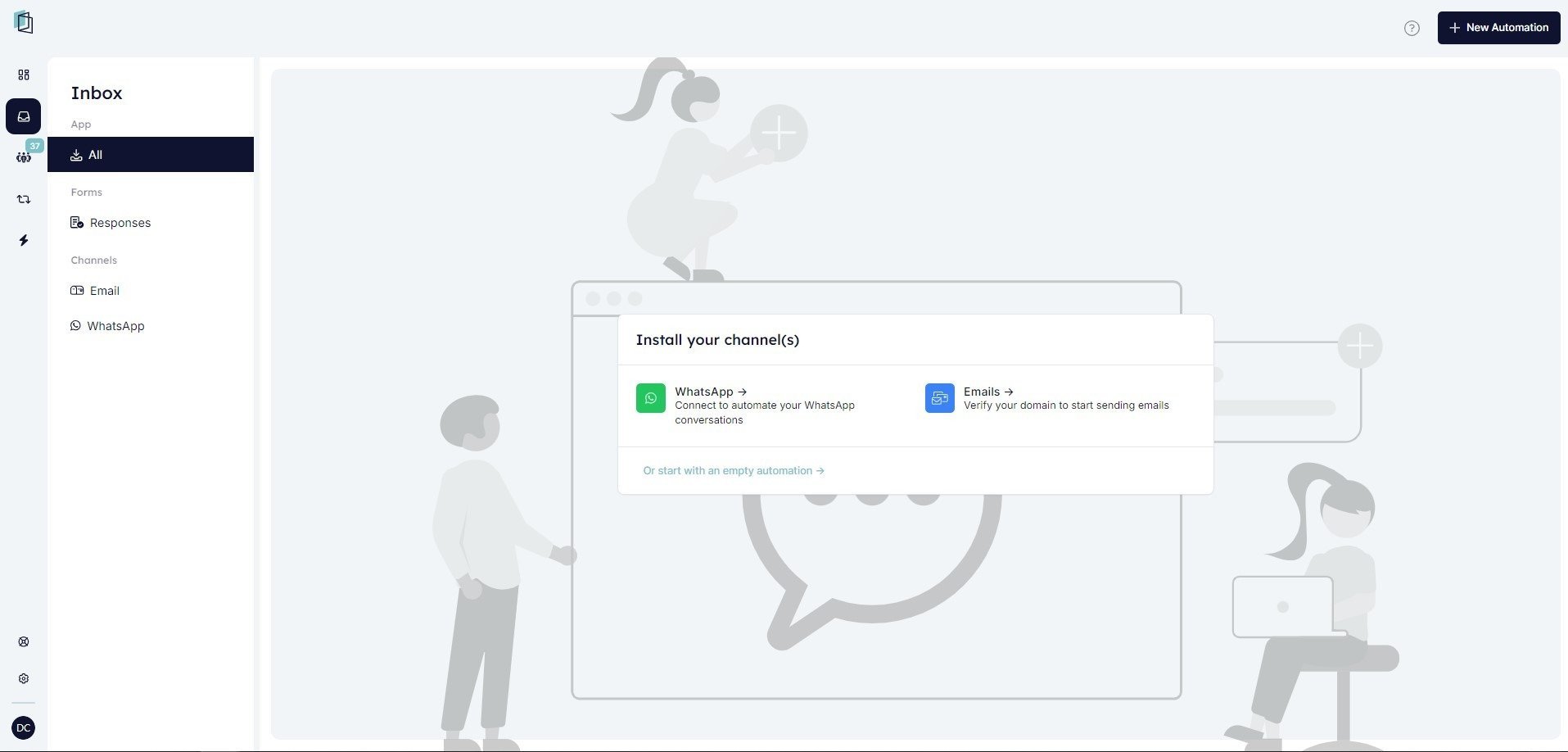 Ser-lhe-ão apresentadas duas opções para ligar a sua conta de WhatsApp à HireData:
* **Embedded Sign-Up**: Esta opção permite-lhe utilizar a funcionalidade WhatsApp Embedded Sign-Up para uma configuração mais fácil.
* **[System User](/pt/apps/messaging/whatsapp/connect-with-whatsapp-embedded-sign-up)**: Para ligar a sua conta de WhatsApp através desta opção, irá precisar do **WhatsApp Business Account Id** e do **Access Token** (API key).
Ser-lhe-ão apresentadas duas opções para ligar a sua conta de WhatsApp à HireData:
* **Embedded Sign-Up**: Esta opção permite-lhe utilizar a funcionalidade WhatsApp Embedded Sign-Up para uma configuração mais fácil.
* **[System User](/pt/apps/messaging/whatsapp/connect-with-whatsapp-embedded-sign-up)**: Para ligar a sua conta de WhatsApp através desta opção, irá precisar do **WhatsApp Business Account Id** e do **Access Token** (API key).
 ## Passo 2: Conceder à HireData acesso ao WhatsApp Business
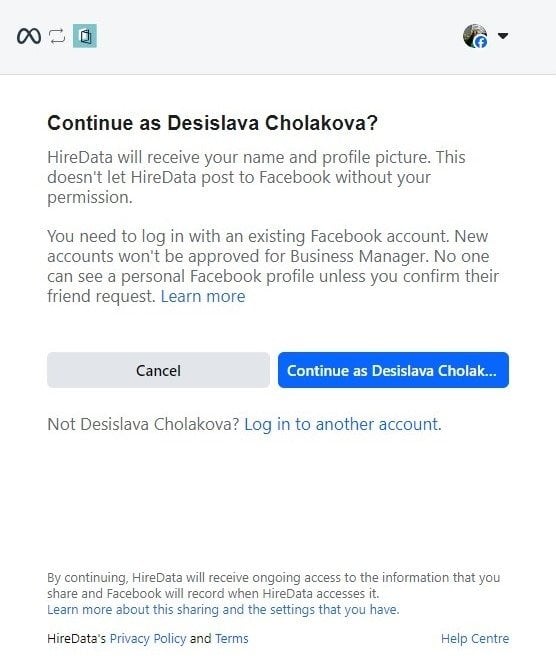
### 2.1. Uma vez que selecione um método de ligação, será levado ao Facebook, onde terá de iniciar sessão na sua conta do Facebook
## Passo 2: Conceder à HireData acesso ao WhatsApp Business
### 2.1. Uma vez que selecione um método de ligação, será levado ao Facebook, onde terá de iniciar sessão na sua conta do Facebook
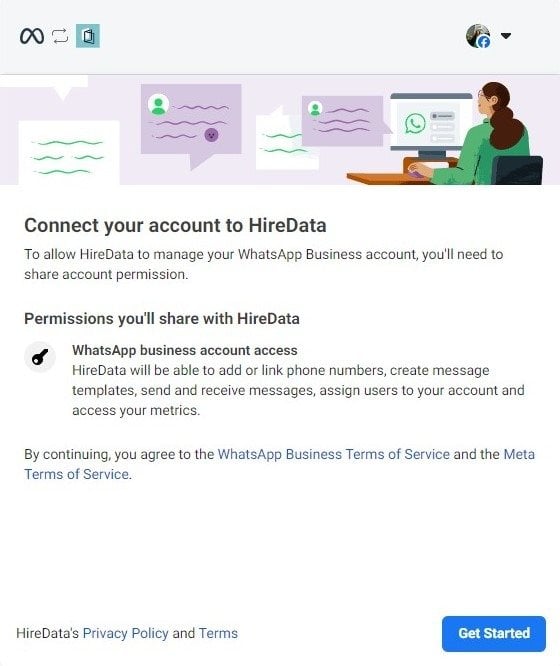
 ### 2.2. Depois será redirecionado para a página de permissões, onde lhe será pedido para ligar a sua conta WhatsApp Business à HireData
Ao continuar, terá de concordar com os [Termos de Serviço do WhatsApp Business](https://www.whatsapp.com/legal/business-terms?fbclid=IwZXh0bgNhZW0CMTAAAR0O-c4JvRz5u9AKYZq_4QBZjltjfxac5AoPTh3E31K3Ho2TtD8l-JP4DiA_aem_-GN92crMv9g93Rp_HF4Q-w) e os [Termos de Serviço da Meta](https://business.facebook.com/legal/terms).
### 2.2. Depois será redirecionado para a página de permissões, onde lhe será pedido para ligar a sua conta WhatsApp Business à HireData
Ao continuar, terá de concordar com os [Termos de Serviço do WhatsApp Business](https://www.whatsapp.com/legal/business-terms?fbclid=IwZXh0bgNhZW0CMTAAAR0O-c4JvRz5u9AKYZq_4QBZjltjfxac5AoPTh3E31K3Ho2TtD8l-JP4DiA_aem_-GN92crMv9g93Rp_HF4Q-w) e os [Termos de Serviço da Meta](https://business.facebook.com/legal/terms).
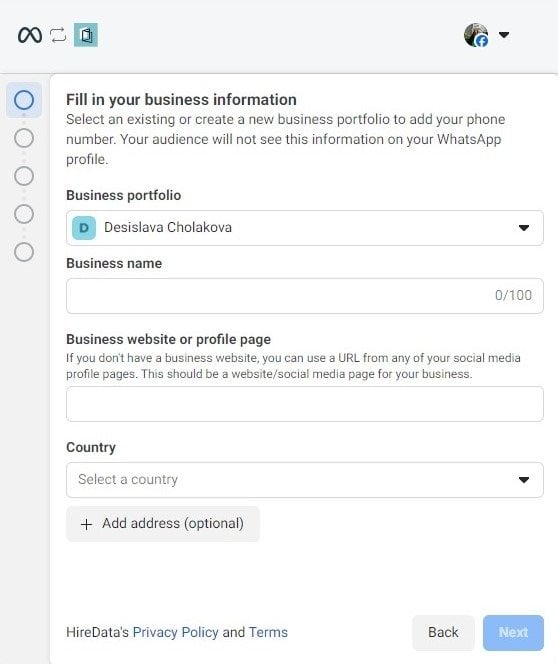
 ## Passo 3: Preencher a informação do seu negócio
Terá de completar os campos de informação do negócio, incluindo:
* **Business Portfolio**: Escolha um portfolio existente ou crie um novo.
* **Business Name**: Escreva o nome do seu negócio.
* **Business Website or Profile Page**: Se disponível, introduza o URL do website da sua empresa ou perfil de rede social.
* **Country**: Selecione o país onde a sua empresa está sediada.
* **Address (opcional):** Pode também adicionar a morada do seu negócio, se quiser.
Uma vez feito, clique em \[Next] para prosseguir.
## Passo 3: Preencher a informação do seu negócio
Terá de completar os campos de informação do negócio, incluindo:
* **Business Portfolio**: Escolha um portfolio existente ou crie um novo.
* **Business Name**: Escreva o nome do seu negócio.
* **Business Website or Profile Page**: Se disponível, introduza o URL do website da sua empresa ou perfil de rede social.
* **Country**: Selecione o país onde a sua empresa está sediada.
* **Address (opcional):** Pode também adicionar a morada do seu negócio, se quiser.
Uma vez feito, clique em \[Next] para prosseguir.
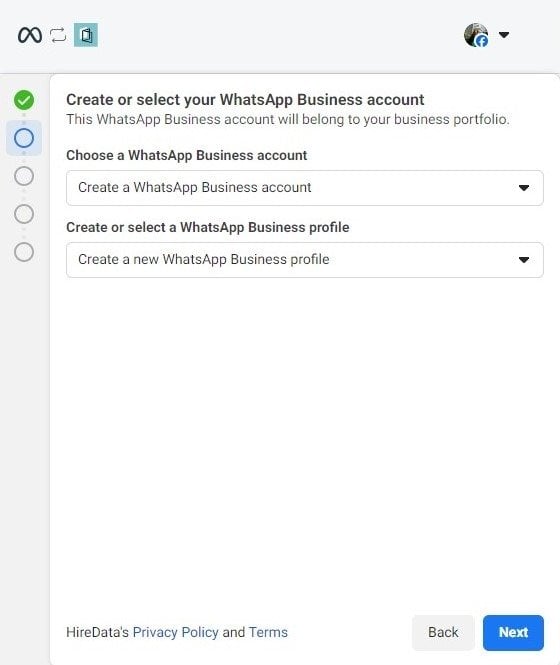
 ## Passo 4: Criar ou selecionar a sua conta WhatsApp Business
Se já tem uma conta WhatsApp Business, poderá selecioná-la nesta fase, mas se não tiver, ser-lhe-á pedido para criar uma nova.
## Passo 4: Criar ou selecionar a sua conta WhatsApp Business
Se já tem uma conta WhatsApp Business, poderá selecioná-la nesta fase, mas se não tiver, ser-lhe-á pedido para criar uma nova.
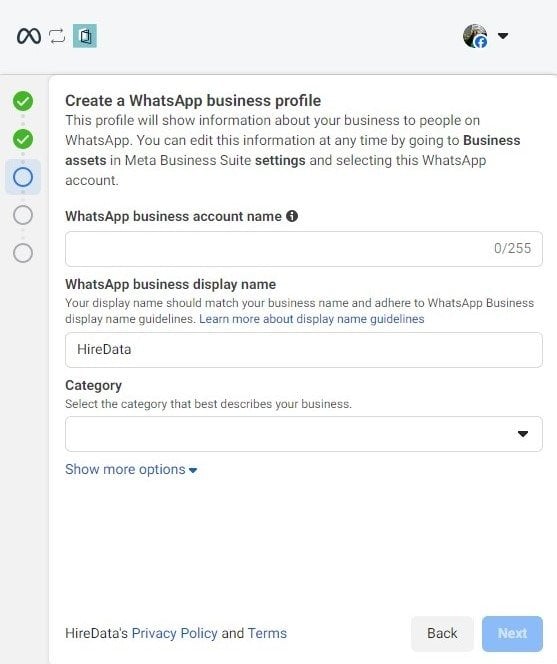
 ### 4.1. Criar uma nova conta WhatsApp Business
Preencha os campos obrigatórios, incluindo:
* **WhatsApp Business Account Name**: Introduza o nome da sua WhatsApp Business Account. Não deve ter mais de 255 caracteres.
* **WhatsApp Business Display Name**: Certifique-se de que o display name corresponde ao nome do seu negócio e cumpre as [diretrizes de display name do WhatsApp](https://www.facebook.com/business/help/757569725593362).
* **Category**: Selecione a categoria de negócio que melhor descreve o seu negócio.
Clique em \[Next] para continuar.
### 4.1. Criar uma nova conta WhatsApp Business
Preencha os campos obrigatórios, incluindo:
* **WhatsApp Business Account Name**: Introduza o nome da sua WhatsApp Business Account. Não deve ter mais de 255 caracteres.
* **WhatsApp Business Display Name**: Certifique-se de que o display name corresponde ao nome do seu negócio e cumpre as [diretrizes de display name do WhatsApp](https://www.facebook.com/business/help/757569725593362).
* **Category**: Selecione a categoria de negócio que melhor descreve o seu negócio.
Clique em \[Next] para continuar.
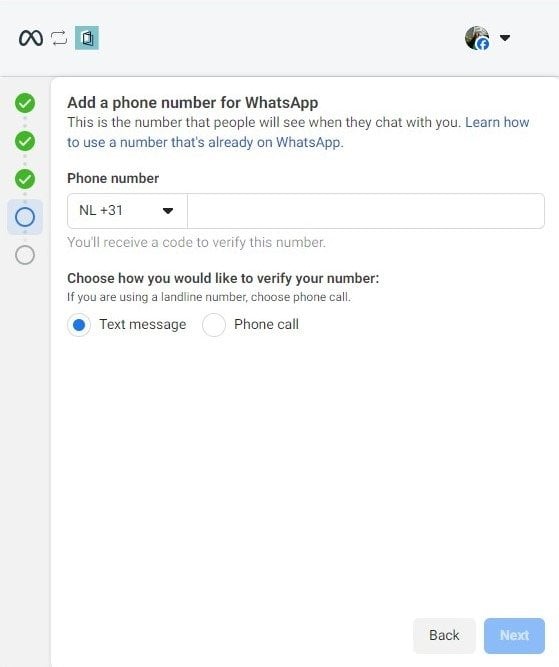
 ## Passo 5: Adicionar um número de telefone para o WhatsApp
### 5.1. Introduza o número de telefone que ficará associado à sua conta WhatsApp Business
* **Phone Number**: Selecione o código do país correto e introduza o seu número de telefone.
Se o número de telefone que está a tentar utilizar já está ligado ao WhatsApp, terá de [adquirir um novo número de telefone](/pt/apps/messaging/whatsapp/buy-a-phone-number-from-numero-for-your-whatsapp-account) ou eliminar a sua conta de WhatsApp e tentar novamente. Lembre-se de que se optar pela segunda opção, o seu histórico de conversas será eliminado.
* **Verification**: Escolha como pretende verificar o número de telefone: através de uma mensagem de texto ou de uma chamada.
## Passo 5: Adicionar um número de telefone para o WhatsApp
### 5.1. Introduza o número de telefone que ficará associado à sua conta WhatsApp Business
* **Phone Number**: Selecione o código do país correto e introduza o seu número de telefone.
Se o número de telefone que está a tentar utilizar já está ligado ao WhatsApp, terá de [adquirir um novo número de telefone](/pt/apps/messaging/whatsapp/buy-a-phone-number-from-numero-for-your-whatsapp-account) ou eliminar a sua conta de WhatsApp e tentar novamente. Lembre-se de que se optar pela segunda opção, o seu histórico de conversas será eliminado.
* **Verification**: Escolha como pretende verificar o número de telefone: através de uma mensagem de texto ou de uma chamada.
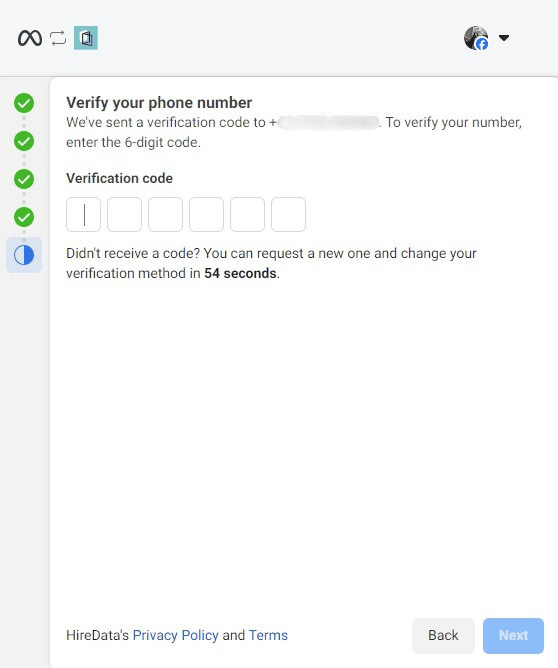
 ### 5.2. Verifique o seu número de telefone introduzindo o código de 6 dígitos que irá receber
 ## Passo 6: WhatsApp ligado
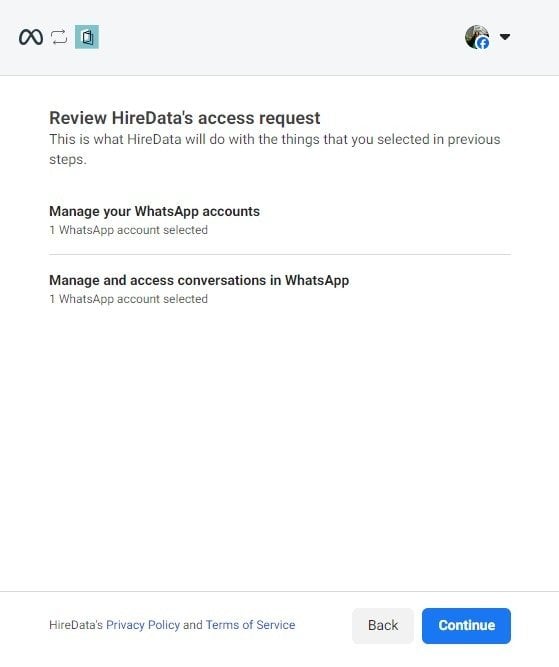
### 6.1. Reveja o pedido de acesso da HireData
## Passo 6: WhatsApp ligado
### 6.1. Reveja o pedido de acesso da HireData
 ### 6.2. Mensagem de confirmação
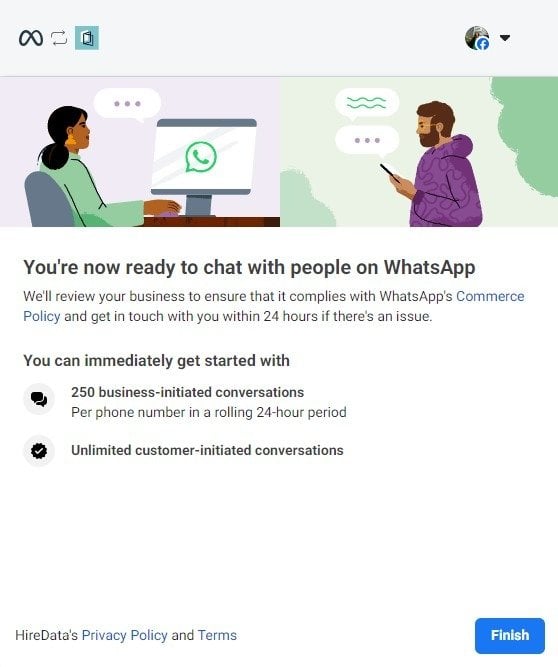
Se configurou tudo corretamente, verá esta mensagem no final e estará pronto para usar a HireData com o WhatsApp!
### 6.2. Mensagem de confirmação
Se configurou tudo corretamente, verá esta mensagem no final e estará pronto para usar a HireData com o WhatsApp!
 ### 6.3. Reveja a ligação entre o WhatsApp e a HireData
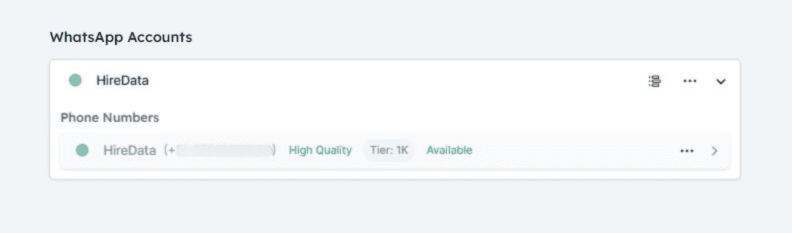
Basta navegar até \[Settings] > \[Apps] > \[WhatsApp] e verificar se a ligação entre a HireData e o WhatsApp foi bem-sucedida.
### 6.3. Reveja a ligação entre o WhatsApp e a HireData
Basta navegar até \[Settings] > \[Apps] > \[WhatsApp] e verificar se a ligação entre a HireData e o WhatsApp foi bem-sucedida.
 Agora que conhece todos os passos, visite a nossa [página de sign-up do WhatsApp](https://app.hiredata.com/inbox/whatsapp) para começar a configurar a sua ligação com o WhatsApp. Se tiver problemas, também pode tentar ligar a sua conta à HireData usando um [system user sign-in](/pt/apps/messaging/whatsapp/connect-with-whatsapp-embedded-sign-up).
## Related topics
- [Sincronizar manualmente o WhatsApp com a HireData](/pt/apps/messaging/whatsapp/manually-sync-whatsapp-with-hiredata.md)
- [Ligar ao Carerix](/pt/apps/carerix/connect-with-carerix.md)
- [Ligar ao Salesforce](/pt/apps/salesforce/connect-with-salesforce.md)
- [Ligar ao Ratecard](/pt/apps/ratecard/connect-with-ratecard.md)
- [Ligar ao Recruitee](/pt/apps/recruitee/connect-with-recruitee.md)
Agora que conhece todos os passos, visite a nossa [página de sign-up do WhatsApp](https://app.hiredata.com/inbox/whatsapp) para começar a configurar a sua ligação com o WhatsApp. Se tiver problemas, também pode tentar ligar a sua conta à HireData usando um [system user sign-in](/pt/apps/messaging/whatsapp/connect-with-whatsapp-embedded-sign-up).
## Related topics
- [Sincronizar manualmente o WhatsApp com a HireData](/pt/apps/messaging/whatsapp/manually-sync-whatsapp-with-hiredata.md)
- [Ligar ao Carerix](/pt/apps/carerix/connect-with-carerix.md)
- [Ligar ao Salesforce](/pt/apps/salesforce/connect-with-salesforce.md)
- [Ligar ao Ratecard](/pt/apps/ratecard/connect-with-ratecard.md)
- [Ligar ao Recruitee](/pt/apps/recruitee/connect-with-recruitee.md)