> ## Documentation Index
> Fetch the complete documentation index at: https://help.hiredata.com/llms.txt
> Use this file to discover all available pages before exploring further.
# Criar uma automação de WhatsApp na HireData
> Guia passo a passo para criar automações de WhatsApp na HireData: envie mensagens, templates e formulários para simplificar o recrutamento.
*Bem-vindo ao nosso tutorial sobre como configurar uma automação de WhatsApp na HireData. Com esta integração, pode automatizar tarefas como recolher e atualizar dados de candidatos, tais como estado de disponibilidade, e notificá-los sobre novas oportunidades de emprego, melhorando assim a experiência do candidato e simplificando os seus processos de recrutamento.*
*Acompanhe-nos enquanto demonstramos cada passo para configurar esta automação de forma eficiente.*
## Passo 1: Criar uma nova automação
### 1.1. Navegue até ao painel Automations e clique no botão \[New Automation] para começar
### 1.2. No ecrã pop-up, clique em \[WhatsApp] e selecione um dos templates consoante o tema da conversa que pretende criar
*Neste guia, vamos usar o template "Availability".*
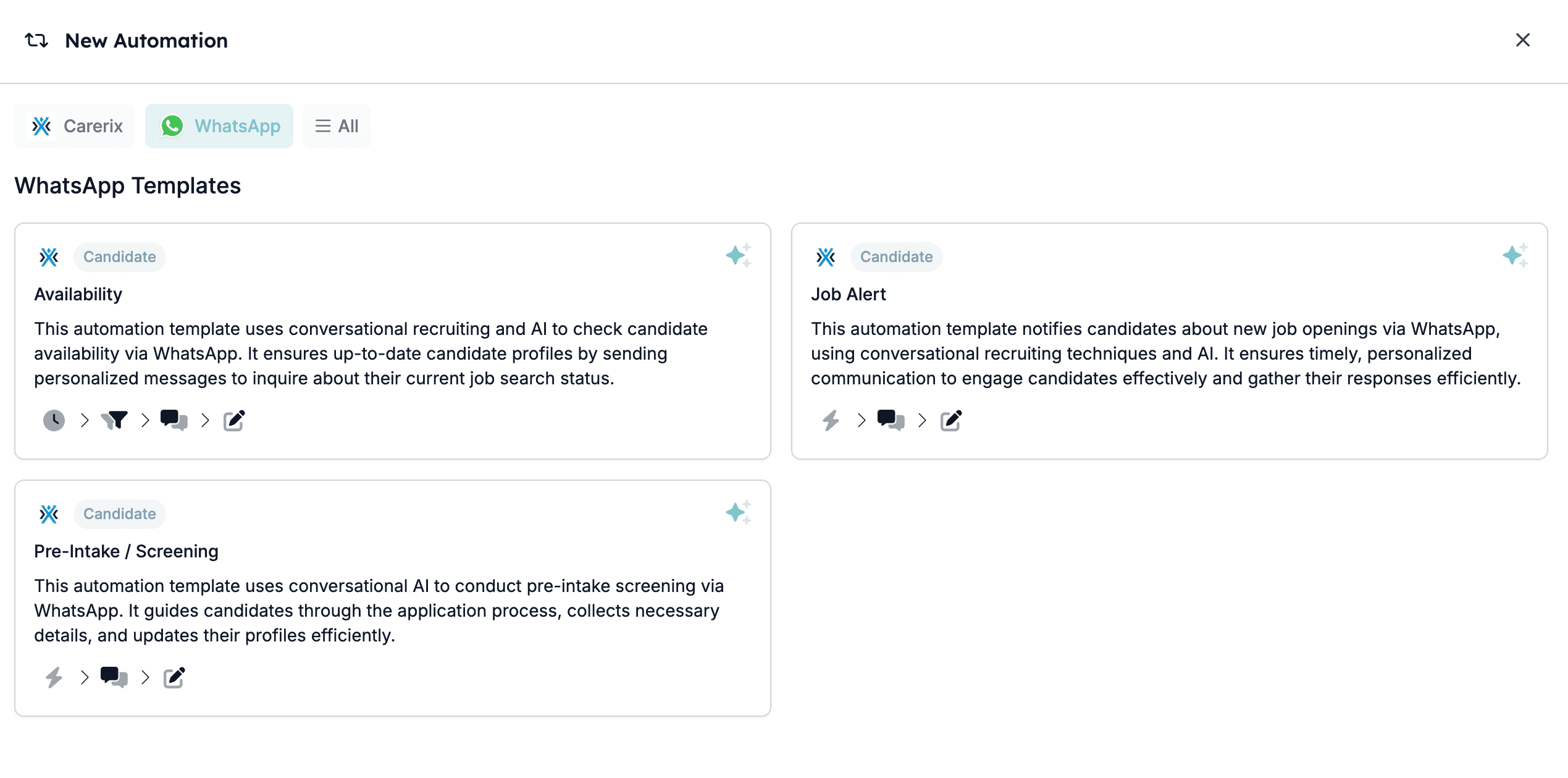 *Saiba como criar novos templates de WhatsApp na HireData e no WhatsApp [aqui](/pt/apps/messaging/whatsapp/how-whatsapp-templates-work).*
## Passo 2: Selecionar um Trigger
Quando clica no bloco de construção do trigger (o primeiro), verá que a app e a ligação já estão selecionadas.
### 2.1. Selecionar o objeto que irá escutar
*Saiba como criar novos templates de WhatsApp na HireData e no WhatsApp [aqui](/pt/apps/messaging/whatsapp/how-whatsapp-templates-work).*
## Passo 2: Selecionar um Trigger
Quando clica no bloco de construção do trigger (o primeiro), verá que a app e a ligação já estão selecionadas.
### 2.1. Selecionar o objeto que irá escutar
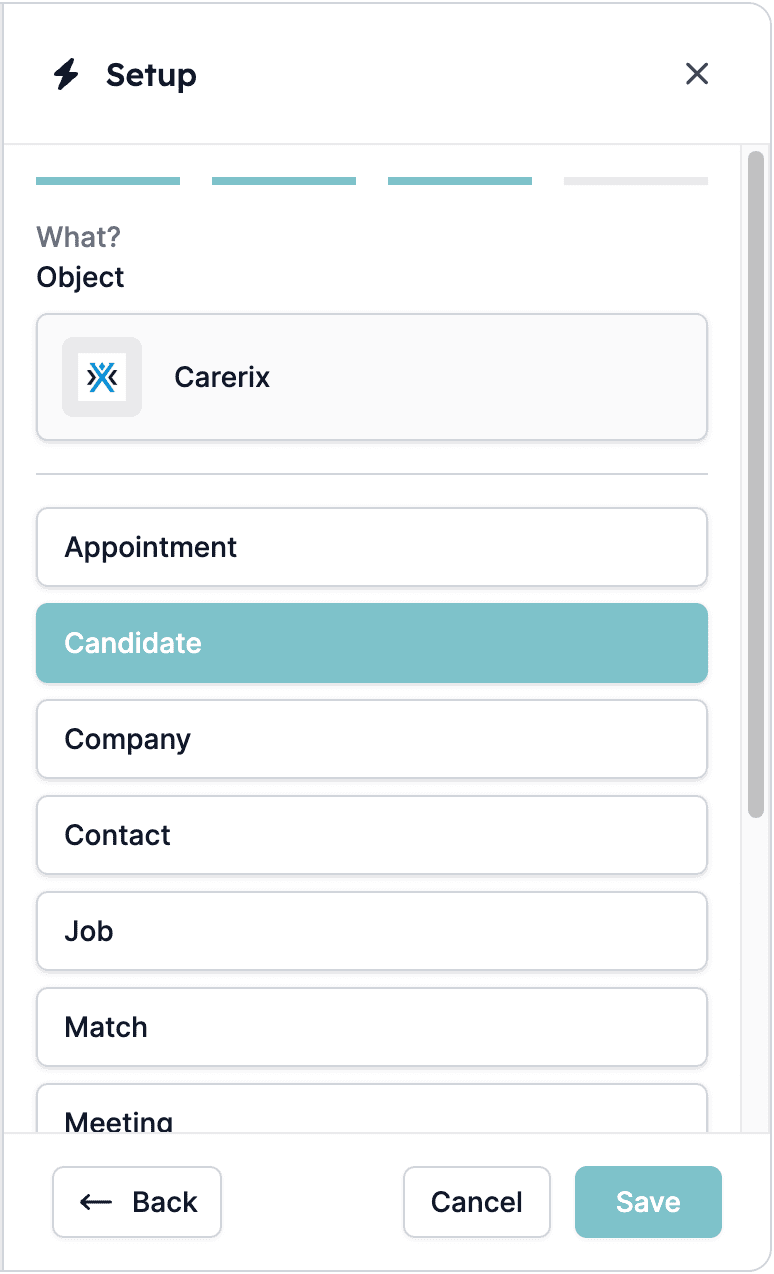 *Defina o objeto:*
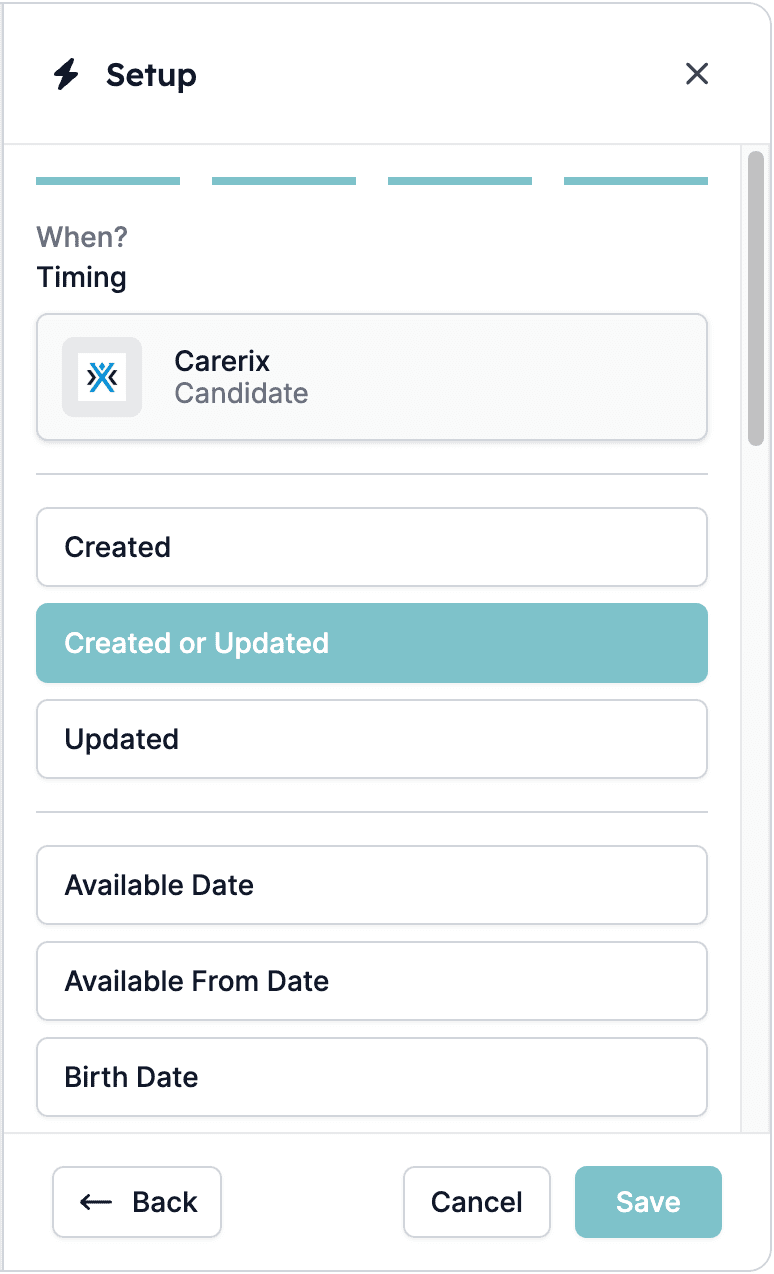 ### 2.2. Especificar a data e hora para executar a tarefa
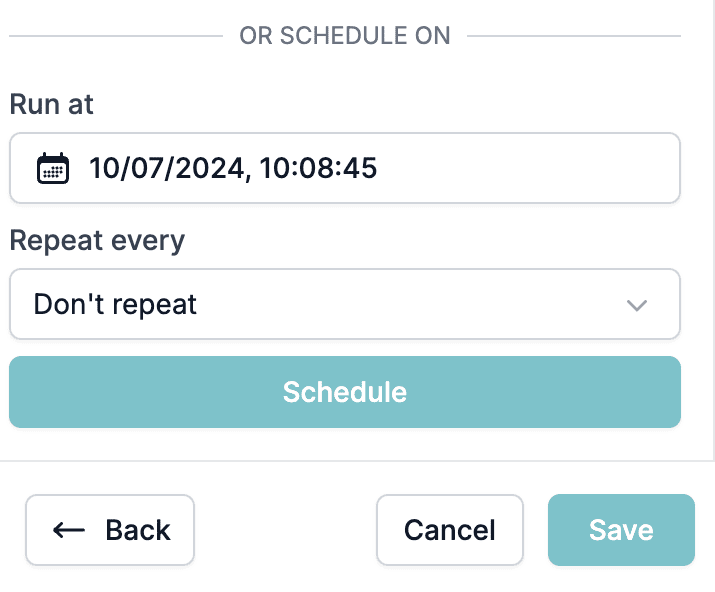
Se esta tarefa precisa de correr periodicamente, configure a definição **Repeat every**. Para tarefas únicas, selecione **Don't Repeat**.
### 2.2. Especificar a data e hora para executar a tarefa
Se esta tarefa precisa de correr periodicamente, configure a definição **Repeat every**. Para tarefas únicas, selecione **Don't Repeat**.
 ## Passo 3: Aplicar filtros
Abra o próximo bloco de construção para adicionar mais filtros e refinar a sua seleção de candidatos. Por exemplo, pode filtrar candidatos pelo seu estado, como mostrado aqui:
## Passo 3: Aplicar filtros
Abra o próximo bloco de construção para adicionar mais filtros e refinar a sua seleção de candidatos. Por exemplo, pode filtrar candidatos pelo seu estado, como mostrado aqui:
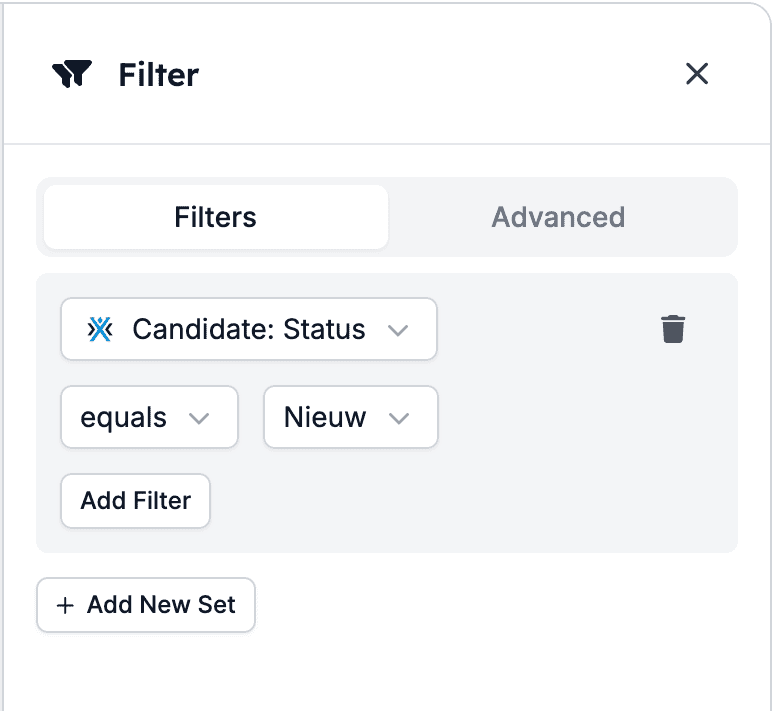 Também pode adicionar filtros adicionais clicando em \[Add Filter] e, se necessário, criar múltiplos conjuntos de filtros através da opção \[Add New Set] para estreitar ou alargar a sua seleção.
## Passo 4: Configurar a tarefa
Ao usar os templates disponíveis, a tarefa será criada automaticamente, mas terá também a possibilidade de a personalizar:
### 4.1. Alterando o formulário
Também pode adicionar filtros adicionais clicando em \[Add Filter] e, se necessário, criar múltiplos conjuntos de filtros através da opção \[Add New Set] para estreitar ou alargar a sua seleção.
## Passo 4: Configurar a tarefa
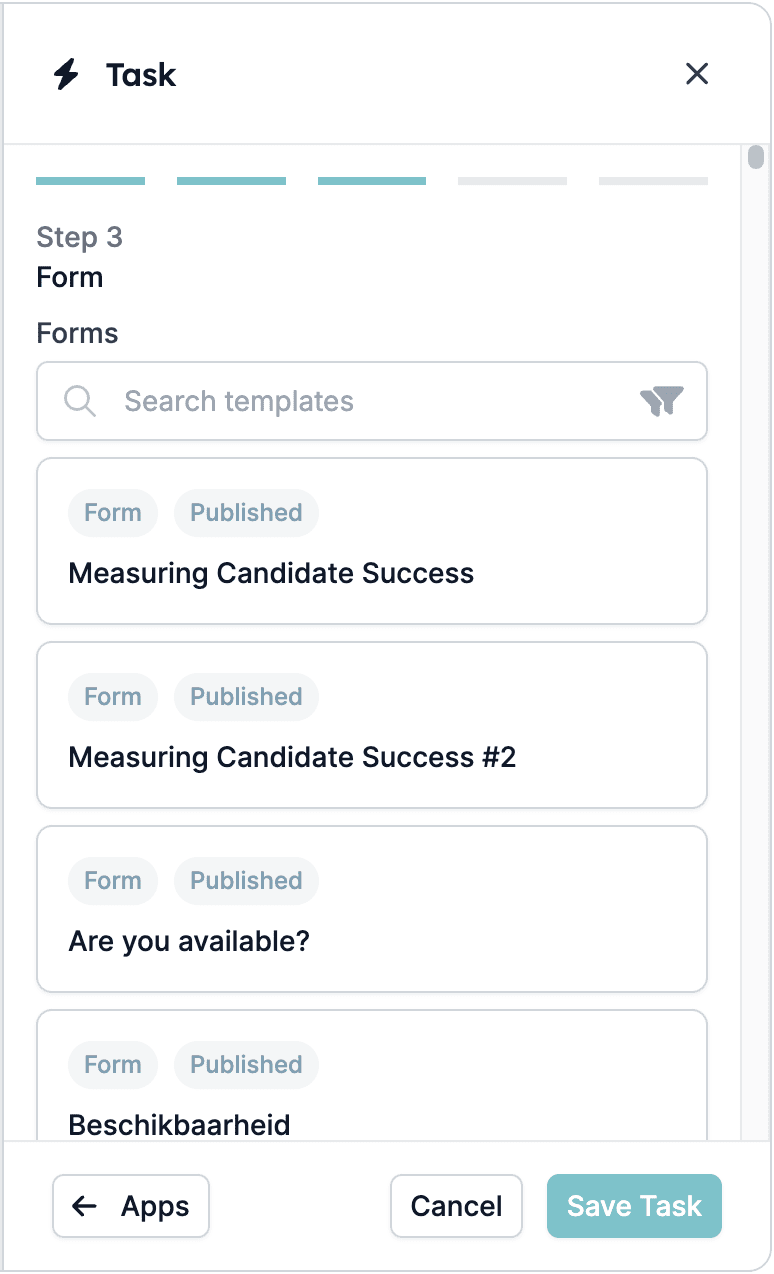
Ao usar os templates disponíveis, a tarefa será criada automaticamente, mas terá também a possibilidade de a personalizar:
### 4.1. Alterando o formulário
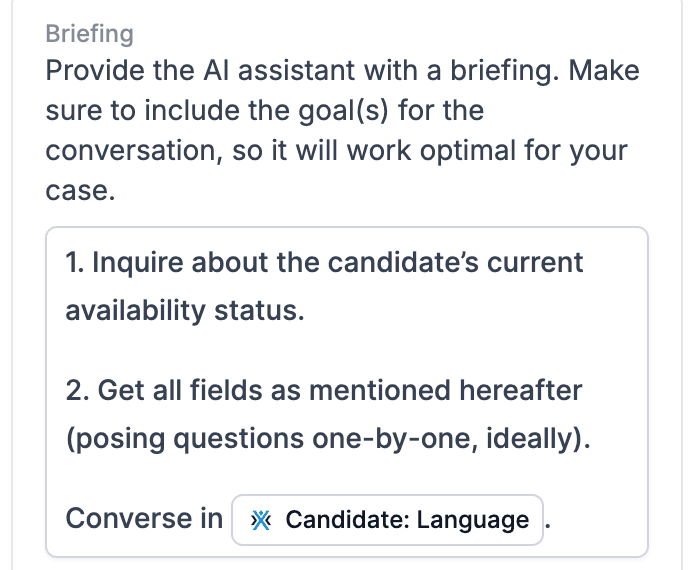
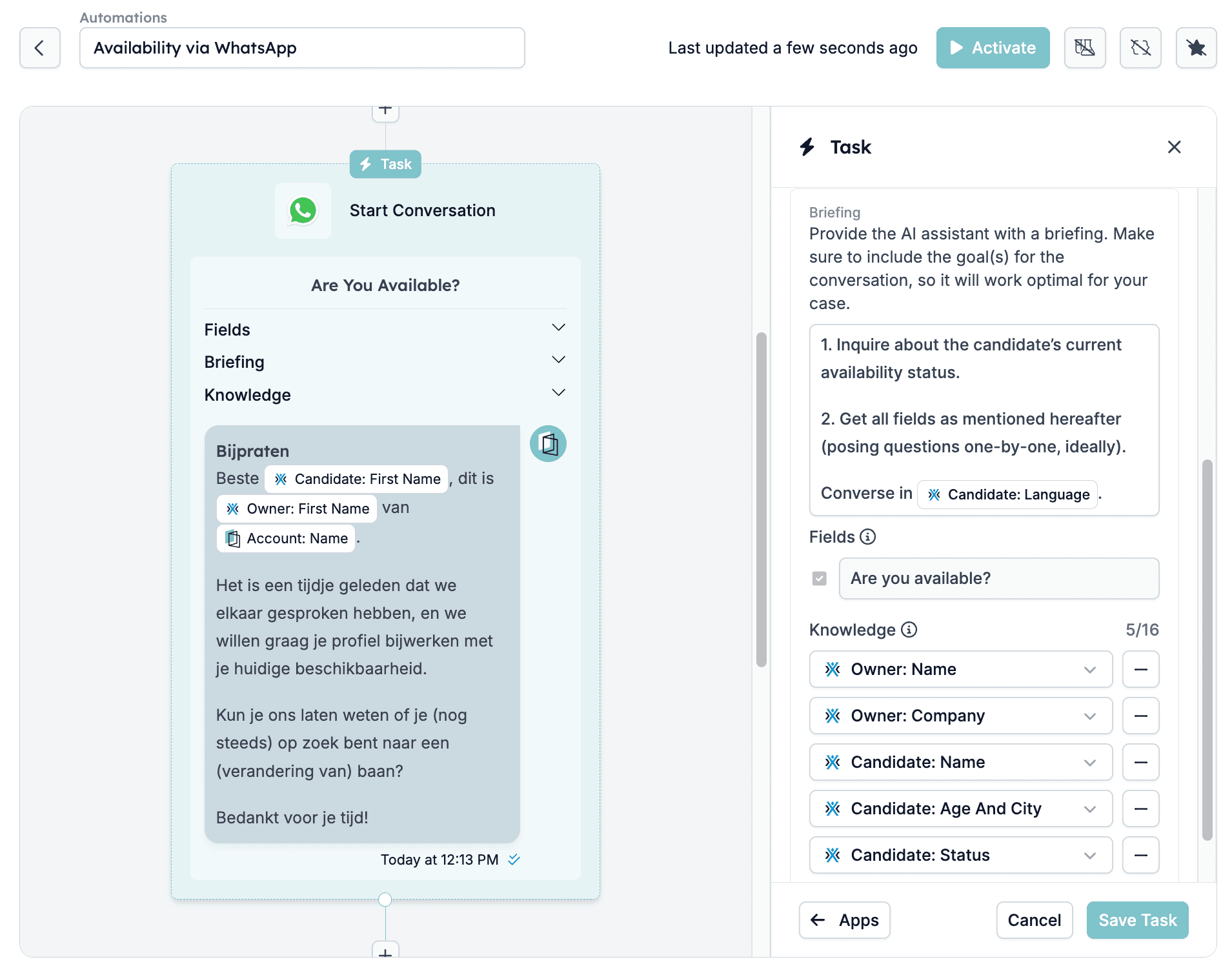
 ### 4.2. Fornecendo um briefing detalhado, incluindo objetivos em falta para garantir um desempenho ótimo
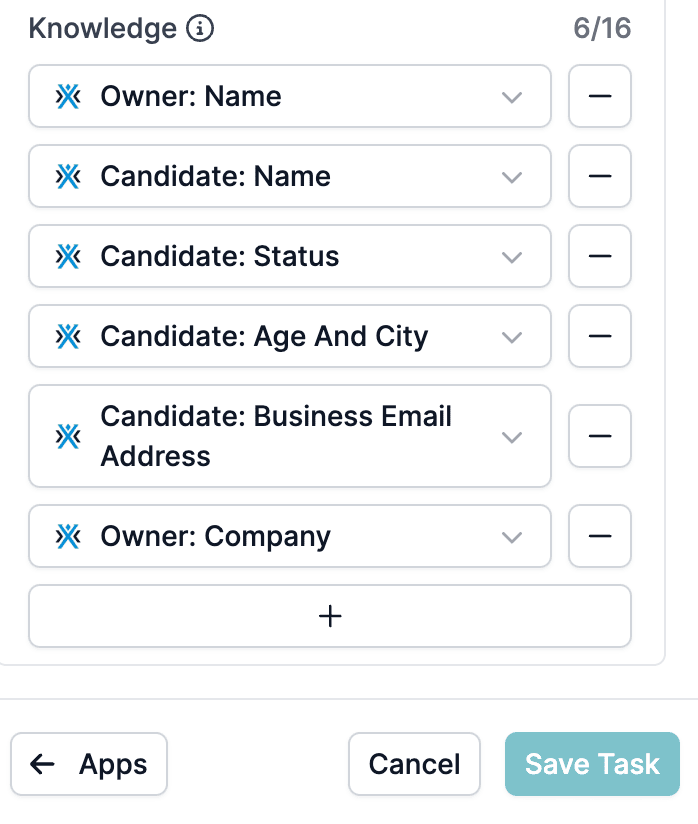
 ### 4.3. Adicionando mais campos de conhecimento
Estes são campos que pode adicionar para fornecer contexto adicional que a IA pode utilizar durante as conversas. Selecione itens de que deve estar ciente para gerir as conversas de forma eficaz, como os nomes dos participantes, endereços de email, etc.
Limites:
* Até **16 campos**
* Comprimento da key: **64 caracteres**
* Comprimento do value: **512 caracteres**
### 4.3. Adicionando mais campos de conhecimento
Estes são campos que pode adicionar para fornecer contexto adicional que a IA pode utilizar durante as conversas. Selecione itens de que deve estar ciente para gerir as conversas de forma eficaz, como os nomes dos participantes, endereços de email, etc.
Limites:
* Até **16 campos**
* Comprimento da key: **64 caracteres**
* Comprimento do value: **512 caracteres**
 ## Passo 5: Atualizar campos
Quando a conversa no WhatsApp termina, os campos especificados nesta tarefa serão atualizados na sua app.
## Passo 5: Atualizar campos
Quando a conversa no WhatsApp termina, os campos especificados nesta tarefa serão atualizados na sua app.
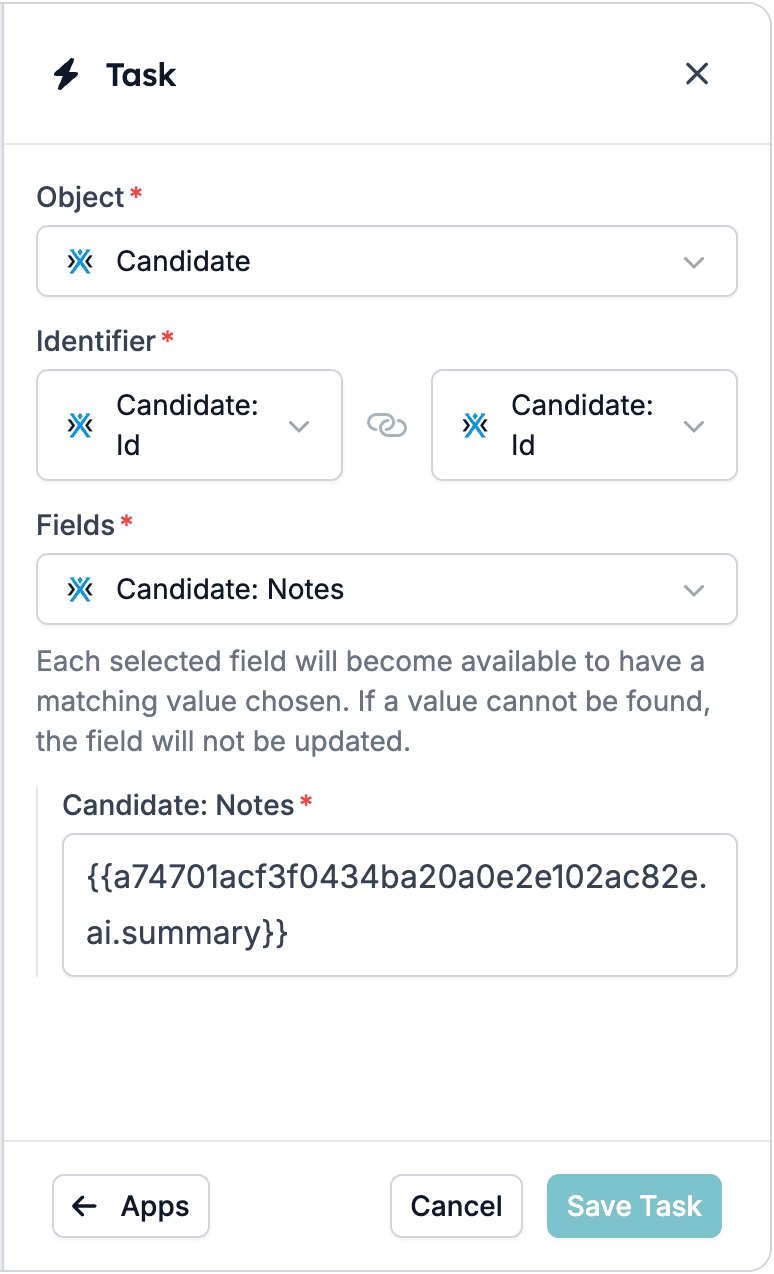 Mais informação sobre os componentes-chave desta tarefa:
1. **Object:**
* O objeto representa a entidade de dados que quer atualizar, por exemplo, "Candidate".
2. **Identifier:**
* Um identificador é um campo único (como um ID) usado para localizar o registo exato que deve ser atualizado. Por exemplo: "Candidate: ID" garante que a automação atinge o registo do candidato correto.
3. **Fields:**
* São os campos dentro do objeto que pretende atualizar. Pode selecionar diferentes campos, como "Candidate: Notes" ou "Candidate: Available Date", etc., para especificar que parte do registo precisa de ser atualizada.
## Passo 6: Rever e ativar a automação
Assegure-se de que todos os filtros, formulários e conhecimento contextual estão definidos corretamente antes de ativar a automação.
Mais informação sobre os componentes-chave desta tarefa:
1. **Object:**
* O objeto representa a entidade de dados que quer atualizar, por exemplo, "Candidate".
2. **Identifier:**
* Um identificador é um campo único (como um ID) usado para localizar o registo exato que deve ser atualizado. Por exemplo: "Candidate: ID" garante que a automação atinge o registo do candidato correto.
3. **Fields:**
* São os campos dentro do objeto que pretende atualizar. Pode selecionar diferentes campos, como "Candidate: Notes" ou "Candidate: Available Date", etc., para especificar que parte do registo precisa de ser atualizada.
## Passo 6: Rever e ativar a automação
Assegure-se de que todos os filtros, formulários e conhecimento contextual estão definidos corretamente antes de ativar a automação.
 ## 💡 Dicas para uma utilização ótima
* Atualize regularmente os seus filtros e formulários para se alinhar com as suas necessidades de recrutamento.
* Forneça briefings detalhados e específicos para aumentar a eficácia da IA.
## Related topics
- [Criar uma automação Carerix na HireData](/pt/apps/carerix/create-a-carerix-automation-in-hiredata.md)
- [Criar uma automação Recruitee na HireData](/pt/apps/recruitee/create-a-recruitee-automation-in-hiredata.md)
- [Criar uma automação OTYS na HireData](/pt/apps/otys/create-an-otys-automation-in-hiredata.md)
- [Criar uma automação Vincere na HireData](/pt/apps/vincere/create-a-vincere-automation-in-hiredata.md)
- [Registar conversas de WhatsApp no Carerix com a HireData](/pt/apps/carerix/logging-whatsapp-conversations-in-carerix-with-hiredata.md)
## 💡 Dicas para uma utilização ótima
* Atualize regularmente os seus filtros e formulários para se alinhar com as suas necessidades de recrutamento.
* Forneça briefings detalhados e específicos para aumentar a eficácia da IA.
## Related topics
- [Criar uma automação Carerix na HireData](/pt/apps/carerix/create-a-carerix-automation-in-hiredata.md)
- [Criar uma automação Recruitee na HireData](/pt/apps/recruitee/create-a-recruitee-automation-in-hiredata.md)
- [Criar uma automação OTYS na HireData](/pt/apps/otys/create-an-otys-automation-in-hiredata.md)
- [Criar uma automação Vincere na HireData](/pt/apps/vincere/create-a-vincere-automation-in-hiredata.md)
- [Registar conversas de WhatsApp no Carerix com a HireData](/pt/apps/carerix/logging-whatsapp-conversations-in-carerix-with-hiredata.md)