> ## Documentation Index
> Fetch the complete documentation index at: https://help.hiredata.com/llms.txt
> Use this file to discover all available pages before exploring further.
# Categorias de templates de WhatsApp na HireData
> Perceba a diferença entre as categorias de templates de WhatsApp na HireData — marketing, utility e authentication — e como escolher a certa para cada envio.
*Ao criar um template de mensagem de WhatsApp na HireData, precisa de escolher uma categoria. Isto diz à Meta como classificar e entregar a sua mensagem. Escolher a categoria errada pode levar a menor deliverability, sinalizações de spam ou violações de política. Este artigo explica o que significa cada categoria e como escolher a certa.*
## Porque é que a categoria da mensagem importa
A Meta usa a categoria do template para determinar como uma mensagem é tratada durante a entrega. Uma mensagem enviada sob a categoria errada, por exemplo, uma campanha promocional de vagas etiquetada como Utility, pode ser [sinalizada como violação de política](https://help.hiredata.com/en/articles/643863-how-to-prevent-your-whatsapp-account-from-being-flagged-as-spam), ter taxas de entrega reduzidas ou contribuir para que o seu número de telefone receba uma classificação de qualidade inferior.
## Quais são as categorias de template
## Marketing
Utilize esta para qualquer mensagem que promova a sua organização, uma vaga ou qualquer outro conteúdo que não esteja diretamente ligado a uma ação que o candidato já tenha tomado.
Exemplos:
* Contacto a candidatos passivos
* Anúncios de campanhas de vagas
* Newsletters de recrutamento
* Mensagens de reengajamento
## Utility
Utilize esta para mensagens transacionais que são acionadas por algo que o candidato ou a sua equipa já fez — confirmar um próximo passo, enviar um lembrete ou atualizar um estado.
Exemplos:
* Mensagens de confirmação de entrevista
* Atualizações do estado da candidatura
* Mensagens de lembrete antes de uma entrevista
* Seguimentos de inquérito associados a um passo específico do processo
## Authentication
Utilize esta para mensagens que enviam um código único ou verificam a identidade de um candidato. Esta categoria raramente é necessária em fluxos de recrutamento do dia a dia.
Exemplos:
* Códigos de verificação
* One-time passwords
## Como definir a categoria na HireData
### Ao criar um novo template de mensagem na HireData
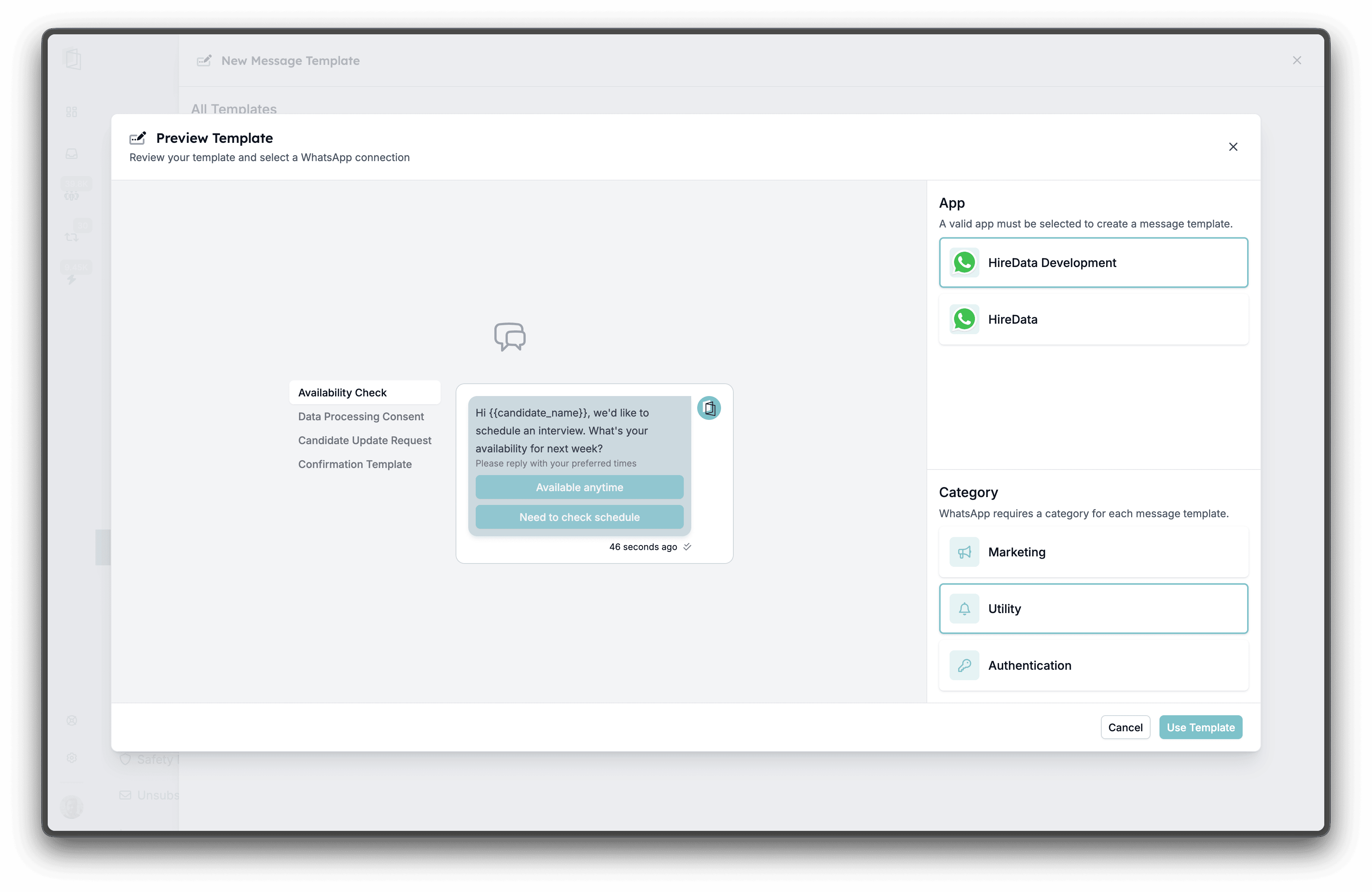
Encontrará o seletor de categoria no template builder. Selecione a categoria antes de submeter o template para aprovação da Meta.
 ### Durante a configuração da automação
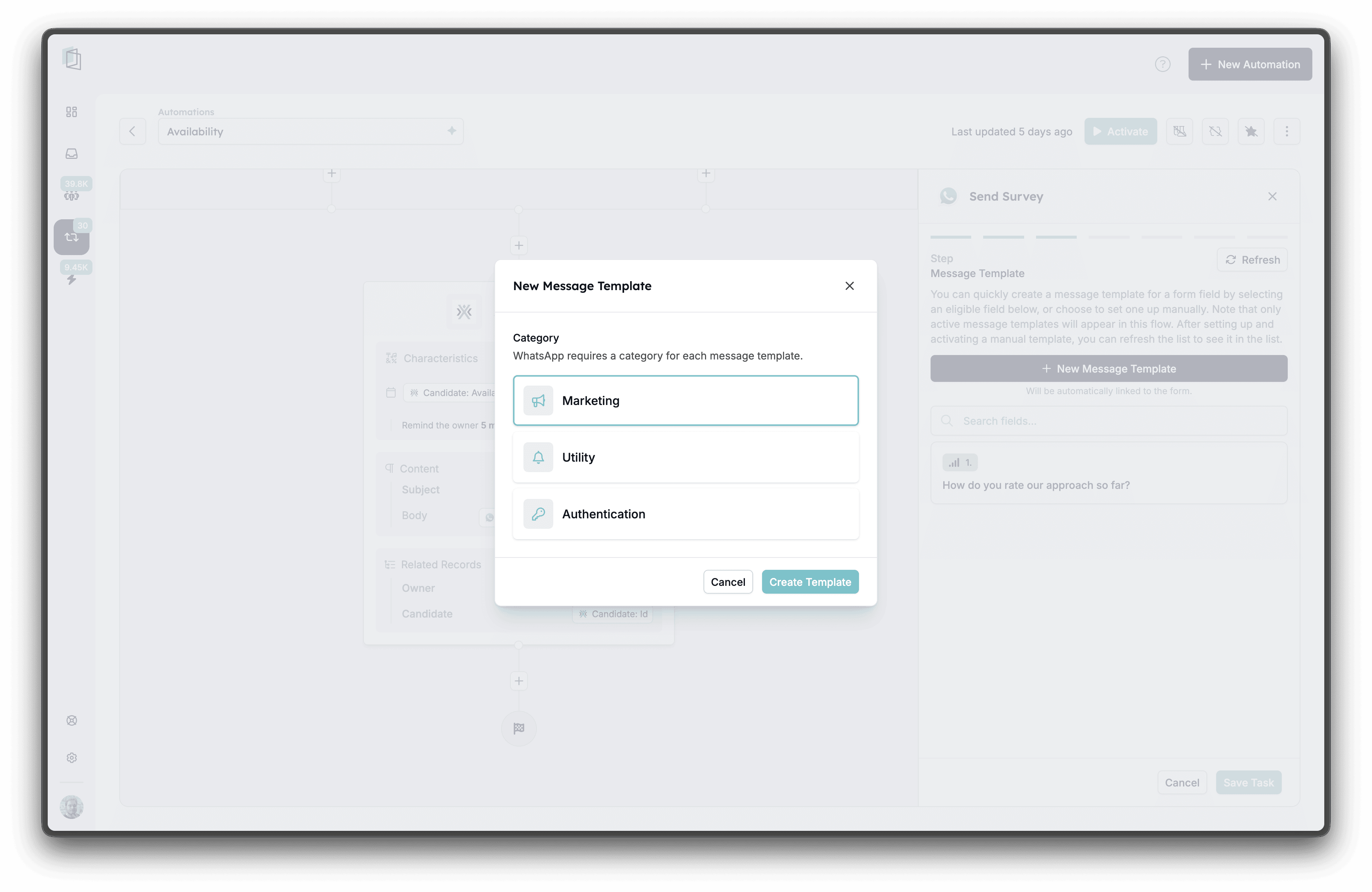
O seletor de categoria também está disponível ao converter campos de formulário em templates de mensagem dentro do automation builder.
### Durante a configuração da automação
O seletor de categoria também está disponível ao converter campos de formulário em templates de mensagem dentro do automation builder.
 ### Editar e atualizar categorias em templates em rascunho
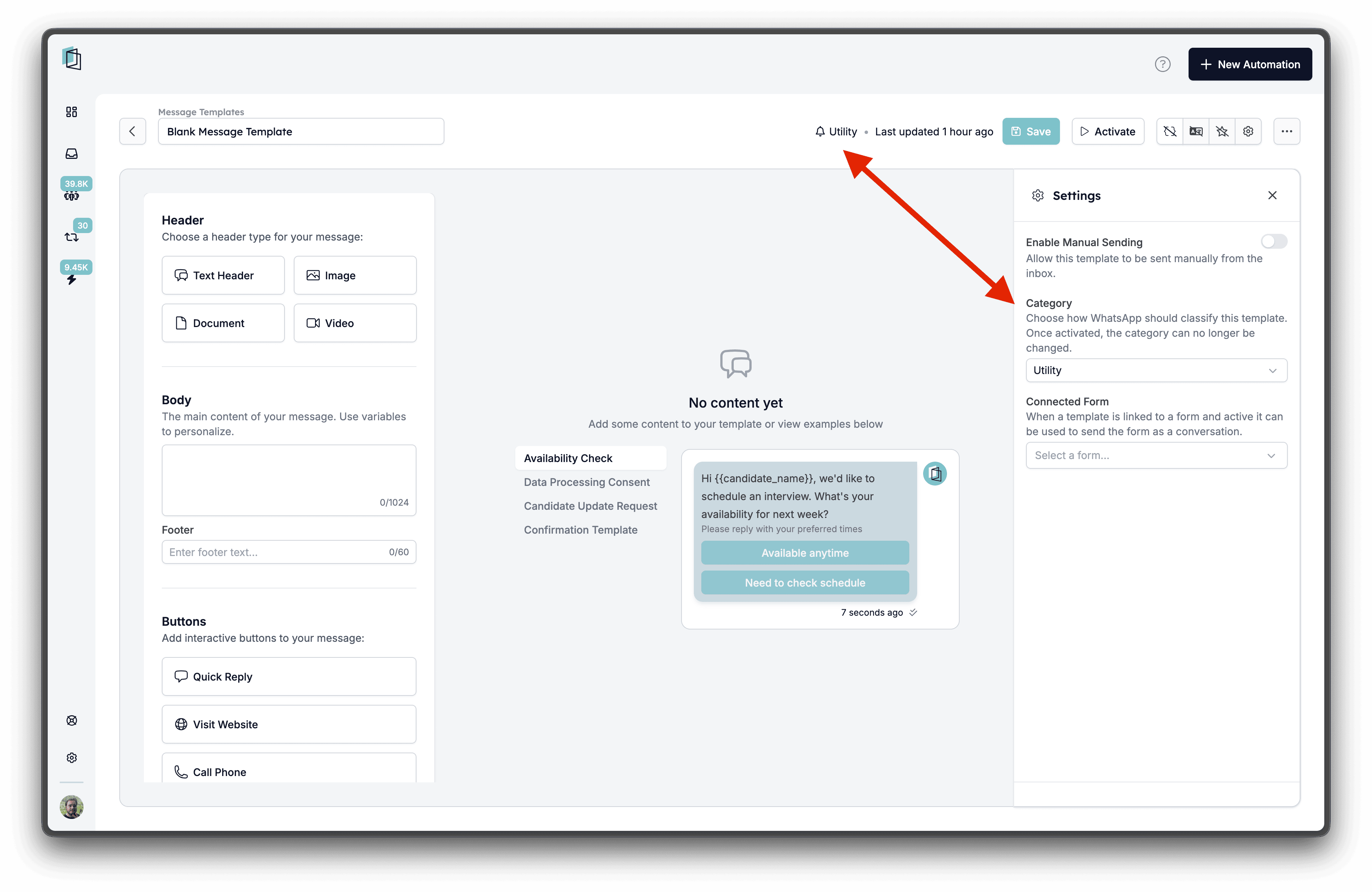
Se um template ainda estiver em rascunho, pode alterar a sua categoria a partir do painel de definições. Uma vez submetido e aprovado pela Meta, a categoria fica fixa — terá de criar um novo template se quiser alterá-la.
### Editar e atualizar categorias em templates em rascunho
Se um template ainda estiver em rascunho, pode alterar a sua categoria a partir do painel de definições. Uma vez submetido e aprovado pela Meta, a categoria fica fixa — terá de criar um novo template se quiser alterá-la.
 ### Rever a categoria do template
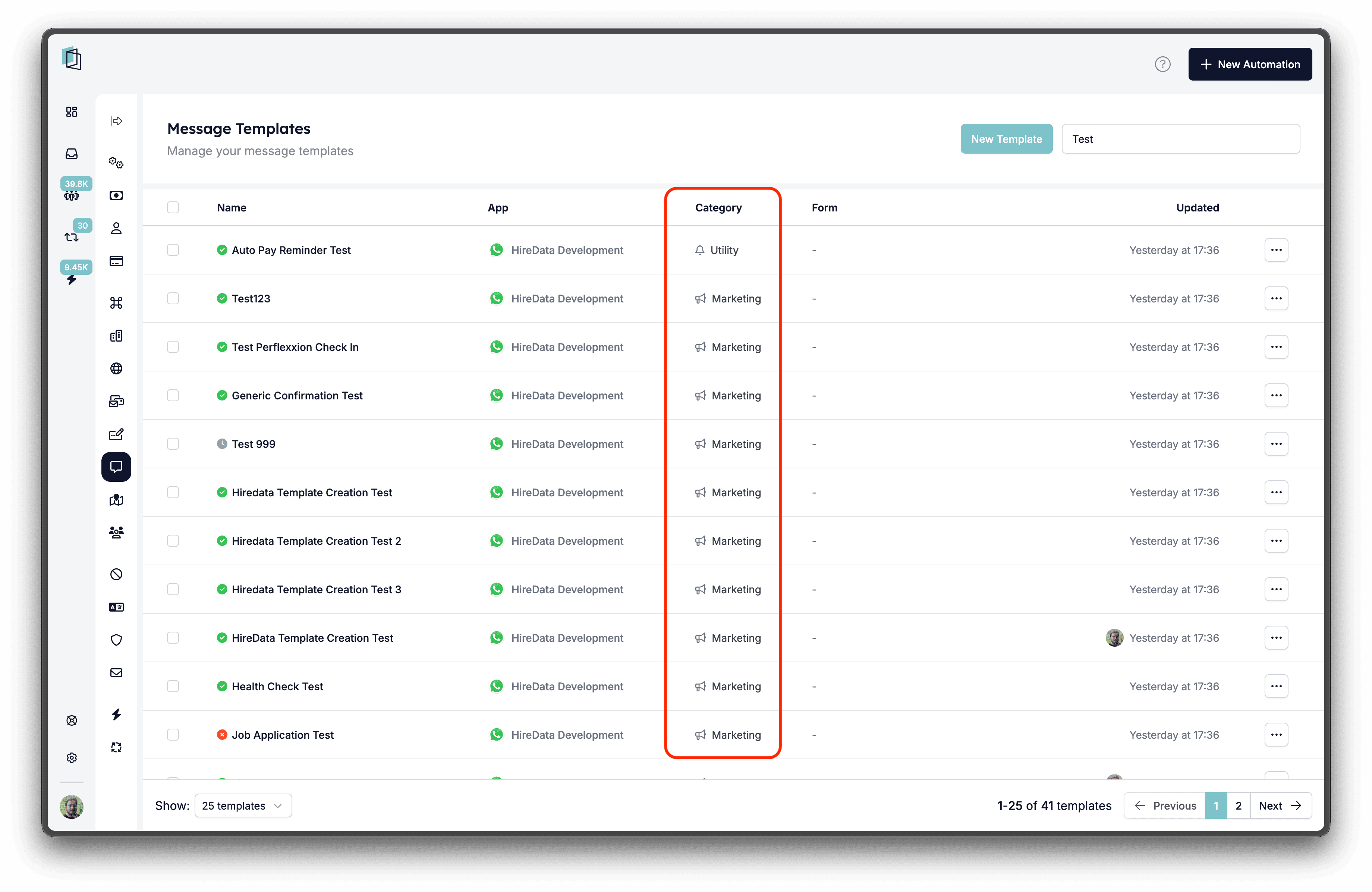
Pode ver a categoria de cada template na lista de templates, onde uma coluna **Category** é apresentada ao lado do nome do template.
### Rever a categoria do template
Pode ver a categoria de cada template na lista de templates, onde uma coluna **Category** é apresentada ao lado do nome do template.
 ### Precisa de mais ajuda?
Se não tem a certeza sobre qual a categoria que se adequa ao seu caso de uso, contacte-nos em [support@hiredata.com](mailto:support@hiredata.com).
## Related topics
- [Como editar templates de mensagens de WhatsApp na HireData](/pt/apps/messaging/whatsapp/how-to-edit-whatsapp-message-templates.md)
- [Criar uma automação de WhatsApp na HireData](/pt/apps/messaging/whatsapp/create-a-whatsapp-automation-in-hiredata.md)
- [Como funcionam os templates de WhatsApp](/pt/apps/messaging/whatsapp/how-whatsapp-templates-work.md)
- [Fundamentos da caixa de entrada de WhatsApp](/pt/apps/messaging/whatsapp/whatsapp-inbox-basics.md)
- [Configurar um template de email na HireData](/pt/apps/messaging/emails/setting-up-an-email-template-in-hiredata.md)
### Precisa de mais ajuda?
Se não tem a certeza sobre qual a categoria que se adequa ao seu caso de uso, contacte-nos em [support@hiredata.com](mailto:support@hiredata.com).
## Related topics
- [Como editar templates de mensagens de WhatsApp na HireData](/pt/apps/messaging/whatsapp/how-to-edit-whatsapp-message-templates.md)
- [Criar uma automação de WhatsApp na HireData](/pt/apps/messaging/whatsapp/create-a-whatsapp-automation-in-hiredata.md)
- [Como funcionam os templates de WhatsApp](/pt/apps/messaging/whatsapp/how-whatsapp-templates-work.md)
- [Fundamentos da caixa de entrada de WhatsApp](/pt/apps/messaging/whatsapp/whatsapp-inbox-basics.md)
- [Configurar um template de email na HireData](/pt/apps/messaging/emails/setting-up-an-email-template-in-hiredata.md)