> ## Documentation Index
> Fetch the complete documentation index at: https://help.hiredata.com/llms.txt
> Use this file to discover all available pages before exploring further.
# Criar uma automação OTYS na HireData
> Guia passo a passo para criar automações OTYS na HireData: simplifique fluxos de recrutamento, sincronize candidatos e envie inquéritos automaticamente.
*Bem-vindo ao nosso tutorial sobre como configurar uma automação OTYS na HireData. Com esta integração, pode automatizar tarefas como o envio de inquéritos NPS a candidatos, melhorando a experiência do candidato e simplificando os seus processos de recrutamento. Acompanhe-nos enquanto demonstramos cada passo para configurar esta automação de forma eficiente.*
## Passo 1: Configurar o Trigger
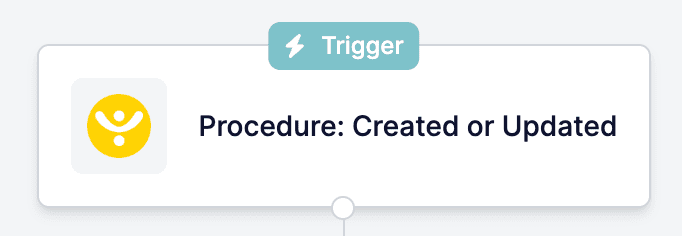
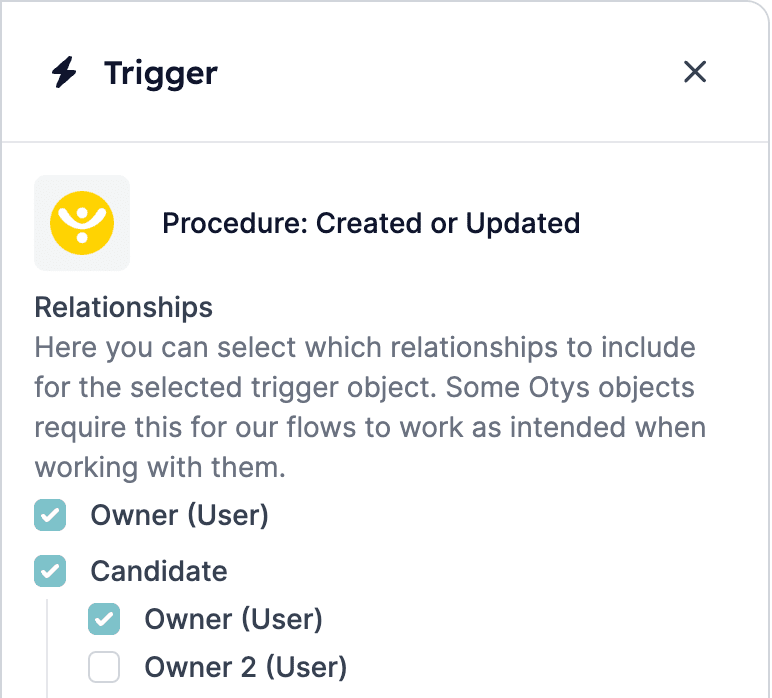
Depois de ter [configurado a ligação com o OTYS](/pt/apps/otys/connect-with-otys), o primeiro passo para configurar uma automação OTYS é definir o trigger. Um trigger garante que a HireData "escuta" determinados eventos que ocorrem dentro do OTYS. Não se esqueça de selecionar todas as relações que irá precisar mais à frente, por exemplo, selecione um candidato quando quiser enviar-lhe um inquérito num passo posterior da automação. Eis como fazer:
*Exemplo de Trigger: Procedure: Created or Updated*
 *Selecione os objetos relacionados que irá precisar mais à frente na automação, por exemplo, um utilizador que quer que seja o remetente de uma mensagem e o(s) destinatário(s) dessa mensagem*
 ## Passo 2: Adicionar um filtro
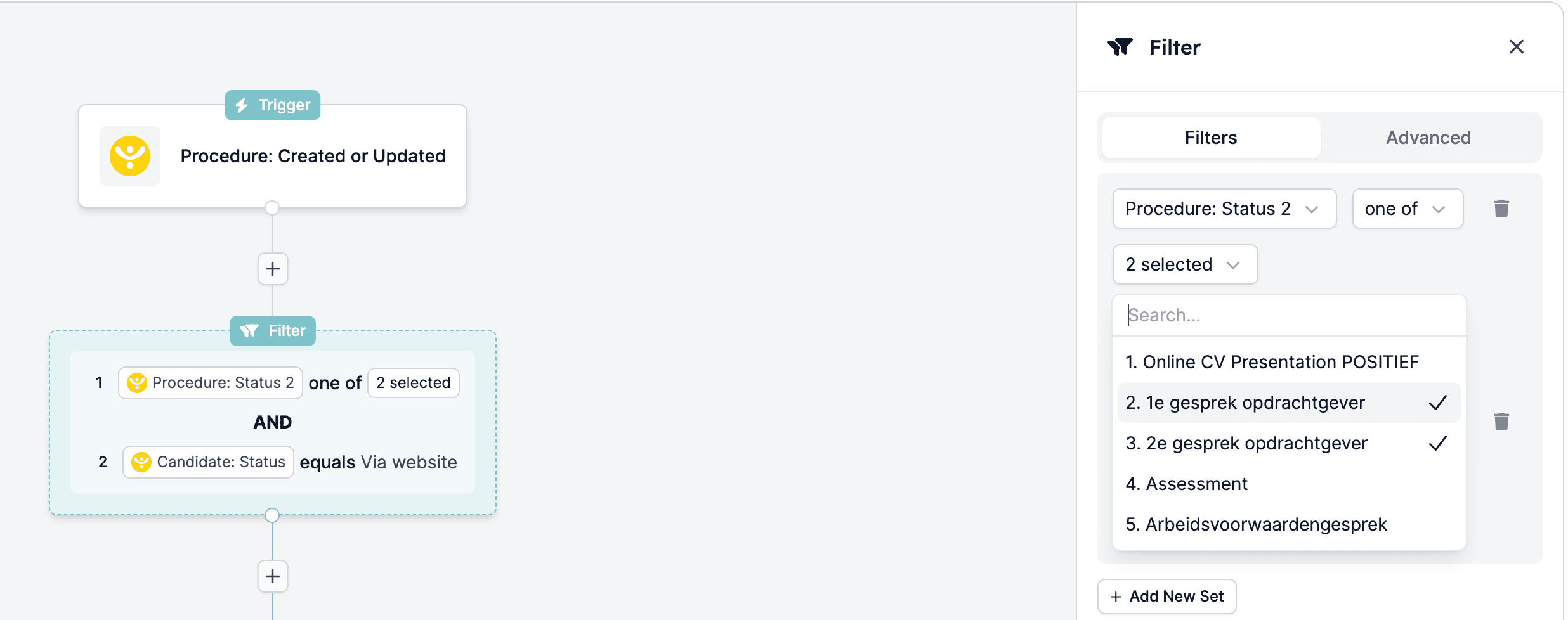
Depois de configurar o trigger, é essencial adicionar filtros para garantir que a automação é acionada em condições específicas. Siga estes passos:
*Exemplo de filtro: Se o procedure status 2 for igual a uma destas fases*
## Passo 2: Adicionar um filtro
Depois de configurar o trigger, é essencial adicionar filtros para garantir que a automação é acionada em condições específicas. Siga estes passos:
*Exemplo de filtro: Se o procedure status 2 for igual a uma destas fases*
 ## Passo 3: Adicionar um atraso
Em alguns casos, poderá querer introduzir um atraso antes de executar a automação. Eis como adicionar um atraso:
*Exemplo de atraso: 1 dia (por exemplo, para informar um candidato sobre a admissão antes de enviar um inquérito pós-colocação)*
## Passo 3: Adicionar um atraso
Em alguns casos, poderá querer introduzir um atraso antes de executar a automação. Eis como adicionar um atraso:
*Exemplo de atraso: 1 dia (por exemplo, para informar um candidato sobre a admissão antes de enviar um inquérito pós-colocação)*
 ## Passo 4: Configurar a tarefa 'Send Survey'
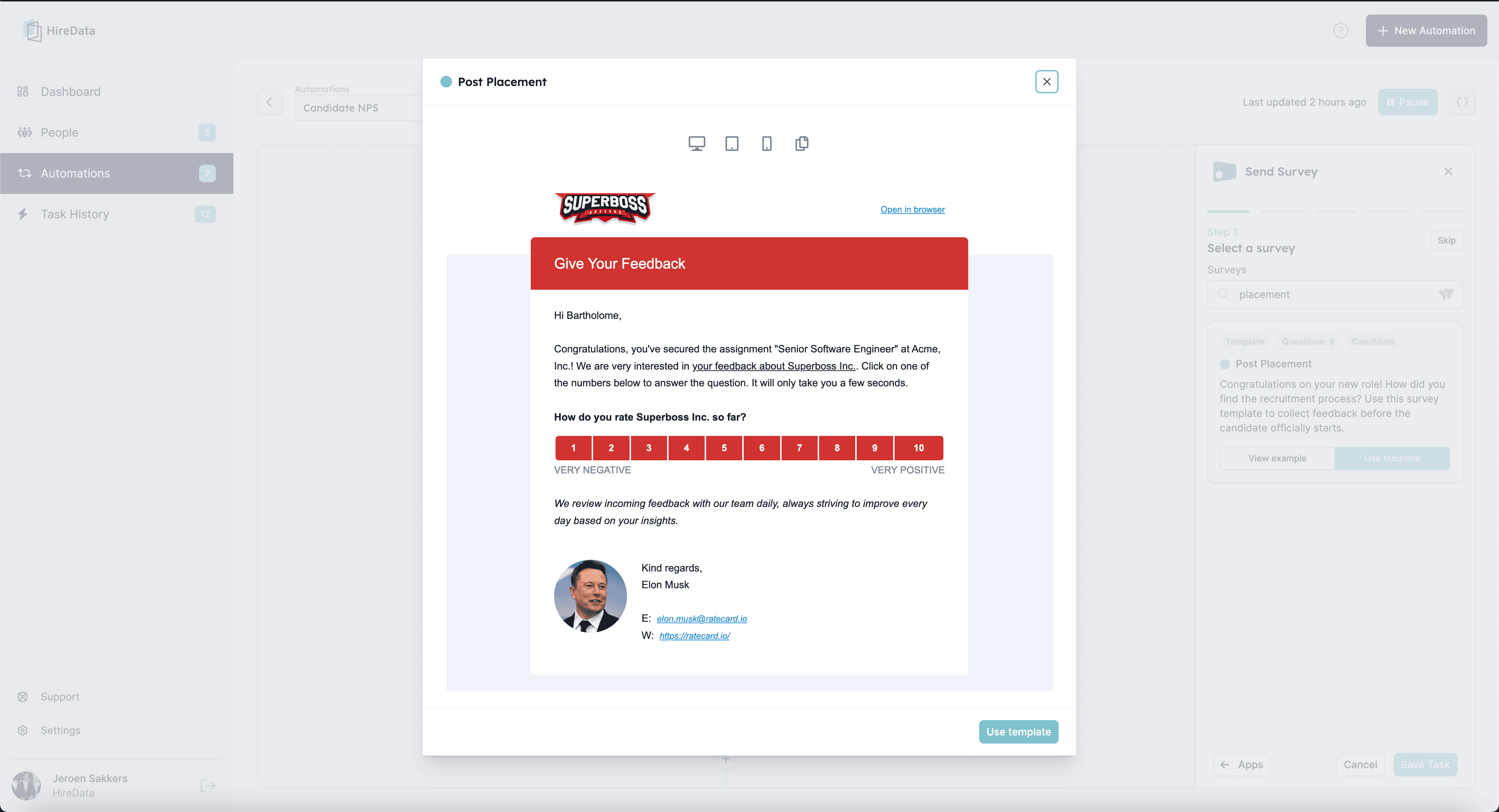
Agora, vamos configurar a tarefa para enviar o inquérito NPS ao candidato. Siga estes passos:
*4.1. Selecione o seu template de inquérito:*
## Passo 4: Configurar a tarefa 'Send Survey'
Agora, vamos configurar a tarefa para enviar o inquérito NPS ao candidato. Siga estes passos:
*4.1. Selecione o seu template de inquérito:*
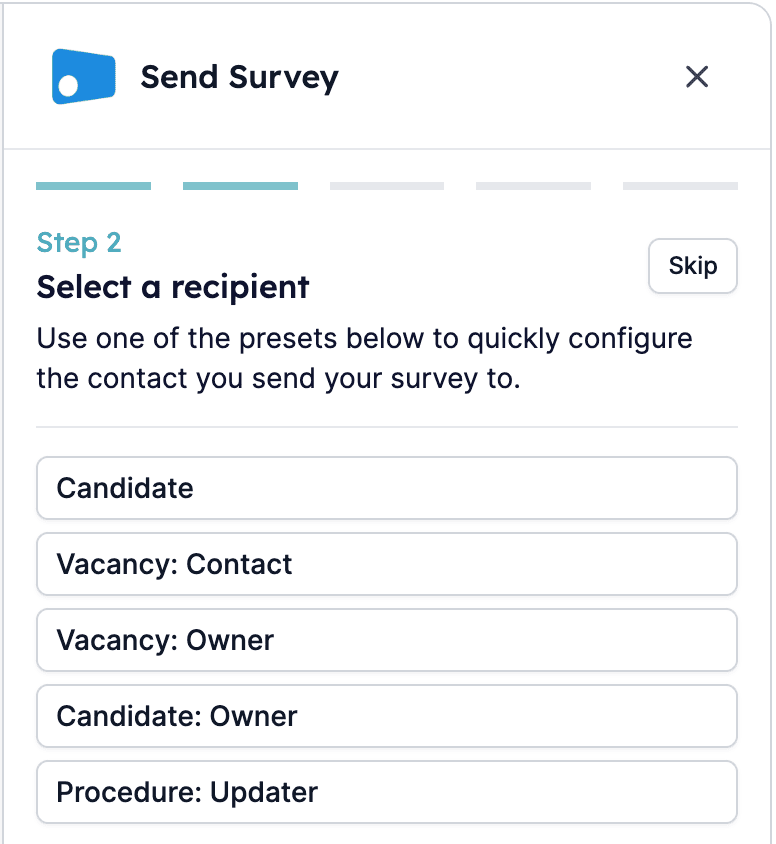
 *4.2. Escolha o destinatário do inquérito:*
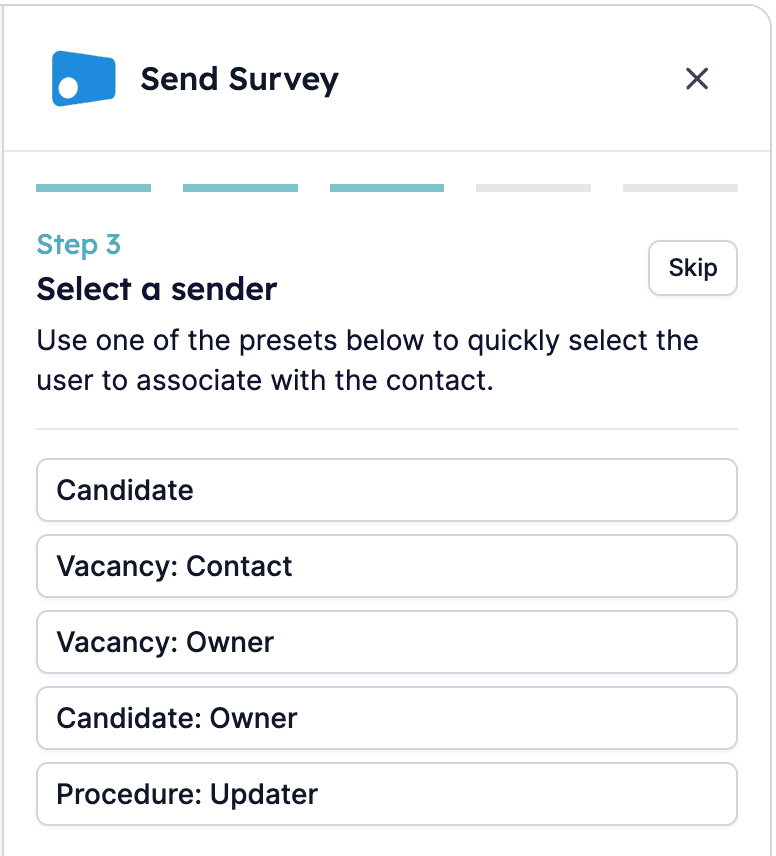
 *4.3. Especifique o remetente do inquérito:*
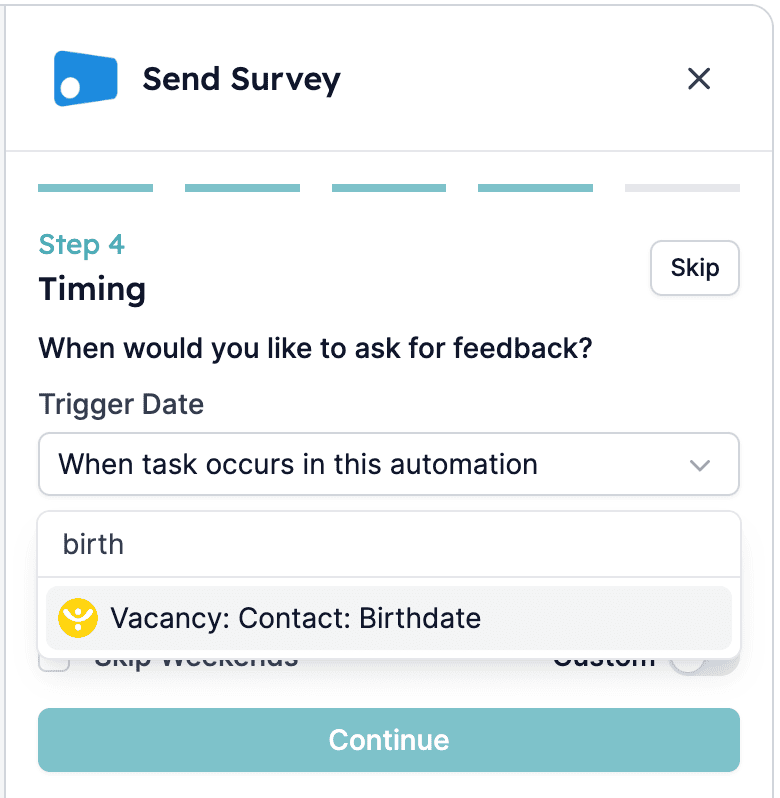
 *4.4. Configure o momento do inquérito:*
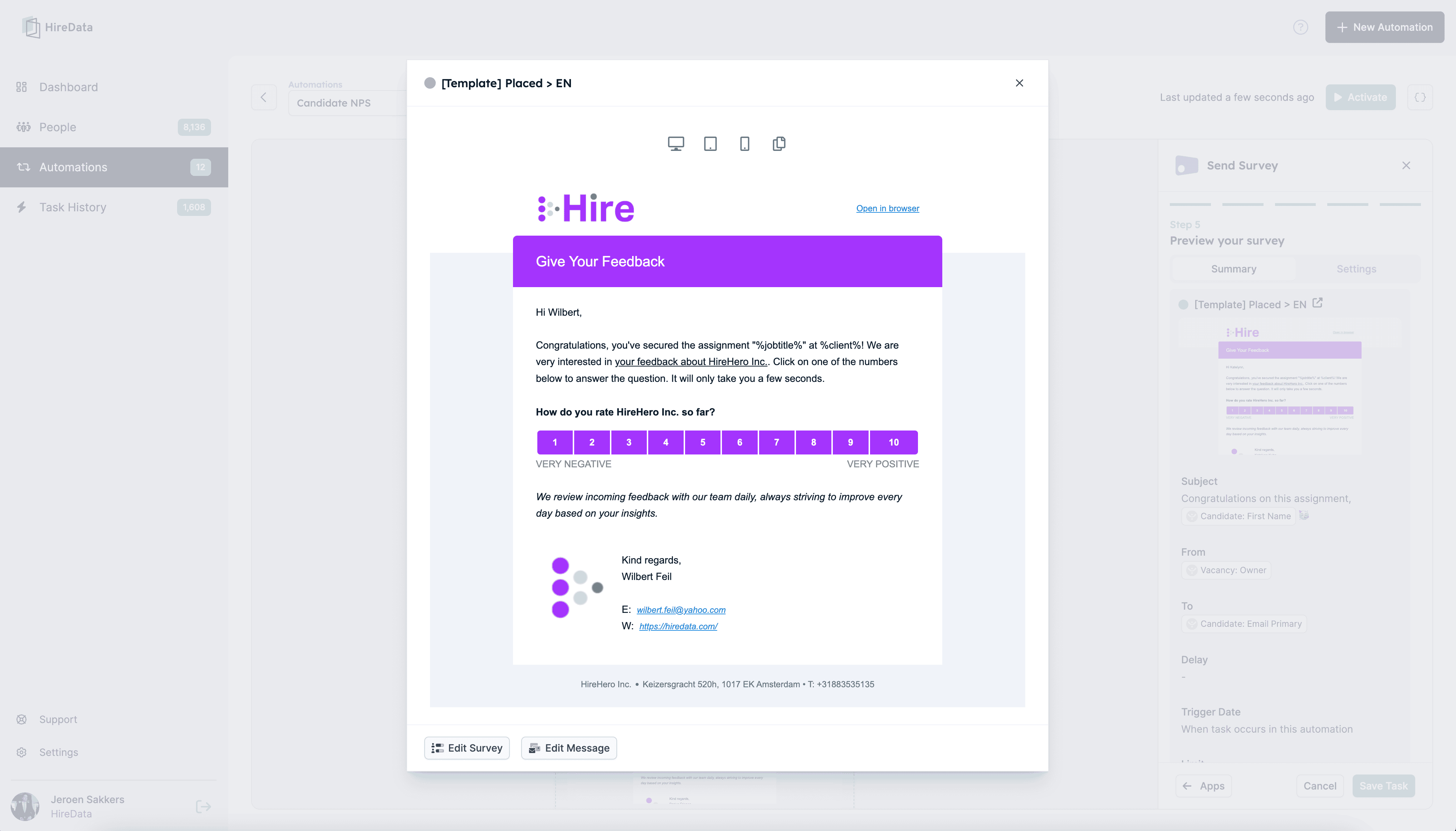
 *4.5. Assegure-se de que todas as definições estão corretas e guarde a sua tarefa:*
 ## Passo 5: Ativar a sua automação
Uma vez concluída a configuração, é hora de ativar a sua automação. Com este passo, a sua automação OTYS fica pronta a funcionar, simplificando os seus processos de recrutamento sem esforço.
*Clique no botão \[Activate] para ligar a sua automação*
## Passo 5: Ativar a sua automação
Uma vez concluída a configuração, é hora de ativar a sua automação. Com este passo, a sua automação OTYS fica pronta a funcionar, simplificando os seus processos de recrutamento sem esforço.
*Clique no botão \[Activate] para ligar a sua automação*
 Ao configurar uma automação OTYS na HireData, pode automatizar tarefas como o envio de inquéritos NPS a candidatos, melhorando a experiência do candidato e otimizando os seus fluxos de recrutamento. Com o guia passo a passo fornecido neste tutorial, pode configurar e ativar a sua automação de forma eficiente, poupando tempo e recursos ao mesmo tempo que reforça os seus esforços de recrutamento.
## Related topics
- [Ligar ao OTYS](/pt/apps/otys/connect-with-otys.md)
- [Criar uma automação Recruitee na HireData](/pt/apps/recruitee/create-a-recruitee-automation-in-hiredata.md)
- [Criar uma automação Vincere na HireData](/pt/apps/vincere/create-a-vincere-automation-in-hiredata.md)
- [Criar uma automação Carerix na HireData](/pt/apps/carerix/create-a-carerix-automation-in-hiredata.md)
- [Criar uma automação de WhatsApp na HireData](/pt/apps/messaging/whatsapp/create-a-whatsapp-automation-in-hiredata.md)
Ao configurar uma automação OTYS na HireData, pode automatizar tarefas como o envio de inquéritos NPS a candidatos, melhorando a experiência do candidato e otimizando os seus fluxos de recrutamento. Com o guia passo a passo fornecido neste tutorial, pode configurar e ativar a sua automação de forma eficiente, poupando tempo e recursos ao mesmo tempo que reforça os seus esforços de recrutamento.
## Related topics
- [Ligar ao OTYS](/pt/apps/otys/connect-with-otys.md)
- [Criar uma automação Recruitee na HireData](/pt/apps/recruitee/create-a-recruitee-automation-in-hiredata.md)
- [Criar uma automação Vincere na HireData](/pt/apps/vincere/create-a-vincere-automation-in-hiredata.md)
- [Criar uma automação Carerix na HireData](/pt/apps/carerix/create-a-carerix-automation-in-hiredata.md)
- [Criar uma automação de WhatsApp na HireData](/pt/apps/messaging/whatsapp/create-a-whatsapp-automation-in-hiredata.md)