> ## Documentation Index
> Fetch the complete documentation index at: https://help.hiredata.com/llms.txt
> Use this file to discover all available pages before exploring further.
# Utilizar campos personalizados para personalizar inquéritos
> Utilize campos personalizados no Ratecard para personalizar inquéritos, aumentar taxas de resposta e recolher dados mais relevantes dos candidatos.
*Para aumentar as taxas de resposta dos seus inquéritos e adaptar os inquéritos a públicos específicos, utilizar campos personalizados é essencial. Os campos personalizados permitem-lhe personalizar inquéritos, tornando-os mais envolventes e relevantes para os inquiridos. Ao seguir alguns passos simples, pode integrar eficazmente campos personalizados nos seus inquéritos, garantindo que recolhe os dados mais úteis e precisos possíveis.*
## Passo 1: Escolher um template de inquérito com campos personalizados
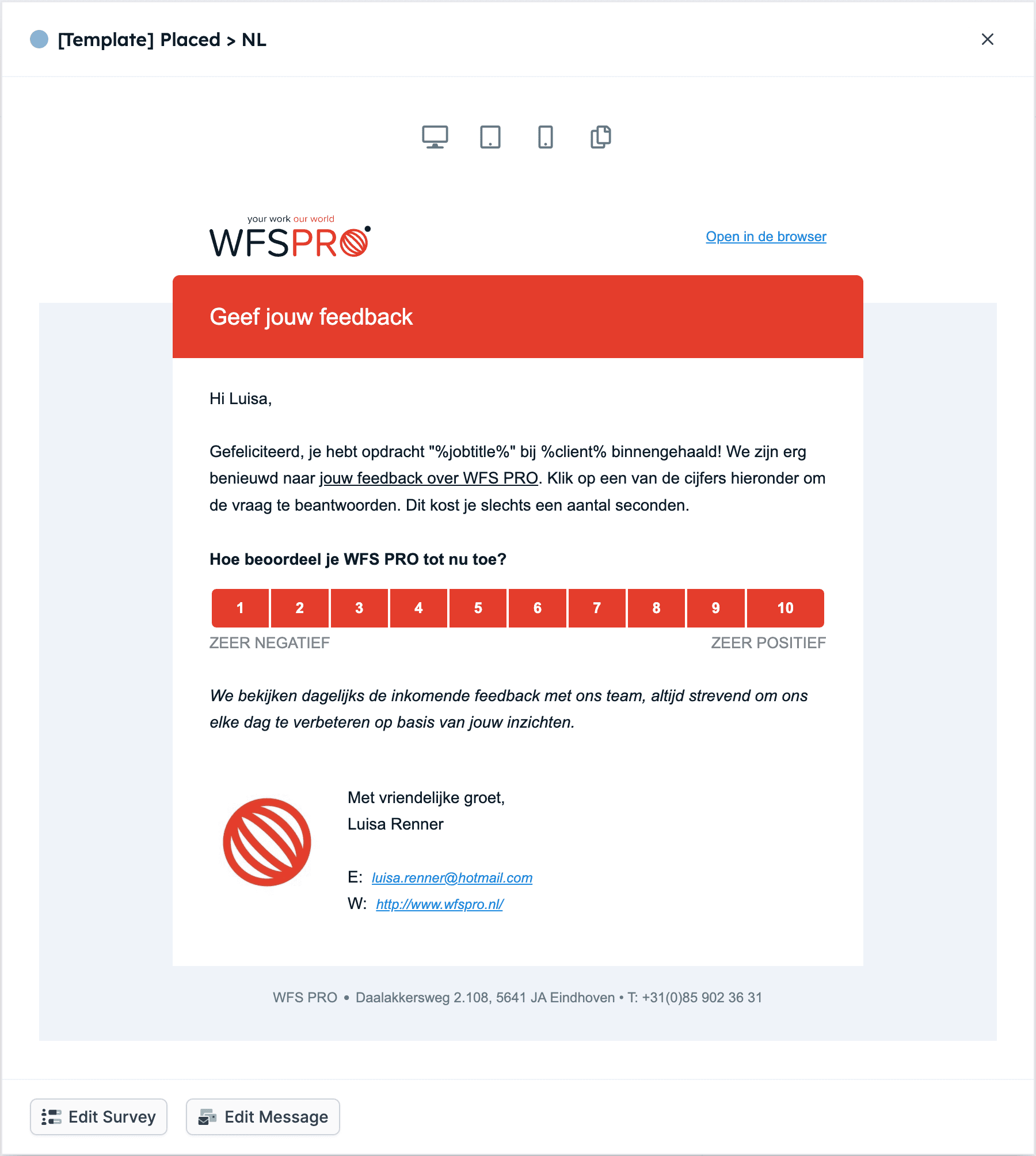
Ao personalizar um inquérito com campos personalizados, o primeiro passo é selecionar um template de inquérito que inclua estes campos. Procure templates que ofereçam variáveis como %jobtitle% e %client% para personalizar o conteúdo do inquérito com base em detalhes do inquirido. Isto garante que o inquérito é relevante e envolvente para cada participante, aumentando a probabilidade de uma taxa de resposta mais alta.
*Pré-visualização de um template de inquérito com campos personalizados %jobtitle% e %client%*
 ## Passo 2: Editar as definições do inquérito
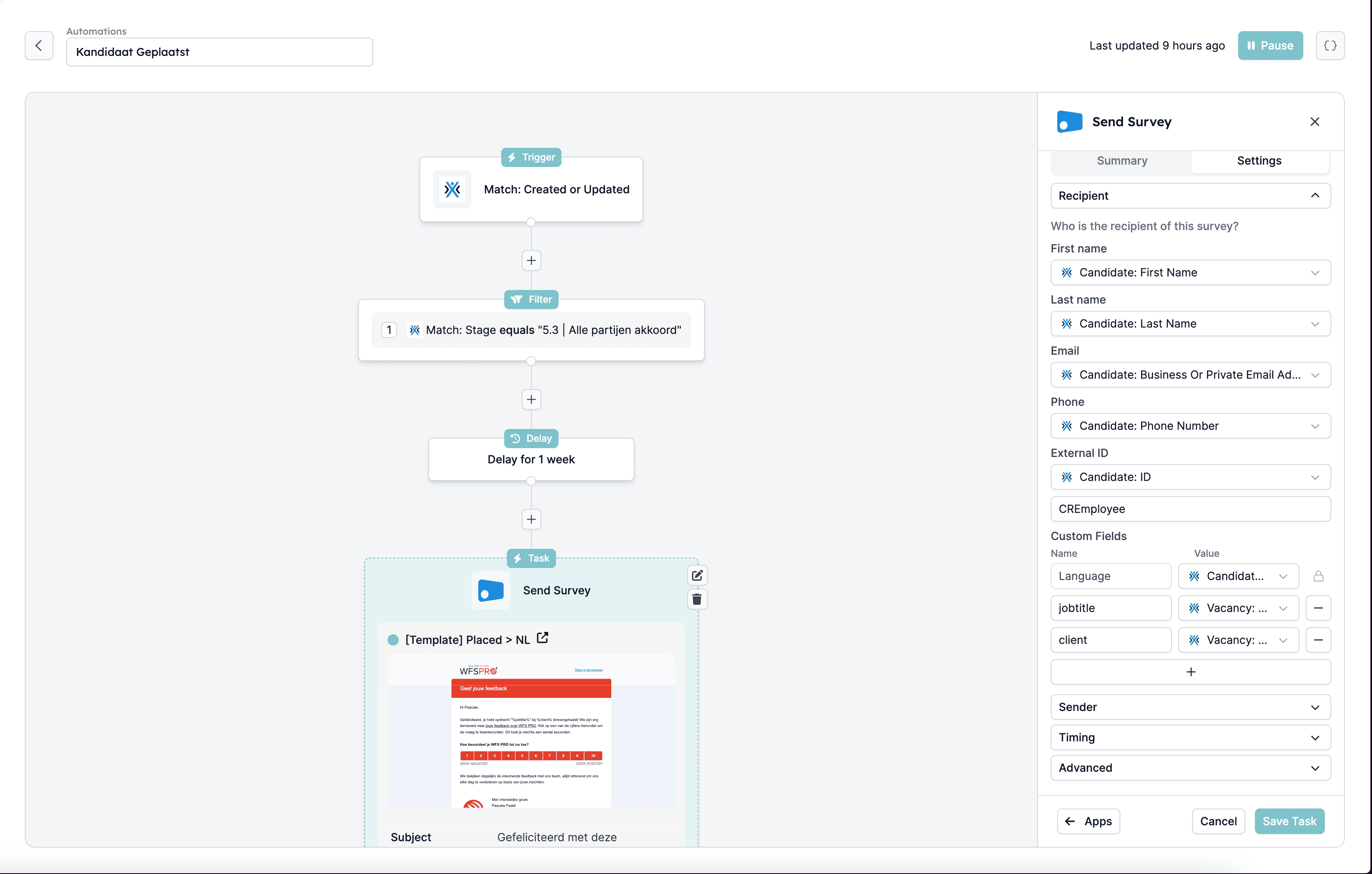
Após selecionar um template de inquérito com campos personalizados, o próximo passo é editar as definições do inquérito dentro da sua plataforma de automação. Localize o bloco "Send Survey" e clique em \[Edit], depois navegue para \[Settings]. Aqui pode configurar várias definições, como o timing do inquérito, a frequência e os critérios de segmentação. Ajuste estas definições para garantir que o seu inquérito é entregue ao público certo no momento certo, maximizando as taxas de resposta e a precisão dos dados.
*Clique em \[Edit] no bloco Send Survey e navegue até \[Settings]*
## Passo 2: Editar as definições do inquérito
Após selecionar um template de inquérito com campos personalizados, o próximo passo é editar as definições do inquérito dentro da sua plataforma de automação. Localize o bloco "Send Survey" e clique em \[Edit], depois navegue para \[Settings]. Aqui pode configurar várias definições, como o timing do inquérito, a frequência e os critérios de segmentação. Ajuste estas definições para garantir que o seu inquérito é entregue ao público certo no momento certo, maximizando as taxas de resposta e a precisão dos dados.
*Clique em \[Edit] no bloco Send Survey e navegue até \[Settings]*
 ## Passo 3: Adicionar campos personalizados
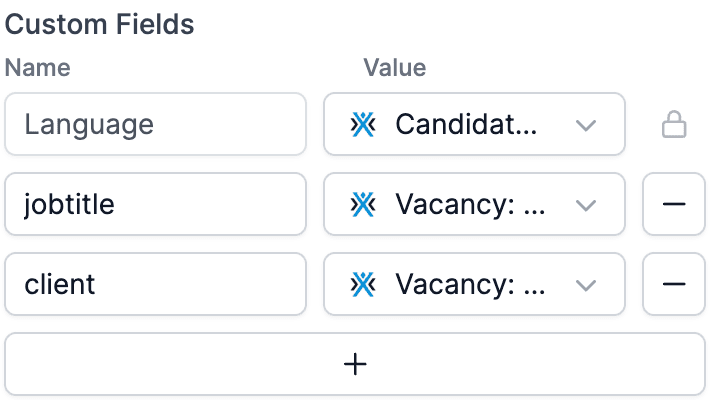
Para personalizar ainda mais o seu inquérito, adicione campos personalizados e preencha-os com variáveis da sua app ligada. Estes campos personalizados permitem-lhe inserir dinamicamente informação específica do inquirido, como nomes, cargos ou detalhes do cliente, no inquérito. Este nível de personalização melhora a experiência do inquérito, tornando-o mais relevante e envolvente para cada participante.
*Adicione um ou vários campos personalizados e preencha-os com variáveis da sua app ligada*
## Passo 3: Adicionar campos personalizados
Para personalizar ainda mais o seu inquérito, adicione campos personalizados e preencha-os com variáveis da sua app ligada. Estes campos personalizados permitem-lhe inserir dinamicamente informação específica do inquirido, como nomes, cargos ou detalhes do cliente, no inquérito. Este nível de personalização melhora a experiência do inquérito, tornando-o mais relevante e envolvente para cada participante.
*Adicione um ou vários campos personalizados e preencha-os com variáveis da sua app ligada*
 ## Related topics
- [Configurar um template de email na HireData](/pt/apps/messaging/emails/setting-up-an-email-template-in-hiredata.md)
- [Apps personalizadas](/pt/apps/custom-apps/introduction.md)
- [Ligar ao Salesforce](/pt/apps/salesforce/connect-with-salesforce.md)
- [Sincronizar manualmente o OTYS com a HireData](/pt/apps/otys/manually-sync-otys-with-hiredata.md)
- [Sincronizar manualmente o Carerix com a HireData](/pt/apps/carerix/manually-sync-carerix-with-hiredata.md)
## Related topics
- [Configurar um template de email na HireData](/pt/apps/messaging/emails/setting-up-an-email-template-in-hiredata.md)
- [Apps personalizadas](/pt/apps/custom-apps/introduction.md)
- [Ligar ao Salesforce](/pt/apps/salesforce/connect-with-salesforce.md)
- [Sincronizar manualmente o OTYS com a HireData](/pt/apps/otys/manually-sync-otys-with-hiredata.md)
- [Sincronizar manualmente o Carerix com a HireData](/pt/apps/carerix/manually-sync-carerix-with-hiredata.md)