> ## Documentation Index
> Fetch the complete documentation index at: https://help.hiredata.com/llms.txt
> Use this file to discover all available pages before exploring further.
# Ligar ao Vincere
> Ligue sem esforço a HireData ao Vincere: um guia simples e eficiente para escalar o recrutamento automatizando tarefas através da HireData.
*Bem-vindo ao nosso guia detalhado sobre como ligar a sua conta Vincere à HireData. Este tutorial foi concebido para ser prático e eficiente, ajudando-o a tirar o máximo partido do Vincere nas suas automações HireData. Para um guia visual, não deixe de ver o nosso vídeo passo a passo.*
## **Passo 1: Navegar para a app Vincere**
Comece por navegar até à [secção de apps](https://app.hiredata.com/apps) dentro da HireData. Aqui, encontrará a opção para [integrar com o Vincere](https://app.hiredata.com/apps/vincere). Este primeiro passo é simples mas fundamental para o processo de integração.
## **Passo 2: Criar uma nova ligação**
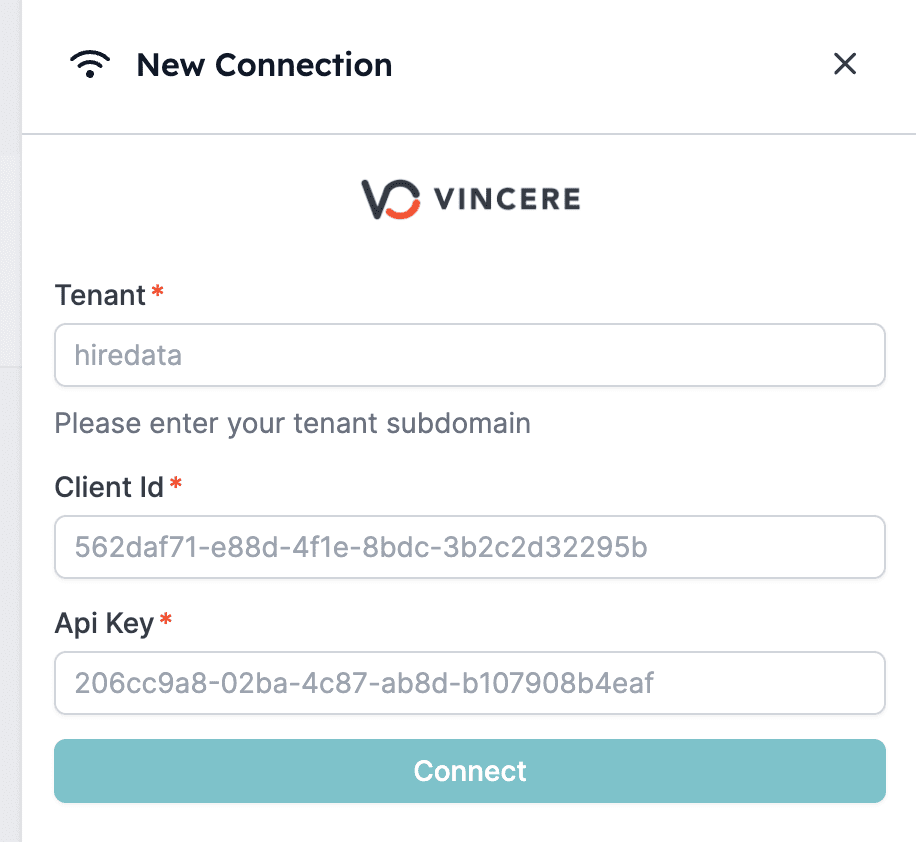
Clique em \[+ New Connection] e introduza os detalhes necessários do Vincere: o seu tenant, client ID e API key. Se ainda não tem client ID e API key, contacte o seu account manager na Vincere. Damos prioridade à sua segurança, garantindo que as suas credenciais são protegidas durante todo o processo de integração.
*2.1: Clique em \[+ New Connection] e comece a ligar o seu Vincere*
 *2.2: Forneça o seu tenant, client ID e API key para configurar uma nova ligação*
 ## **Passo 3: Iniciar sessão no Vincere**
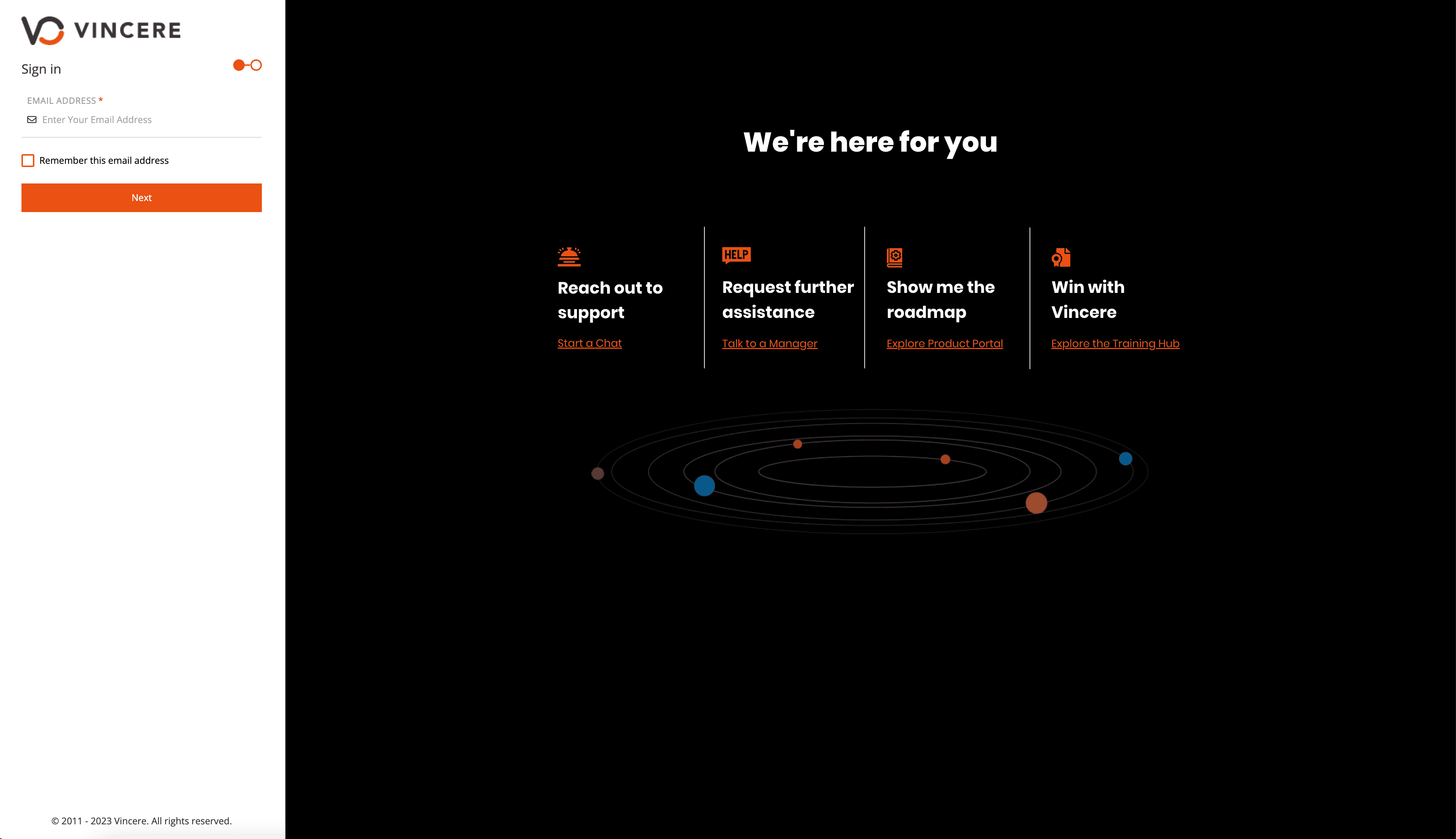
Depois de configurar a sua ligação, ser-lhe-á pedido para iniciar sessão no Vincere. Certifique-se de que inicia sessão com um utilizador que tenha direitos de admin atribuídos.
*Inicie sessão no Vincere utilizando um utilizador com direitos de admin:*
## **Passo 3: Iniciar sessão no Vincere**
Depois de configurar a sua ligação, ser-lhe-á pedido para iniciar sessão no Vincere. Certifique-se de que inicia sessão com um utilizador que tenha direitos de admin atribuídos.
*Inicie sessão no Vincere utilizando um utilizador com direitos de admin:*
 ## **Passo 4: Vincere ligado!**
Depois de iniciar sessão no seu ambiente Vincere e dar o seu consentimento à HireData, concluiu a configuração da ligação entre o Vincere e a HireData. Consulte o tutorial para um guia passo a passo completo sobre como configurar a ligação.
## Próximo passo: Criar uma automação Vincere na HireData
Agora que configurou a ligação com o Vincere, vamos [criar a sua primeira automação Vincere](/pt/apps/vincere/create-a-vincere-automation-in-hiredata) na HireData.
## Related topics
- [Visão geral da integração com Vincere](/pt/apps/vincere/overview.md)
- [Ligar ao Ratecard](/pt/apps/ratecard/connect-with-ratecard.md)
- [Ligar ao Recruitee](/pt/apps/recruitee/connect-with-recruitee.md)
- [Ligar ao OTYS](/pt/apps/otys/connect-with-otys.md)
- [Ligar ao Carerix](/pt/apps/carerix/connect-with-carerix.md)
## **Passo 4: Vincere ligado!**
Depois de iniciar sessão no seu ambiente Vincere e dar o seu consentimento à HireData, concluiu a configuração da ligação entre o Vincere e a HireData. Consulte o tutorial para um guia passo a passo completo sobre como configurar a ligação.
## Próximo passo: Criar uma automação Vincere na HireData
Agora que configurou a ligação com o Vincere, vamos [criar a sua primeira automação Vincere](/pt/apps/vincere/create-a-vincere-automation-in-hiredata) na HireData.
## Related topics
- [Visão geral da integração com Vincere](/pt/apps/vincere/overview.md)
- [Ligar ao Ratecard](/pt/apps/ratecard/connect-with-ratecard.md)
- [Ligar ao Recruitee](/pt/apps/recruitee/connect-with-recruitee.md)
- [Ligar ao OTYS](/pt/apps/otys/connect-with-otys.md)
- [Ligar ao Carerix](/pt/apps/carerix/connect-with-carerix.md)