> ## Documentation Index
> Fetch the complete documentation index at: https://help.hiredata.com/llms.txt
> Use this file to discover all available pages before exploring further.
# Agendar uma tarefa no Vincere com a HireData
> Agende tarefas no Vincere a partir da HireData para que os seus recrutadores priorizem as ações certas e mantenham o pipeline em movimento sem esforço.
*A ação Vincere Scheduled Task permite-lhe criar automaticamente scheduled tasks no Vincere sempre que ocorre um evento de trigger específico num fluxo de trabalho de automação da HireData. Isto é útil para automatizar lembretes e atividades de seguimento, garantindo que nenhuma tarefa é esquecida. Acompanhe-nos enquanto demonstramos como utilizar esta tarefa.*
## Passo 1: Criar ou editar uma automação
Na sua conta HireData, navegue até à secção **Automations** e crie um novo fluxo de trabalho ou abra um existente clicando em **+ New Automation**.
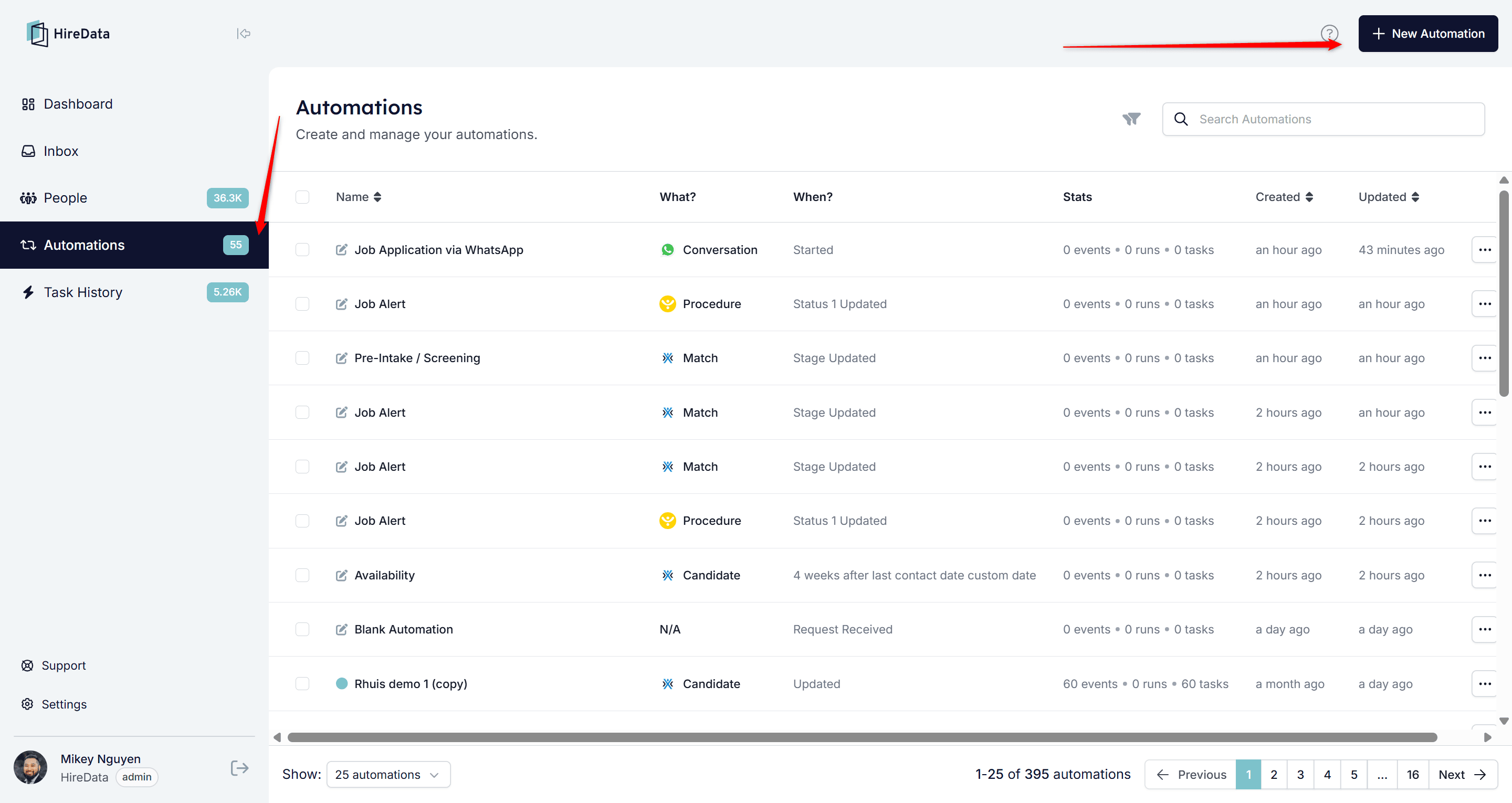 ## Passo 2: Adicionar a ação
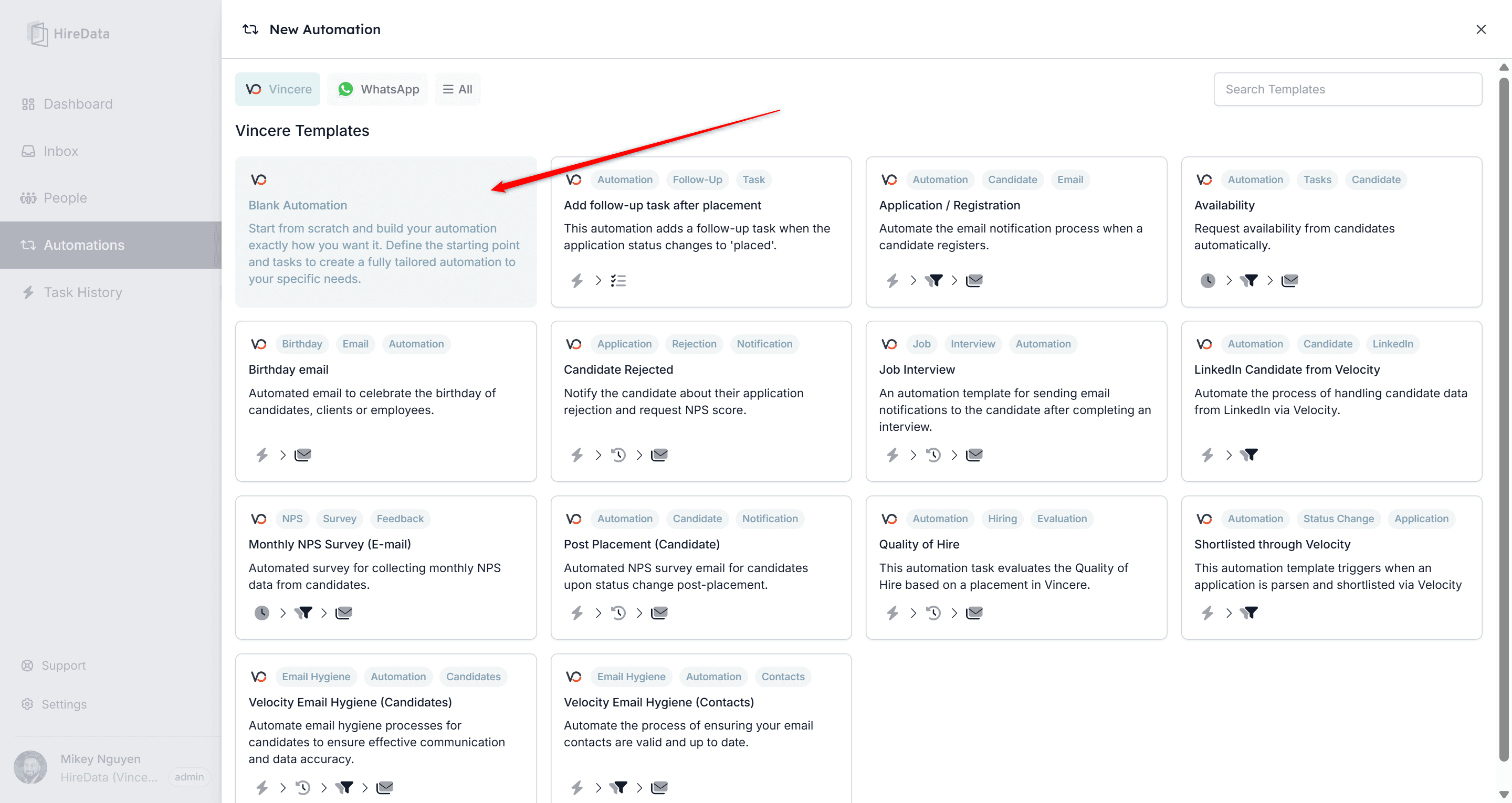
### 2.1. Clique em **Blank Automation** para iniciar uma nova automação a partir do zero
Selecionar Blank Automation criará uma nova automação
## Passo 2: Adicionar a ação
### 2.1. Clique em **Blank Automation** para iniciar uma nova automação a partir do zero
Selecionar Blank Automation criará uma nova automação
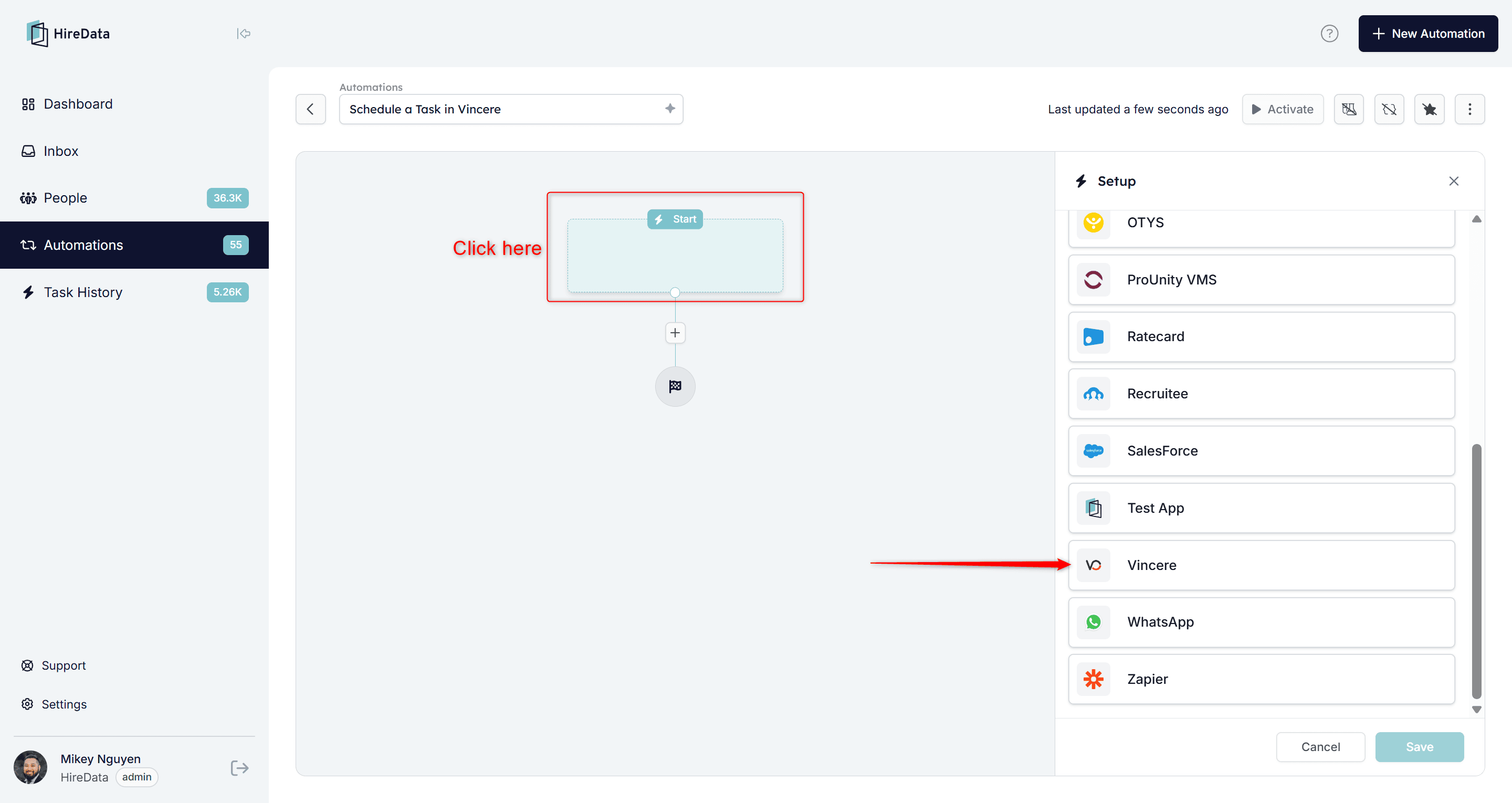
 ### 2.2. Clique no primeiro Building Block/Trigger para abrir o App Panel e selecione **Vincere**
Ao clicar no primeiro Building Block, poderá escolher a que App associar
### 2.2. Clique no primeiro Building Block/Trigger para abrir o App Panel e selecione **Vincere**
Ao clicar no primeiro Building Block, poderá escolher a que App associar
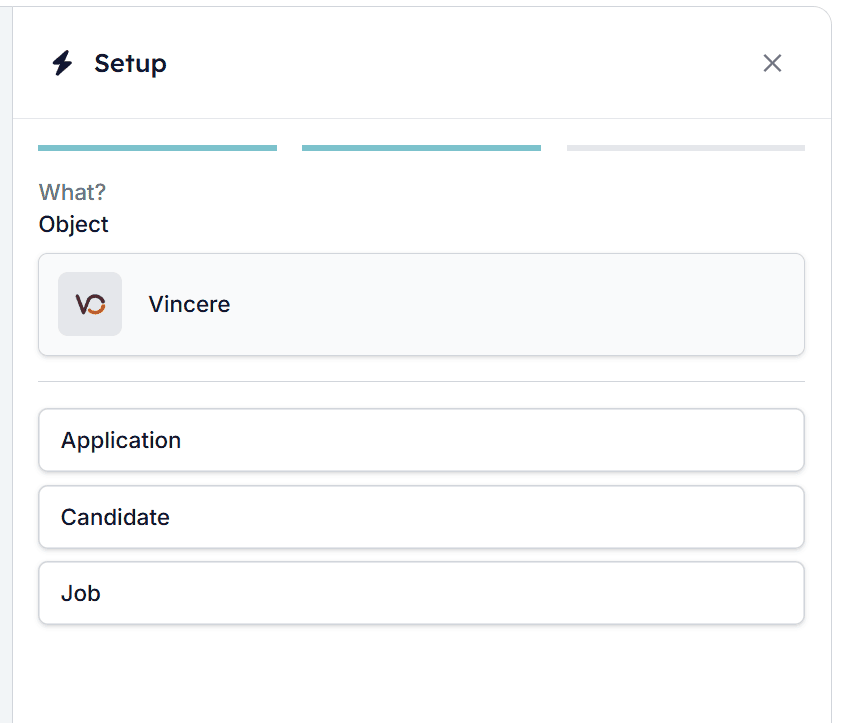
 ### 2.3. Selecionar o Trigger para a automação
Siga os passos de configuração para escolher como pretende que esta automação seja acionada e clique em **Save**.
Selecionar o valor Object para a app
### 2.3. Selecionar o Trigger para a automação
Siga os passos de configuração para escolher como pretende que esta automação seja acionada e clique em **Save**.
Selecionar o valor Object para a app
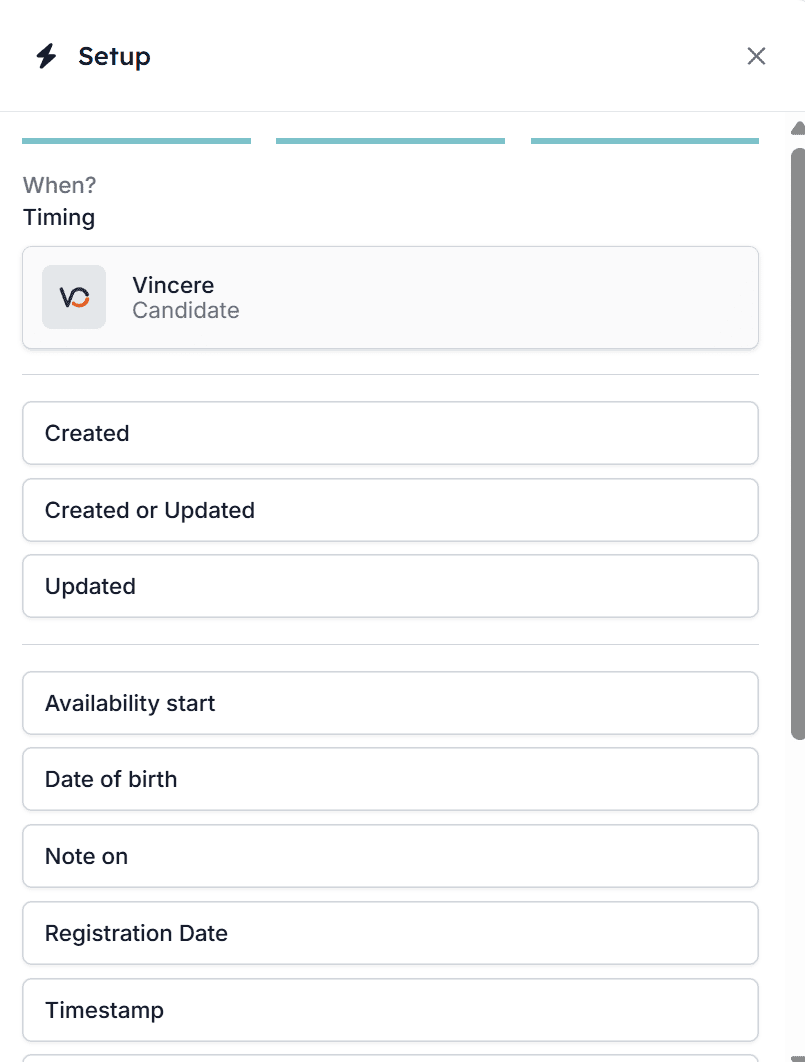
 Escolher o timing ao qual pretende que o trigger obedeça
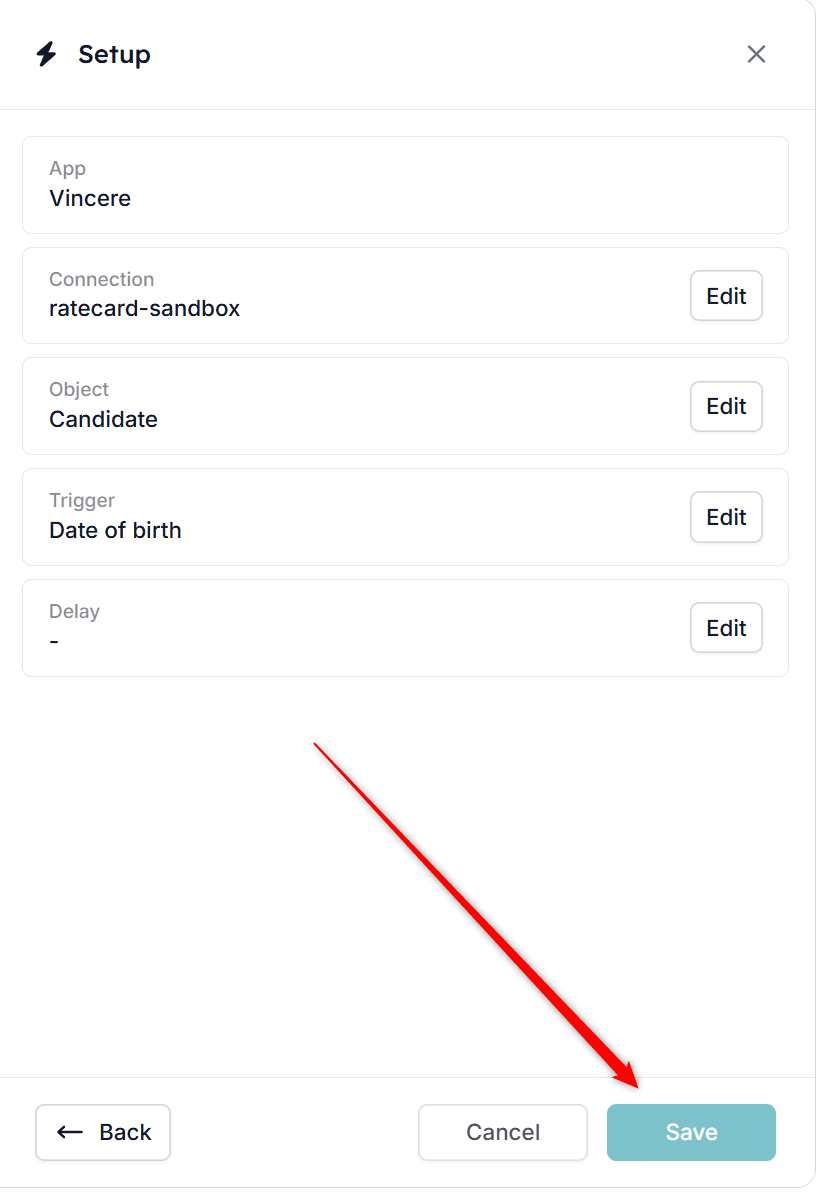
 Verificar se está tudo correto e guardar o trigger
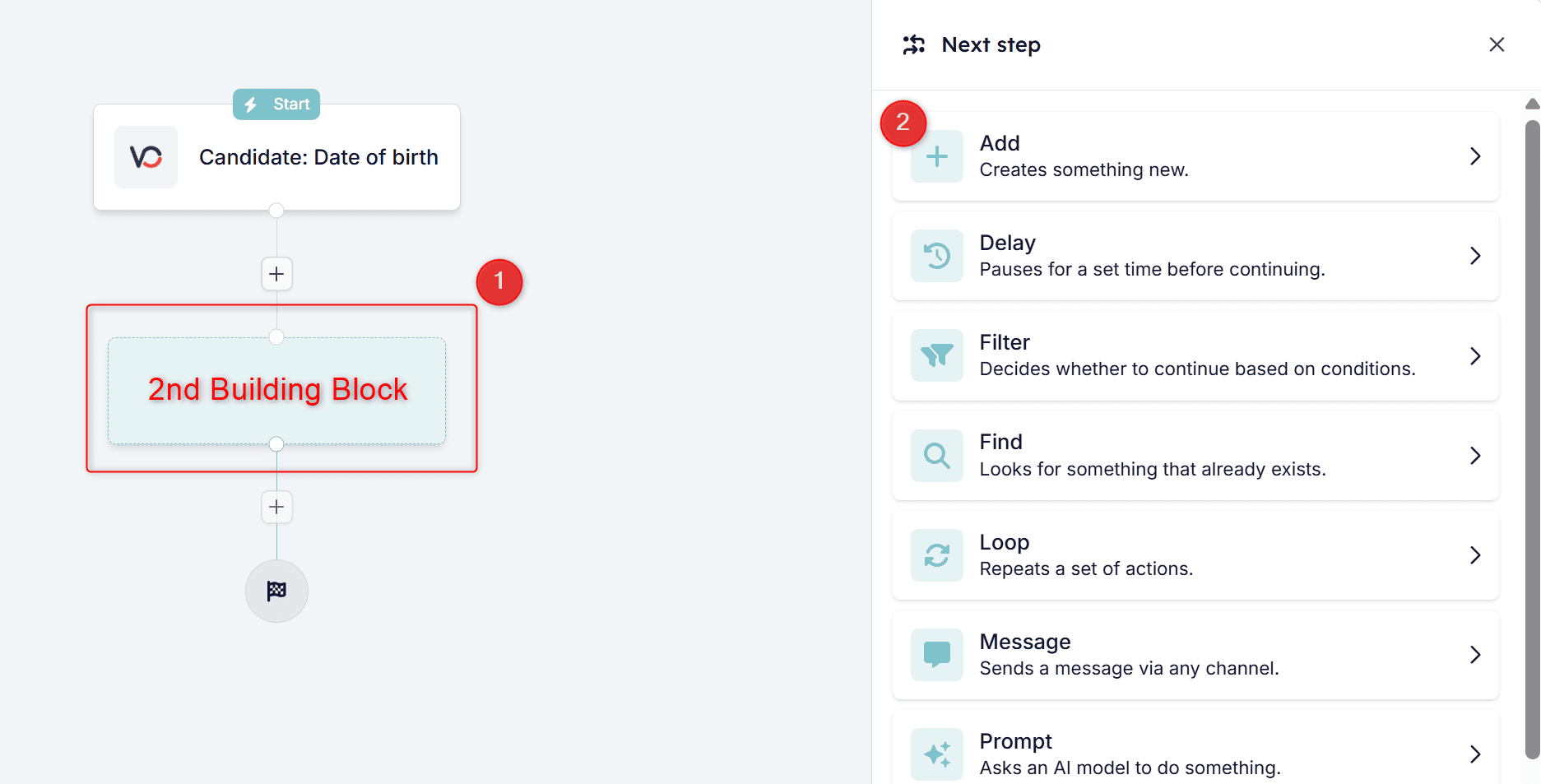
 ### 2.4. Clique no 2º Building Block para abrir o painel de ações e clique em **Add** para criar uma nova tarefa
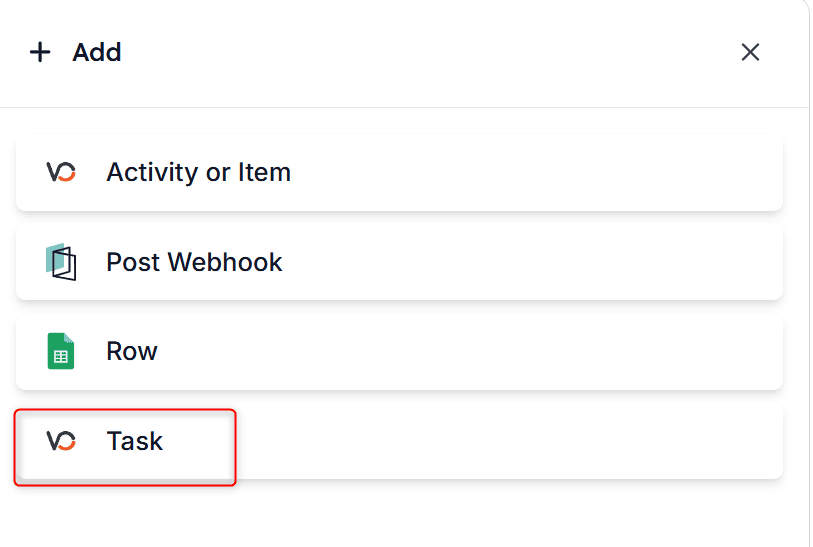
 ### 2.5. Navegue até ver o logótipo do Vincere junto ao texto **Task**
 ## Passo 3: Preencher os detalhes da tarefa
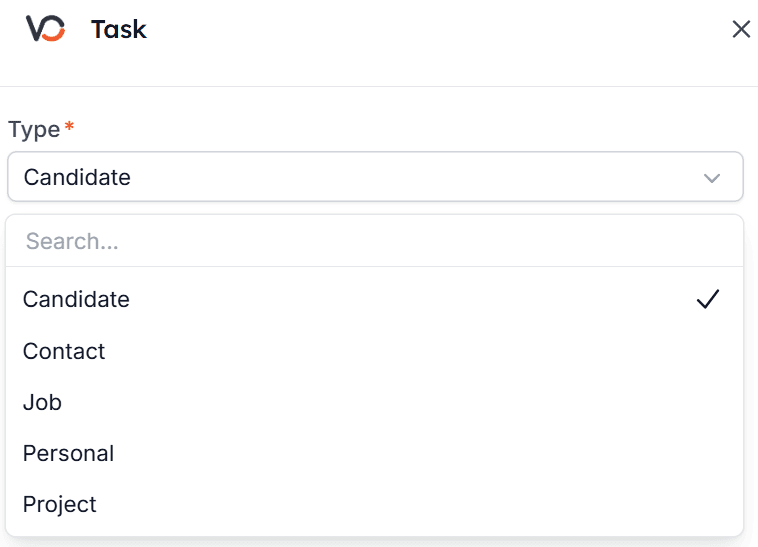
* **Type:** Escolha o Item Type ao qual quer que a tarefa corresponda. Pode ser:
* Candidate – Uma tarefa relacionada com o Job Seeker
* Contact – Uma tarefa associada ao Client Contact
* Job – Uma tarefa relacionada com um Job Order ou vaga
* Personal – Uma tarefa para uso próprio, como lembretes ou tarefas administrativas
* Project – Uma tarefa associada a um projeto ou campanha maior
## Passo 3: Preencher os detalhes da tarefa
* **Type:** Escolha o Item Type ao qual quer que a tarefa corresponda. Pode ser:
* Candidate – Uma tarefa relacionada com o Job Seeker
* Contact – Uma tarefa associada ao Client Contact
* Job – Uma tarefa relacionada com um Job Order ou vaga
* Personal – Uma tarefa para uso próprio, como lembretes ou tarefas administrativas
* Project – Uma tarefa associada a um projeto ou campanha maior
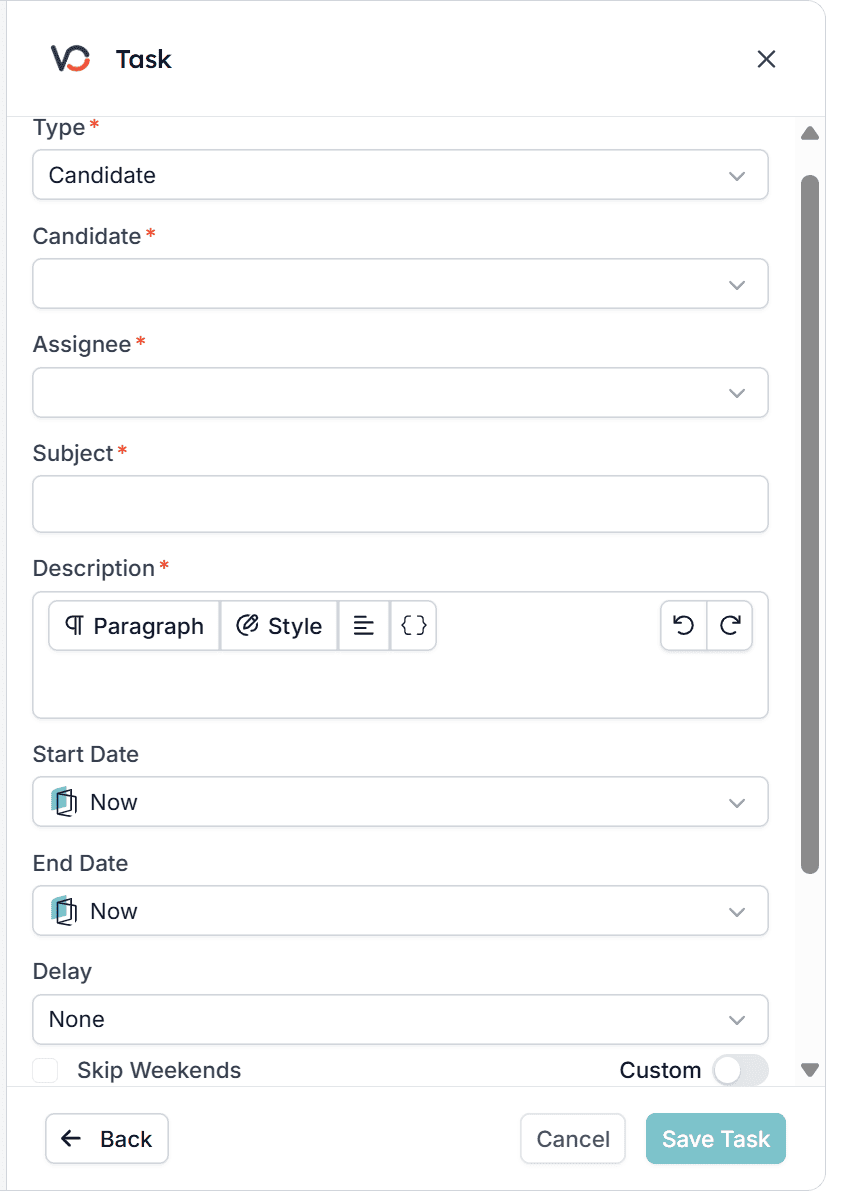
 * **Subject:** Introduza um assunto claro e descritivo para a tarefa (por exemplo, "Test project, local")
* **Description:** Forneça uma descrição detalhada da tarefa
* **Start/End Date:** Defina as datas de início e fim da tarefa. Também pode definir um atraso, se quiser
* **Reminders:** Adicione um lembrete para garantir que a tarefa não é esquecida
* **Assignee:** Atribua a tarefa ao utilizador relevante no Vincere
* **Subject:** Introduza um assunto claro e descritivo para a tarefa (por exemplo, "Test project, local")
* **Description:** Forneça uma descrição detalhada da tarefa
* **Start/End Date:** Defina as datas de início e fim da tarefa. Também pode definir um atraso, se quiser
* **Reminders:** Adicione um lembrete para garantir que a tarefa não é esquecida
* **Assignee:** Atribua a tarefa ao utilizador relevante no Vincere
 ## Passo 4: Guardar e testar
Clique em **Save Task** para finalizar a configuração da tarefa e [correr o fluxo de trabalho da automação para o testar](/pt/automations/how-to-test-an-automation).
## Passo 5: Confirmar a tarefa
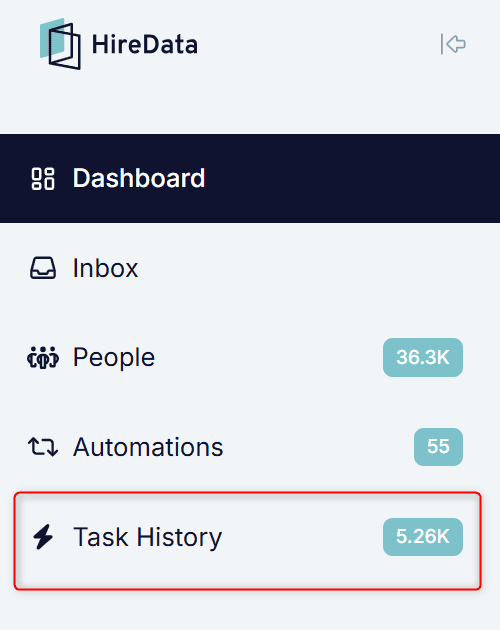
* **HireData** – Navegue até **Task History** para verificar se foi criada.
## Passo 4: Guardar e testar
Clique em **Save Task** para finalizar a configuração da tarefa e [correr o fluxo de trabalho da automação para o testar](/pt/automations/how-to-test-an-automation).
## Passo 5: Confirmar a tarefa
* **HireData** – Navegue até **Task History** para verificar se foi criada.
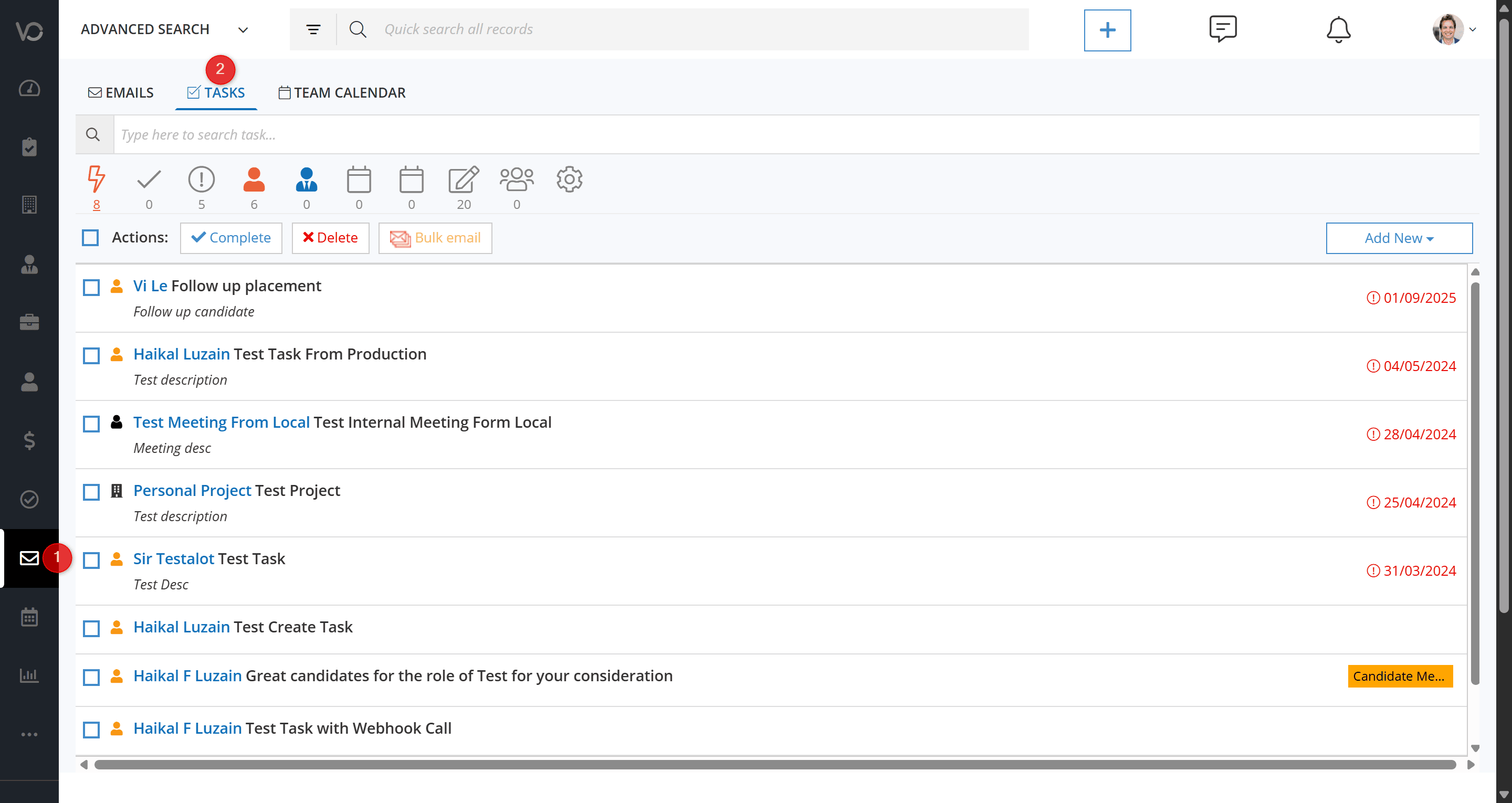
 * **Vincere** – Abra **Email View → Task Tab**.
 ## Related topics
- [Agendar uma tarefa no Carerix com a HireData](/pt/apps/carerix/schedule-a-task-in-carerix-with-hiredata.md)
- [Adicionar uma atividade ou item no Vincere com a HireData](/pt/apps/vincere/add-an-activity-or-item-in-vincere-with-hiredata.md)
- [Sincronizar manualmente o Vincere com a HireData](/pt/apps/vincere/manually-sync-vincere-with-hiredata.md)
- [Criar uma automação Vincere na HireData](/pt/apps/vincere/create-a-vincere-automation-in-hiredata.md)
- [Registar conversas de WhatsApp no Carerix com a HireData](/pt/apps/carerix/logging-whatsapp-conversations-in-carerix-with-hiredata.md)
## Related topics
- [Agendar uma tarefa no Carerix com a HireData](/pt/apps/carerix/schedule-a-task-in-carerix-with-hiredata.md)
- [Adicionar uma atividade ou item no Vincere com a HireData](/pt/apps/vincere/add-an-activity-or-item-in-vincere-with-hiredata.md)
- [Sincronizar manualmente o Vincere com a HireData](/pt/apps/vincere/manually-sync-vincere-with-hiredata.md)
- [Criar uma automação Vincere na HireData](/pt/apps/vincere/create-a-vincere-automation-in-hiredata.md)
- [Registar conversas de WhatsApp no Carerix com a HireData](/pt/apps/carerix/logging-whatsapp-conversations-in-carerix-with-hiredata.md)