> ## Documentation Index
> Fetch the complete documentation index at: https://help.hiredata.com/llms.txt
> Use this file to discover all available pages before exploring further.
# Atualizar campos no Vincere com a HireData
> Automatize a atualização de campos no Vincere com a HireData e mantenha os registos de candidatos e vagas sempre atualizados sem esforço manual.
*Bem-vindo ao nosso guia passo a passo sobre como atualizar um ou mais campos em diferentes objetos no Vincere com a HireData. Siga este guia simples mas útil para perceber como atualizar qualquer campo por conta própria.*
Antes de atualizar os campos no objeto, já deverá ter criado uma [automação no Vincere](/pt/apps/vincere/create-a-vincere-automation-in-hiredata).
## Passo 1: Abrir o menu Building Blocks
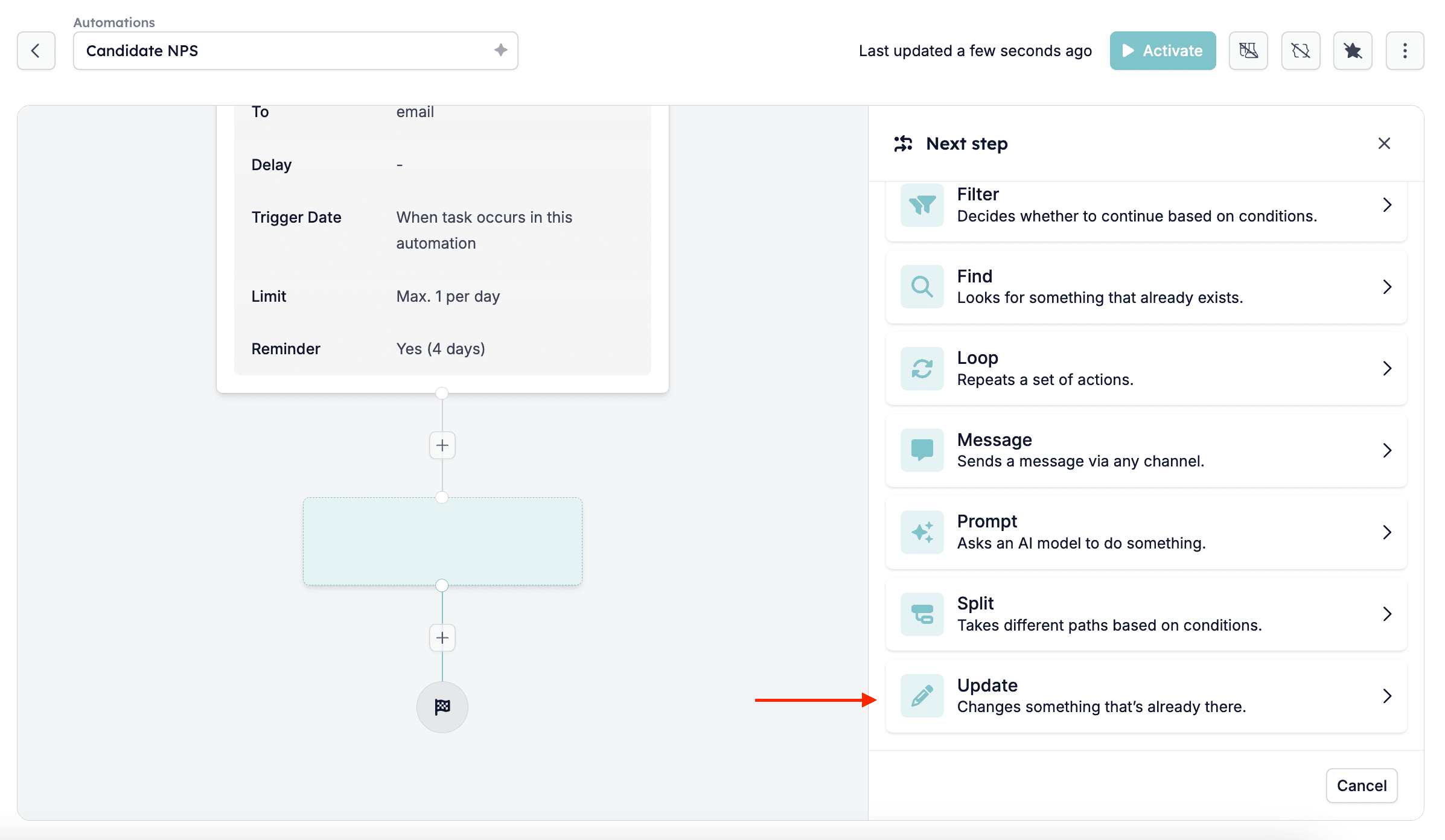
Primeiro, inicie sessão na sua conta HireData e abra a automação que pretende editar. Depois clique no ícone de mais \[+] no final da automação para abrir o menu Building Blocks do lado direito do ecrã. Depois de abrir o menu, selecione \[Update].
 ## Passo 2: Selecionar o objeto que pretende editar
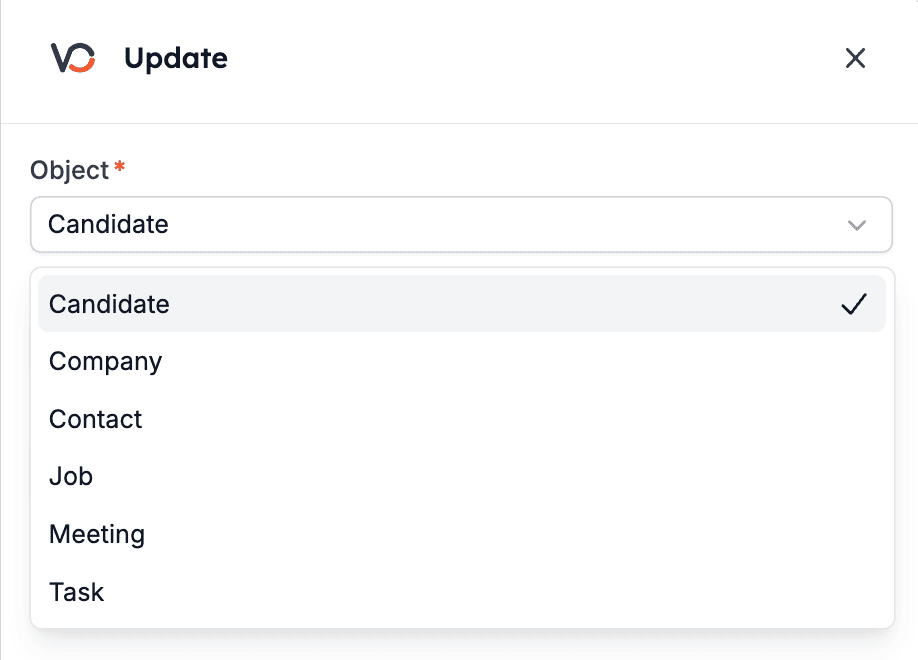
Escolha o objeto que quer editar, que atualmente pode ser um destes:
* Candidate
* Company
* Contact
* Job
* Meeting
* Task
*Para este exemplo, selecionámos o candidato:*
## Passo 2: Selecionar o objeto que pretende editar
Escolha o objeto que quer editar, que atualmente pode ser um destes:
* Candidate
* Company
* Contact
* Job
* Meeting
* Task
*Para este exemplo, selecionámos o candidato:*
 ## Passo 3: Selecionar um identificador
Agora tem de selecionar um identificador, que será utilizado para encontrar o objeto que pretende atualizar.
## Passo 3: Selecionar um identificador
Agora tem de selecionar um identificador, que será utilizado para encontrar o objeto que pretende atualizar.
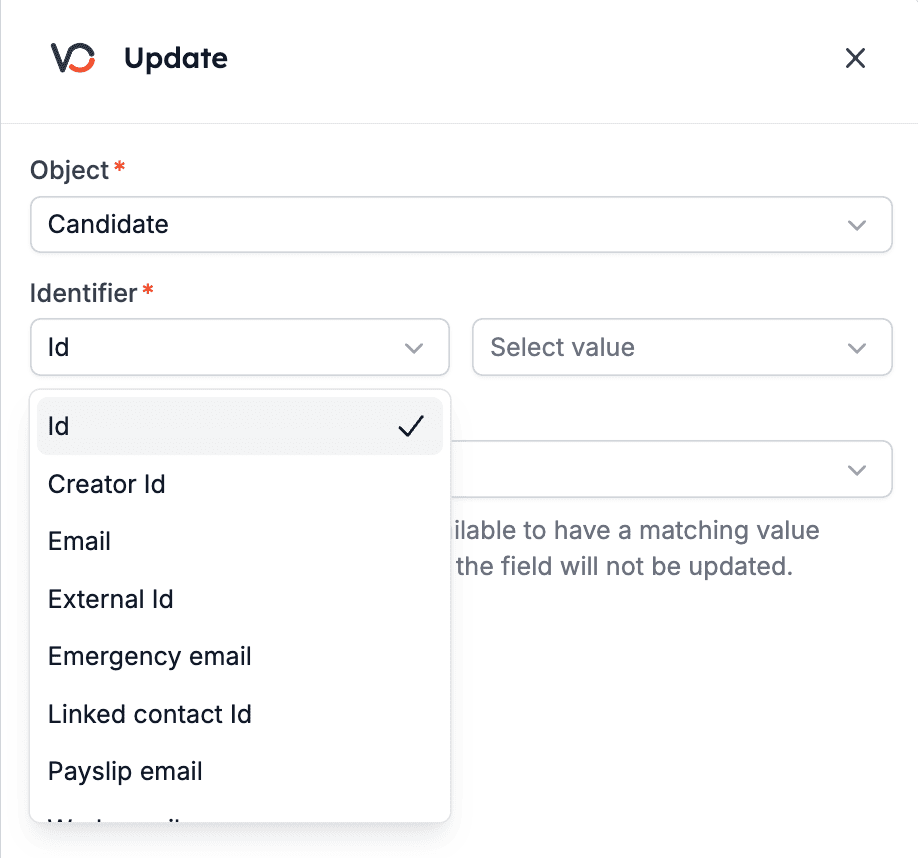 Para este guia, vamos usar o \[ID] como identificador e o \[Candidate: ID] como o valor que queremos seguir. Por outras palavras, vamos usar o Candidate ID para identificar o candidato que queremos atualizar na automação.
***Os valores apresentados serão diferentes consoante o objeto e o identificador selecionados.***
Para este guia, vamos usar o \[ID] como identificador e o \[Candidate: ID] como o valor que queremos seguir. Por outras palavras, vamos usar o Candidate ID para identificar o candidato que queremos atualizar na automação.
***Os valores apresentados serão diferentes consoante o objeto e o identificador selecionados.***
 ## Passo 4: Atualizar os campos
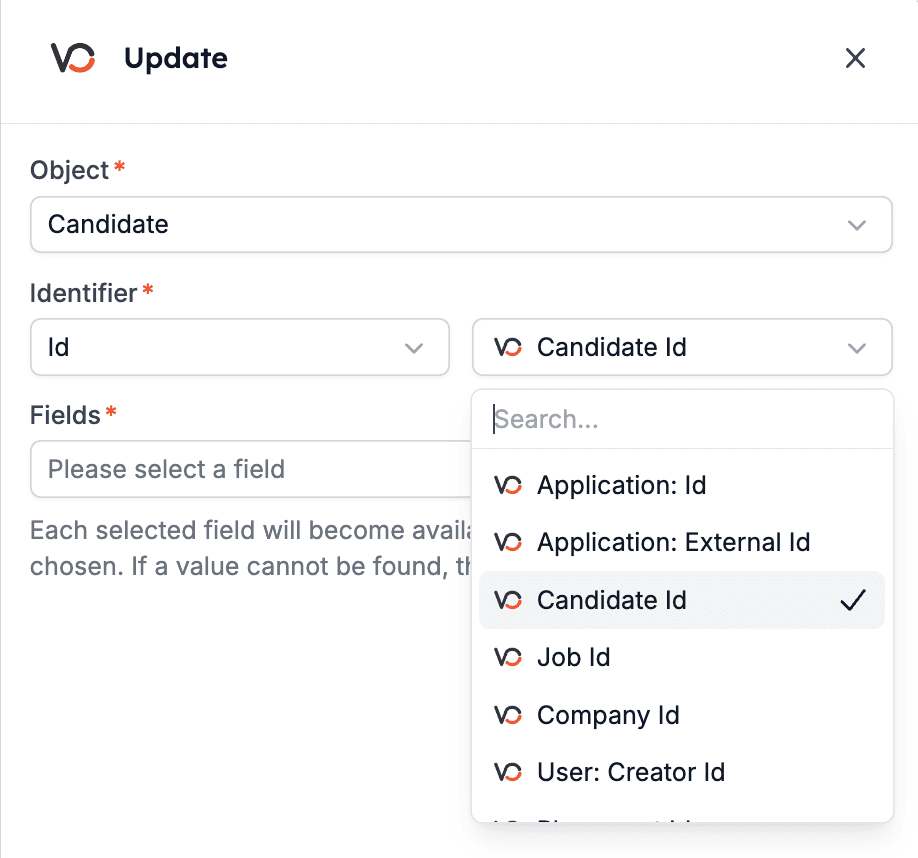
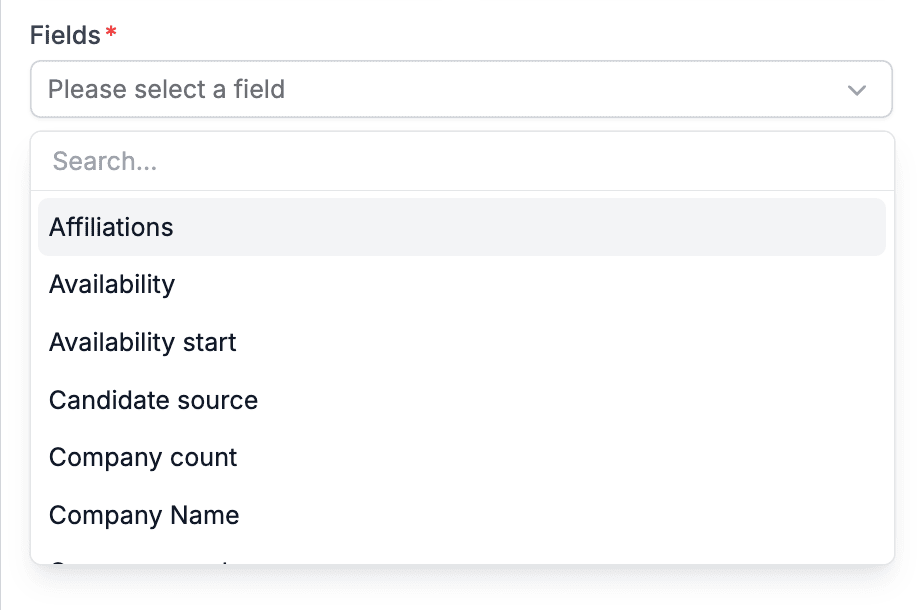
Agora, pode selecionar todos os campos que pretende atualizar — pode selecionar quantos quiser, basta usar a barra de pesquisa para os encontrar.
## Passo 4: Atualizar os campos
Agora, pode selecionar todos os campos que pretende atualizar — pode selecionar quantos quiser, basta usar a barra de pesquisa para os encontrar.
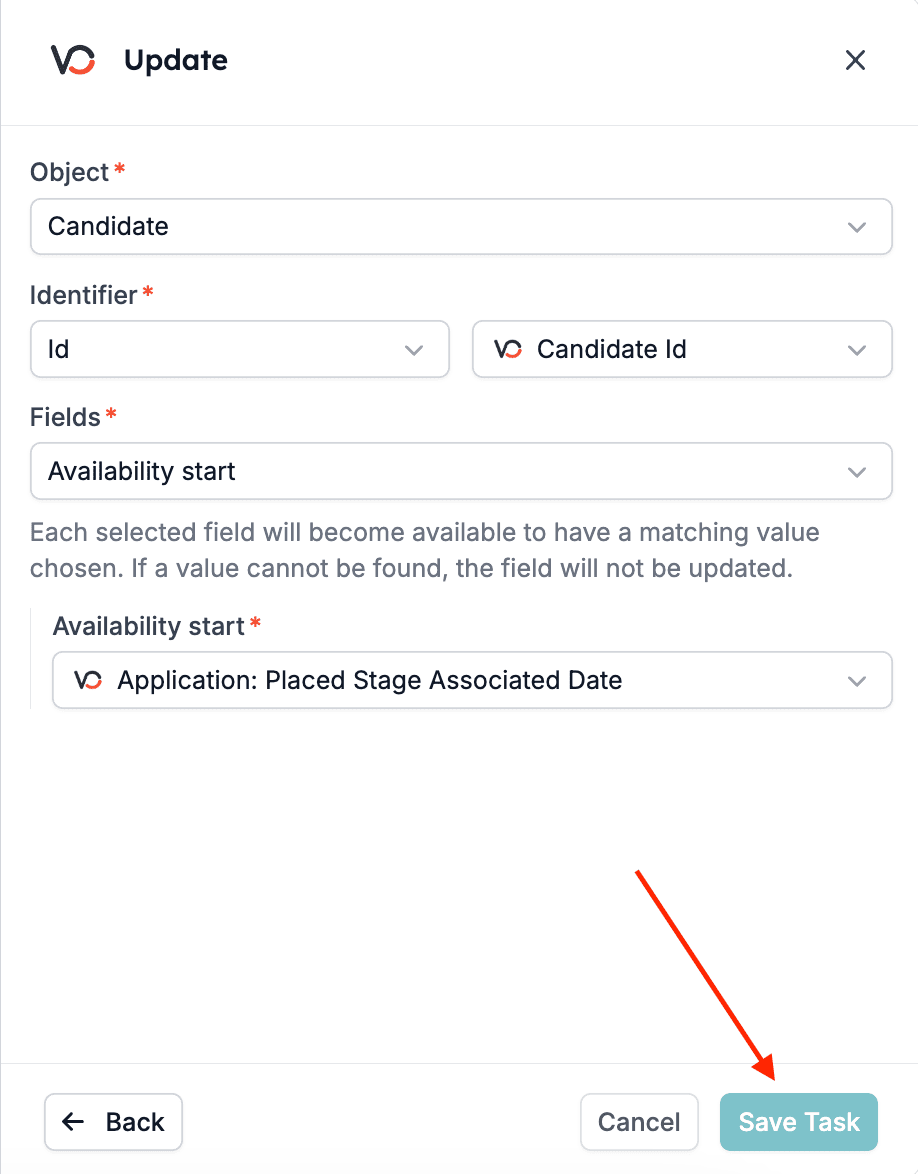
 Edite os campos e clique no botão \[Save Task] no fundo da página.
 ## Passo 5: Rever
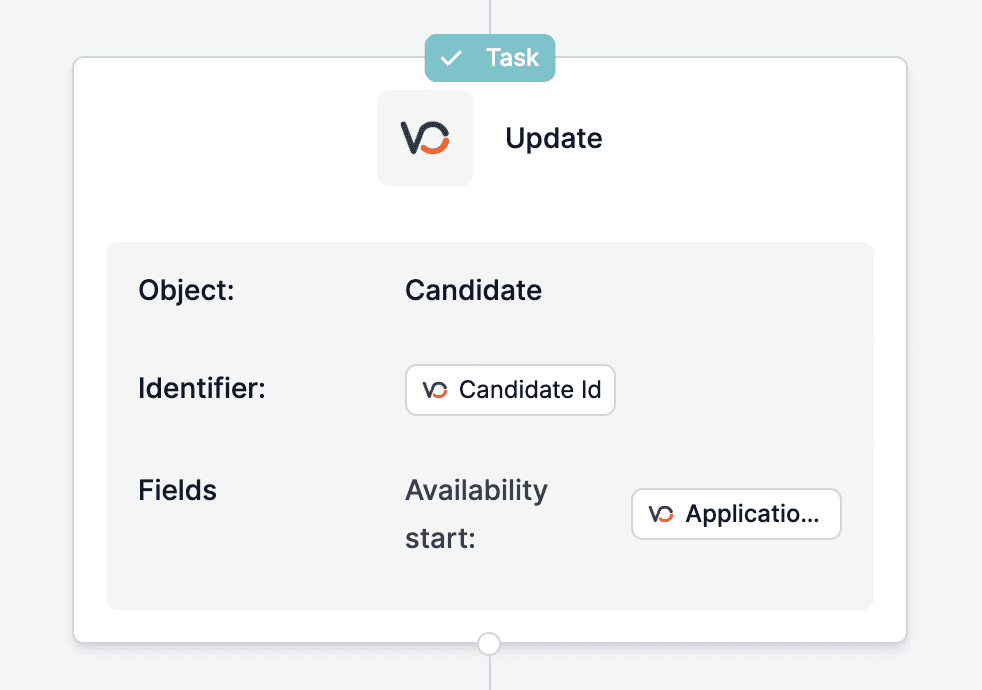
Por último, reveja o pop-up da tarefa, que aparecerá no fim da automação, para garantir que tudo corre sem problemas.
## Passo 5: Rever
Por último, reveja o pop-up da tarefa, que aparecerá no fim da automação, para garantir que tudo corre sem problemas.
 ## Related topics
- [Atualizar campos no Carerix com a HireData](/pt/apps/carerix/update-fields-in-carerix-with-hiredata.md)
- [Sincronizar manualmente o Vincere com a HireData](/pt/apps/vincere/manually-sync-vincere-with-hiredata.md)
- [Adicionar uma atividade ou item no Vincere com a HireData](/pt/apps/vincere/add-an-activity-or-item-in-vincere-with-hiredata.md)
- [Adicionar uma atividade ou item no Carerix com a HireData](/pt/apps/carerix/add-an-activity-or-item-in-carerix-with-hiredata.md)
- [Agendar uma tarefa no Vincere com a HireData](/pt/apps/vincere/schedule-a-task-in-vincere-with-hiredata.md)
## Related topics
- [Atualizar campos no Carerix com a HireData](/pt/apps/carerix/update-fields-in-carerix-with-hiredata.md)
- [Sincronizar manualmente o Vincere com a HireData](/pt/apps/vincere/manually-sync-vincere-with-hiredata.md)
- [Adicionar uma atividade ou item no Vincere com a HireData](/pt/apps/vincere/add-an-activity-or-item-in-vincere-with-hiredata.md)
- [Adicionar uma atividade ou item no Carerix com a HireData](/pt/apps/carerix/add-an-activity-or-item-in-carerix-with-hiredata.md)
- [Agendar uma tarefa no Vincere com a HireData](/pt/apps/vincere/schedule-a-task-in-vincere-with-hiredata.md)