> ## Documentation Index
> Fetch the complete documentation index at: https://help.hiredata.com/llms.txt
> Use this file to discover all available pages before exploring further.
# Como testar uma automação
> Saiba como testar uma automação na HireData com Preview a Single Item ou Test with a User para prevenir erros antes de a colocar em produção.
*Antes de ativar uma automação na HireData, é essencial testá-la para garantir que corre como esperado. Existem duas formas de testar uma automação: **Preview a Single Item** e **Test with a User**. Neste guia, iremos demonstrar como testar com um utilizador, portanto continue a ler se quiser aprender como o fazer.*
## Selecionar como testar uma automação
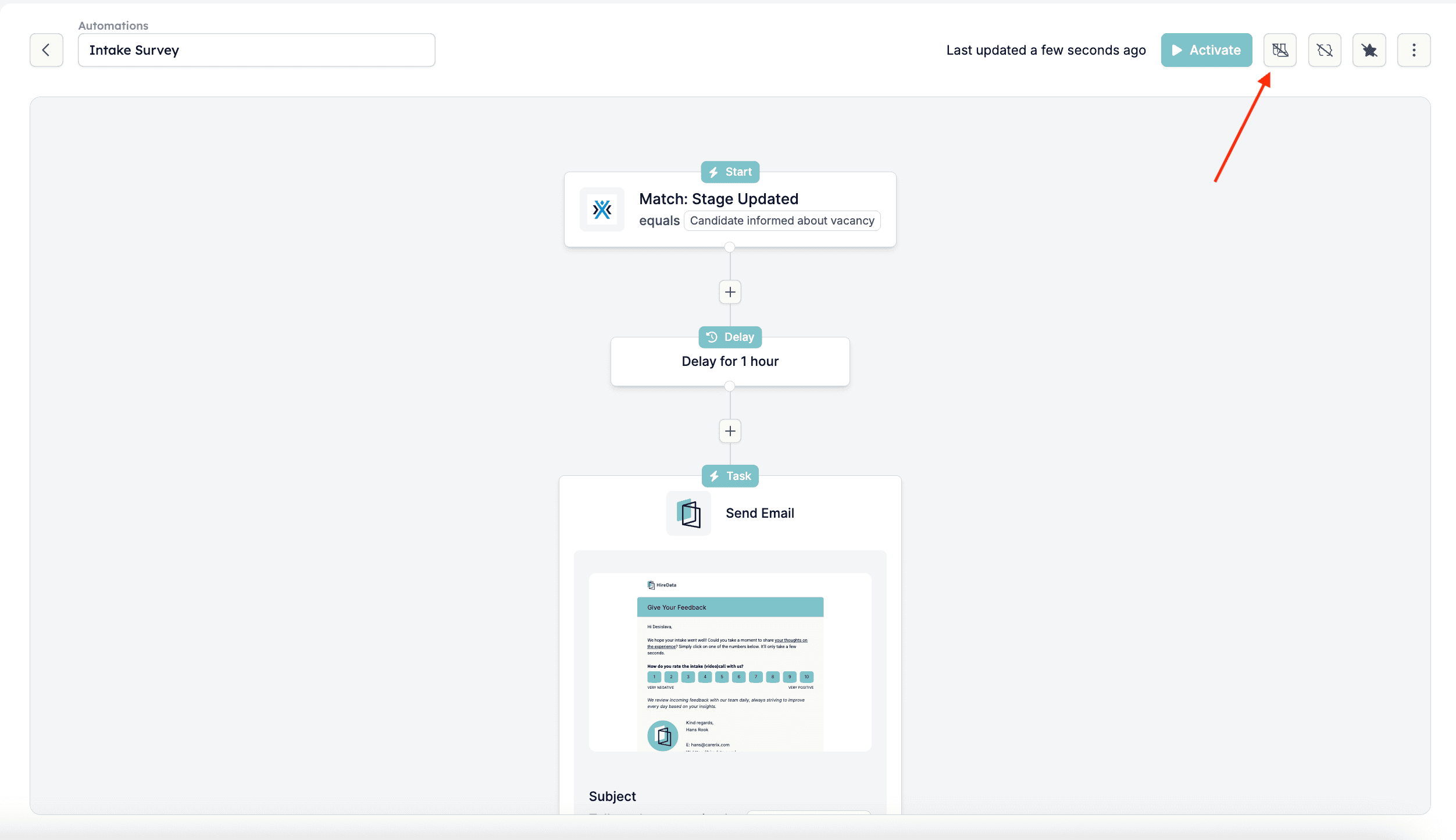
Navegue até à automação que quer testar e clique no ícone de teste no canto superior direito do ecrã. Isto irá abrir o painel de teste da automação.
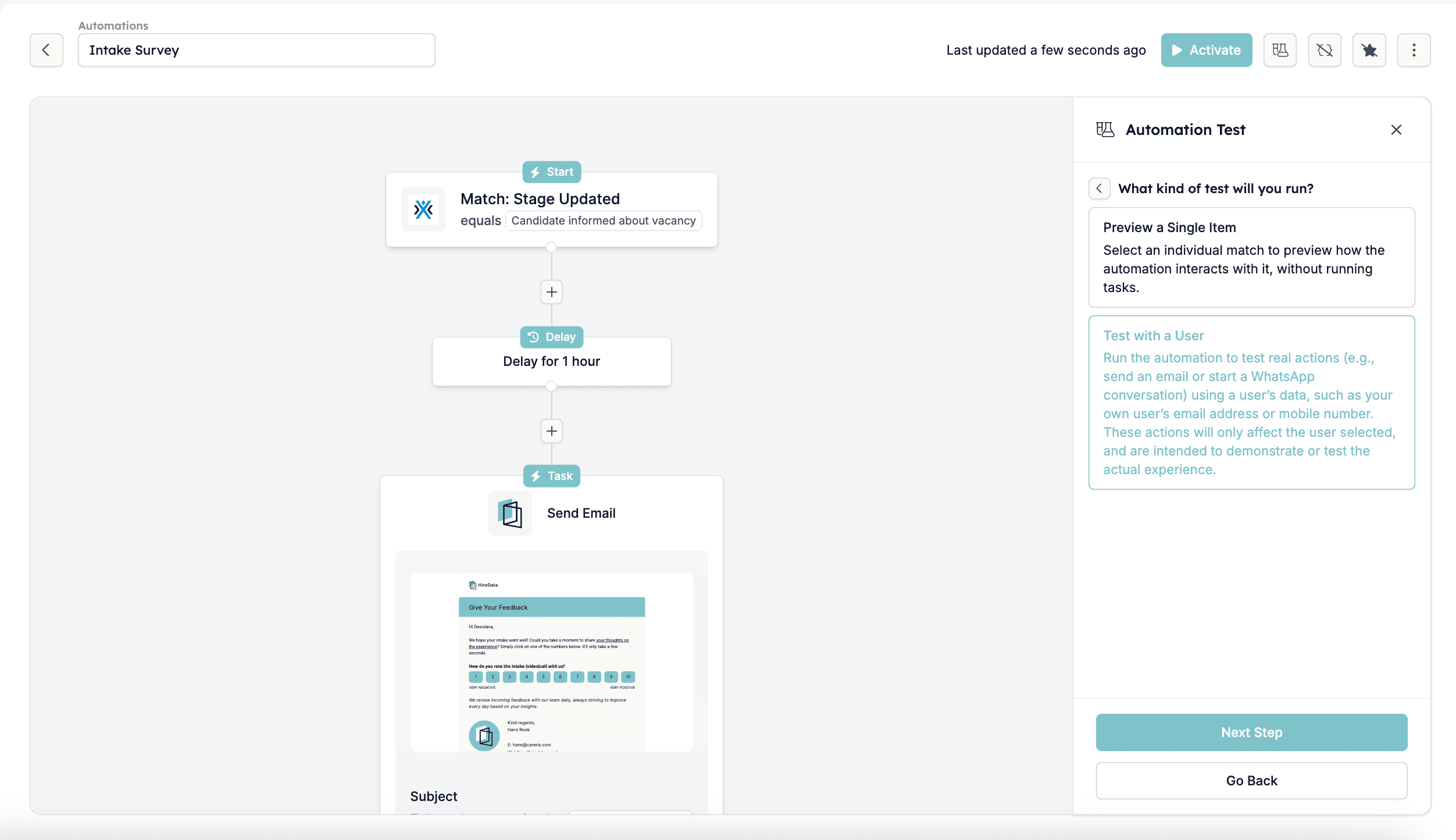
 Ser-lhe-ão dadas duas opções:
* **Test with a User**: Corre a automação usando dados reais de um utilizador, como um endereço de email ou número de telefone, para simular a experiência real de, por exemplo, enviar um email ou iniciar uma conversa de WhatsApp.
* **Preview a Single Item**: Permite-lhe ver como a automação processaria um item individual sem executar efetivamente as tarefas.
Ser-lhe-ão dadas duas opções:
* **Test with a User**: Corre a automação usando dados reais de um utilizador, como um endereço de email ou número de telefone, para simular a experiência real de, por exemplo, enviar um email ou iniciar uma conversa de WhatsApp.
* **Preview a Single Item**: Permite-lhe ver como a automação processaria um item individual sem executar efetivamente as tarefas.
 ## Testar com um utilizador
Esta é a melhor escolha se quer ver toda a experiência de correr uma automação.
## Testar com um utilizador
Esta é a melhor escolha se quer ver toda a experiência de correr uma automação.
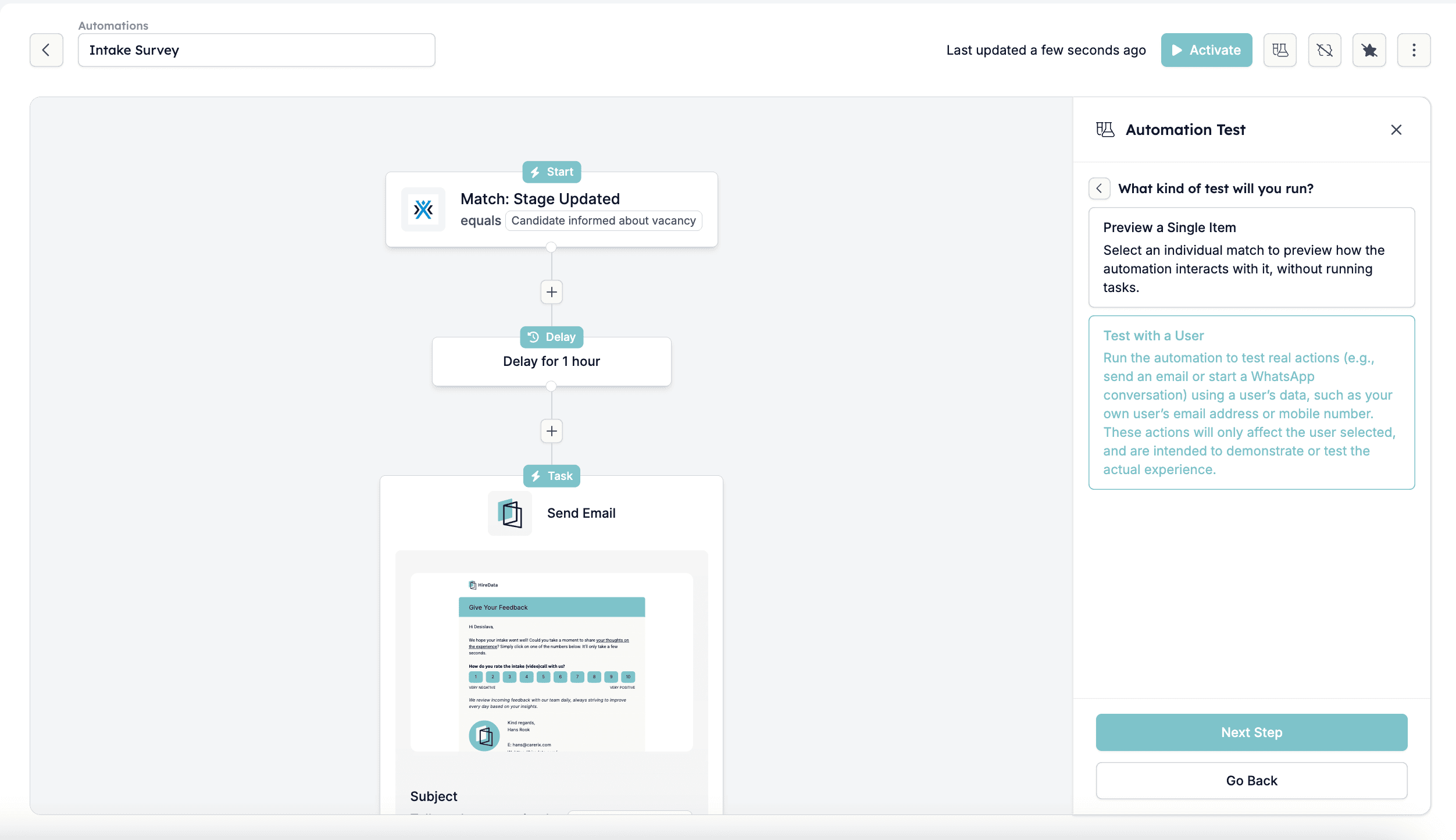 ### Passo 1: Escolher o utilizador cujos dados serão usados para teste
Este utilizador receberá emails ou mensagens como se a automação estivesse ativa. Uma vez selecionado no menu suspenso, clique em \[Run Test] para iniciar o processo.
### Passo 1: Escolher o utilizador cujos dados serão usados para teste
Este utilizador receberá emails ou mensagens como se a automação estivesse ativa. Uma vez selecionado no menu suspenso, clique em \[Run Test] para iniciar o processo.
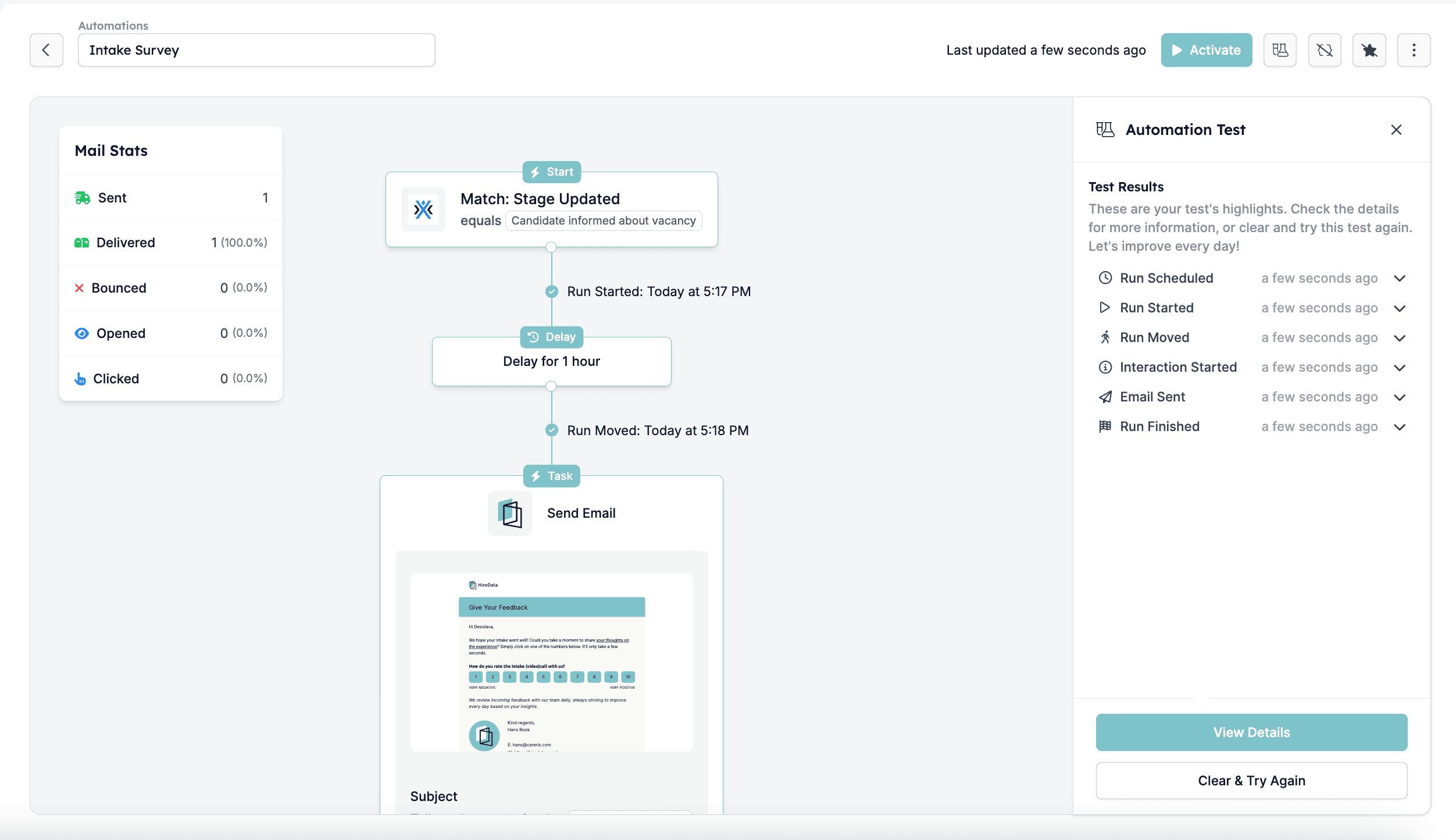
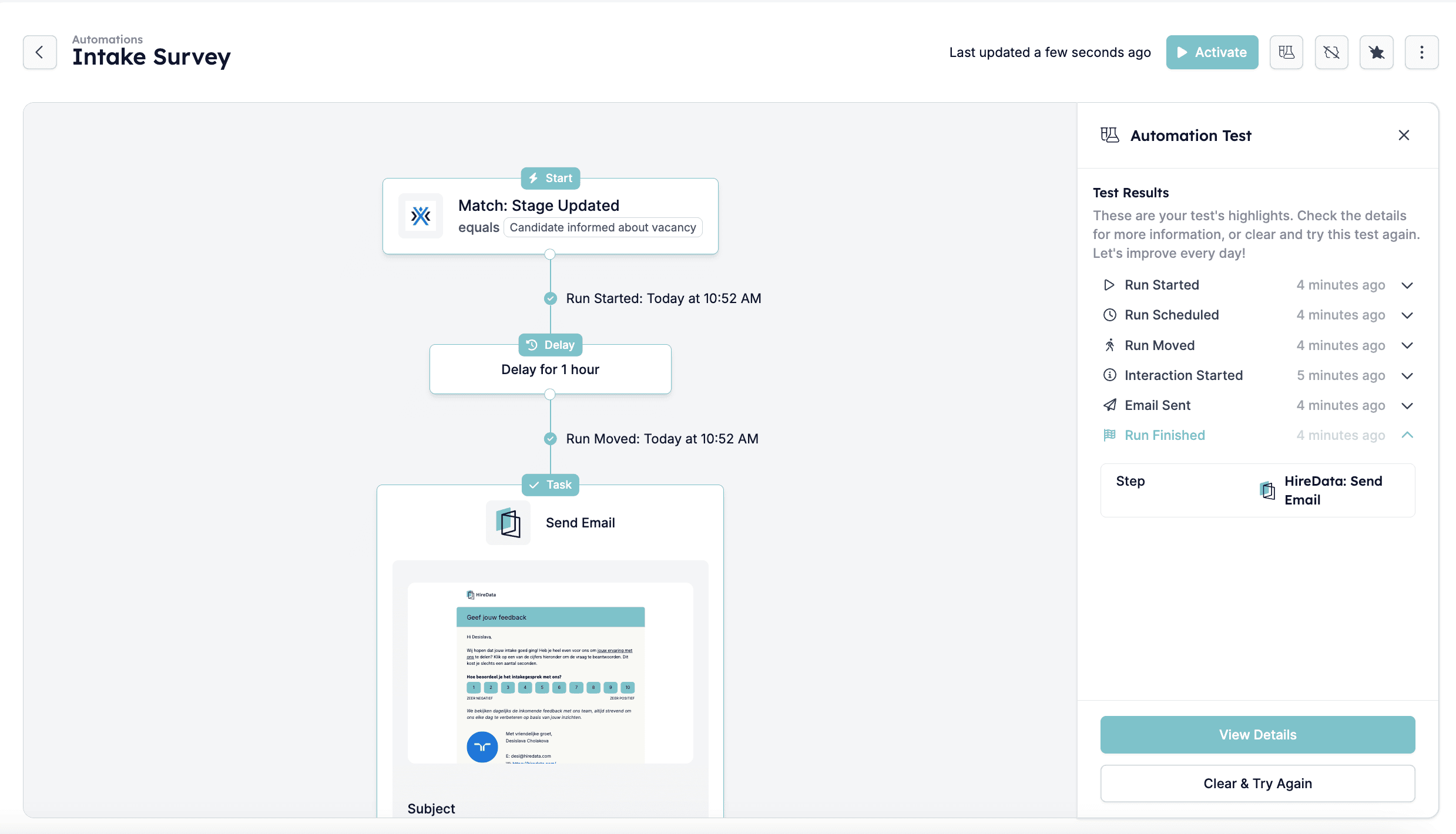
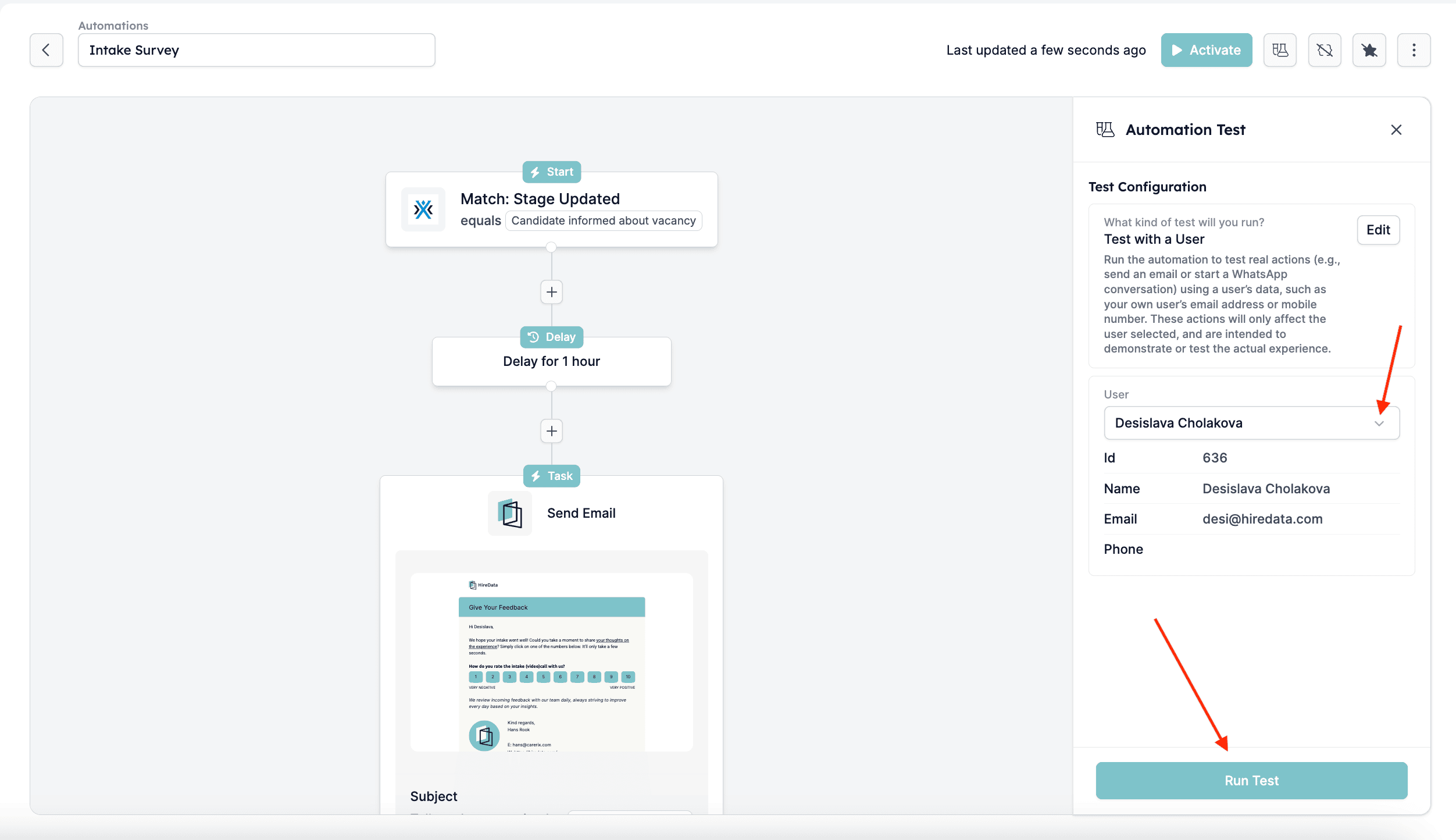 ### Passo 2: Monitorizar a Timeline
O sistema apresentará uma timeline de cada passo da automação à medida que corre. Verá alertas como:
* Run Scheduled
* Run Started
* Interaction Started
* Email Sent (ou outra execução de tarefa)
* Run Finished
Aguarde a conclusão do teste e assegure-se de que todos os passos avançam sem problemas.
### Passo 2: Monitorizar a Timeline
O sistema apresentará uma timeline de cada passo da automação à medida que corre. Verá alertas como:
* Run Scheduled
* Run Started
* Interaction Started
* Email Sent (ou outra execução de tarefa)
* Run Finished
Aguarde a conclusão do teste e assegure-se de que todos os passos avançam sem problemas.
 ### Passo 3: Verificar a caixa de entrada do utilizador
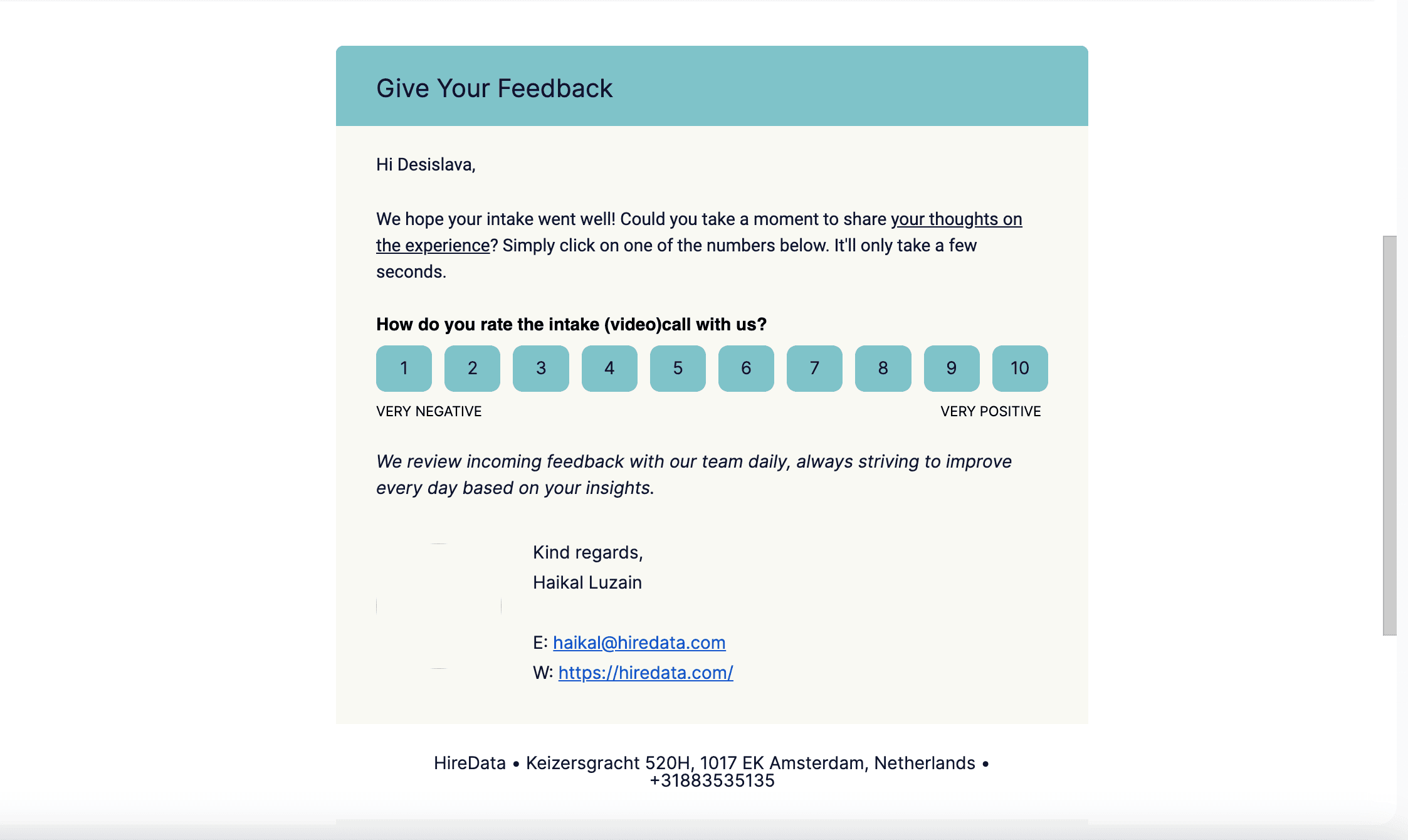
Se a automação incluir o envio de um email, vá à caixa de entrada do utilizador selecionado (por exemplo, a sua) e verifique se o email foi entregue corretamente.
* Verifique a formatação e o conteúdo para garantir que aparece como esperado;
* Percorra o formulário para garantir que todas as perguntas estão configuradas corretamente.
### Passo 3: Verificar a caixa de entrada do utilizador
Se a automação incluir o envio de um email, vá à caixa de entrada do utilizador selecionado (por exemplo, a sua) e verifique se o email foi entregue corretamente.
* Verifique a formatação e o conteúdo para garantir que aparece como esperado;
* Percorra o formulário para garantir que todas as perguntas estão configuradas corretamente.
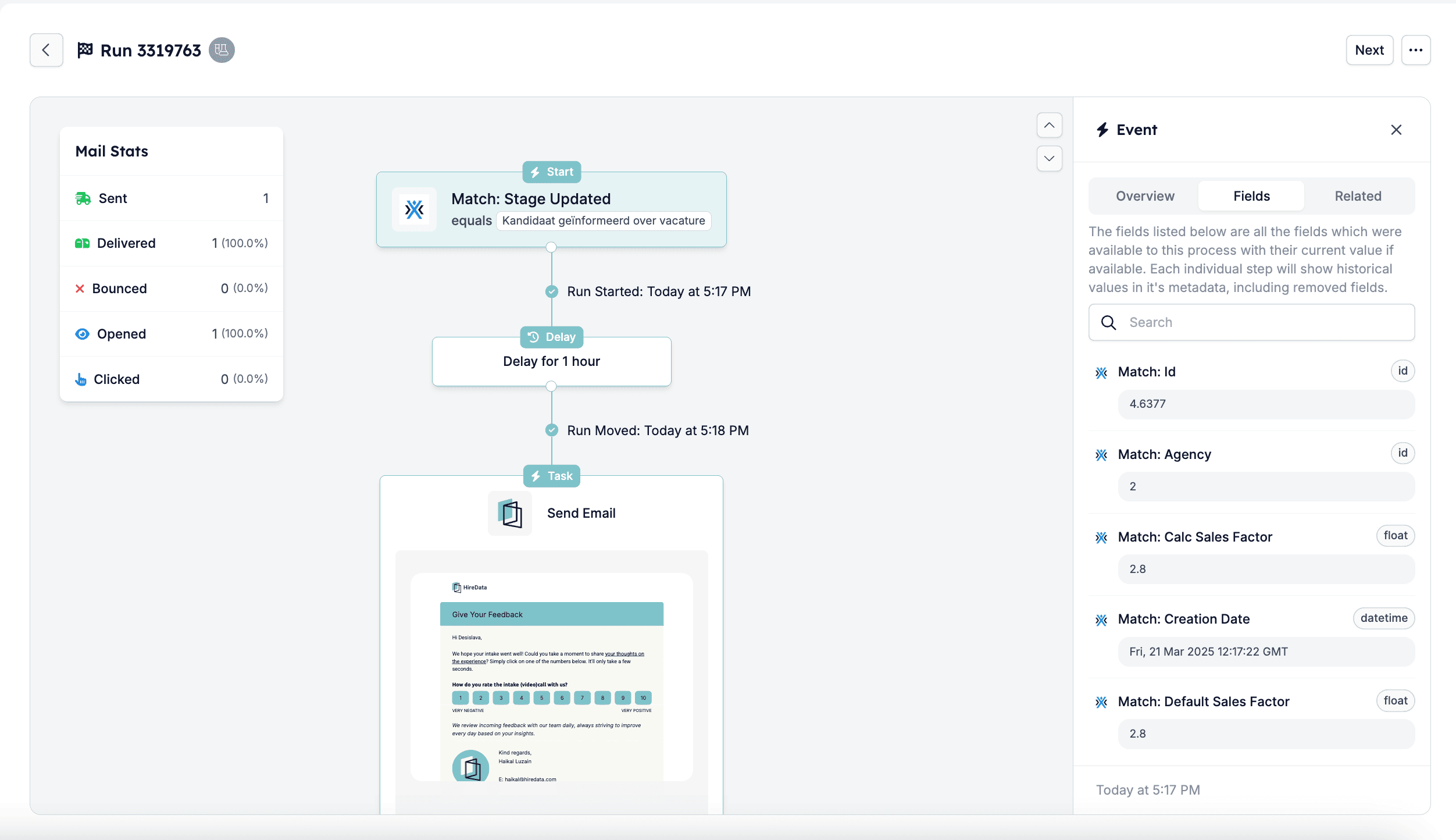
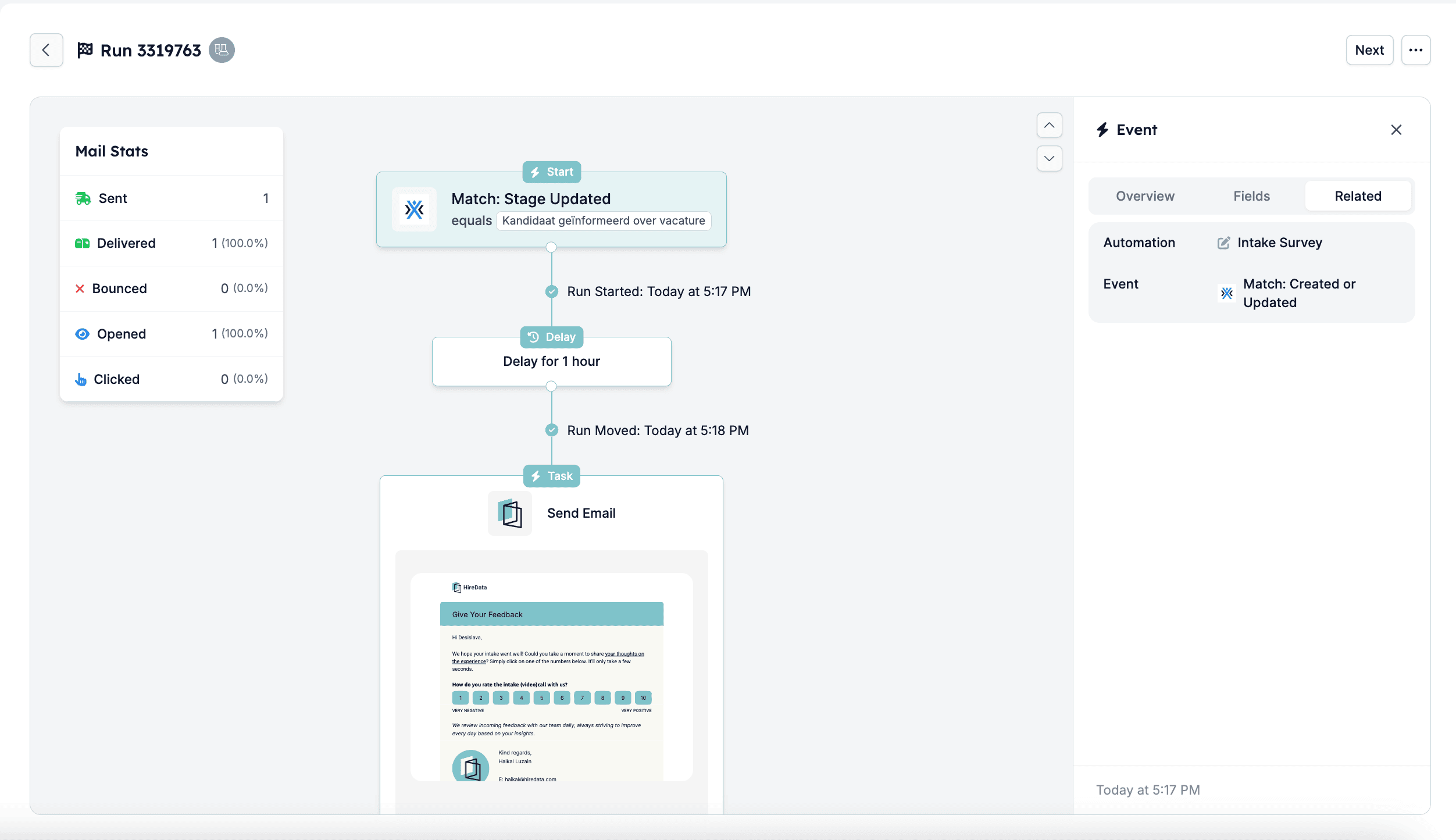
 ### Passo 4: Rever os detalhes do Run e do Event
Após a execução do teste, pode clicar em **View Details** para verificar registos de eventos específicos, incluindo:
* Estado de entrega do email (sent, delivered, opened, clicked, ou bounced)
* Quaisquer atrasos na execução
* Valores de dados utilizados no teste
### Passo 4: Rever os detalhes do Run e do Event
Após a execução do teste, pode clicar em **View Details** para verificar registos de eventos específicos, incluindo:
* Estado de entrega do email (sent, delivered, opened, clicked, ou bounced)
* Quaisquer atrasos na execução
* Valores de dados utilizados no teste
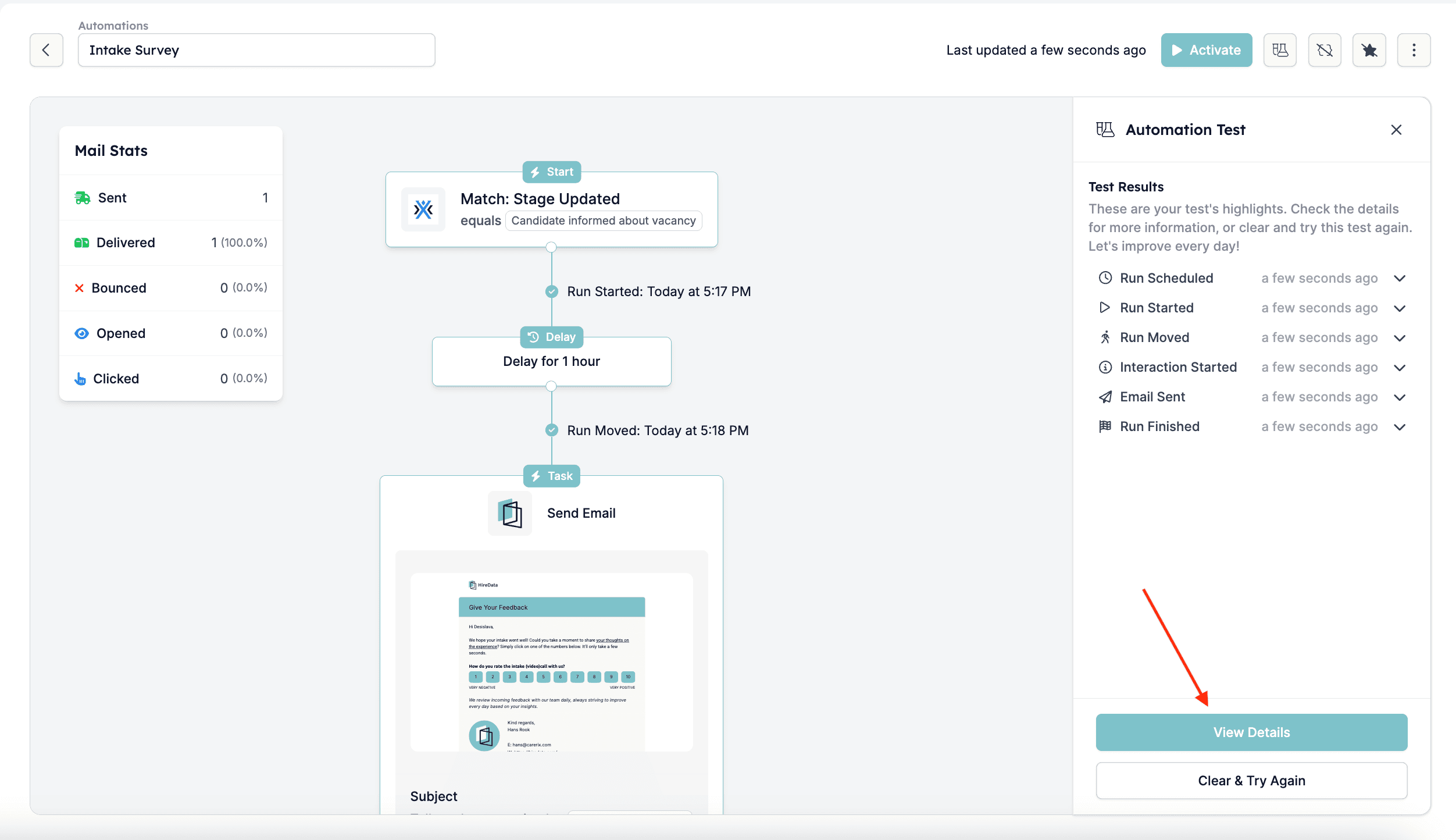 *Detalhes da visão geral da automação:*
 *Detalhes dos campos:*
 *Automação e evento relacionados:*
 ## Testar com Preview a Single Item
Pode usar isto para ver como a automação processaria um item individual sem executar efetivamente as tarefas.
## Testar com Preview a Single Item
Pode usar isto para ver como a automação processaria um item individual sem executar efetivamente as tarefas.
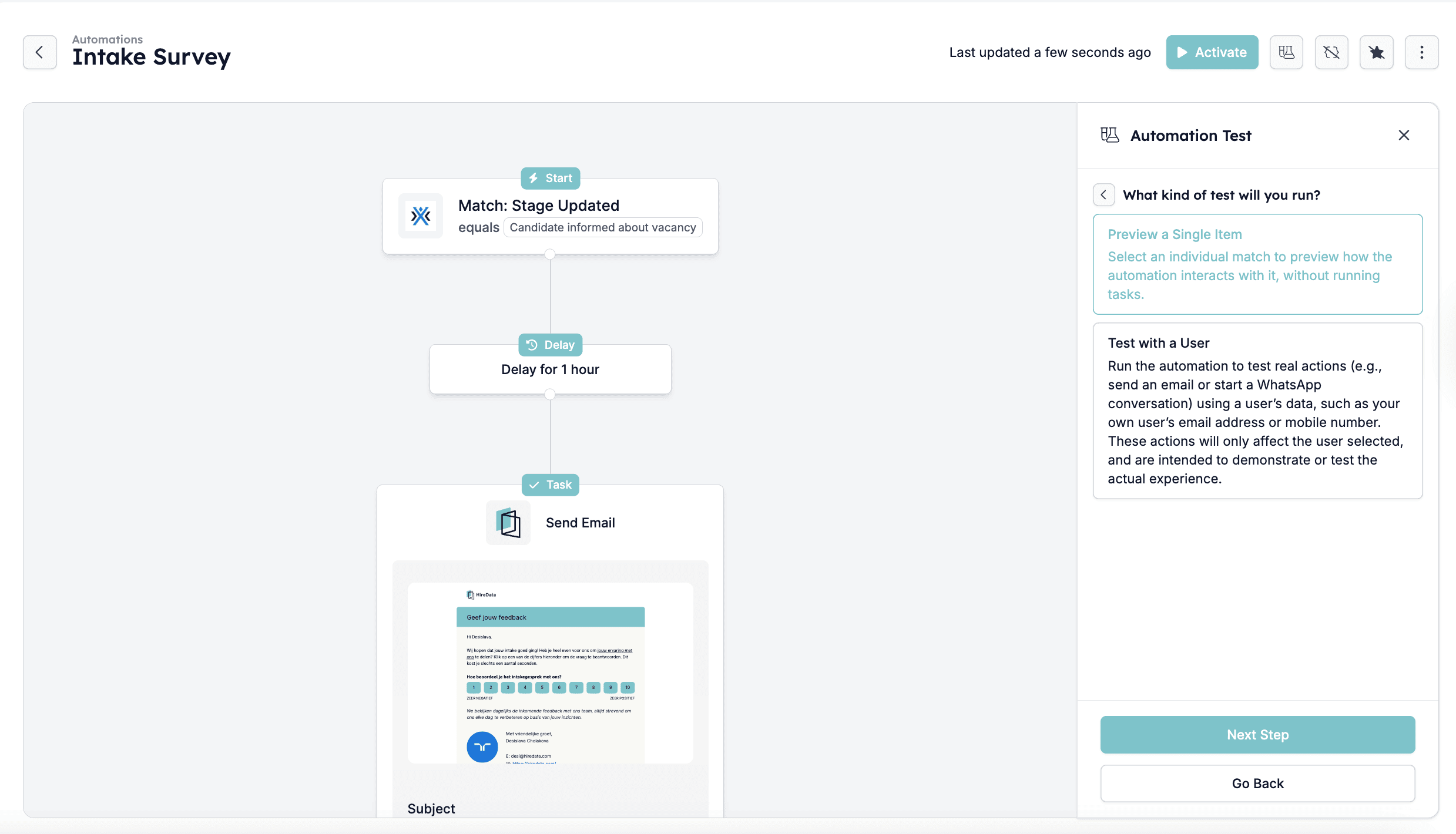 ### Passo 1: Escolha o match/item com que gostaria de testar e clique em Run Test
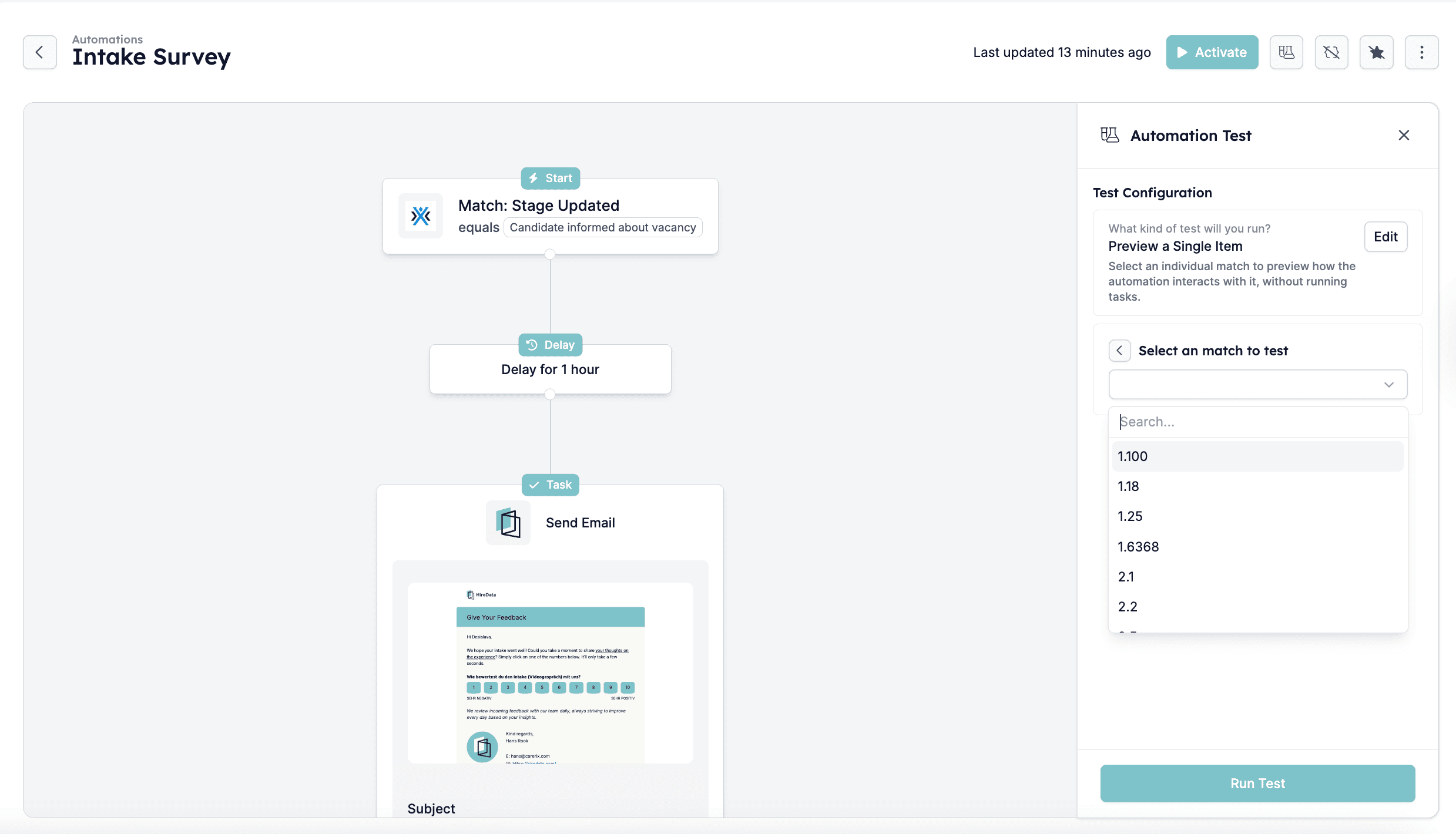 ### Passo 2: Monitorizar a Timeline
O sistema apresentará uma timeline de cada passo da automação à medida que corre. Verá alertas como:
* Run Scheduled
* Run Started
* Interaction Started
* Email Sent (ou outra execução de tarefa)
* Run Finished
Aguarde a conclusão do teste e assegure-se de que todos os passos avançam sem problemas.
### Passo 2: Monitorizar a Timeline
O sistema apresentará uma timeline de cada passo da automação à medida que corre. Verá alertas como:
* Run Scheduled
* Run Started
* Interaction Started
* Email Sent (ou outra execução de tarefa)
* Run Finished
Aguarde a conclusão do teste e assegure-se de que todos os passos avançam sem problemas.
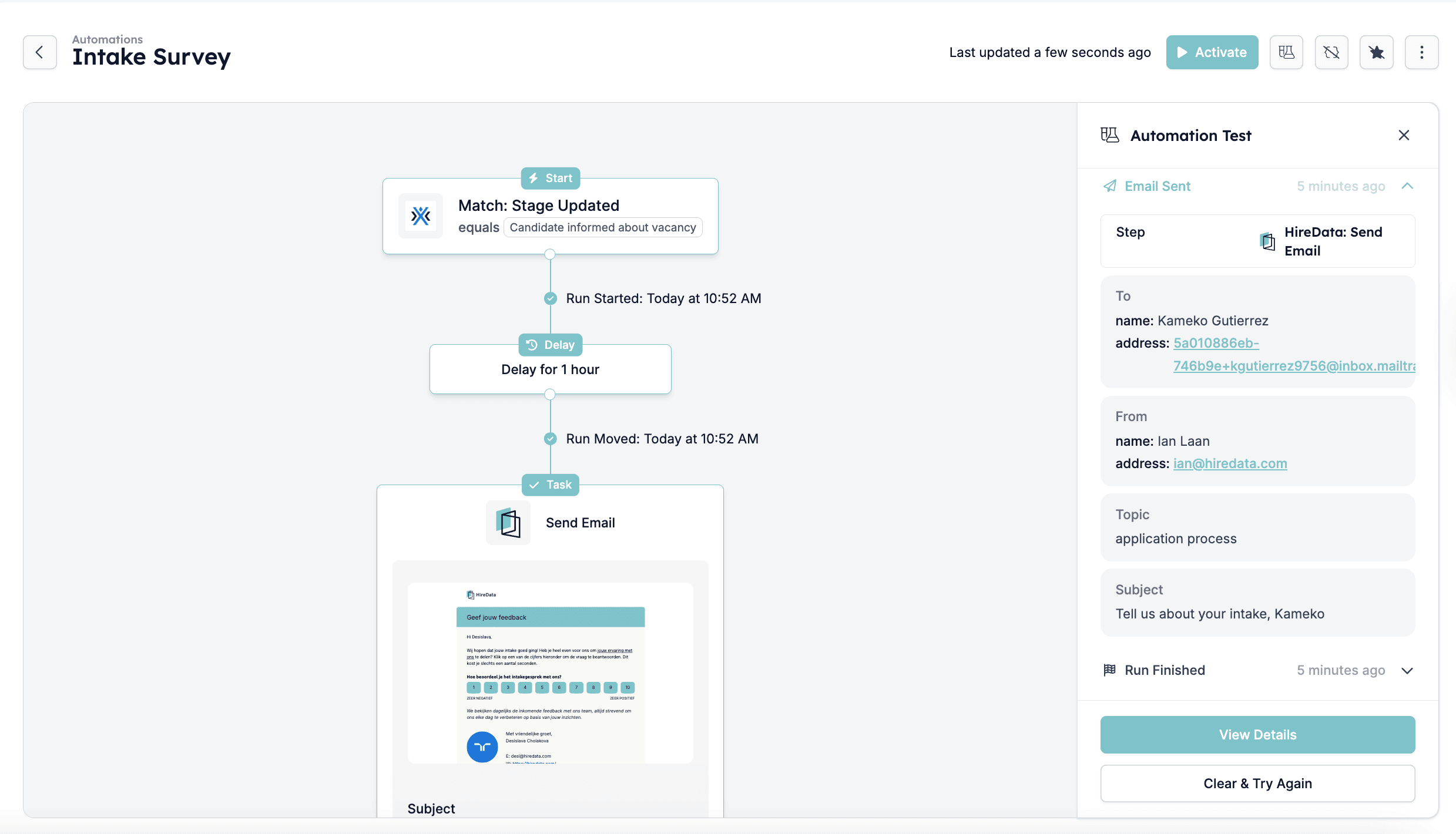
 *Passo Email Sent com mais detalhes:*
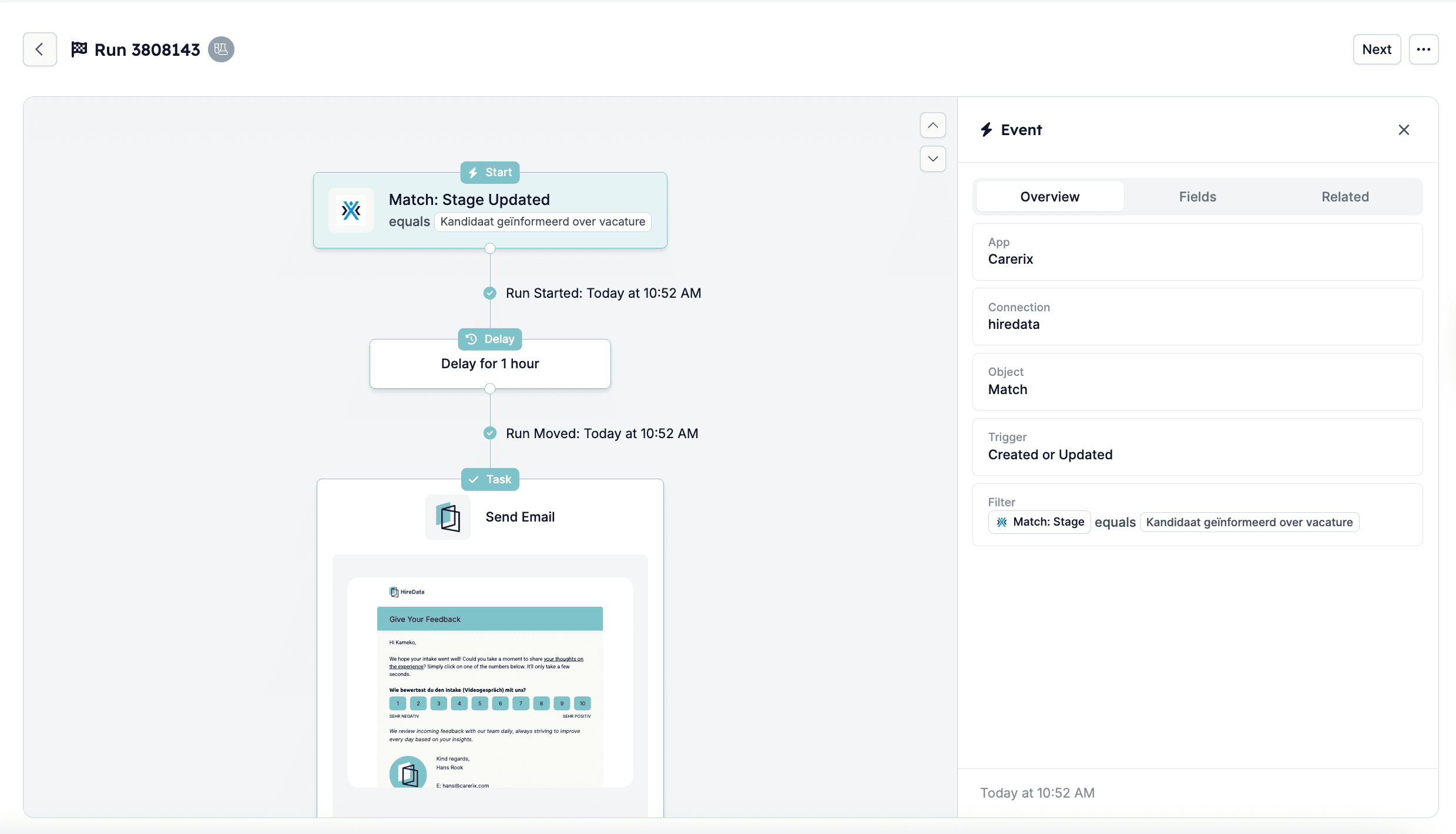
 ### Passo 3: Rever os detalhes do Run e do Event
Após a execução do teste, pode clicar em **View Details** para verificar registos de eventos específicos, incluindo:
* Estado de entrega do email (sent, delivered, opened, clicked, ou bounced)
* Quaisquer atrasos na execução
* Valores de dados utilizados no teste
### Passo 3: Rever os detalhes do Run e do Event
Após a execução do teste, pode clicar em **View Details** para verificar registos de eventos específicos, incluindo:
* Estado de entrega do email (sent, delivered, opened, clicked, ou bounced)
* Quaisquer atrasos na execução
* Valores de dados utilizados no teste
 ## Ajustar uma automação e testar novamente se necessário
Se notar um problema, como informação em falta ou um erro na execução, regresse ao editor de automação, faça os ajustes necessários e teste novamente até a automação correr corretamente.
Ao seguir estes passos, pode garantir que a sua automação funciona corretamente antes de a ativar, prevenindo erros e melhorando a eficiência.
## Related topics
- [Como restaurar uma automação eliminada](/pt/automations/how-to-restore-a-deleted-automation.md)
- [A sua primeira semana com a HireData](/pt/get-started/your-first-week.md)
- [Quickstart: A sua primeira automação](/pt/get-started/quickstart.md)
- [Agendar uma tarefa no Vincere com a HireData](/pt/apps/vincere/schedule-a-task-in-vincere-with-hiredata.md)
- [Task History](/pt/pages/task-history.md)
## Ajustar uma automação e testar novamente se necessário
Se notar um problema, como informação em falta ou um erro na execução, regresse ao editor de automação, faça os ajustes necessários e teste novamente até a automação correr corretamente.
Ao seguir estes passos, pode garantir que a sua automação funciona corretamente antes de a ativar, prevenindo erros e melhorando a eficiência.
## Related topics
- [Como restaurar uma automação eliminada](/pt/automations/how-to-restore-a-deleted-automation.md)
- [A sua primeira semana com a HireData](/pt/get-started/your-first-week.md)
- [Quickstart: A sua primeira automação](/pt/get-started/quickstart.md)
- [Agendar uma tarefa no Vincere com a HireData](/pt/apps/vincere/schedule-a-task-in-vincere-with-hiredata.md)
- [Task History](/pt/pages/task-history.md)