> ## Documentation Index
> Fetch the complete documentation index at: https://help.hiredata.com/llms.txt
> Use this file to discover all available pages before exploring further.
# Configurar um formulário por registo
> Ative ou desative perguntas individuais de um formulário por vaga na HireData, para que um único formulário de pré-triagem sirva todos os clientes e funções sem duplicados.
Um formulário raramente serve todas as vagas. Um cliente insiste numa killer question que nada significa para a função seguinte. Uma pergunta sobre anos de experiência não vem a propósito numa vaga júnior.
Não precisa de um formulário por vaga para isso. Construa um formulário e depois ative ou desative as suas perguntas por registo. Cada vaga serve apenas as perguntas que lhe pertencem, e o próprio formulário nunca muda.
## Antes de começar
Pode configurar um formulário por registo assim que o formulário estiver ligado a um objeto e esse objeto for o primeiro da lista do formulário. Ligue-o no painel **Objects** do construtor de formulários, descrito em [Objetos](/pt/reference/forms/objects).
Coloque Vacancy em primeiro lugar e configura o formulário por vaga. Os objetos abaixo dele, como Match ou Candidate, continuam a dar-lhe as suas variáveis e a associar a resposta ao seu registo. Não pode configurar o formulário em relação a eles.
## Encontrar os formulários de uma coleção
Abra **Data** no menu principal e escolha uma coleção, por exemplo **Vacancy**. Uma coleção contém todos os registos de um tipo de objeto que uma app ligada sincroniza para a HireData.
Cada coleção tem um separador **Forms** e um separador **Responses**.
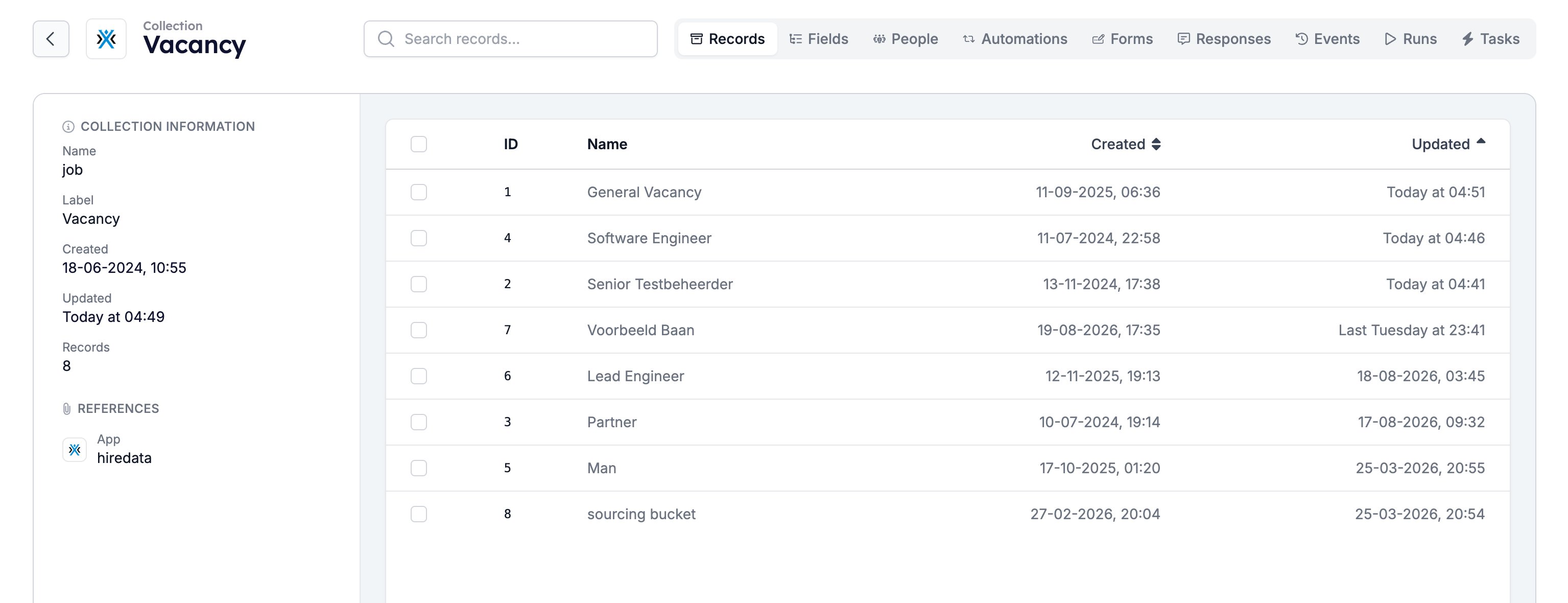 * **Forms** lista todos os formulários ligados a este tipo de objeto, com um chip por objeto que o formulário usa e um ícone que mostra se o formulário é um rascunho ou está publicado.
* **Responses** lista todas as respostas recolhidas em registos deste tipo.
## Configurar um formulário para um registo
Abra o separador **Records**, clique num registo e abra depois o seu separador **Forms**. Cada formulário ligado à coleção deste registo recebe um separador próprio.
* **Forms** lista todos os formulários ligados a este tipo de objeto, com um chip por objeto que o formulário usa e um ícone que mostra se o formulário é um rascunho ou está publicado.
* **Responses** lista todas as respostas recolhidas em registos deste tipo.
## Configurar um formulário para um registo
Abra o separador **Records**, clique num registo e abra depois o seu separador **Forms**. Cada formulário ligado à coleção deste registo recebe um separador próprio.
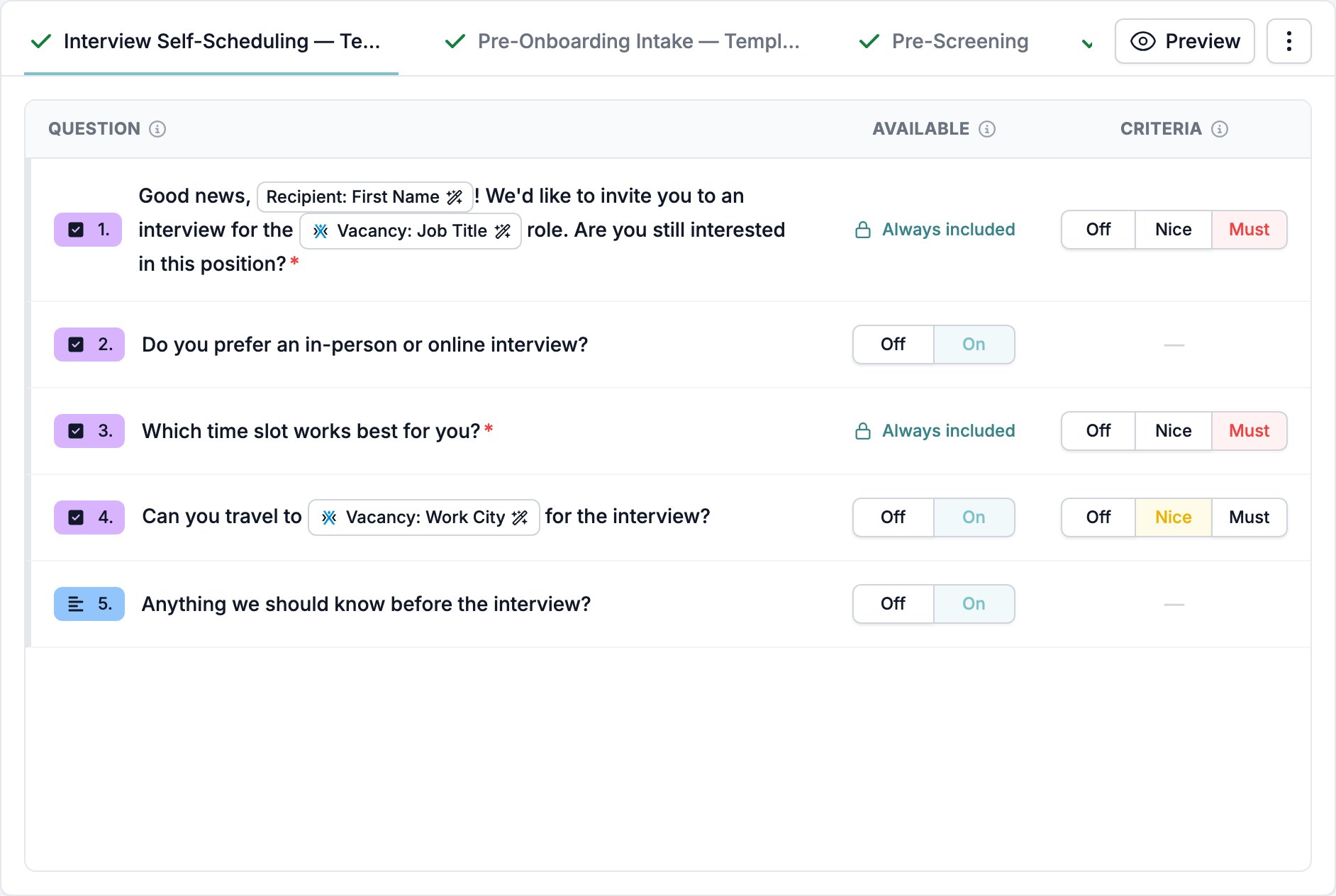 A coluna **Question** lista as perguntas que podem ser configuradas para este registo. A coluna **Available** decide se cada uma é mostrada. Defina uma pergunta como **Off** e esta vaga salta-a. Defina-a como **On** e ela volta.
A HireData guarda cada alteração à medida que a faz. A lista destaca todas as perguntas que já não seguem o formulário, para que consiga ver o que este registo alterou.
Duas coisas ficam como estão:
* As perguntas com **Always include** ativado no construtor de formulários. O formulário serve-as independentemente do que o registo diga. Veja [Apresentação e requisitos](/pt/reference/forms/overview#display-and-requirements).
* Os ecrãs de fim e os redirecionamentos. Não são perguntas, por isso nunca chegam à lista.
### Variáveis na lista de perguntas
Uma pergunta que usa uma variável mostra-a como um badge, como **Vacancy: Job Title**. Passe o cursor sobre o badge para ver o valor que este registo fornece e, para uma variável com um valor de recurso, o que os seus inquiridos vão ler.
A coluna **Question** lista as perguntas que podem ser configuradas para este registo. A coluna **Available** decide se cada uma é mostrada. Defina uma pergunta como **Off** e esta vaga salta-a. Defina-a como **On** e ela volta.
A HireData guarda cada alteração à medida que a faz. A lista destaca todas as perguntas que já não seguem o formulário, para que consiga ver o que este registo alterou.
Duas coisas ficam como estão:
* As perguntas com **Always include** ativado no construtor de formulários. O formulário serve-as independentemente do que o registo diga. Veja [Apresentação e requisitos](/pt/reference/forms/overview#display-and-requirements).
* Os ecrãs de fim e os redirecionamentos. Não são perguntas, por isso nunca chegam à lista.
### Variáveis na lista de perguntas
Uma pergunta que usa uma variável mostra-a como um badge, como **Vacancy: Job Title**. Passe o cursor sobre o badge para ver o valor que este registo fornece e, para uma variável com um valor de recurso, o que os seus inquiridos vão ler.
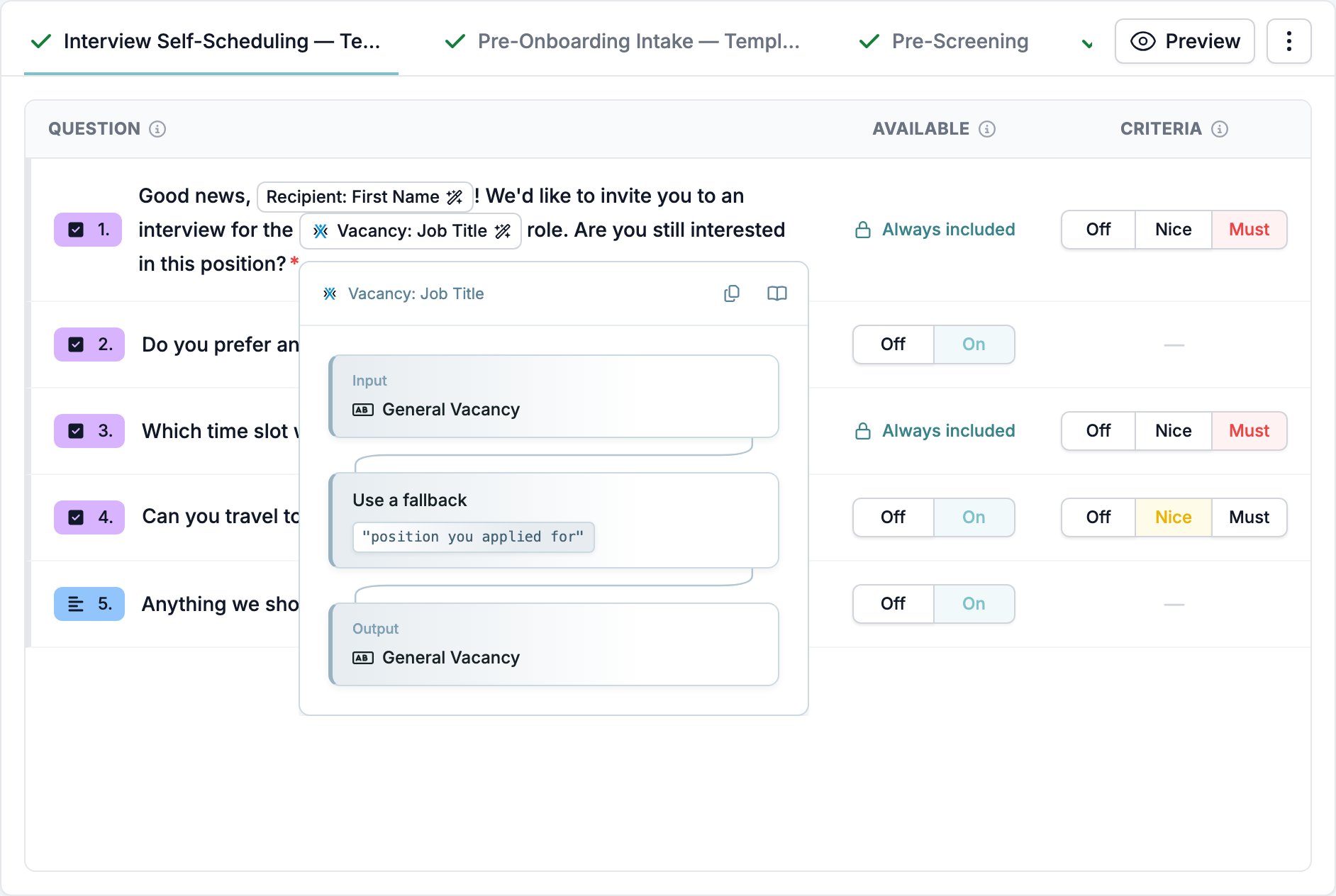 Quando o registo não tem valor para o campo, o popover lê **No value provided** e mostra o valor de recurso como resultado. Sem um valor de recurso, a pergunta sai com um espaço em branco, por isso use este separador para verificar uma vaga antes de enviar o seu formulário. Veja [Variáveis](/pt/variables/introduction).
### Atalhos
**Preview** abre o formulário tal como este registo o serviria, com os valores do próprio registo preenchidos nas perguntas. Oferece as mesmas vistas [Interactive, Conversational](/pt/reference/forms/testing/previews) e [Test & Evaluate](/pt/reference/forms/testing/test-and-evaluate) do construtor, e um seletor de idioma. Use-o para verificar que uma pergunta continua a ler-se corretamente depois de as suas variáveis serem resolvidas.
O menu ao lado de **Preview** contém três ações:
* **View form** abre o formulário no construtor.
* **Enable all** limpa as alterações deste registo, para que todas as perguntas voltem a seguir o formulário. Aparece assim que pelo menos uma pergunta está desativada.
* **Mandatory only** desativa tudo exceto as perguntas que têm de ficar. Num formulário sem nada definido como **Always include**, isso desativa todas as perguntas.
## Ler as respostas de um registo
O separador **Responses** de um registo lista o que chegou, seja qual for o canal por onde chegou.
Quando o registo não tem valor para o campo, o popover lê **No value provided** e mostra o valor de recurso como resultado. Sem um valor de recurso, a pergunta sai com um espaço em branco, por isso use este separador para verificar uma vaga antes de enviar o seu formulário. Veja [Variáveis](/pt/variables/introduction).
### Atalhos
**Preview** abre o formulário tal como este registo o serviria, com os valores do próprio registo preenchidos nas perguntas. Oferece as mesmas vistas [Interactive, Conversational](/pt/reference/forms/testing/previews) e [Test & Evaluate](/pt/reference/forms/testing/test-and-evaluate) do construtor, e um seletor de idioma. Use-o para verificar que uma pergunta continua a ler-se corretamente depois de as suas variáveis serem resolvidas.
O menu ao lado de **Preview** contém três ações:
* **View form** abre o formulário no construtor.
* **Enable all** limpa as alterações deste registo, para que todas as perguntas voltem a seguir o formulário. Aparece assim que pelo menos uma pergunta está desativada.
* **Mandatory only** desativa tudo exceto as perguntas que têm de ficar. Num formulário sem nada definido como **Always include**, isso desativa todas as perguntas.
## Ler as respostas de um registo
O separador **Responses** de um registo lista o que chegou, seja qual for o canal por onde chegou.
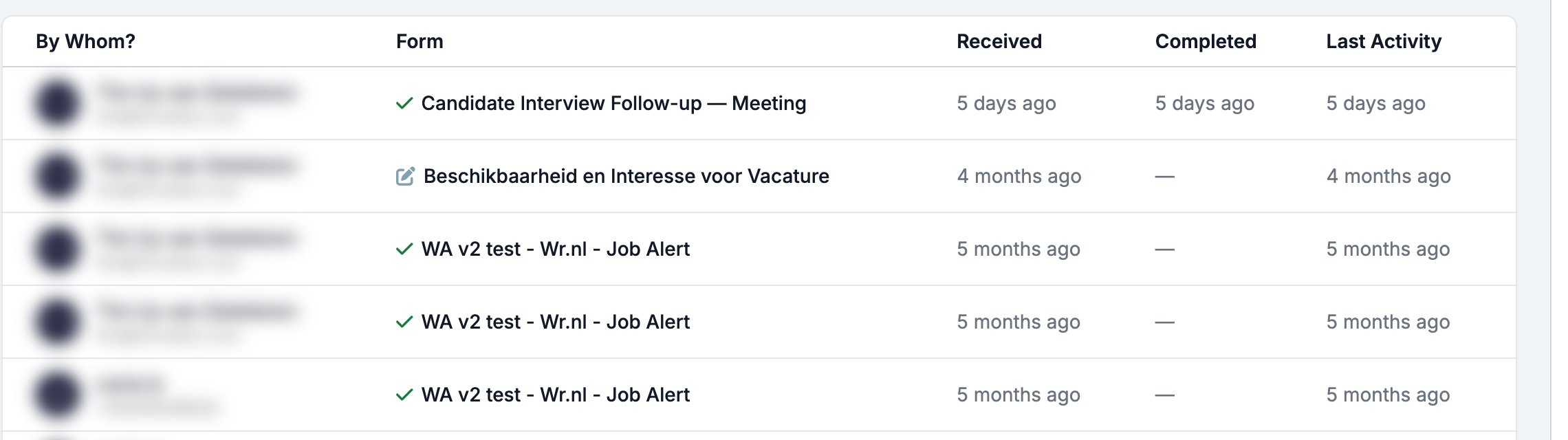 Abra uma resposta para ler as respostas dadas. Os destaques por cima delas mostram o canal, o número de mensagens, quanto do formulário o inquirido concluiu e quanto tempo demorou.
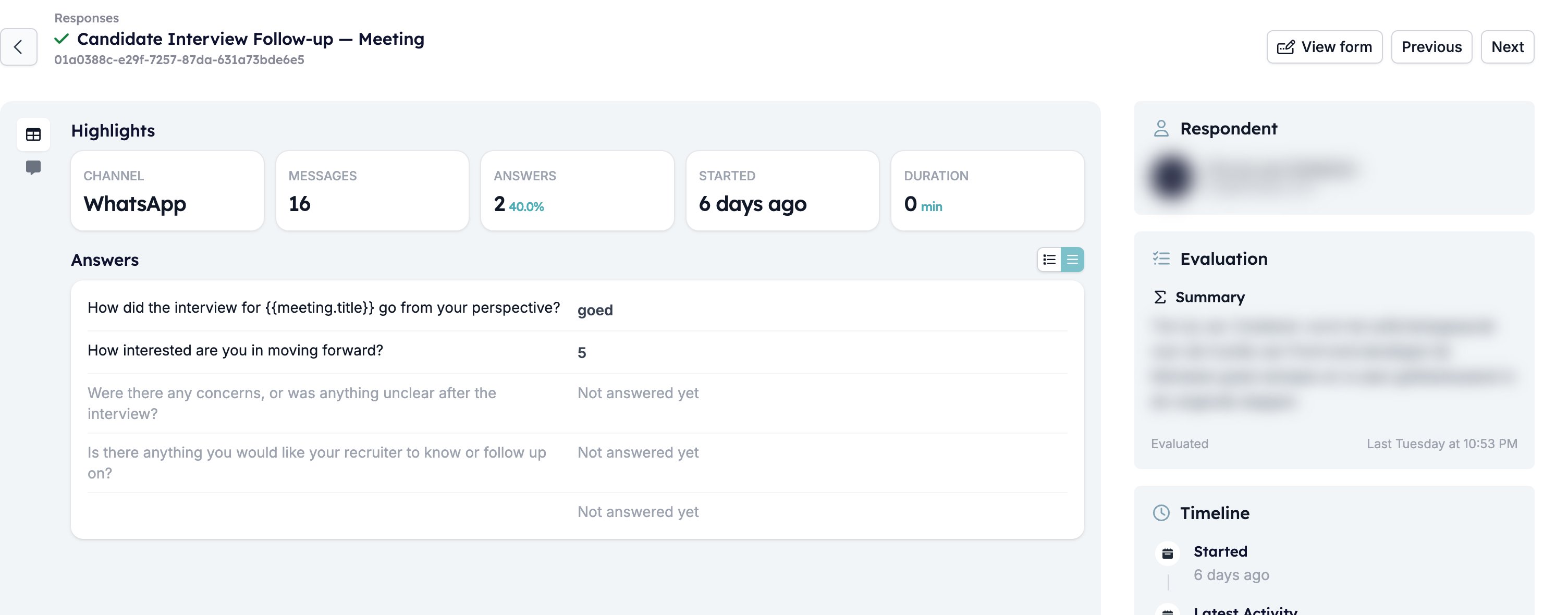 Os dois botões por cima das respostas alternam entre uma lista compacta e um layout mais espaçoso. **Previous** e **Next** percorrem as respostas sem voltar à lista.
## Porquê configurar por registo
Uma agência de staffing usa um único formulário de pré-triagem em centenas de vagas. Configurar por registo é o que mantém isso viável.
* Um cliente com um requisito rígido tem essa pergunta ativada apenas nas suas vagas.
* Uma vaga sem intervalo salarial desativa a pergunta do salário, para que ninguém tenha de reagir a um valor que não existe.
* Uma função em que a experiência não conta desativa a pergunta da experiência, e ela sai da avaliação juntamente com isso.
Um único formulário continua a conter as perguntas, a lógica e a avaliação. Só a seleção por vaga muda.
## Related topics
- [Criar um formulário na HireData](/pt/content/creating-a-form-in-hiredata.md)
- [Objetos](/pt/reference/forms/objects.md)
- [Pré-visualizações](/pt/reference/forms/testing/previews.md)
- [Tour pelo construtor de formulários: separadores, tipos de campo e definições partilhadas](/pt/reference/forms/overview.md)
- [Pedir feedback com um clique](/pt/knowledge-base/cookbook/one-click-feedback-email.md)
Os dois botões por cima das respostas alternam entre uma lista compacta e um layout mais espaçoso. **Previous** e **Next** percorrem as respostas sem voltar à lista.
## Porquê configurar por registo
Uma agência de staffing usa um único formulário de pré-triagem em centenas de vagas. Configurar por registo é o que mantém isso viável.
* Um cliente com um requisito rígido tem essa pergunta ativada apenas nas suas vagas.
* Uma vaga sem intervalo salarial desativa a pergunta do salário, para que ninguém tenha de reagir a um valor que não existe.
* Uma função em que a experiência não conta desativa a pergunta da experiência, e ela sai da avaliação juntamente com isso.
Um único formulário continua a conter as perguntas, a lógica e a avaliação. Só a seleção por vaga muda.
## Related topics
- [Criar um formulário na HireData](/pt/content/creating-a-form-in-hiredata.md)
- [Objetos](/pt/reference/forms/objects.md)
- [Pré-visualizações](/pt/reference/forms/testing/previews.md)
- [Tour pelo construtor de formulários: separadores, tipos de campo e definições partilhadas](/pt/reference/forms/overview.md)
- [Pedir feedback com um clique](/pt/knowledge-base/cookbook/one-click-feedback-email.md)