> ## Documentation Index
> Fetch the complete documentation index at: https://help.hiredata.com/llms.txt
> Use this file to discover all available pages before exploring further.
# Criar um formulário na HireData
> Crie formulários na HireData para recolher feedback estruturado de candidatos, atualizar campos no seu ATS e alimentar automações de recrutamento.
*Os formulários na HireData ajudam-no a recolher dados estruturados durante os percursos dos candidatos. Este guia vai orientá-lo na configuração e utilização de formulários na HireData para as suas automações.*
## Criar um formulário
Primeiro, precisa de **definir o propósito do formulário.** Determine que dados precisa de recolher (por exemplo, disponibilidade do candidato, feedback sobre o processo de recrutamento, etc.).
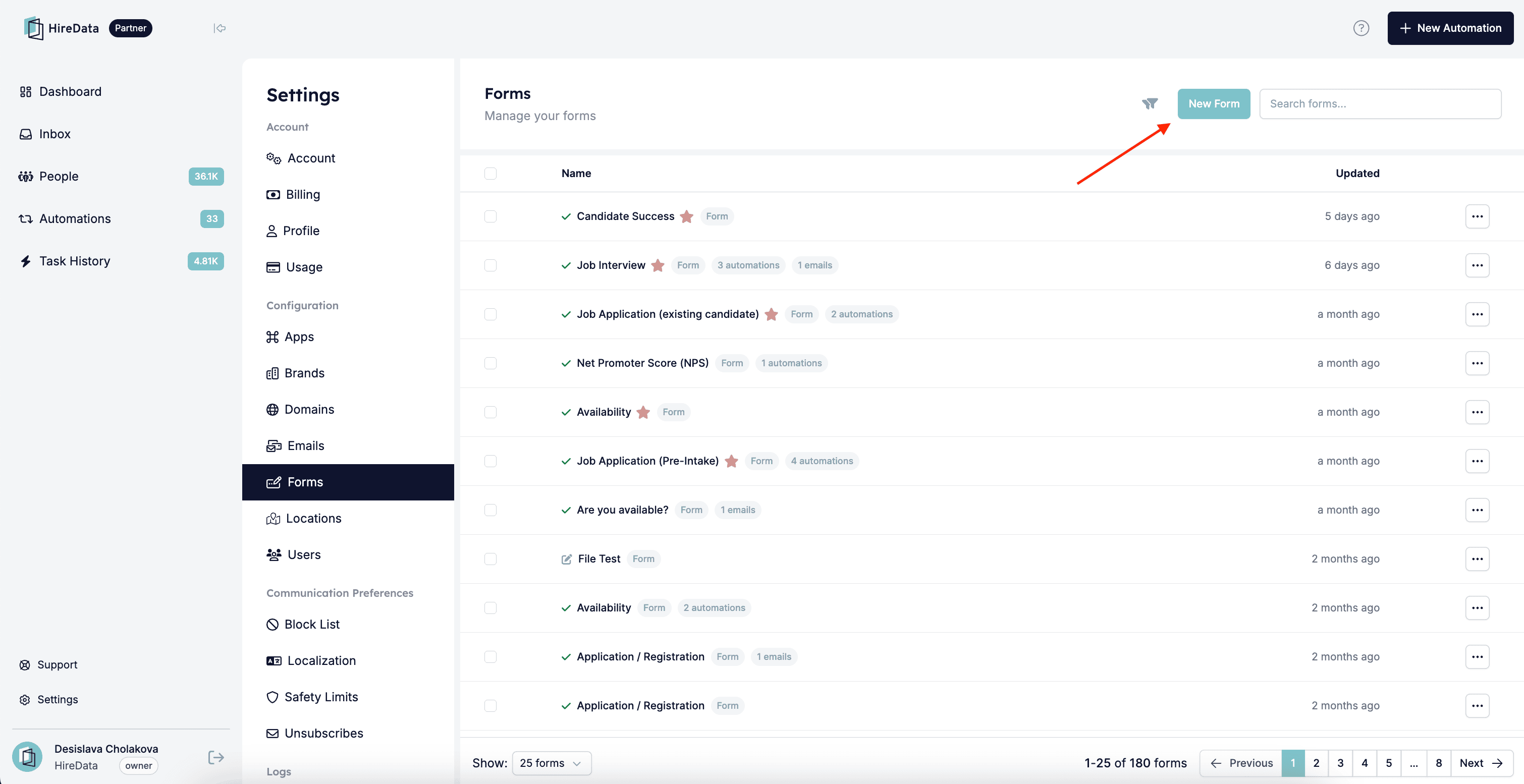
Depois, abra a página **Forms** via **Settings** e clique em \[New Form]. Pode criar um formulário em branco ou selecionar um dos templates disponíveis:
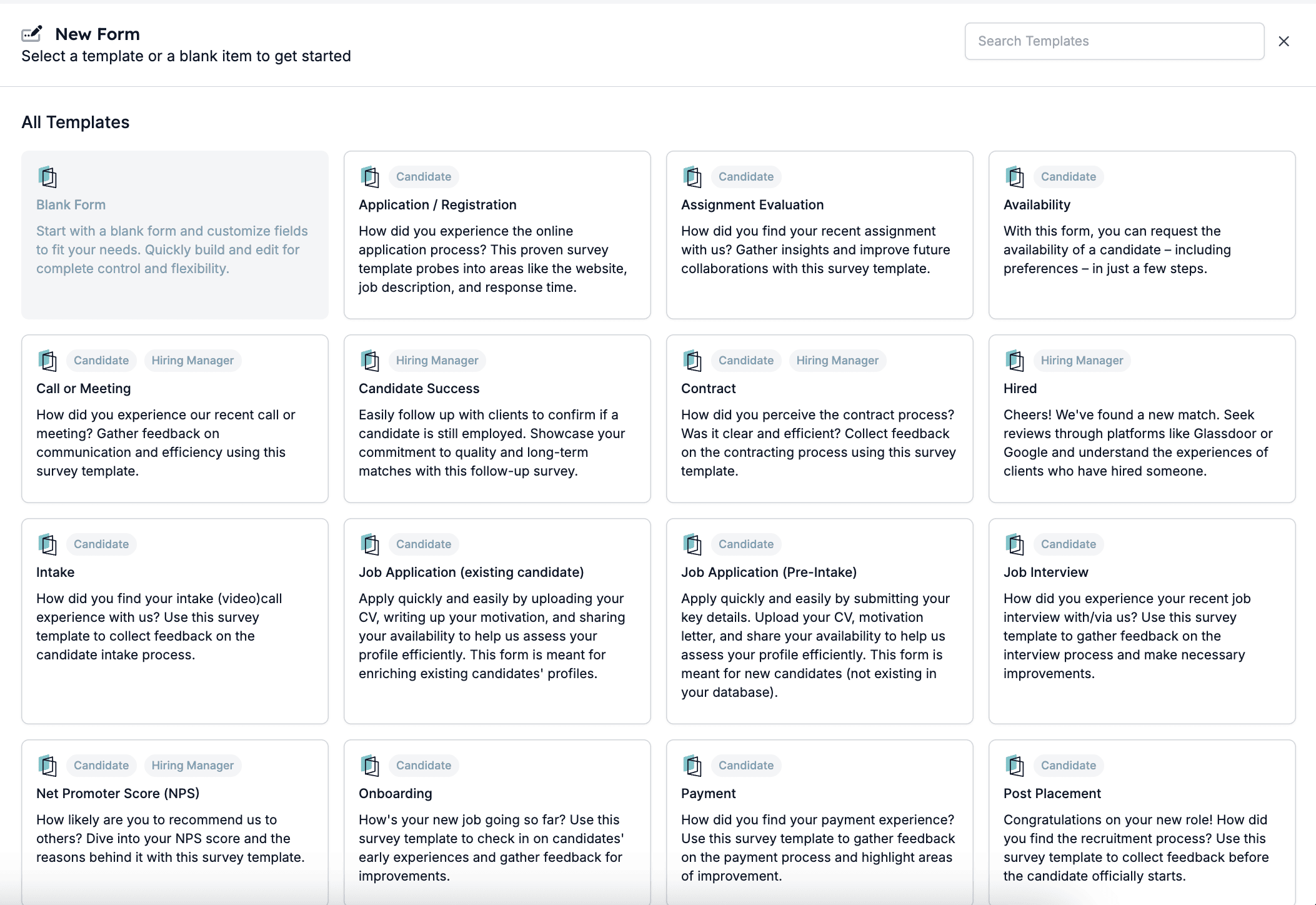
 *Templates de formulário:*
 *Se começar do zero, deverá adicionar um nome ao formulário que é apenas para uso interno:*
 ## Adicionar perguntas
Os formulários consistem numa ou mais perguntas, onde cada uma pode ter lógica associada — por exemplo, mostrar uma pergunta de seguimento apenas se uma classificação for inferior a 8. Mais sobre isso a seguir, agora vamos ver como adicionar diferentes perguntas.
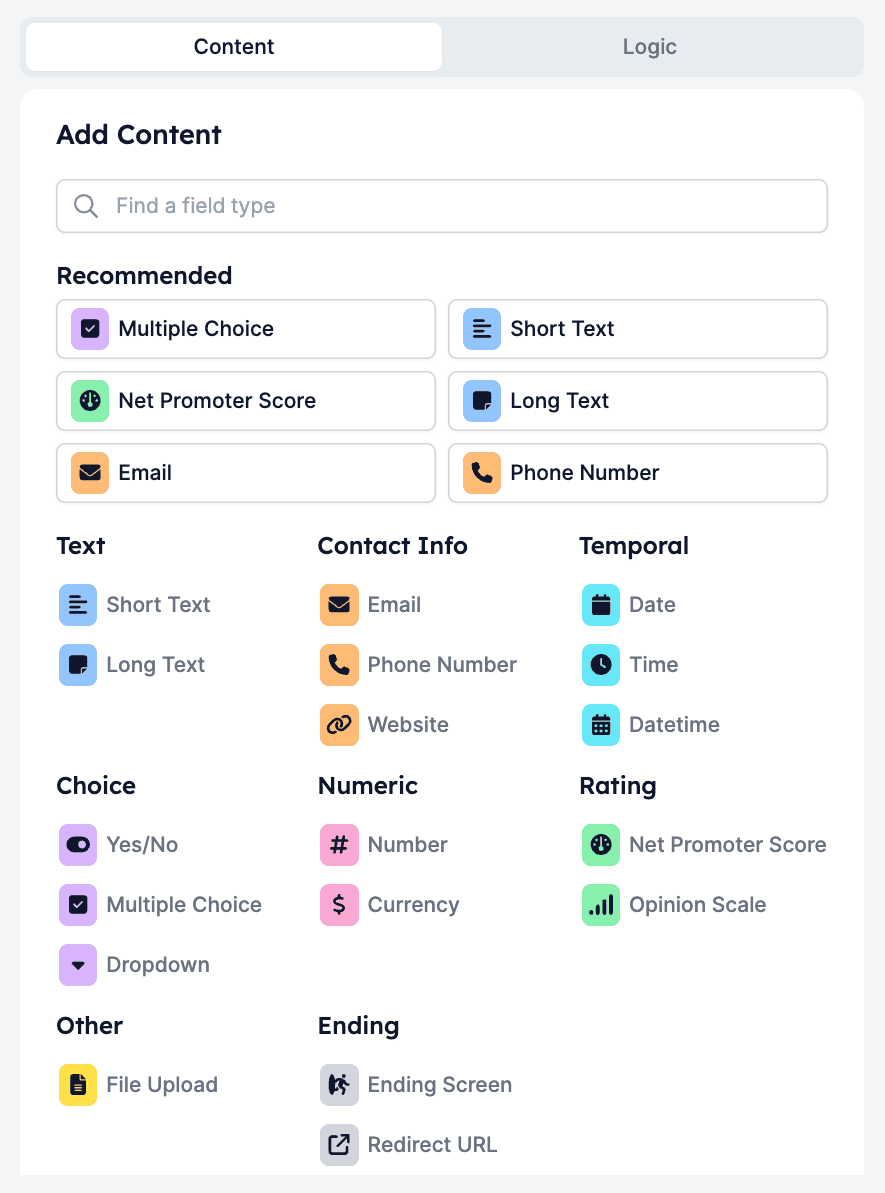
### 1.1. Clique no tipo de pergunta que quer adicionar ou no ícone \[+] para adicionar outras perguntas
Cada formulário pode ter vários tipos de perguntas consoante o tipo de dados que gostaria de recolher.
Mais usados pelos nossos clientes:
* **NPS/Opinion scale:** Peça aos candidatos para classificarem algo de 1 a 10.
* **Multiple choice**: Permita aos utilizadores escolher a partir de uma lista de opções.
* **Short/Long Text**: Recolha respostas em aberto.
* **Redirect URL:** Redirecione os inquiridos para o seu website ou URL de Google Review.
Outros:
* **Perguntas Yes/No**
* **Dropdown:** Permita aos utilizadores escolher a partir de uma lista de opções armazenadas num campo drop-down.
* **Collect contact information:** Recolha o endereço de email, número de telefone ou website do candidato.
* **Date/Time/Datetime:** Peça a hora de disponibilidade do candidato, data de nascimento ou qualquer outro detalhe neste formato.
* **Number/Currency:** Recolha dados de expectativas salariais.
* \*\*File upload: \*\*Para recolher documentos ou fotografias.
* \*\*Ending screen: \*\*Adicione uma página de agradecimento no final do seu formulário.
## Adicionar perguntas
Os formulários consistem numa ou mais perguntas, onde cada uma pode ter lógica associada — por exemplo, mostrar uma pergunta de seguimento apenas se uma classificação for inferior a 8. Mais sobre isso a seguir, agora vamos ver como adicionar diferentes perguntas.
### 1.1. Clique no tipo de pergunta que quer adicionar ou no ícone \[+] para adicionar outras perguntas
Cada formulário pode ter vários tipos de perguntas consoante o tipo de dados que gostaria de recolher.
Mais usados pelos nossos clientes:
* **NPS/Opinion scale:** Peça aos candidatos para classificarem algo de 1 a 10.
* **Multiple choice**: Permita aos utilizadores escolher a partir de uma lista de opções.
* **Short/Long Text**: Recolha respostas em aberto.
* **Redirect URL:** Redirecione os inquiridos para o seu website ou URL de Google Review.
Outros:
* **Perguntas Yes/No**
* **Dropdown:** Permita aos utilizadores escolher a partir de uma lista de opções armazenadas num campo drop-down.
* **Collect contact information:** Recolha o endereço de email, número de telefone ou website do candidato.
* **Date/Time/Datetime:** Peça a hora de disponibilidade do candidato, data de nascimento ou qualquer outro detalhe neste formato.
* **Number/Currency:** Recolha dados de expectativas salariais.
* \*\*File upload: \*\*Para recolher documentos ou fotografias.
* \*\*Ending screen: \*\*Adicione uma página de agradecimento no final do seu formulário.
 ### 2.2. Definições opcionais da pergunta
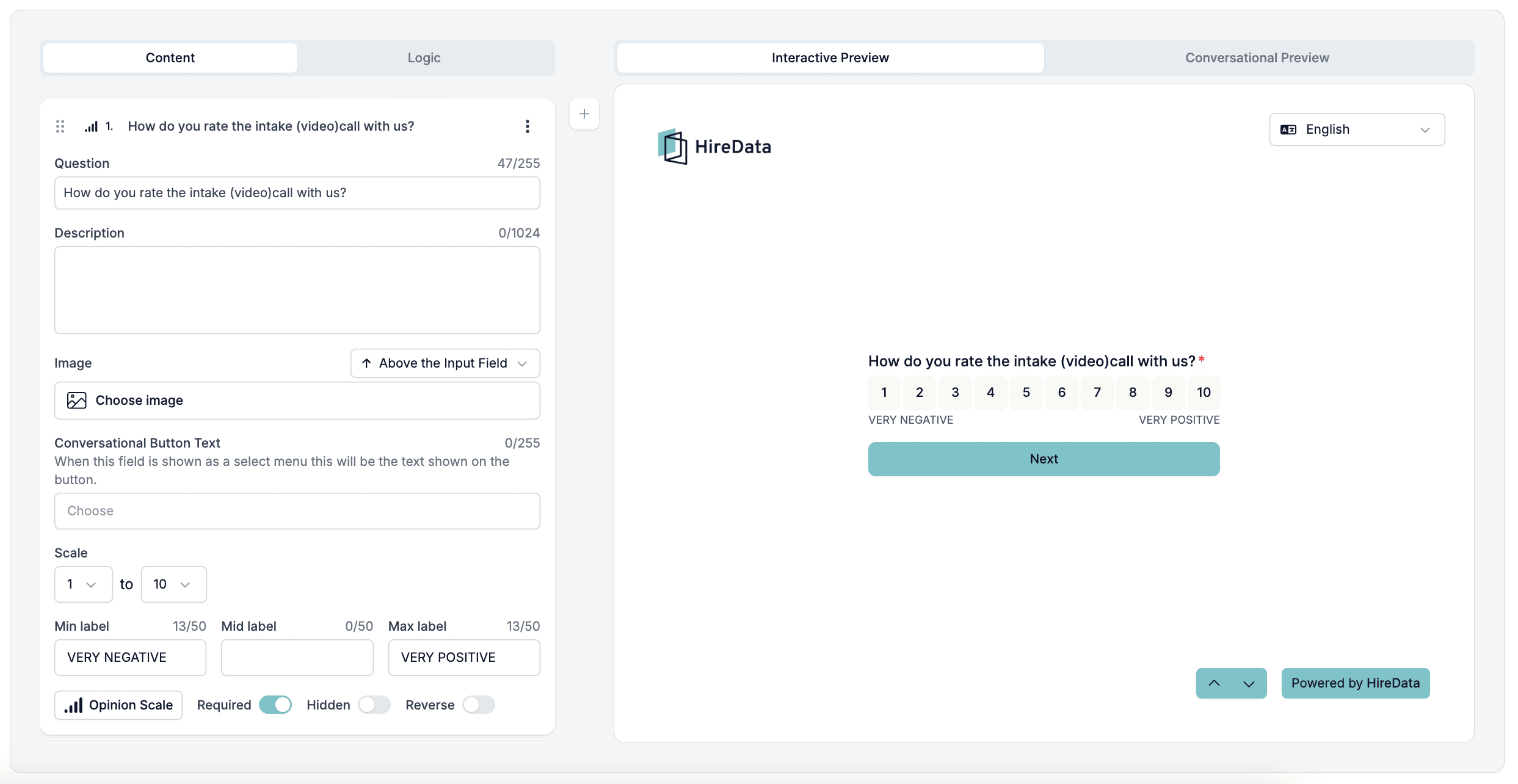
Ao adicionar ou editar uma pergunta no seu formulário, pode personalizá-la usando as seguintes opções:
* \*\*Description: \*\*Texto de apoio que aparece por baixo da pergunta. Utilize-o para fornecer mais contexto ou clarificar a pergunta.
* \*\*Placeholder: \*\*O texto que aparece dentro do campo de entrada para orientar o utilizador sobre que tipo de resposta espera (por exemplo, *"Escreva a sua resposta aqui…"*). Desaparece assim que o utilizador começa a escrever.
* \*\*Image: \*\*Um visual acima da pergunta para a tornar mais envolvente ou fornecer uma referência visual.
* \*\*Button text: \*\*Um botão personalizável em que o candidato clica para submeter a resposta ou avançar para o próximo passo. Isto pode ser útil se quiser orientar o tom (por exemplo, "Submit Rating" ou "Next").
* \*\*Adjust scale: \*\*Para perguntas de classificação, pode definir os valores mínimo e máximo (por exemplo, 1–10, 1–5). Isto é útil para diferentes formatos de feedback como NPS (0–10) ou pontuações de satisfação (1–5).
* \*\*Required question: \*\*Ative isto para tornar a pergunta obrigatória, para que os candidatos não a possam saltar.
* \*\*Hidden question: \*\*Utilize isto para ocultar uma pergunta ao candidato enquanto continua a armazenar uma resposta (por exemplo, um valor por defeito ou resposta gerada pelo sistema).
* \*\*Reverse: \*\*Para perguntas de classificação, isto inverte a apresentação da escala (por exemplo, mostra 10 → 1 em vez de 1 → 10). É útil quando números mais altos representam algo negativo (como stress ou dificuldade).
### 2.2. Definições opcionais da pergunta
Ao adicionar ou editar uma pergunta no seu formulário, pode personalizá-la usando as seguintes opções:
* \*\*Description: \*\*Texto de apoio que aparece por baixo da pergunta. Utilize-o para fornecer mais contexto ou clarificar a pergunta.
* \*\*Placeholder: \*\*O texto que aparece dentro do campo de entrada para orientar o utilizador sobre que tipo de resposta espera (por exemplo, *"Escreva a sua resposta aqui…"*). Desaparece assim que o utilizador começa a escrever.
* \*\*Image: \*\*Um visual acima da pergunta para a tornar mais envolvente ou fornecer uma referência visual.
* \*\*Button text: \*\*Um botão personalizável em que o candidato clica para submeter a resposta ou avançar para o próximo passo. Isto pode ser útil se quiser orientar o tom (por exemplo, "Submit Rating" ou "Next").
* \*\*Adjust scale: \*\*Para perguntas de classificação, pode definir os valores mínimo e máximo (por exemplo, 1–10, 1–5). Isto é útil para diferentes formatos de feedback como NPS (0–10) ou pontuações de satisfação (1–5).
* \*\*Required question: \*\*Ative isto para tornar a pergunta obrigatória, para que os candidatos não a possam saltar.
* \*\*Hidden question: \*\*Utilize isto para ocultar uma pergunta ao candidato enquanto continua a armazenar uma resposta (por exemplo, um valor por defeito ou resposta gerada pelo sistema).
* \*\*Reverse: \*\*Para perguntas de classificação, isto inverte a apresentação da escala (por exemplo, mostra 10 → 1 em vez de 1 → 10). É útil quando números mais altos representam algo negativo (como stress ou dificuldade).
 💡 **Dica:** Pode arrastar e largar para reordenar as perguntas.
## Adicionar lógica às perguntas
Utilize **regras** para configurar fluxos inteligentes entre perguntas. Por exemplo:
* Se um candidato der uma classificação de **7 ou menos**, mostre um seguimento a pedir sugestões de melhoria.
* Se a classificação for **8 ou mais**, leve-o para a próxima pergunta ou peça para deixar uma review no Google.
Para configurar isto:
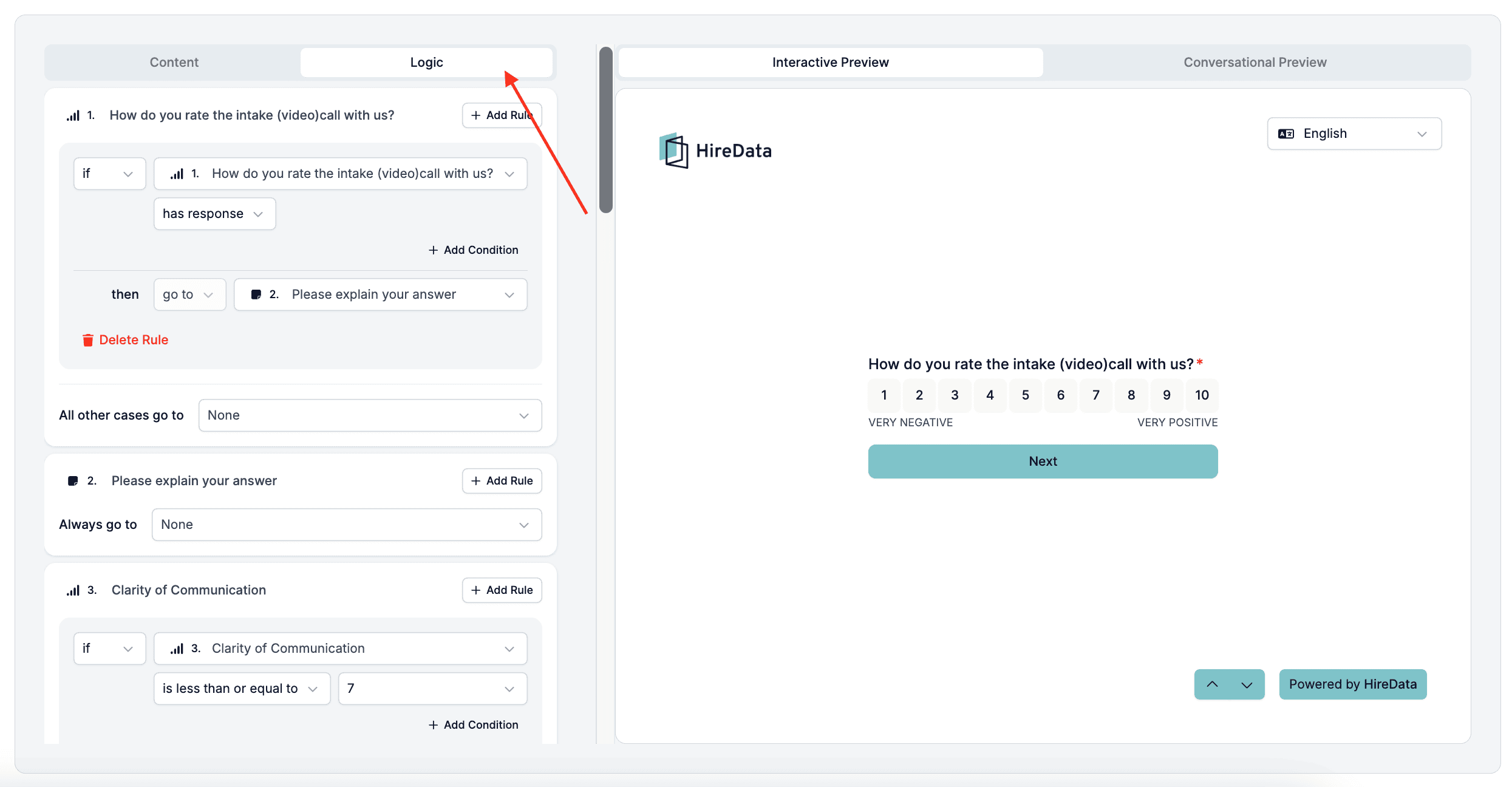
### 2.1. Abra o separador **Logic** e clique em \[Add Rule] abaixo de uma pergunta
💡 **Dica:** Pode arrastar e largar para reordenar as perguntas.
## Adicionar lógica às perguntas
Utilize **regras** para configurar fluxos inteligentes entre perguntas. Por exemplo:
* Se um candidato der uma classificação de **7 ou menos**, mostre um seguimento a pedir sugestões de melhoria.
* Se a classificação for **8 ou mais**, leve-o para a próxima pergunta ou peça para deixar uma review no Google.
Para configurar isto:
### 2.1. Abra o separador **Logic** e clique em \[Add Rule] abaixo de uma pergunta
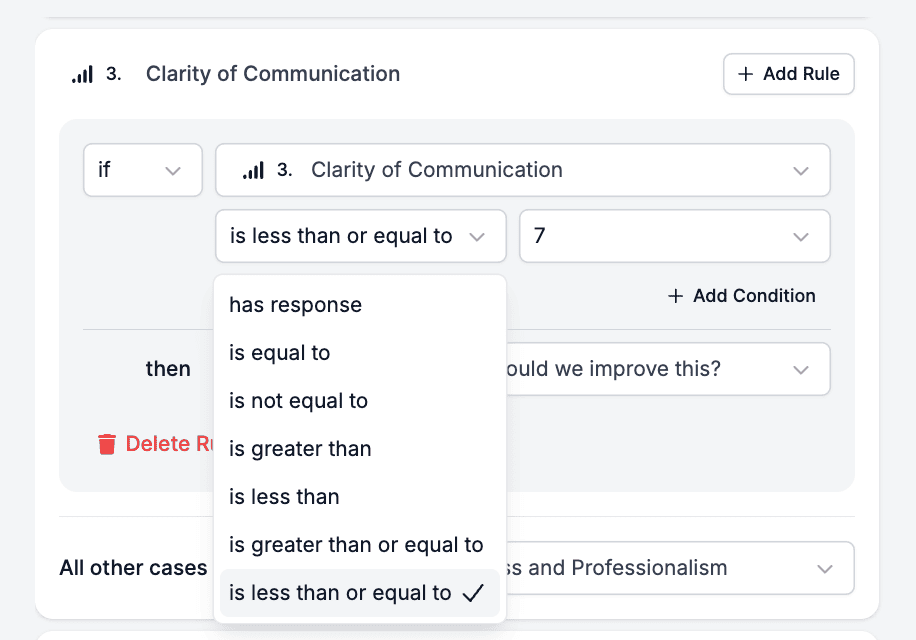
 ### 2.2. Defina a sua condição (por exemplo, "Rating é menor ou igual a 7")
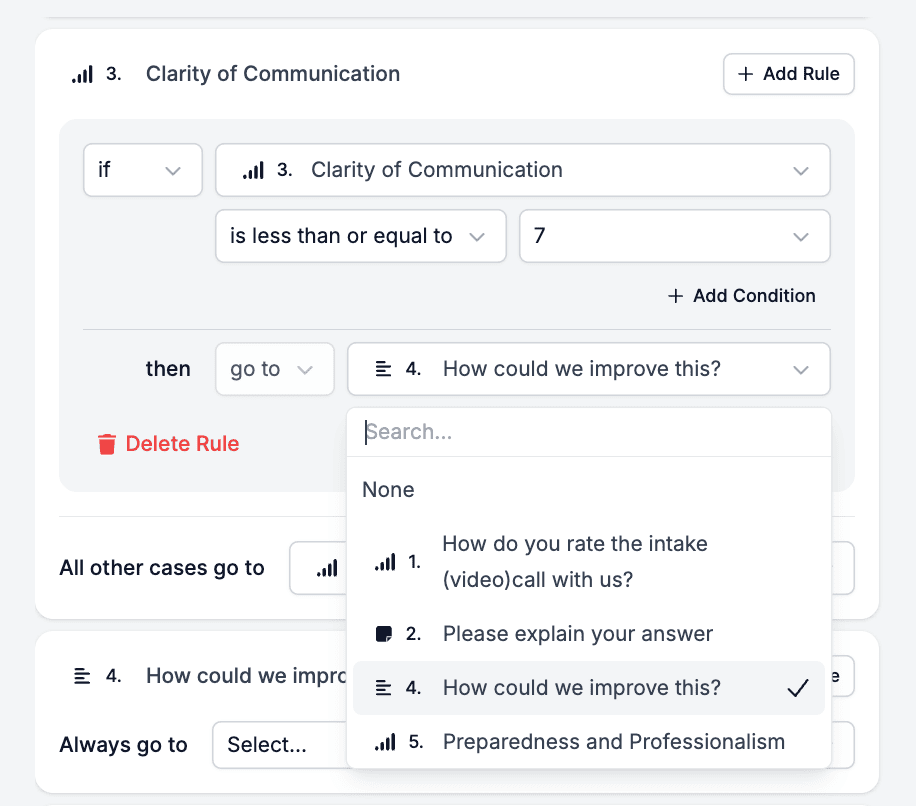
 ### 2.3. Escolha o que deve acontecer a seguir (por exemplo, ir para uma pergunta de seguimento específica ou ecrã de agradecimento)
 ## Adicionar um ecrã de agradecimento
Com base nas respostas, os formulários também podem terminar com uma mensagem de agradecimento ou redirecionar os candidatos para uma página externa para deixarem uma review.
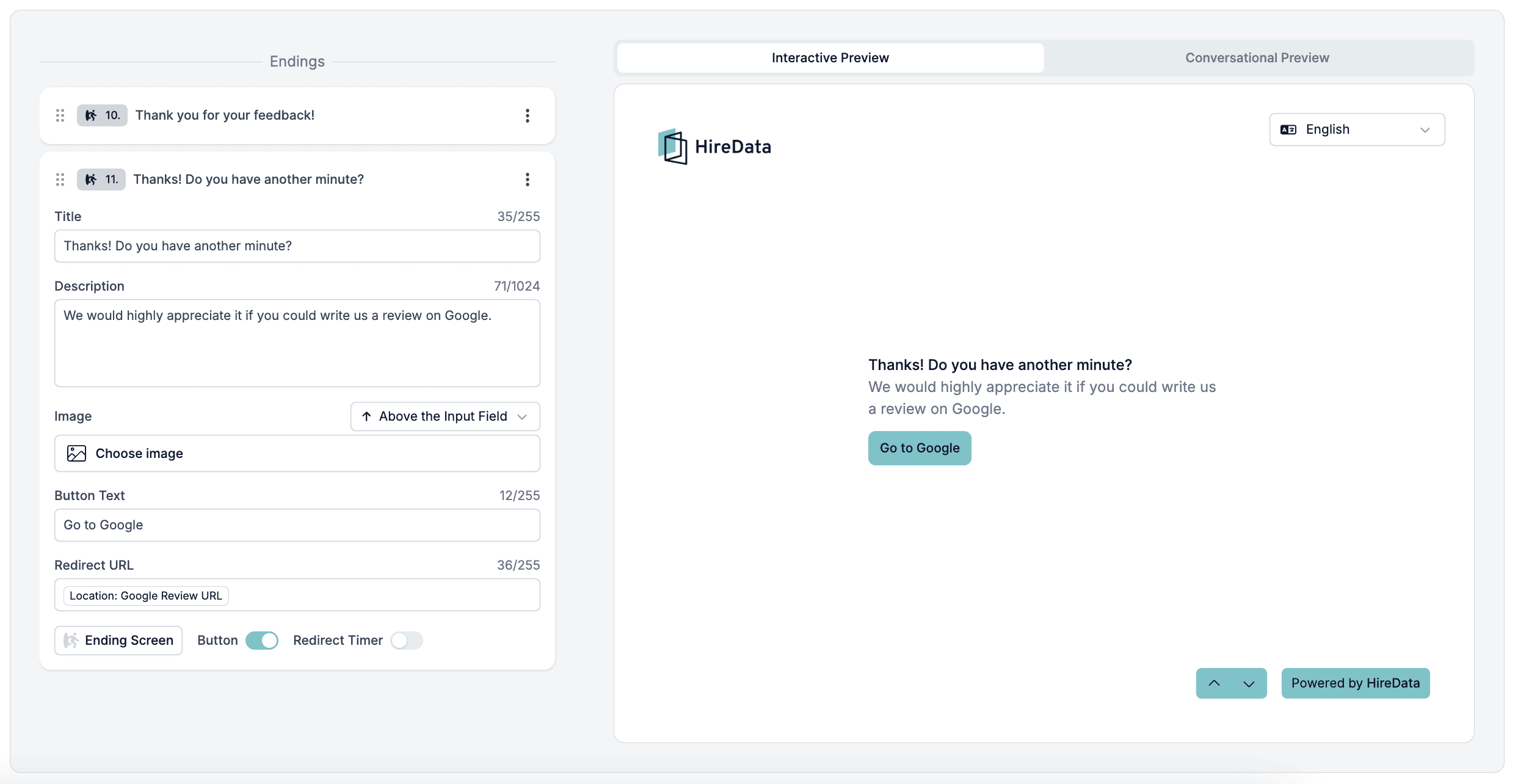
Pode personalizar o **Thank-you screen** com:
* Título
* Mensagem curta
* Imagem
* Botão com texto
* Redirect URL: Utilize isto para direcionar candidatos para deixarem uma review ou irem para o seu website.
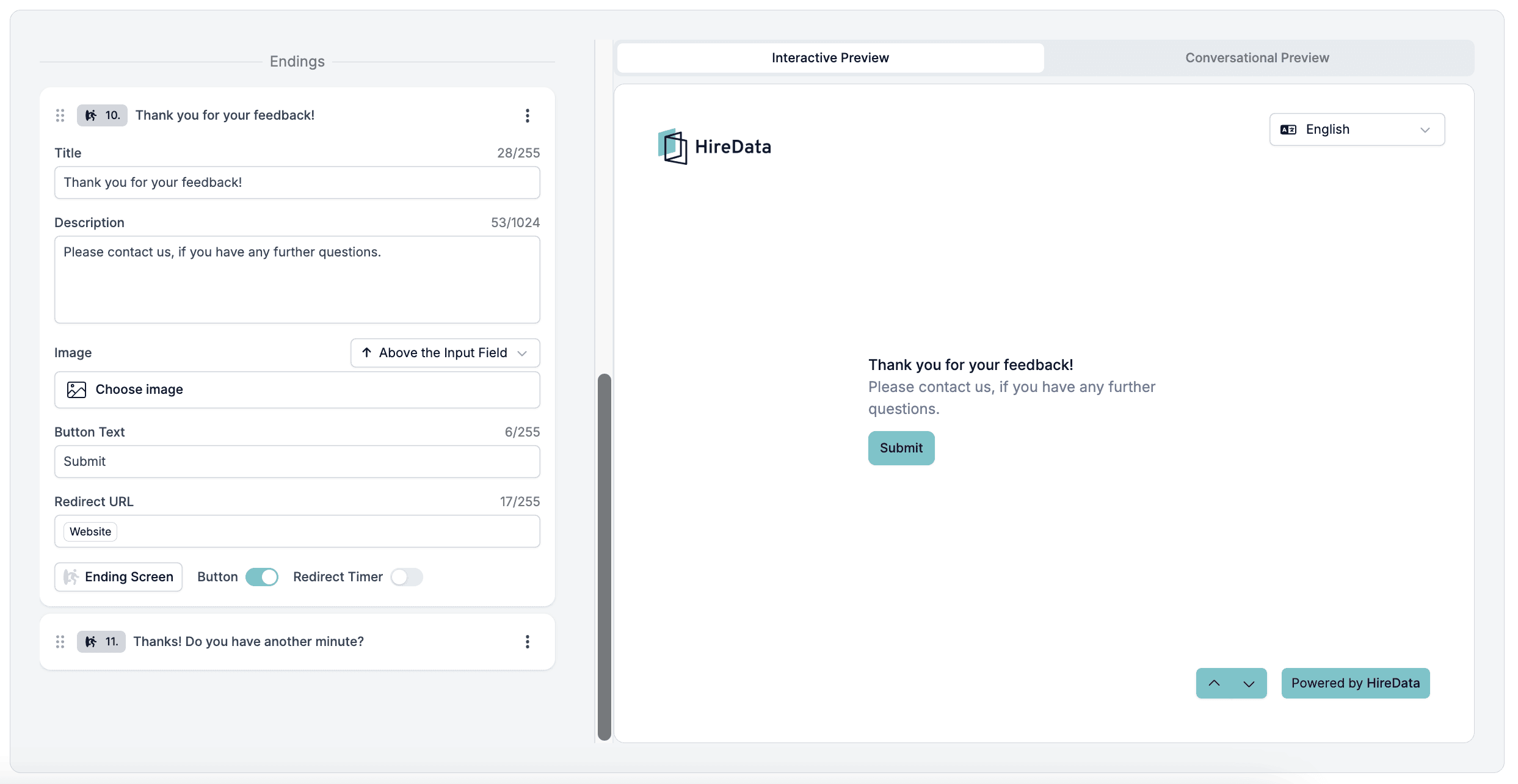
*Ecrã de agradecimento com Website Redirect URL:*
## Adicionar um ecrã de agradecimento
Com base nas respostas, os formulários também podem terminar com uma mensagem de agradecimento ou redirecionar os candidatos para uma página externa para deixarem uma review.
Pode personalizar o **Thank-you screen** com:
* Título
* Mensagem curta
* Imagem
* Botão com texto
* Redirect URL: Utilize isto para direcionar candidatos para deixarem uma review ou irem para o seu website.
*Ecrã de agradecimento com Website Redirect URL:*
 *Ecrã de agradecimento com Google Review URL:*
 ## Pré-visualizar e guardar o formulário
Clique no ícone do olho para pré-visualizar o formulário e em \[Save] para o guardar.
## Pré-visualizar e guardar o formulário
Clique no ícone do olho para pré-visualizar o formulário e em \[Save] para o guardar.
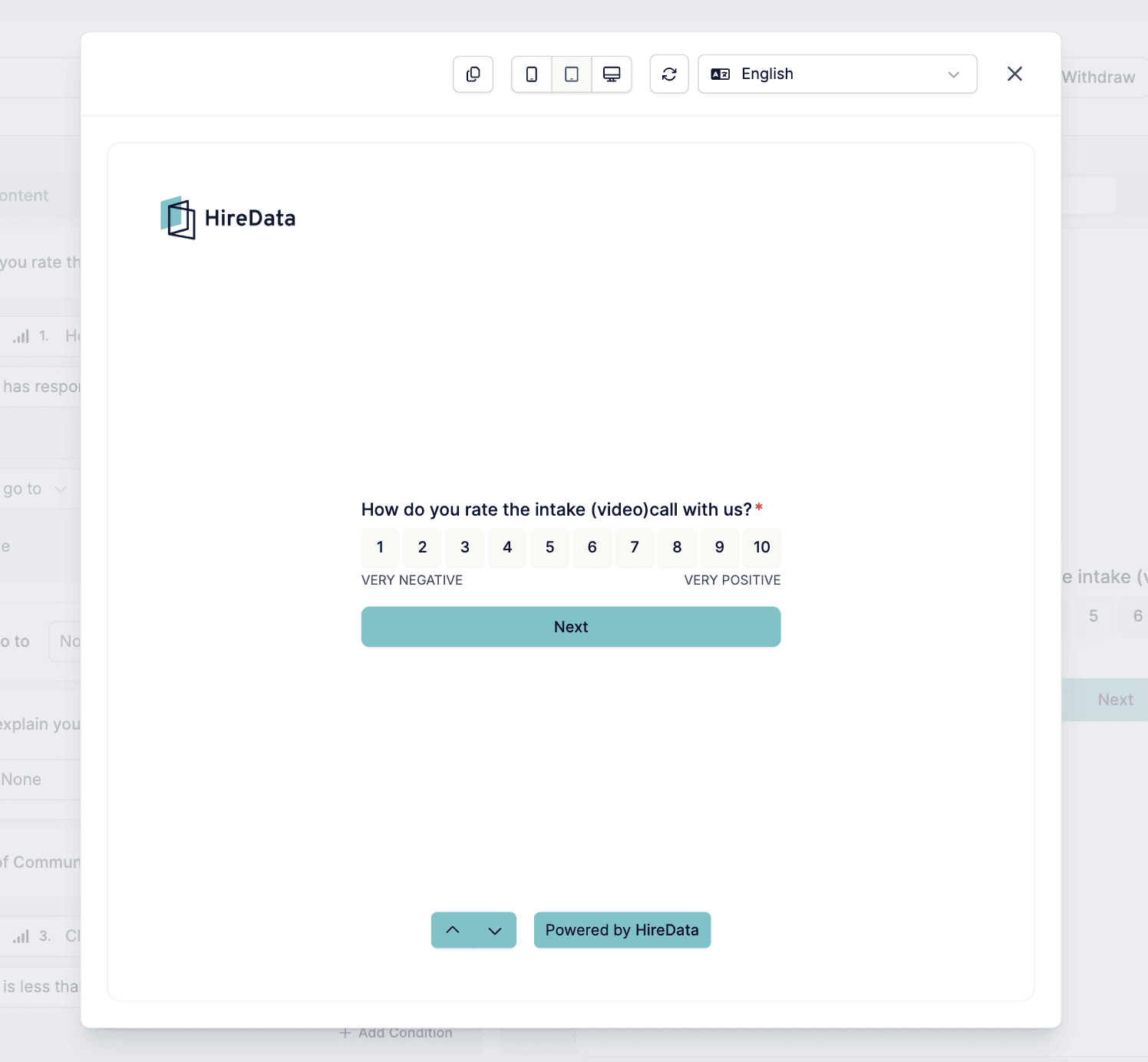
 *Pré-visualização do formulário em diferentes dispositivos:*
 E é tudo! 🎉 Assim que o seu formulário estiver pronto, pode adicioná-lo aos seus templates de email na HireData e depois enviá-lo através das suas automações.
***
## Guia em vídeo
## Related topics
- [Configurar um template de email na HireData](/pt/apps/messaging/emails/setting-up-an-email-template-in-hiredata.md)
- [Criar uma automação Recruitee na HireData](/pt/apps/recruitee/create-a-recruitee-automation-in-hiredata.md)
- [Criar uma automação de WhatsApp na HireData](/pt/apps/messaging/whatsapp/create-a-whatsapp-automation-in-hiredata.md)
- [Criar uma automação OTYS na HireData](/pt/apps/otys/create-an-otys-automation-in-hiredata.md)
- [Criar uma automação Carerix na HireData](/pt/apps/carerix/create-a-carerix-automation-in-hiredata.md)
E é tudo! 🎉 Assim que o seu formulário estiver pronto, pode adicioná-lo aos seus templates de email na HireData e depois enviá-lo através das suas automações.
***
## Guia em vídeo
## Related topics
- [Configurar um template de email na HireData](/pt/apps/messaging/emails/setting-up-an-email-template-in-hiredata.md)
- [Criar uma automação Recruitee na HireData](/pt/apps/recruitee/create-a-recruitee-automation-in-hiredata.md)
- [Criar uma automação de WhatsApp na HireData](/pt/apps/messaging/whatsapp/create-a-whatsapp-automation-in-hiredata.md)
- [Criar uma automação OTYS na HireData](/pt/apps/otys/create-an-otys-automation-in-hiredata.md)
- [Criar uma automação Carerix na HireData](/pt/apps/carerix/create-a-carerix-automation-in-hiredata.md)