> ## Documentation Index
> Fetch the complete documentation index at: https://help.hiredata.com/llms.txt
> Use this file to discover all available pages before exploring further.
# Convidar utilizadores para a sua conta
> Saiba como convidar utilizadores para a sua conta HireData, atribuir roles adequados e garantir que a equipa começa a colaborar em segurança.
*Convidar membros da equipa para a sua conta HireData garante que têm as ferramentas e o acesso de que precisam para colaborar eficientemente. Quer esteja a adicionar colegas para ajudar a gerir dados, rever analytics ou simplificar fluxos de trabalho, o processo é simples e seguro. Este guia irá orientá-lo nos passos para convidar utilizadores, atribuir níveis de acesso adequados e garantir que todos podem começar a usar a HireData sem interrupções.*
## Passo 1: Controlo de acesso
### 1.1. Abrir a página Users
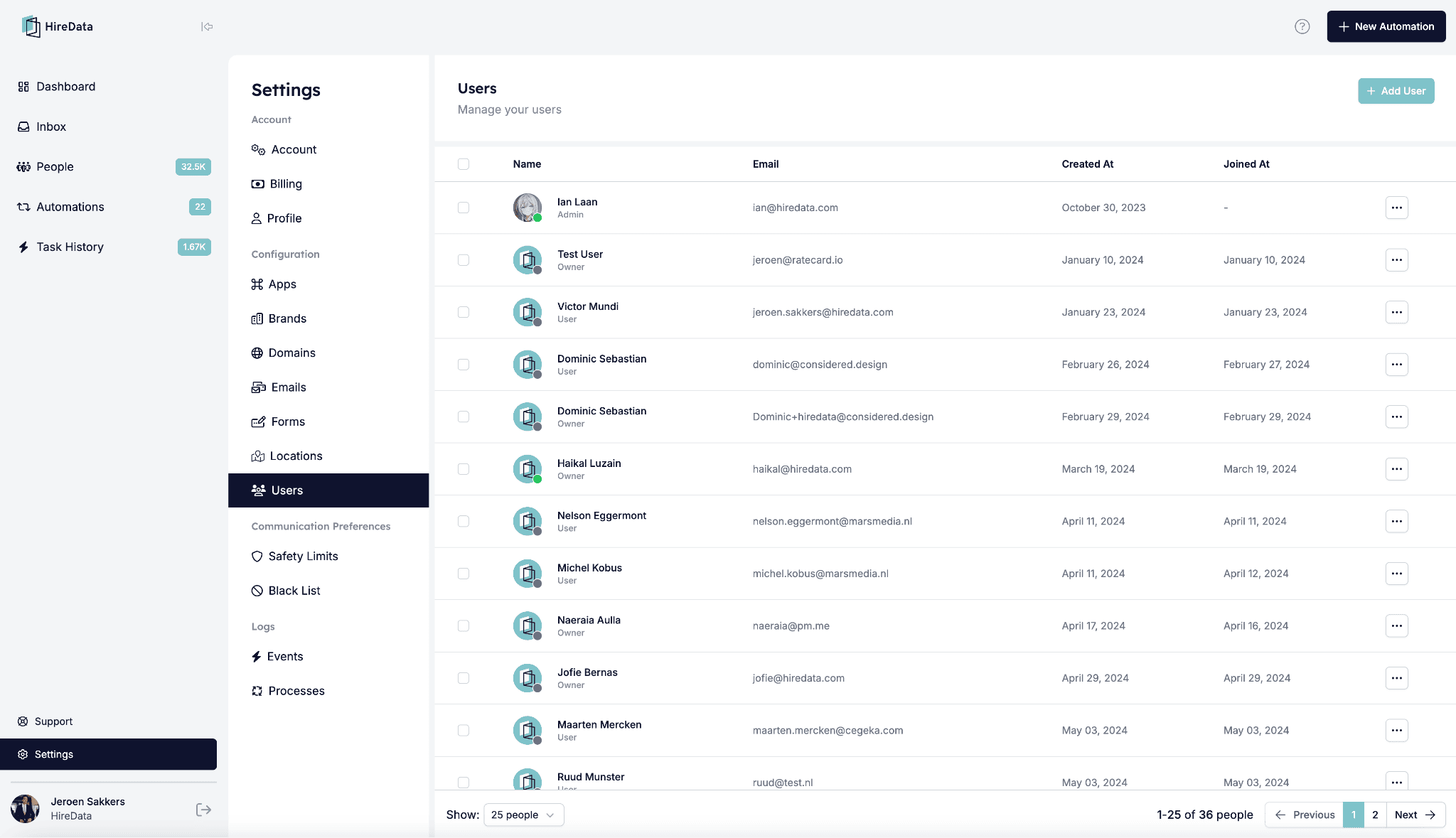
Navegue até ao menu de definições dentro da HireData e abra a página **Users**, onde verá uma lista de utilizadores sincronizados com o seu ATS, por exemplo [Carerix](/pt/apps/carerix/connect-with-carerix), [OTYS](/pt/apps/otys/connect-with-otys), [Salesforce](/pt/apps/salesforce/connect-with-salesforce), etc., que ligou à HireData.
 ### 1.2. Gerir os roles e permissões dos utilizadores
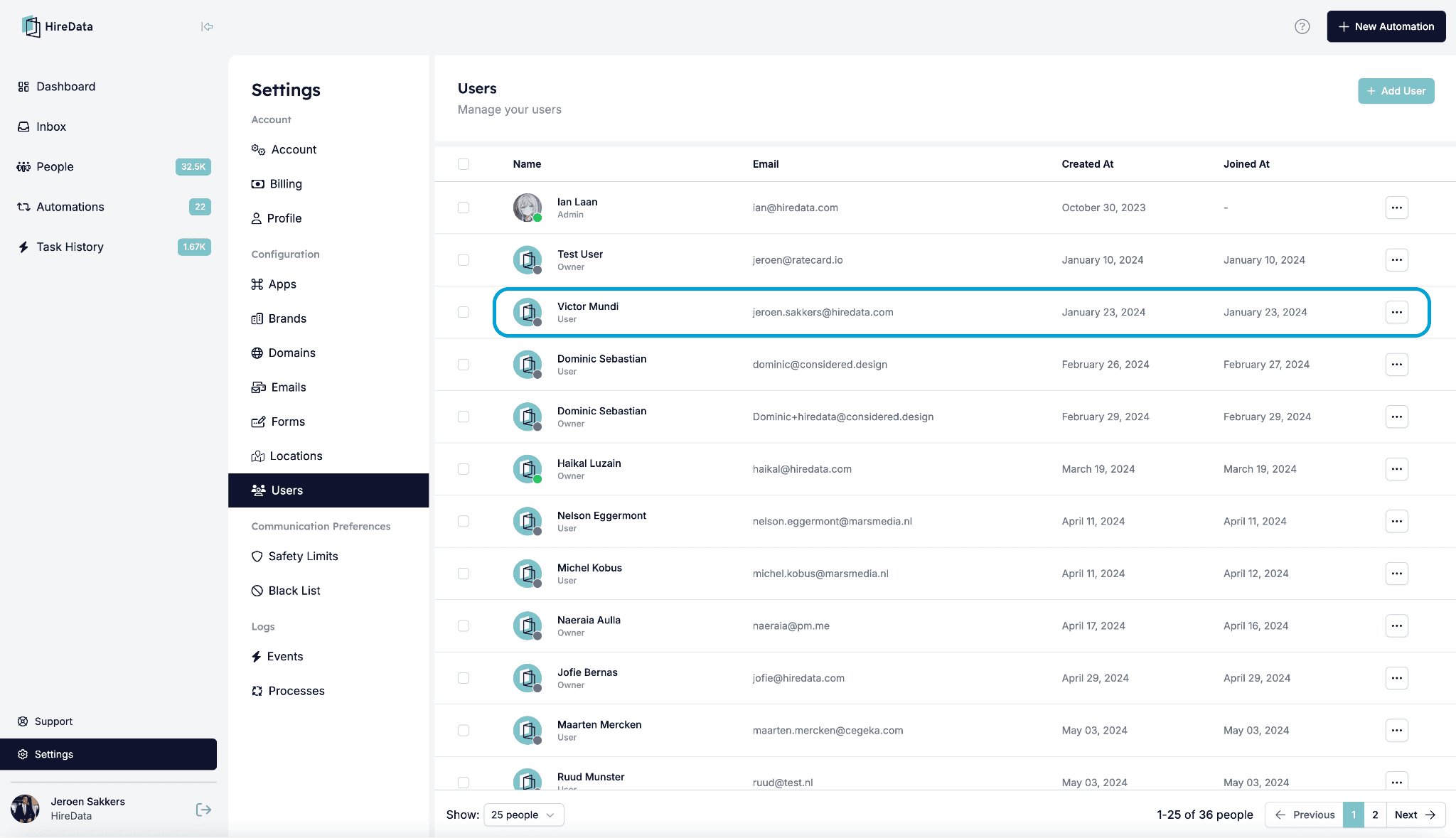
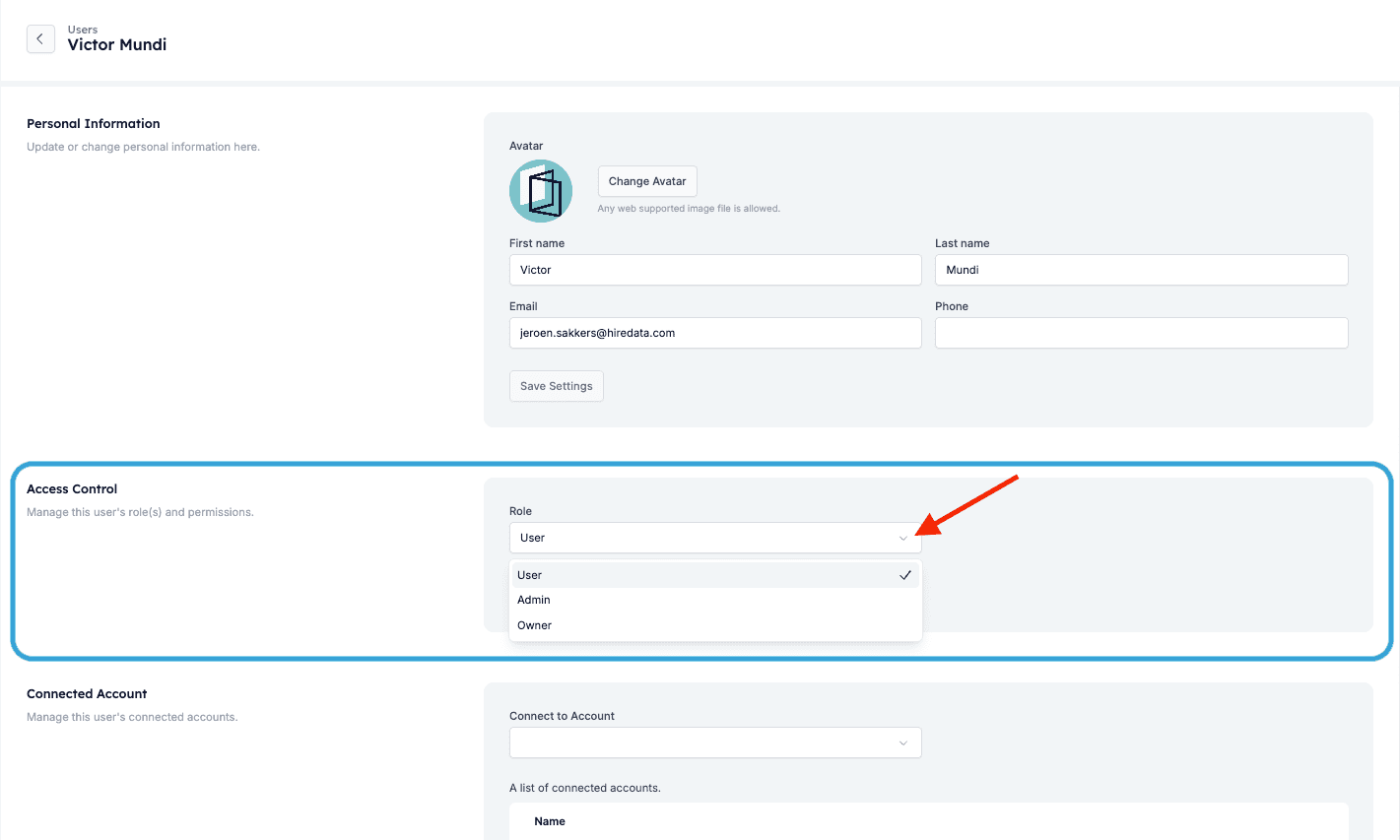
Antes de convidar alguém para a sua conta, abra a conta do utilizador para gerir o seu nível de acesso, incluindo a informação que pode ver e as permissões de edição.
**Roles:**
* **Owner**
* **Admin**
* **User**
*Clique no utilizador para ver os seus detalhes:*
### 1.2. Gerir os roles e permissões dos utilizadores
Antes de convidar alguém para a sua conta, abra a conta do utilizador para gerir o seu nível de acesso, incluindo a informação que pode ver e as permissões de edição.
**Roles:**
* **Owner**
* **Admin**
* **User**
*Clique no utilizador para ver os seus detalhes:*
 *Escolha um user role com base nas permissões que quer dar a esse utilizador:*
 ## Passo 2: Convidar utilizadores para aderirem à sua conta
### 2.1. Convite em grupo
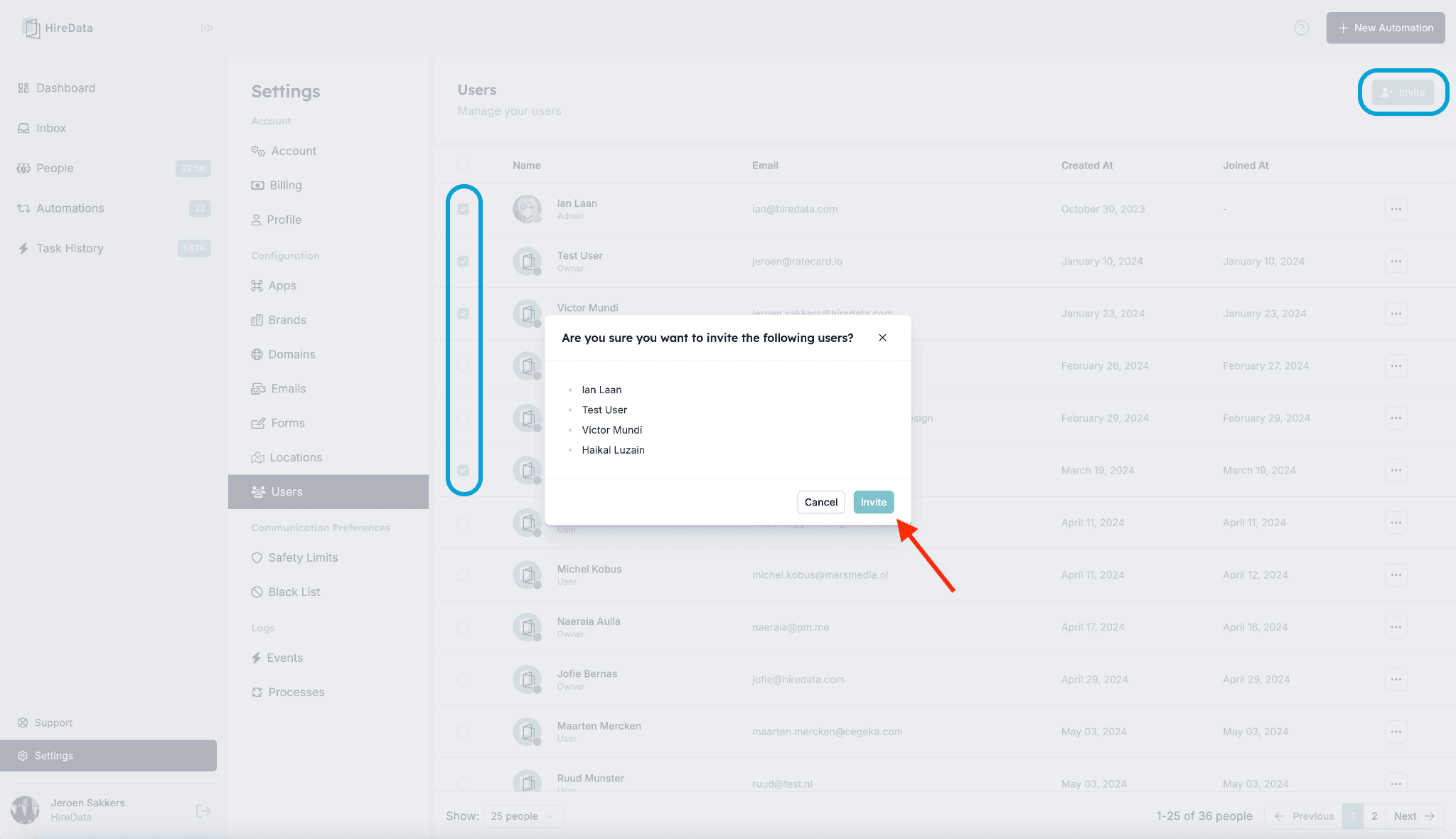
Se quer convidar vários membros para a sua conta de uma só vez, utilize a caixa de seleção para marcar cada um deles e depois clique no botão \[Invite] no canto superior direito. Confirme a sua escolha e cada um dos utilizadores selecionados receberá um email com um convite para aderir à sua conta.
## Passo 2: Convidar utilizadores para aderirem à sua conta
### 2.1. Convite em grupo
Se quer convidar vários membros para a sua conta de uma só vez, utilize a caixa de seleção para marcar cada um deles e depois clique no botão \[Invite] no canto superior direito. Confirme a sua escolha e cada um dos utilizadores selecionados receberá um email com um convite para aderir à sua conta.
 ### 2.2. Convite individual
Também pode enviar convites individuais a diferentes utilizadores. Esta funcionalidade é melhor se quer convidar um utilizador de cada vez ou se se esqueceu de selecionar alguém no convite em grupo.
Para o fazer, clique no botão dos três pontos junto ao utilizador e clique no botão \[Invite] no menu suspenso ou no que se encontra no canto superior direito.
### 2.2. Convite individual
Também pode enviar convites individuais a diferentes utilizadores. Esta funcionalidade é melhor se quer convidar um utilizador de cada vez ou se se esqueceu de selecionar alguém no convite em grupo.
Para o fazer, clique no botão dos três pontos junto ao utilizador e clique no botão \[Invite] no menu suspenso ou no que se encontra no canto superior direito.
 Cada utilizador irá então receber um convite para a sua conta por email. Uma vez aceite, poderá iniciar sessão na conta e aplicar quaisquer alterações consoante o seu nível de acesso.
## 💡 Dicas
* Verifique sempre o user role antes de o convidar. Se necessário, pode atualizar o seu role a qualquer momento navegando até aos detalhes do utilizador, como explicado na secção *1.2. Gerir os roles e permissões dos utilizadores.*
* Se o utilizador perder o convite por email, pode reenviá-lo a partir da página **Users** clicando em \[Re-send invite] no menu suspenso, conforme mostrado abaixo:
Cada utilizador irá então receber um convite para a sua conta por email. Uma vez aceite, poderá iniciar sessão na conta e aplicar quaisquer alterações consoante o seu nível de acesso.
## 💡 Dicas
* Verifique sempre o user role antes de o convidar. Se necessário, pode atualizar o seu role a qualquer momento navegando até aos detalhes do utilizador, como explicado na secção *1.2. Gerir os roles e permissões dos utilizadores.*
* Se o utilizador perder o convite por email, pode reenviá-lo a partir da página **Users** clicando em \[Re-send invite] no menu suspenso, conforme mostrado abaixo: ## Related topics
- [Comprar um número na Numero para a sua conta WhatsApp](/pt/apps/messaging/whatsapp/buy-a-phone-number-from-numero-for-your-whatsapp-account.md)
- [A sua primeira semana com a HireData](/pt/get-started/your-first-week.md)
- [Sincronizar manualmente o OTYS com a HireData](/pt/apps/otys/manually-sync-otys-with-hiredata.md)
- [Sincronizar manualmente o Carerix com a HireData](/pt/apps/carerix/manually-sync-carerix-with-hiredata.md)
- [Sincronizar manualmente o Vincere com a HireData](/pt/apps/vincere/manually-sync-vincere-with-hiredata.md)
## Related topics
- [Comprar um número na Numero para a sua conta WhatsApp](/pt/apps/messaging/whatsapp/buy-a-phone-number-from-numero-for-your-whatsapp-account.md)
- [A sua primeira semana com a HireData](/pt/get-started/your-first-week.md)
- [Sincronizar manualmente o OTYS com a HireData](/pt/apps/otys/manually-sync-otys-with-hiredata.md)
- [Sincronizar manualmente o Carerix com a HireData](/pt/apps/carerix/manually-sync-carerix-with-hiredata.md)
- [Sincronizar manualmente o Vincere com a HireData](/pt/apps/vincere/manually-sync-vincere-with-hiredata.md)