> ## Documentation Index
> Fetch the complete documentation index at: https://help.hiredata.com/llms.txt
> Use this file to discover all available pages before exploring further.
# Task History
> Perceba quantas tarefas foram executadas, o que correu mal se uma tarefa for cancelada e reproduza eventos quando quiser testar uma automação
*Este guia irá apresentar-lhe todos os fundamentos que precisa de saber sobre o separador \[Task History], incluindo como utilizar os filtros para ver tarefas concluídas e canceladas, onde procurar detalhes de eventos e como reproduzi-los. Vá até ao fim da página se preferir um formato em vídeo.*
Para ver quaisquer tarefas no separador \[Task History], precisa de ter [automações](/pt/automations/automations) a correr através da HireData. É aqui que pode ver todas as tarefas que executaram.
 ## Como filtrar tarefas
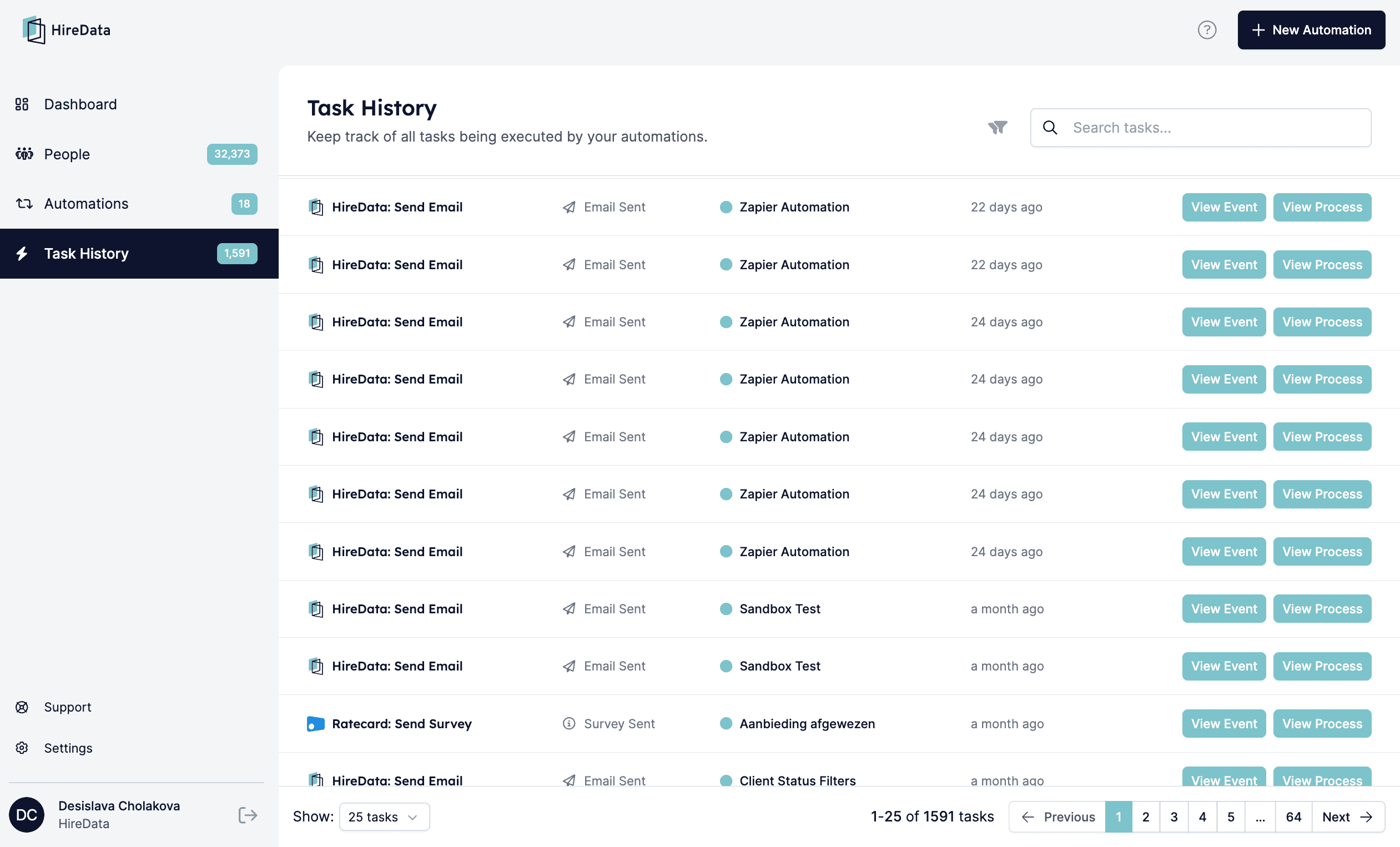
Uma das funcionalidades deste separador são os \[Filters]. Permitem filtrar as tarefas como concluídas ou canceladas.
*Vista de tarefas concluídas:*
## Como filtrar tarefas
Uma das funcionalidades deste separador são os \[Filters]. Permitem filtrar as tarefas como concluídas ou canceladas.
*Vista de tarefas concluídas:*
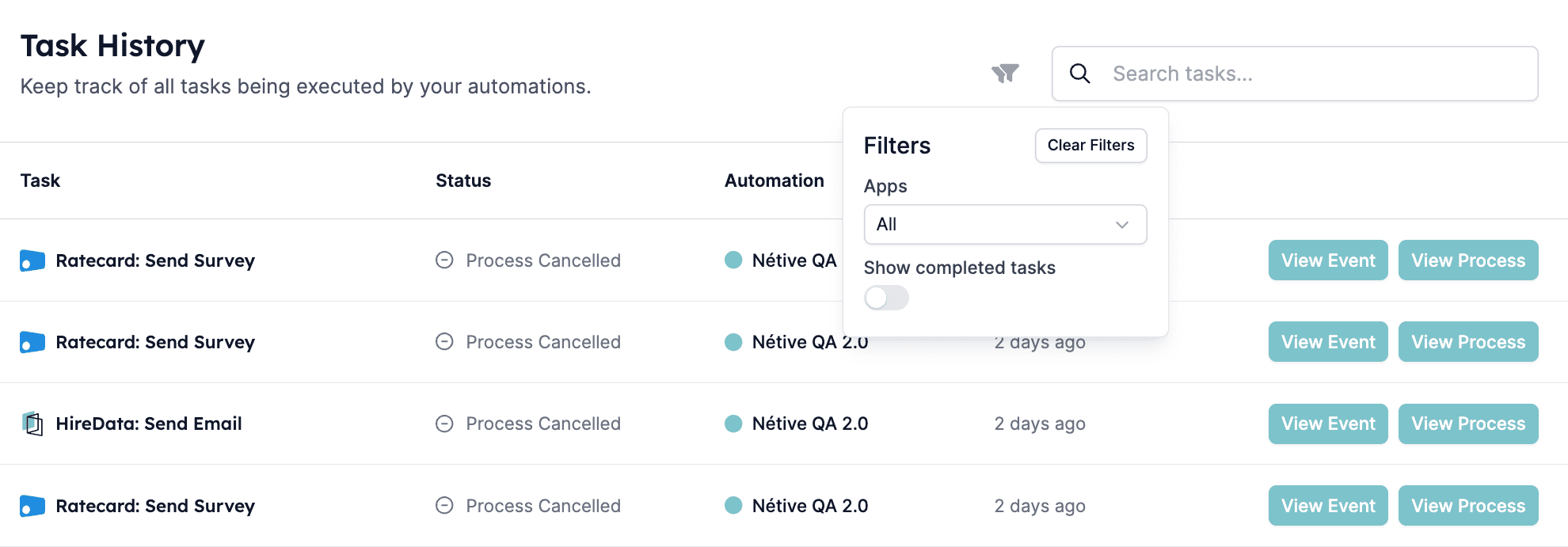
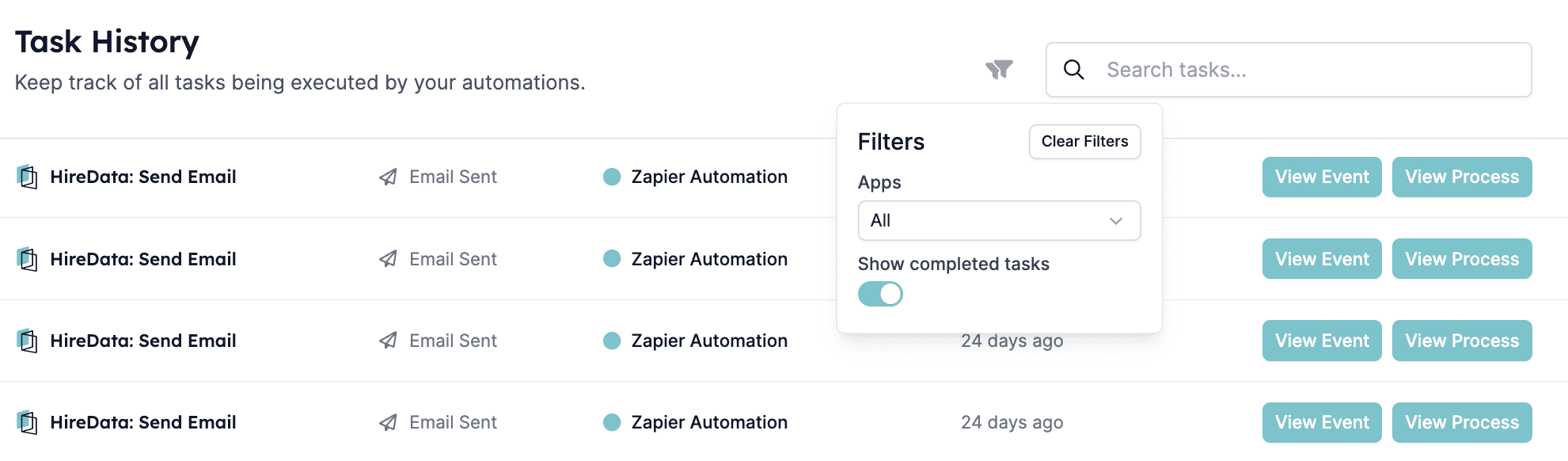 Para ver apenas as tarefas canceladas, ative o filtro de canceladas movendo a barra deslizante para a esquerda até ficar cinzenta.
*Vista de tarefas canceladas:*
Para ver apenas as tarefas canceladas, ative o filtro de canceladas movendo a barra deslizante para a esquerda até ficar cinzenta.
*Vista de tarefas canceladas:*
 ## Compreender os eventos
Se quiser verificar porque é que uma tarefa foi cancelada, pode olhar para o histórico do evento. Clique em \[View Event] junto à tarefa que quer investigar e verá os seus detalhes.
## Compreender os eventos
Se quiser verificar porque é que uma tarefa foi cancelada, pode olhar para o histórico do evento. Clique em \[View Event] junto à tarefa que quer investigar e verá os seus detalhes.
 *Exemplo de detalhes de evento:*
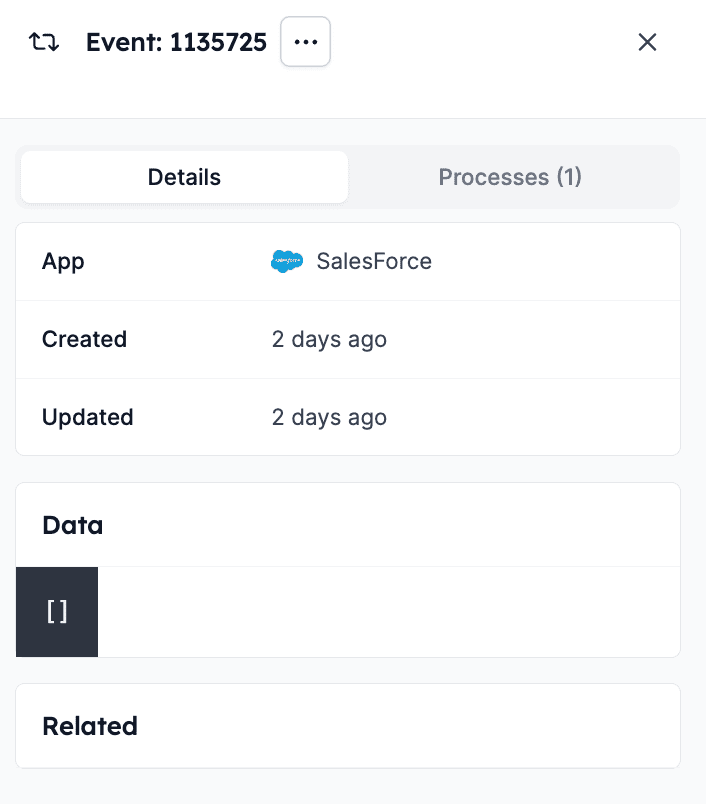 Se clicar em \[Processes], verá todos os processos gerados por este evento. Por exemplo, neste evento, podemos ver que o evento correu através da automação apresentada, mas no final foi cancelado devido a dados inválidos.
*Exemplo de processos de evento:*
Se clicar em \[Processes], verá todos os processos gerados por este evento. Por exemplo, neste evento, podemos ver que o evento correu através da automação apresentada, mas no final foi cancelado devido a dados inválidos.
*Exemplo de processos de evento:*
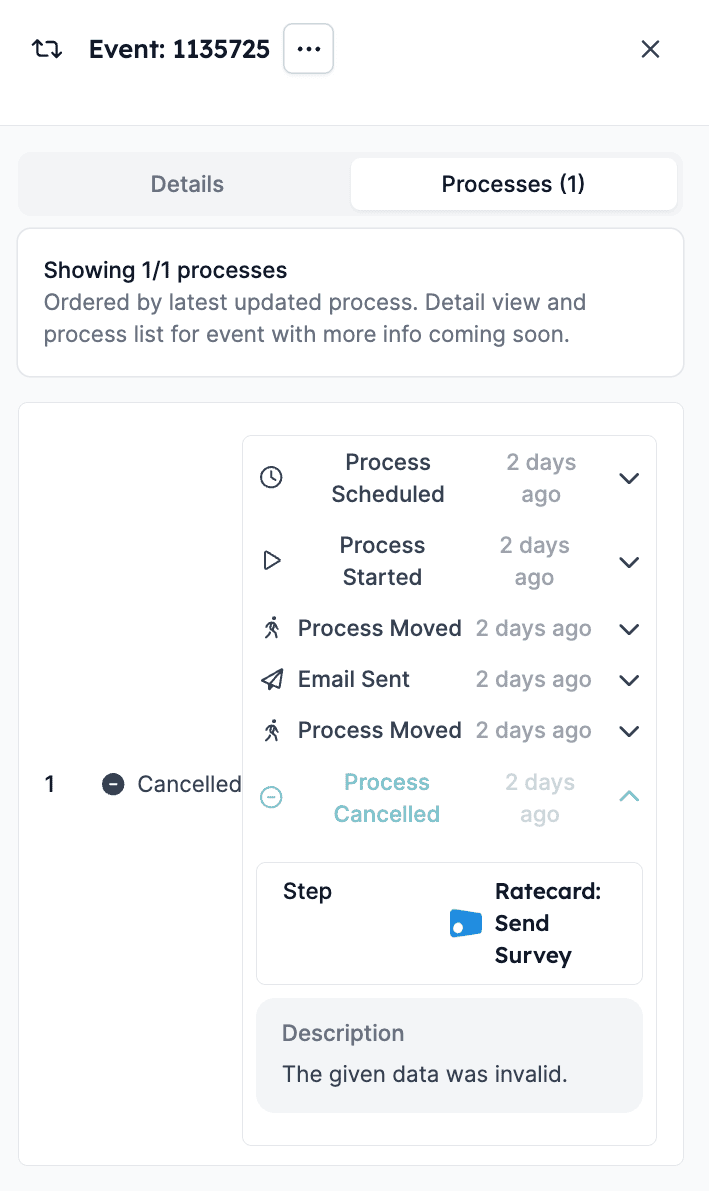 Esta visão geral dá-lhe uma ideia do que aconteceu e se houve algum erro que impediu a conclusão da tarefa. Isto permite-lhe corrigi-los e concluir a tarefa.
## Como reproduzir um evento
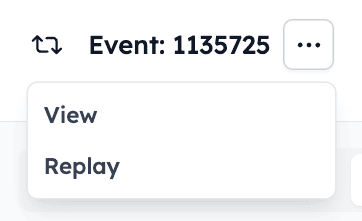
Se editar uma tarefa e quiser ver se ficará concluída, pode reproduzir o evento clicando no botão \[Replay] no menu suspenso.
Por exemplo, se, no separador de processos do evento, vir que o atraso que definiu na automação não está a funcionar, pode removê-lo e depois reproduzir o evento para ver o que irá acontecer.
Esta visão geral dá-lhe uma ideia do que aconteceu e se houve algum erro que impediu a conclusão da tarefa. Isto permite-lhe corrigi-los e concluir a tarefa.
## Como reproduzir um evento
Se editar uma tarefa e quiser ver se ficará concluída, pode reproduzir o evento clicando no botão \[Replay] no menu suspenso.
Por exemplo, se, no separador de processos do evento, vir que o atraso que definiu na automação não está a funcionar, pode removê-lo e depois reproduzir o evento para ver o que irá acontecer.
 ## Dica Pro
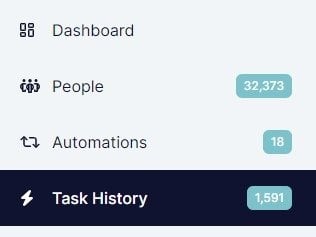
Os números junto ao separador \[Task History] serão atualizados à medida que alterna entre tarefas concluídas e canceladas, apresentando o número total de tarefas.
## Dica Pro
Os números junto ao separador \[Task History] serão atualizados à medida que alterna entre tarefas concluídas e canceladas, apresentando o número total de tarefas.
 ***
## Guia em vídeo
## Related topics
- [Agendar uma tarefa no Vincere com a HireData](/pt/apps/vincere/schedule-a-task-in-vincere-with-hiredata.md)
- [Como a HireData funciona](/pt/concepts/how-hiredata-works.md)
- [Runs](/pt/settings/logs/runs.md)
- [Agendar uma tarefa no Carerix com a HireData](/pt/apps/carerix/schedule-a-task-in-carerix-with-hiredata.md)
- [Adicionar uma atividade ou item no Carerix com a HireData](/pt/apps/carerix/add-an-activity-or-item-in-carerix-with-hiredata.md)
***
## Guia em vídeo
## Related topics
- [Agendar uma tarefa no Vincere com a HireData](/pt/apps/vincere/schedule-a-task-in-vincere-with-hiredata.md)
- [Como a HireData funciona](/pt/concepts/how-hiredata-works.md)
- [Runs](/pt/settings/logs/runs.md)
- [Agendar uma tarefa no Carerix com a HireData](/pt/apps/carerix/schedule-a-task-in-carerix-with-hiredata.md)
- [Adicionar uma atividade ou item no Carerix com a HireData](/pt/apps/carerix/add-an-activity-or-item-in-carerix-with-hiredata.md)