> ## Documentation Index
> Fetch the complete documentation index at: https://help.hiredata.com/llms.txt
> Use this file to discover all available pages before exploring further.
# Template
> A raiz de um email da HireData. Como o Template, as secções e os blocos se aninham, como o breadcrumb se move entre eles e as definições que se aplicam ao email inteiro.
O Template é o próprio email. Está na raiz de tudo o que constrói no construtor de emails, contém as secções, e as suas definições aplicam-se a todos os blocos dentro delas.
Nunca adiciona um Template e não pode eliminar um. Nenhum menu do construtor oferece um Template, e nenhuma lista **Blocks** contém um. Cada email tem exatamente um desde o momento em que o cria, e é por isso que o breadcrumb começa sempre aí.
Como um email se aninha
Três níveis, e uma exceção.
* O **Template** contém secções e nada mais. A lista **Blocks** no painel do Template adiciona uma secção sem abrir um menu, porque uma secção é a única coisa que ele aceita.
* Uma **secção** é uma faixa ao longo do email. Contém os blocos que um destinatário lê: parágrafo, título, Two Columns, formulário, imagem, socials, botão, HTML e assinatura.
* Um bloco **Two Columns** é a exceção. Fica dentro de uma secção, chega com exatamente duas colunas já lá dentro, e cada coluna contém os seus próprios blocos. Uma coluna aceita menos tipos de bloco do que uma secção: nada de Two Columns, nada de Form, nada de Signature.
[Escolher um bloco](/pt/reference/email-builder/overview#choosing-a-block) lista todos os blocos e onde os pode colocar.
O breadcrumb
O painel de definições é encabeçado por um breadcrumb que nomeia tudo o que contém o bloco que selecionou. Selecione uma linha de uma assinatura e obtém os quatro níveis.
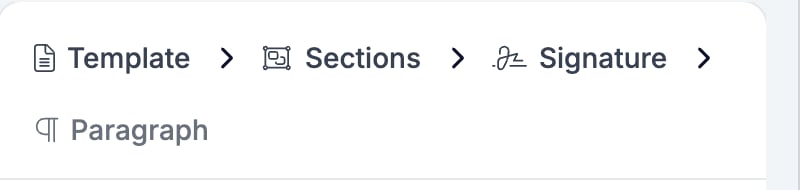 Todos os níveis exceto aquele em que está são botões. Clique em **Sections** para a secção que contém o bloco, e em **Template** para o email como um todo. O email à esquerda não se move. Só o painel muda.
Vale a pena conhecer duas coisas sobre ele antes que o atrapalhem.
* **Uma única secção tem o rótulo "Sections", no plural.** Lê-se assim no breadcrumb e em cada linha da lista **Blocks** do Template, por isso uma lista de cinco secções são cinco linhas todas a ler "Sections". O plural é o rótulo do tipo de bloco e não uma contagem, e nunca lhe diz em que secção está. O email à esquerda diz.
* **Não há um nível de coluna.** Selecione um bloco dentro de uma coluna e o breadcrumb lê `Template > Sections > Two Columns` e depois vai direto ao bloco. Uma coluna não tem painel de definições próprio, por isso não falta nada na cadeia.
Todos os níveis exceto aquele em que está são botões. Clique em **Sections** para a secção que contém o bloco, e em **Template** para o email como um todo. O email à esquerda não se move. Só o painel muda.
Vale a pena conhecer duas coisas sobre ele antes que o atrapalhem.
* **Uma única secção tem o rótulo "Sections", no plural.** Lê-se assim no breadcrumb e em cada linha da lista **Blocks** do Template, por isso uma lista de cinco secções são cinco linhas todas a ler "Sections". O plural é o rótulo do tipo de bloco e não uma contagem, e nunca lhe diz em que secção está. O email à esquerda diz.
* **Não há um nível de coluna.** Selecione um bloco dentro de uma coluna e o breadcrumb lê `Template > Sections > Two Columns` e depois vai direto ao bloco. Uma coluna não tem painel de definições próprio, por isso não falta nada na cadeia.
Definições
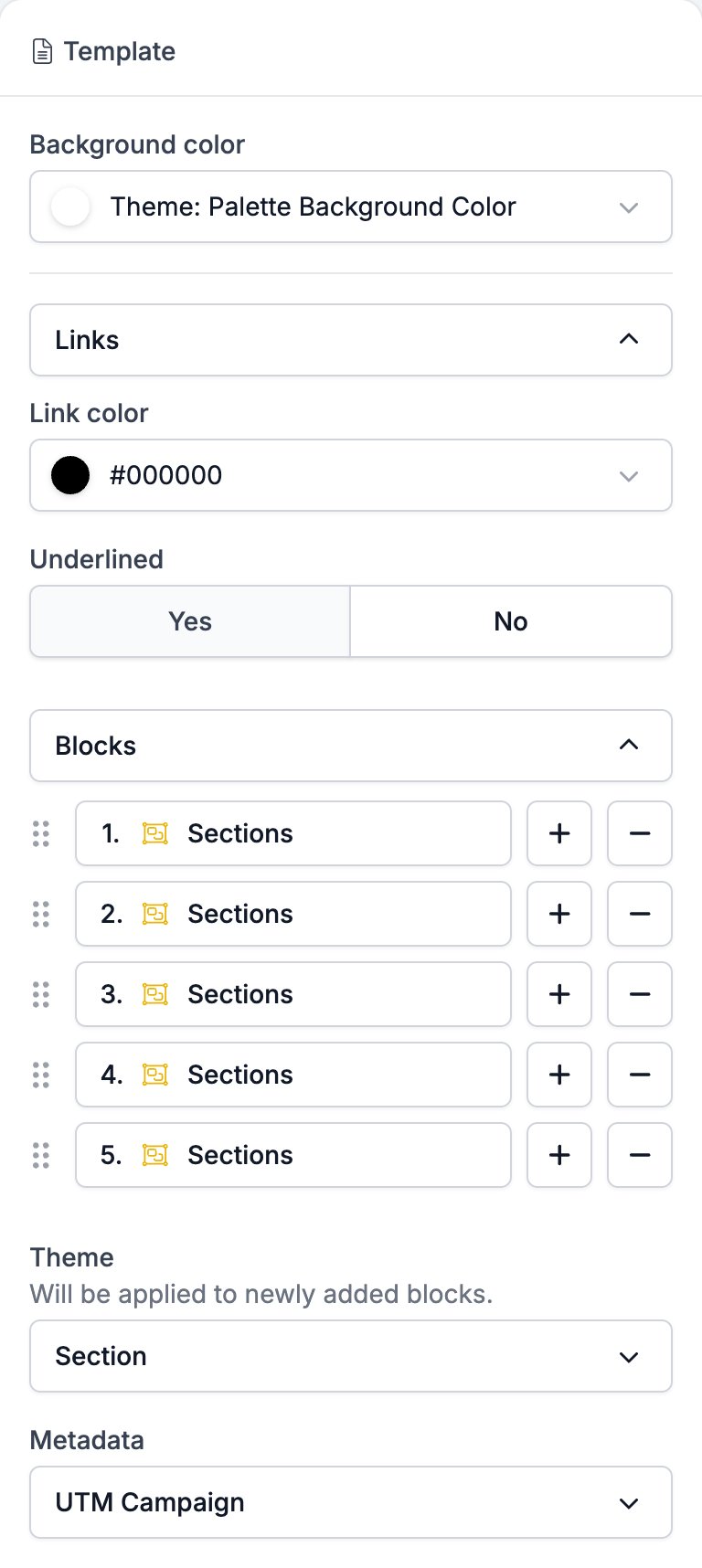
Clique em **Template** no breadcrumb e o painel enche-se com as definições do email inteiro. É o único nível que não consegue alcançar clicando no próprio email, porque clicar ao lado de um bloco seleciona a secção e não o template.
* **Background color** fica atrás de todas as secções, por isso é o que um destinatário vê à volta delas e nos espaços entre elas. Começa na cor de fundo da marca, que o controlo nomeia em vez de mostrar como código hexadecimal.
* **Links** contém **Link color** e **Underlined**. Ambos se aplicam a todos os links do email. Um parágrafo pode sobrepor-se a qualquer um deles, e o seu próprio grupo **Links** oferece **Inherit** como terceira escolha, para poder devolver a decisão.
* **Blocks** lista as secções pela ordem em que aparecem. Arraste uma linha para mover uma secção, **+** adiciona uma abaixo dela, e **−** elimina-a com tudo o que tem dentro.
* **Theme** é o estilo com que os blocos que adicionar a partir de agora vão começar. Veja [Marca, tema e metadados](#brand-theme-and-metadata).
* **Metadata** contém **UTM Campaign**. Veja [Marca, tema e metadados](#brand-theme-and-metadata).
 Três definições decidem o estilo de um email, e alcançam blocos diferentes. Trocá-las é a razão habitual para uma alteração aterrar onde não esperava.
* **Brand**, na barra de ferramentas, reestiliza o **email inteiro**. Todas as cores e fontes ainda definidas com um valor do tema mudam de uma vez, tanto nos blocos que escreveu há semanas como nos que adicionar a seguir. Mudar um email de uma marca para outra move ao mesmo tempo o fundo da secção, a cor do botão e a cor do título.
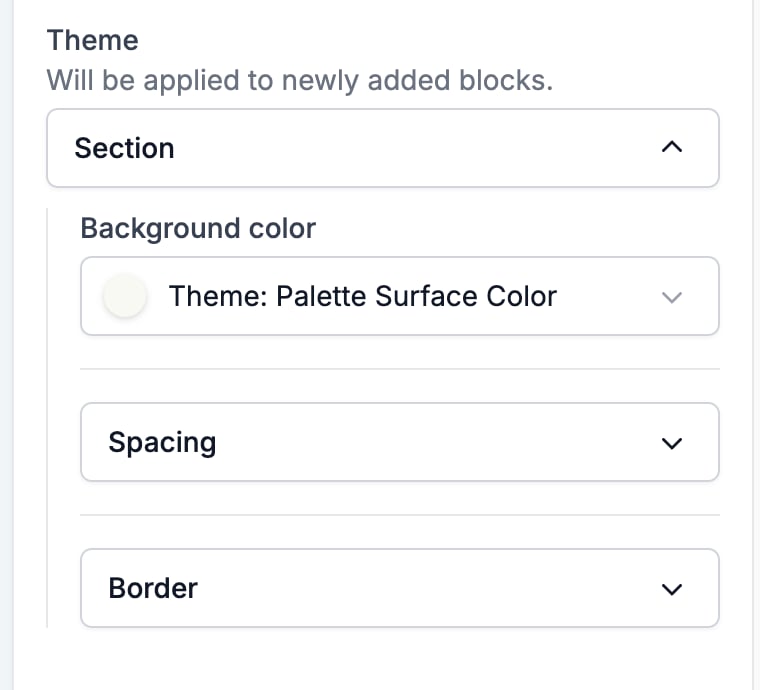
* **Theme**, nas definições do Template, só alcança **os blocos que adicionar depois**. O próprio painel o diz: "Will be applied to newly added blocks." Defina aí o fundo das secções e todas as secções que adicionar a partir daí começam com ele. As secções que já estão no email mantêm o que têm.
* **Um valor que definir num bloco você mesmo** alcança **apenas esse bloco**, e tira-o do alcance da marca de vez. O controlo deixa de nomear um valor do tema e passa a mostrar a sua cor, e uma mudança de marca posterior deixa-o onde o pôs.
Ou seja, o painel diz-lhe qual é qual. Um controlo a ler "Theme: Palette Surface Color" ainda segue a marca. Um a ler `#ff0000` não.
Três definições decidem o estilo de um email, e alcançam blocos diferentes. Trocá-las é a razão habitual para uma alteração aterrar onde não esperava.
* **Brand**, na barra de ferramentas, reestiliza o **email inteiro**. Todas as cores e fontes ainda definidas com um valor do tema mudam de uma vez, tanto nos blocos que escreveu há semanas como nos que adicionar a seguir. Mudar um email de uma marca para outra move ao mesmo tempo o fundo da secção, a cor do botão e a cor do título.
* **Theme**, nas definições do Template, só alcança **os blocos que adicionar depois**. O próprio painel o diz: "Will be applied to newly added blocks." Defina aí o fundo das secções e todas as secções que adicionar a partir daí começam com ele. As secções que já estão no email mantêm o que têm.
* **Um valor que definir num bloco você mesmo** alcança **apenas esse bloco**, e tira-o do alcance da marca de vez. O controlo deixa de nomear um valor do tema e passa a mostrar a sua cor, e uma mudança de marca posterior deixa-o onde o pôs.
Ou seja, o painel diz-lhe qual é qual. Um controlo a ler "Theme: Palette Surface Color" ainda segue a marca. Um a ler `#ff0000` não.
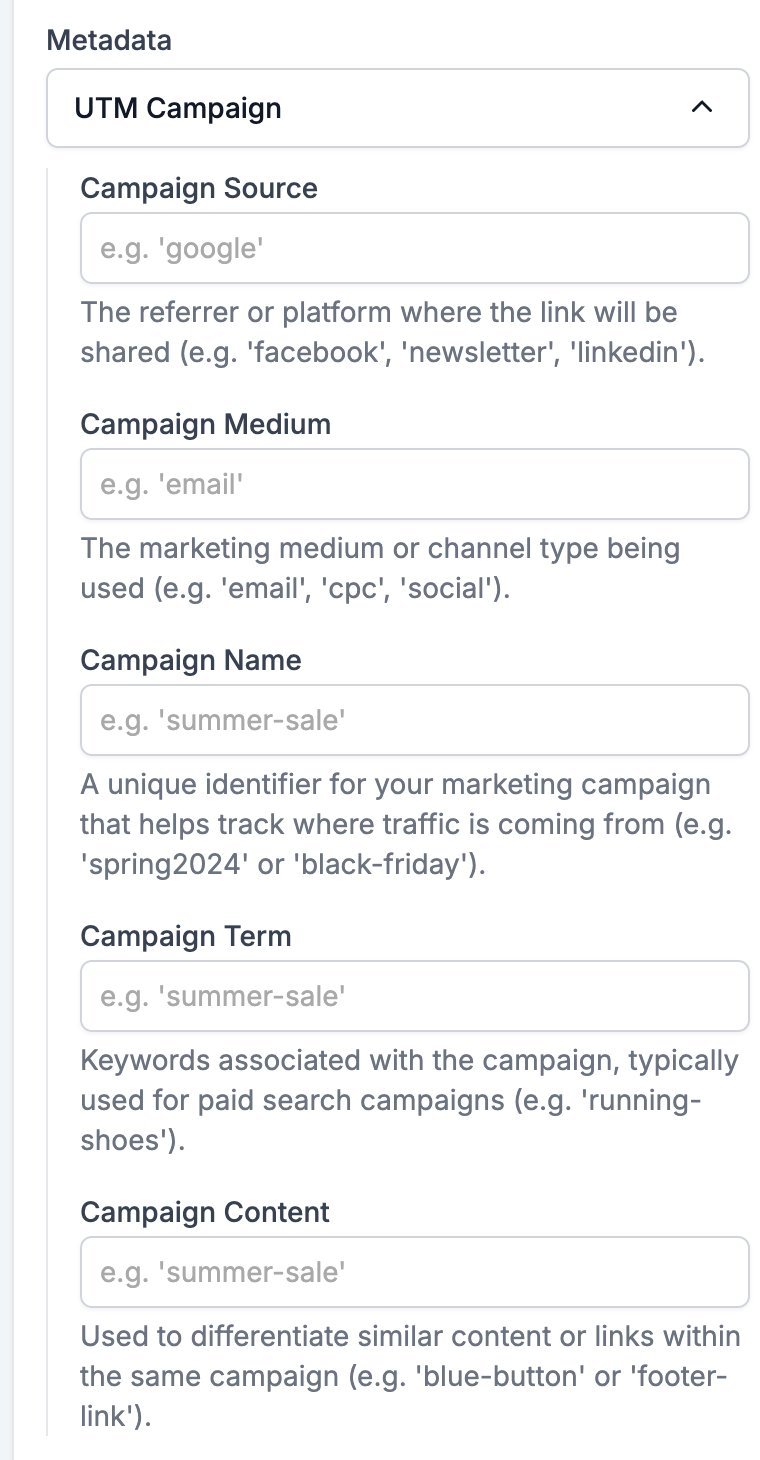
 **Metadata**, por baixo, contém **UTM Campaign**, cinco caixas chamadas **Campaign Source**, **Campaign Medium**, **Campaign Name**, **Campaign Term** e **Campaign Content**. A HireData etiqueta todos os links de um email enviado quer as preencha quer não, por isso estas caixas definem os valores em vez de ligarem a etiquetagem.
 ## Relacionados
* [Email Builder: Visão geral](/pt/reference/email-builder/overview) cobre o canvas, a barra de ferramentas, o tema e como guardar.
* [Section](/pt/reference/email-builder/sections) é a faixa que contém tudo o que um destinatário lê.
* [Two Columns](/pt/reference/email-builder/blocks/columns) explica o único bloco que se aninha mais fundo.
* [Paragraph](/pt/reference/email-builder/blocks/paragraph) cobre a cor de link por bloco que se sobrepõe à do template.
## Related topics
- [Como funcionam os templates de WhatsApp](/pt/apps/messaging/whatsapp/how-whatsapp-templates-work.md)
- [Categorias de templates de WhatsApp na HireData](/pt/apps/messaging/whatsapp/whatsapp-template-categories-in-hiredata.md)
- [Configurar um template de email na HireData](/pt/apps/messaging/emails/setting-up-an-email-template-in-hiredata.md)
- [Como editar templates de mensagens de WhatsApp na HireData](/pt/apps/messaging/whatsapp/how-to-edit-whatsapp-message-templates.md)
- [Tour pelo construtor de formulários: separadores, tipos de campo e definições partilhadas](/pt/reference/forms/overview.md)
## Relacionados
* [Email Builder: Visão geral](/pt/reference/email-builder/overview) cobre o canvas, a barra de ferramentas, o tema e como guardar.
* [Section](/pt/reference/email-builder/sections) é a faixa que contém tudo o que um destinatário lê.
* [Two Columns](/pt/reference/email-builder/blocks/columns) explica o único bloco que se aninha mais fundo.
* [Paragraph](/pt/reference/email-builder/blocks/paragraph) cobre a cor de link por bloco que se sobrepõe à do template.
## Related topics
- [Como funcionam os templates de WhatsApp](/pt/apps/messaging/whatsapp/how-whatsapp-templates-work.md)
- [Categorias de templates de WhatsApp na HireData](/pt/apps/messaging/whatsapp/whatsapp-template-categories-in-hiredata.md)
- [Configurar um template de email na HireData](/pt/apps/messaging/emails/setting-up-an-email-template-in-hiredata.md)
- [Como editar templates de mensagens de WhatsApp na HireData](/pt/apps/messaging/whatsapp/how-to-edit-whatsapp-message-templates.md)
- [Tour pelo construtor de formulários: separadores, tipos de campo e definições partilhadas](/pt/reference/forms/overview.md)