> ## Documentation Index
> Fetch the complete documentation index at: https://help.hiredata.com/llms.txt
> Use this file to discover all available pages before exploring further.
# Generated fields
> Defina campos de output personalizados num formulário da HireData e deixe a IA preenchê-los a partir da resposta completa, e depois leia os valores gerados numa automação.
Generated fields é a exceção no separador **Evaluation**. Os outros avaliadores julgam respostas que já recolheu. Este produz valores que nunca foram perguntados.
Define os outputs que quer, a IA lê a resposta concluída e cada output volta preenchido. Um formulário que nunca pergunta "como devemos contactá-lo?" pode mesmo assim devolver um canal de contacto preferido, porque uma das respostas o mencionou.
## O que não é
Os outputs são novos. Não são as perguntas do formulário e não lhes tocam.
* Definir um output não adiciona uma pergunta, não altera uma pergunta nem escreve numa resposta.
* Um output não está ligado a uma pergunta. Cada output é preenchido a partir da resposta inteira.
* Ativar **Generated fields** não coloca um interruptor em nenhum cartão de pergunta, porque não há nada a ativar por pergunta.
Pense nele como uma única passagem de IA sobre a resposta concluída, que devolve um pequeno registo que desenhou.
## Ativá-lo
**Generated fields** é o último bloco do separador **Evaluation**. Ative-o e depois clique nele para abrir as definições. Não há nada a ativar por pergunta.
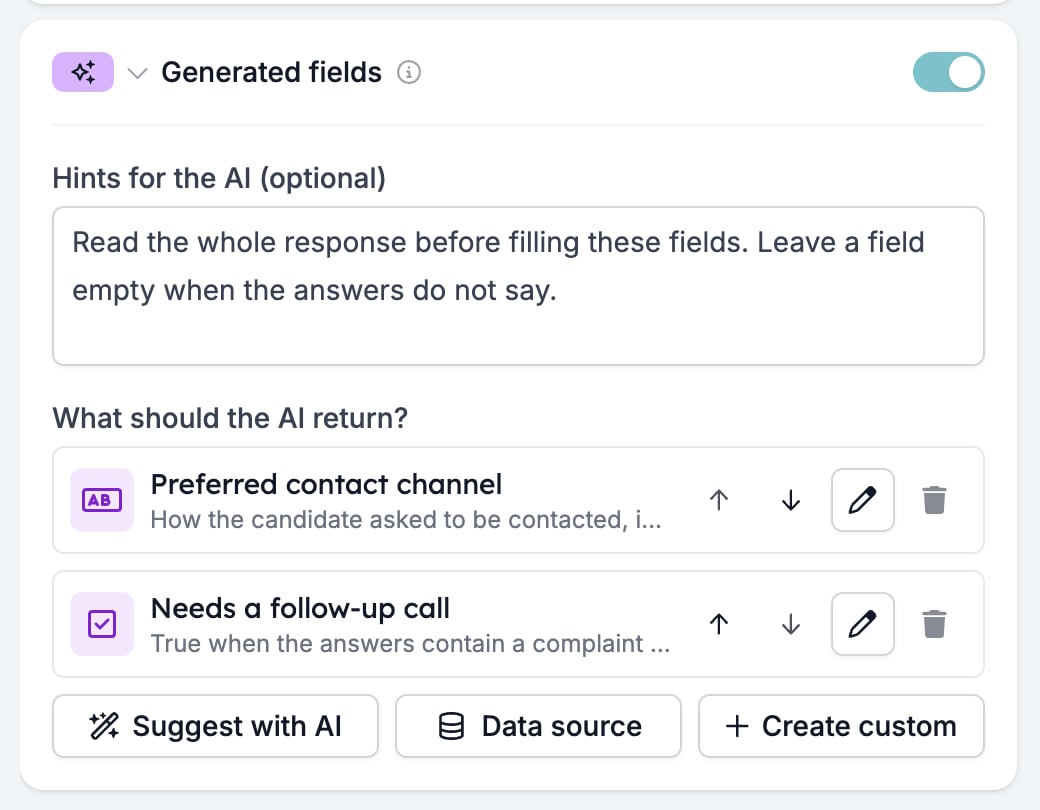 * **Hints for the AI (optional)** é uma instrução para o conjunto inteiro. É o sítio para dizer o que fazer quando as respostas não cobrem um output, que de outra forma é adivinhado.
* **What should the AI return?** lista os outputs, na ordem em que são pedidos à IA. As setas numa linha movem-na, o lápis edita-a e o caixote remove-a.
Ative o avaliador e não adicione nada e nada é gerado. A lista precisa de pelo menos um output antes de correr.
## Adicionar um output
Três botões ficam por baixo da lista.
**Create custom** abre **New output field**, um painel de dois passos. O passo 1 escolhe o tipo, com uma caixa de pesquisa e grupos para os básicos, datas e horas, dados de contacto e tipos de web e multimédia. O passo 2 é a configuração.
* **Hints for the AI (optional)** é uma instrução para o conjunto inteiro. É o sítio para dizer o que fazer quando as respostas não cobrem um output, que de outra forma é adivinhado.
* **What should the AI return?** lista os outputs, na ordem em que são pedidos à IA. As setas numa linha movem-na, o lápis edita-a e o caixote remove-a.
Ative o avaliador e não adicione nada e nada é gerado. A lista precisa de pelo menos um output antes de correr.
## Adicionar um output
Três botões ficam por baixo da lista.
**Create custom** abre **New output field**, um painel de dois passos. O passo 1 escolhe o tipo, com uma caixa de pesquisa e grupos para os básicos, datas e horas, dados de contacto e tipos de web e multimédia. O passo 2 é a configuração.
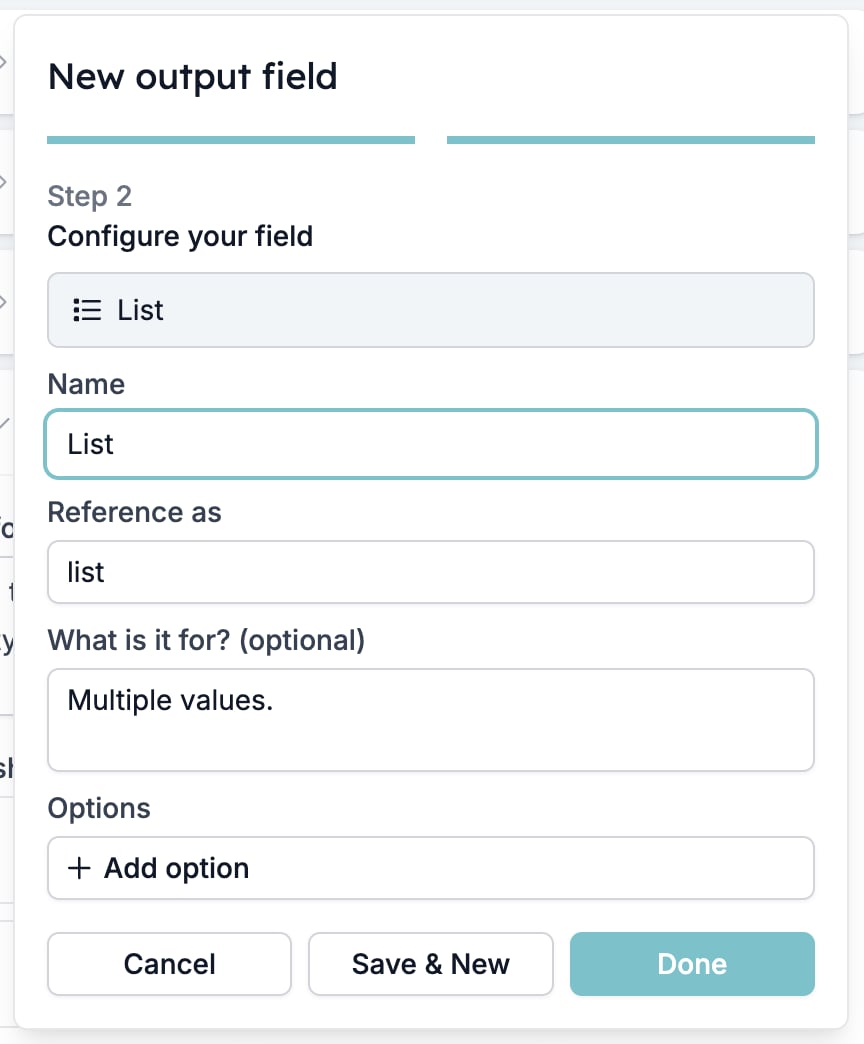 * **Name** é a etiqueta que vê nos resultados e no seletor de variáveis.
* **Reference as** é a chave que uma automação usa. Preenche-se a partir do nome e tem de ser única no formulário, sem espaços nem chavetas.
* **What is it for? (optional)** diz à IA o que o valor significa. Escreva-o. Faz mais pelo resultado do que o nome.
* **Options** aparece para um output de **List**. Adicione pelo menos uma, e a IA tem de escolher de entre elas em vez de escrever texto livre. É a forma de obter um valor sobre o qual a sua automação pode ramificar.
**Done** adiciona o output. **Save & New** adiciona-o e mantém o painel aberto para o próximo.
**Suggest with AI** lê as perguntas do formulário e as suas dicas e propõe até três outputs, adicionando-os diretamente à lista. Trate-os como um ponto de partida e edite os que mantiver.
**Data source** abre a biblioteca de [data sources](/pt/reference/forms/data-sources). Escolha uma fonte e o output só pode conter um dos itens dessa lista, para que a IA tenha de fazer corresponder a resposta a um valor que o seu workspace já mantém. Um output de data source não tem lápis: altere a lista, não o output.
## Quando corre e o que vê
Generated fields corre depois de Criteria, Scoring e Skills, sobre todas as respostas da resposta mais os respetivos resultados. Essa ordem é o objetivo dele. Um output pode ser preenchido a partir da pontuação ou do veredicto, além das respostas. É assim que obtém um motivo de uma linha para uma rejeição ou um próximo passo que depende da classificação.
## Ler os valores
Cada output aparece em **Generated fields** em [Test & Evaluate](/pt/reference/forms/testing/test-and-evaluate), e novamente na lista **Automation variables** com a chave a copiar.
Numa automação, um output é `{{form_response.evaluation.ai_output.}}`, por isso o output `preferred_contact` é `{{form_response.evaluation.ai_output.preferred_contact}}`. Veja [Variáveis](/pt/variables/introduction).
## Relacionados
* [Visão geral da avaliação de formulários](/pt/reference/forms/evaluation/overview) cobre os cinco avaliadores e a ordem pela qual os ativa.
* [Test & Evaluate](/pt/reference/forms/testing/test-and-evaluate) mostra os valores gerados a partir de uma execução que controla.
* [Data sources](/pt/reference/forms/data-sources) explica as listas de que um output de data source se serve.
## Related topics
- [Visão geral da avaliação de formulários](/pt/reference/forms/evaluation/overview.md)
- [Test & Evaluate](/pt/reference/forms/testing/test-and-evaluate.md)
- [Tour pelo construtor de formulários: separadores, tipos de campo e definições partilhadas](/pt/reference/forms/overview.md)
- [Triar e pontuar candidatos com um formulário de pré-triagem](/pt/knowledge-base/cookbook/pre-screening-form.md)
- [Update](/pt/reference/automations/steps/update.md)
* **Name** é a etiqueta que vê nos resultados e no seletor de variáveis.
* **Reference as** é a chave que uma automação usa. Preenche-se a partir do nome e tem de ser única no formulário, sem espaços nem chavetas.
* **What is it for? (optional)** diz à IA o que o valor significa. Escreva-o. Faz mais pelo resultado do que o nome.
* **Options** aparece para um output de **List**. Adicione pelo menos uma, e a IA tem de escolher de entre elas em vez de escrever texto livre. É a forma de obter um valor sobre o qual a sua automação pode ramificar.
**Done** adiciona o output. **Save & New** adiciona-o e mantém o painel aberto para o próximo.
**Suggest with AI** lê as perguntas do formulário e as suas dicas e propõe até três outputs, adicionando-os diretamente à lista. Trate-os como um ponto de partida e edite os que mantiver.
**Data source** abre a biblioteca de [data sources](/pt/reference/forms/data-sources). Escolha uma fonte e o output só pode conter um dos itens dessa lista, para que a IA tenha de fazer corresponder a resposta a um valor que o seu workspace já mantém. Um output de data source não tem lápis: altere a lista, não o output.
## Quando corre e o que vê
Generated fields corre depois de Criteria, Scoring e Skills, sobre todas as respostas da resposta mais os respetivos resultados. Essa ordem é o objetivo dele. Um output pode ser preenchido a partir da pontuação ou do veredicto, além das respostas. É assim que obtém um motivo de uma linha para uma rejeição ou um próximo passo que depende da classificação.
## Ler os valores
Cada output aparece em **Generated fields** em [Test & Evaluate](/pt/reference/forms/testing/test-and-evaluate), e novamente na lista **Automation variables** com a chave a copiar.
Numa automação, um output é `{{form_response.evaluation.ai_output.}}`, por isso o output `preferred_contact` é `{{form_response.evaluation.ai_output.preferred_contact}}`. Veja [Variáveis](/pt/variables/introduction).
## Relacionados
* [Visão geral da avaliação de formulários](/pt/reference/forms/evaluation/overview) cobre os cinco avaliadores e a ordem pela qual os ativa.
* [Test & Evaluate](/pt/reference/forms/testing/test-and-evaluate) mostra os valores gerados a partir de uma execução que controla.
* [Data sources](/pt/reference/forms/data-sources) explica as listas de que um output de data source se serve.
## Related topics
- [Visão geral da avaliação de formulários](/pt/reference/forms/evaluation/overview.md)
- [Test & Evaluate](/pt/reference/forms/testing/test-and-evaluate.md)
- [Tour pelo construtor de formulários: separadores, tipos de campo e definições partilhadas](/pt/reference/forms/overview.md)
- [Triar e pontuar candidatos com um formulário de pré-triagem](/pt/knowledge-base/cookbook/pre-screening-form.md)
- [Update](/pt/reference/automations/steps/update.md)