> ## Documentation Index
> Fetch the complete documentation index at: https://help.hiredata.com/llms.txt
> Use this file to discover all available pages before exploring further.
# Tour pelo construtor de formulários: separadores, tipos de campo e definições partilhadas
> Um tour pelo construtor de formulários da HireData: os separadores Content, Logic e Evaluation, os painéis da barra de ferramentas, todos os tipos de campo e as definições que todos os campos partilham.
Um formulário é um conjunto de perguntas a que alguém responde na web ou numa conversa de WhatsApp. Abra a página **Forms** a partir de **Settings** e clique em **New Form**. Escolha **Blank Form** ou um dos [templates](#templates), e o novo formulário abre-se no construtor.
Esta página mapeia o construtor. Para um passo a passo que leva um formulário do zero à publicação, leia [Criar um formulário na HireData](/pt/content/creating-a-form-in-hiredata).
## O construtor num relance
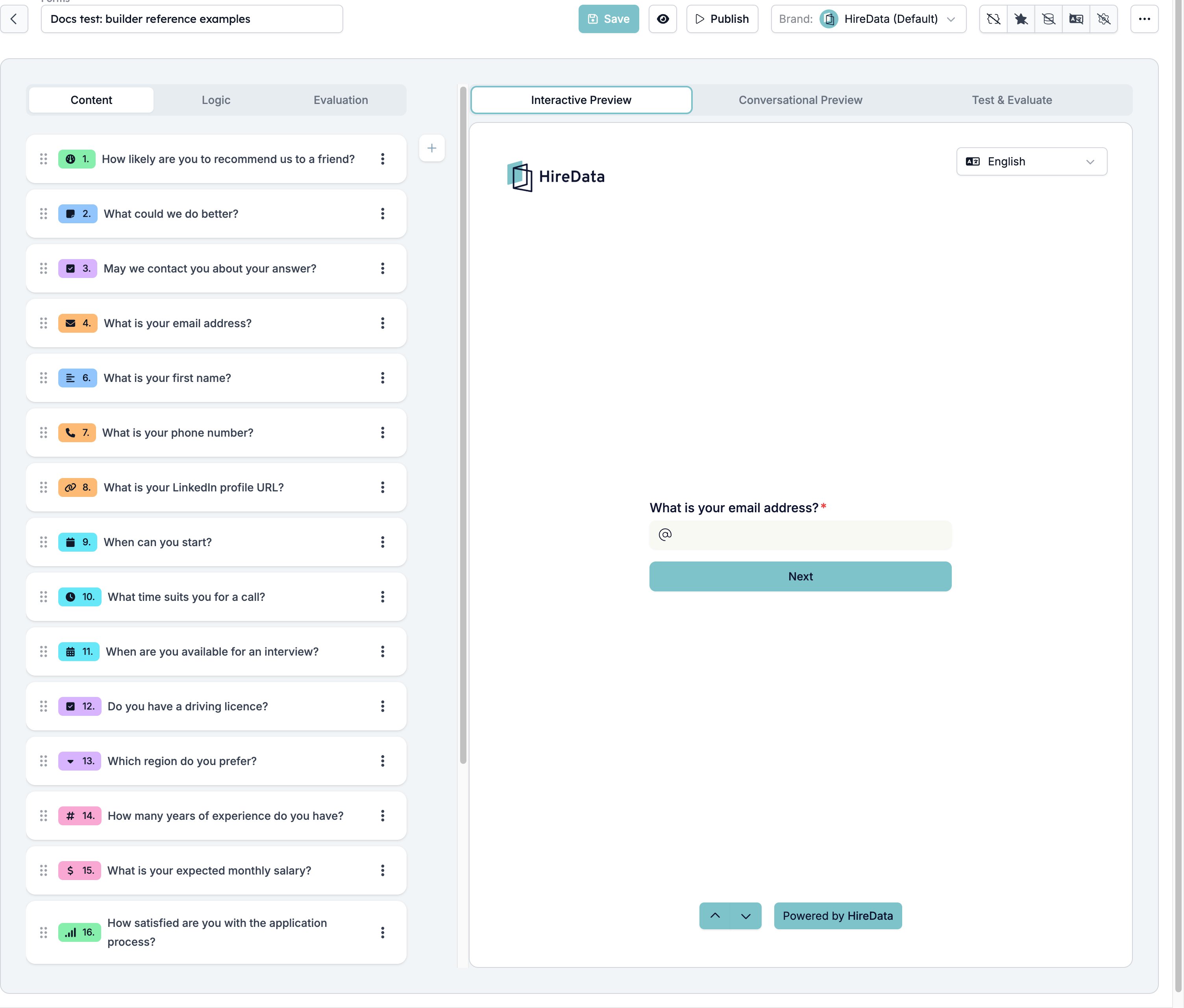
O construtor tem três partes.
A coluna da esquerda lista os campos do formulário pela ordem em que um inquirido os encontra. Acima da lista ficam os separadores **Content**, **Logic** e **Evaluation**, e o botão **+** que abre a paleta **Add Content**.
A coluna da direita pré-visualiza o formulário, com os seus próprios separadores **Interactive Preview**, **Conversational Preview** e **Test & Evaluate**.
A barra ao longo do topo contém o nome do formulário e a barra de ferramentas.
 ### Separador Content
O separador **Content** contém os campos e as suas definições. Clique num campo para abrir o seu cartão e arraste-o pela pega à esquerda para alterar a ordem.
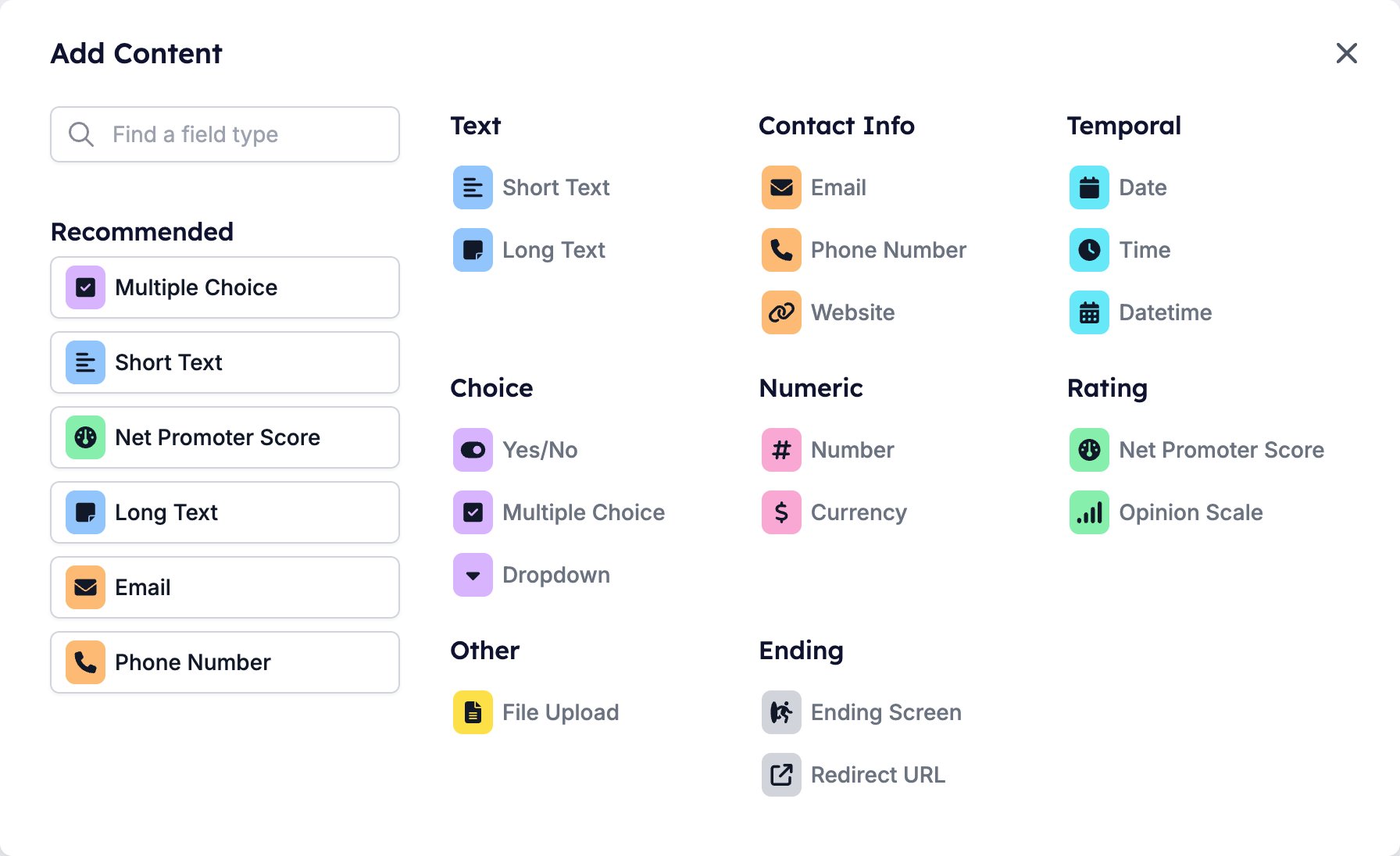
O botão **+** abre a paleta **Add Content**. Esta agrupa as entradas por categoria e repete as mais usadas em **Recommended**. **Find a field type** pesquisa a lista.
### Separador Content
O separador **Content** contém os campos e as suas definições. Clique num campo para abrir o seu cartão e arraste-o pela pega à esquerda para alterar a ordem.
O botão **+** abre a paleta **Add Content**. Esta agrupa as entradas por categoria e repete as mais usadas em **Recommended**. **Find a field type** pesquisa a lista.
Separador Logic
O separador **Logic** decide para onde um inquirido vai a seguir. Cada pergunta recebe um botão **Add Rule** e um alvo de rodapé, e uma regra lê-se `if then go to `.
Veja [Lógica](/pt/reference/forms/logic) para os operadores que cada tipo de campo oferece, os padrões de ramificação que vale a pena copiar e o que verificar quando uma regra não dispara.
### Separador Evaluation
O separador **Evaluation** transforma uma resposta concluída em algo sobre o qual um recrutador pode agir. Contém cinco avaliadores, cada um com um interruptor: **Summary**, **Criteria**, **Scoring**, **Skills** e **Generated fields**.
Ative um aqui e, para os três que trabalham pergunta a pergunta, ele recebe também um interruptor em cada cartão de campo, para que o possa configurar sem sair do separador **Content**.
Veja [Avaliação](/pt/reference/forms/evaluation/overview) para saber o que cada avaliador decide, o que devolve e a ordem pela qual tem de os ativar.
### Painel de pré-visualização
**Interactive Preview** percorre o formulário web, executando a mesma lógica que o formulário público executa. **Conversational Preview** mostra a versão de chat. **Test & Evaluate** preenche uma resposta completa e corre os avaliadores sobre ela.
Veja [Pré-visualizações](/pt/reference/forms/testing/previews) e [Test & Evaluate](/pt/reference/forms/testing/test-and-evaluate).
## A barra de ferramentas
A barra de ferramentas percorre o canto superior direito do construtor, de **Save** até ao menu de três pontos.
 **Save** guarda as suas alterações. O botão do olho ao lado guarda o formulário e abre-o numa [janela de pré-visualização](/pt/reference/forms/testing/previews#the-preview-window) sobre o construtor.
**Publish** torna o formulário disponível para os inquiridos. Passa a ler **Withdraw** assim que o formulário está publicado.
**Brand** escolhe a marca de onde vêm as cores do formulário, e **Reset to default** devolve o formulário à marca da sua conta.
Cinco botões à direita abrem painéis sobre a pré-visualização:
* **Show variable list** lista as variáveis que o formulário pode usar, cada uma com o seu tipo e valor atual, e uma caixa **Search** para as filtrar. Veja [Variáveis](/pt/variables/introduction).
* **Manage Template** publica o formulário aberto na biblioteca partilhada de templates. Só aparece nas contas que mantêm essa biblioteca, por isso a maioria dos workspaces nunca o vê. Veja [Templates](#templates).
* **Show objects** liga registos como uma vaga ou um match ao formulário. Veja [Objetos](/pt/reference/forms/objects).
* **Manage Languages** define o idioma por defeito do formulário e as suas traduções. Veja [Idiomas e traduções](#localization).
* **Settings** contém o tema e o interruptor de acesso público. Veja [Tema e publicação](#theme-and-publishing).
O menu de três pontos no fim oferece **Preview**, **Duplicate**, **Publish**, **Archive**, **Export CSV**, **Export Excel** e **Delete**.
## Escolher um tipo de campo
A paleta mostra mais entradas do que os tipos de campo que existem. Short Text e Long Text, Multiple Choice e Dropdown, e Net Promoter Score e Opinion Scale são, cada um deles, um único tipo com duas definições, alternadas no rodapé do cartão do campo.
Cada linha abaixo tem uma página própria, que cobre as definições desse tipo, o que armazena, os operadores que a lógica oferece para ele e o que os avaliadores de IA podem fazer com ele.
| Tipo de campo | Grupo | Armazena |
| ----------------------------------------------------------------------------------------------------- | ------------ | -------------------------------------------------- |
| [Short Text e Long Text](/pt/reference/forms/fields/short-and-long-text) | Text | texto |
| [Email](/pt/reference/forms/fields/email) | Contact Info | texto |
| [Phone Number](/pt/reference/forms/fields/phone-number) | Contact Info | texto |
| [Website](/pt/reference/forms/fields/website) | Contact Info | texto |
| [Date](/pt/reference/forms/fields/date) | Temporal | uma data e hora |
| [Time](/pt/reference/forms/fields/time) | Temporal | uma data e hora |
| [Datetime](/pt/reference/forms/fields/datetime) | Temporal | uma data e hora |
| [Yes/No](/pt/reference/forms/fields/yes-no) | Choice | Yes ou No |
| [Multiple Choice e Dropdown](/pt/reference/forms/fields/multiple-choice-and-dropdown) | Choice | as opções escolhidas |
| [Number](/pt/reference/forms/fields/number) | Numeric | um número |
| [Currency](/pt/reference/forms/fields/currency) | Numeric | um número |
| [Net Promoter Score e Opinion Scale](/pt/reference/forms/fields/net-promoter-score-and-opinion-scale) | Rating | um ponto na escala, 0 a 10 para Net Promoter Score |
| [File Upload](/pt/reference/forms/fields/file-upload) | Other | os ficheiros carregados |
| [Ending Screen](/pt/reference/forms/fields/ending-screen) | Ending | nada |
| [Redirect URL](/pt/reference/forms/fields/redirect-url) | Ending | nada |
O tipo também decide que operadores uma regra pode usar nessa pergunta. [Lógica](/pt/reference/forms/logic#operators) tem a tabela completa.
Todos os tipos de campo, exceto os dois fins, podem alimentar os avaliadores de IA: Criteria, Scoring e Skills. Veja [Avaliação](/pt/reference/forms/evaluation/overview).
Existem mais alguns tipos de campo do que os que a paleta oferece: Range, Color e as variantes Star, Thumbs, Emoji e Slider de uma classificação. Só uma integração como a API da HireData os pode adicionar. Se um deles aparecer num formulário que não construiu, funciona, mas o construtor não tem cartão de definições para ele.
**Save** guarda as suas alterações. O botão do olho ao lado guarda o formulário e abre-o numa [janela de pré-visualização](/pt/reference/forms/testing/previews#the-preview-window) sobre o construtor.
**Publish** torna o formulário disponível para os inquiridos. Passa a ler **Withdraw** assim que o formulário está publicado.
**Brand** escolhe a marca de onde vêm as cores do formulário, e **Reset to default** devolve o formulário à marca da sua conta.
Cinco botões à direita abrem painéis sobre a pré-visualização:
* **Show variable list** lista as variáveis que o formulário pode usar, cada uma com o seu tipo e valor atual, e uma caixa **Search** para as filtrar. Veja [Variáveis](/pt/variables/introduction).
* **Manage Template** publica o formulário aberto na biblioteca partilhada de templates. Só aparece nas contas que mantêm essa biblioteca, por isso a maioria dos workspaces nunca o vê. Veja [Templates](#templates).
* **Show objects** liga registos como uma vaga ou um match ao formulário. Veja [Objetos](/pt/reference/forms/objects).
* **Manage Languages** define o idioma por defeito do formulário e as suas traduções. Veja [Idiomas e traduções](#localization).
* **Settings** contém o tema e o interruptor de acesso público. Veja [Tema e publicação](#theme-and-publishing).
O menu de três pontos no fim oferece **Preview**, **Duplicate**, **Publish**, **Archive**, **Export CSV**, **Export Excel** e **Delete**.
## Escolher um tipo de campo
A paleta mostra mais entradas do que os tipos de campo que existem. Short Text e Long Text, Multiple Choice e Dropdown, e Net Promoter Score e Opinion Scale são, cada um deles, um único tipo com duas definições, alternadas no rodapé do cartão do campo.
Cada linha abaixo tem uma página própria, que cobre as definições desse tipo, o que armazena, os operadores que a lógica oferece para ele e o que os avaliadores de IA podem fazer com ele.
| Tipo de campo | Grupo | Armazena |
| ----------------------------------------------------------------------------------------------------- | ------------ | -------------------------------------------------- |
| [Short Text e Long Text](/pt/reference/forms/fields/short-and-long-text) | Text | texto |
| [Email](/pt/reference/forms/fields/email) | Contact Info | texto |
| [Phone Number](/pt/reference/forms/fields/phone-number) | Contact Info | texto |
| [Website](/pt/reference/forms/fields/website) | Contact Info | texto |
| [Date](/pt/reference/forms/fields/date) | Temporal | uma data e hora |
| [Time](/pt/reference/forms/fields/time) | Temporal | uma data e hora |
| [Datetime](/pt/reference/forms/fields/datetime) | Temporal | uma data e hora |
| [Yes/No](/pt/reference/forms/fields/yes-no) | Choice | Yes ou No |
| [Multiple Choice e Dropdown](/pt/reference/forms/fields/multiple-choice-and-dropdown) | Choice | as opções escolhidas |
| [Number](/pt/reference/forms/fields/number) | Numeric | um número |
| [Currency](/pt/reference/forms/fields/currency) | Numeric | um número |
| [Net Promoter Score e Opinion Scale](/pt/reference/forms/fields/net-promoter-score-and-opinion-scale) | Rating | um ponto na escala, 0 a 10 para Net Promoter Score |
| [File Upload](/pt/reference/forms/fields/file-upload) | Other | os ficheiros carregados |
| [Ending Screen](/pt/reference/forms/fields/ending-screen) | Ending | nada |
| [Redirect URL](/pt/reference/forms/fields/redirect-url) | Ending | nada |
O tipo também decide que operadores uma regra pode usar nessa pergunta. [Lógica](/pt/reference/forms/logic#operators) tem a tabela completa.
Todos os tipos de campo, exceto os dois fins, podem alimentar os avaliadores de IA: Criteria, Scoring e Skills. Veja [Avaliação](/pt/reference/forms/evaluation/overview).
Existem mais alguns tipos de campo do que os que a paleta oferece: Range, Color e as variantes Star, Thumbs, Emoji e Slider de uma classificação. Só uma integração como a API da HireData os pode adicionar. Se um deles aparecer num formulário que não construiu, funciona, mas o construtor não tem cartão de definições para ele.
Definições que todos os campos partilham
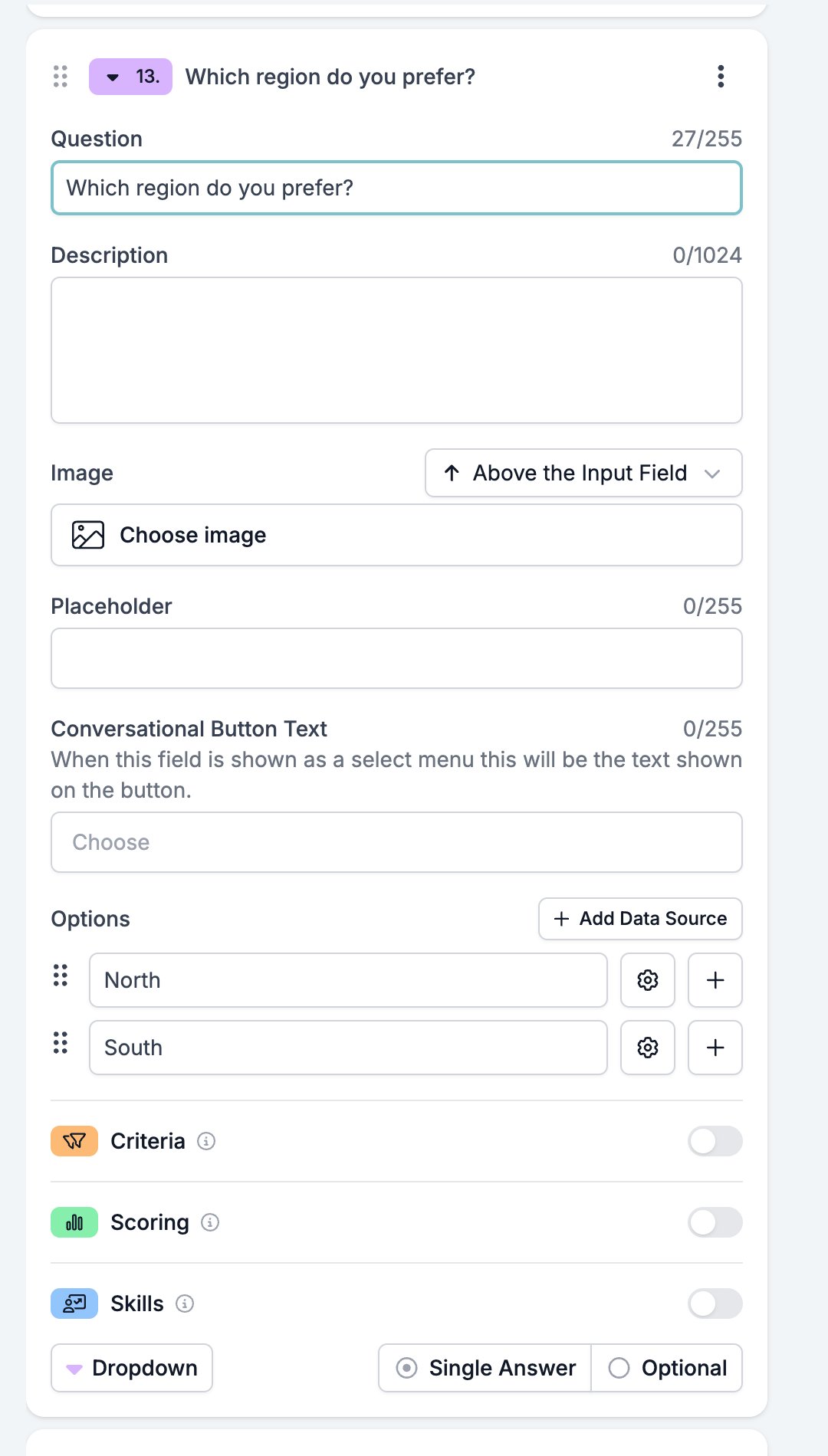
Clique num campo para abrir o seu cartão. As definições que todos os campos partilham ficam no topo e no fundo, com as definições próprias do tipo no meio.
* **Question**, até 255 caracteres. Os ecrãs de fim chamam-lhe **Title**.
* **Description**, até 1024 caracteres, mostrada por baixo da pergunta.
* **Image**, com um seletor de posicionamento cuja predefinição é **Above the Input Field**. Os outros posicionamentos são **Left Side of Field**, **Right Side of Field**, **Right Half of the Page**, **Left Half of the Page** e **Background**.
* Um interruptor **Criteria**, **Scoring** e **Skills**, um por cada avaliador que ativou para o formulário.
* Um rodapé com o botão que abre [Display & requirements](#display-and-requirements) e o comutador de tipo para os tipos que existem em duas variantes: Short Text e Long Text, o Checkbox e o Toggle de Yes/No, Multiple Choice e Dropdown, Net Promoter Score e Opinion Scale.
Mais duas definições aparecem na maioria dos tipos de campo, mas não em todos. Ambas são mensagens para formulários respondidos numa conversa de WhatsApp:
* **Auto reply (on answer)** é enviada assim que o inquirido responde à pergunta. Yes/No substitui-a por uma resposta por cada opção, e Multiple Choice e Dropdown movem-na para cada opção.
* **Auto reply (on invalid answer)** aparece assim que **Required** está ativado. O construtor descreve-a como a mensagem enviada quando uma pergunta obrigatória é respondida incorretamente.
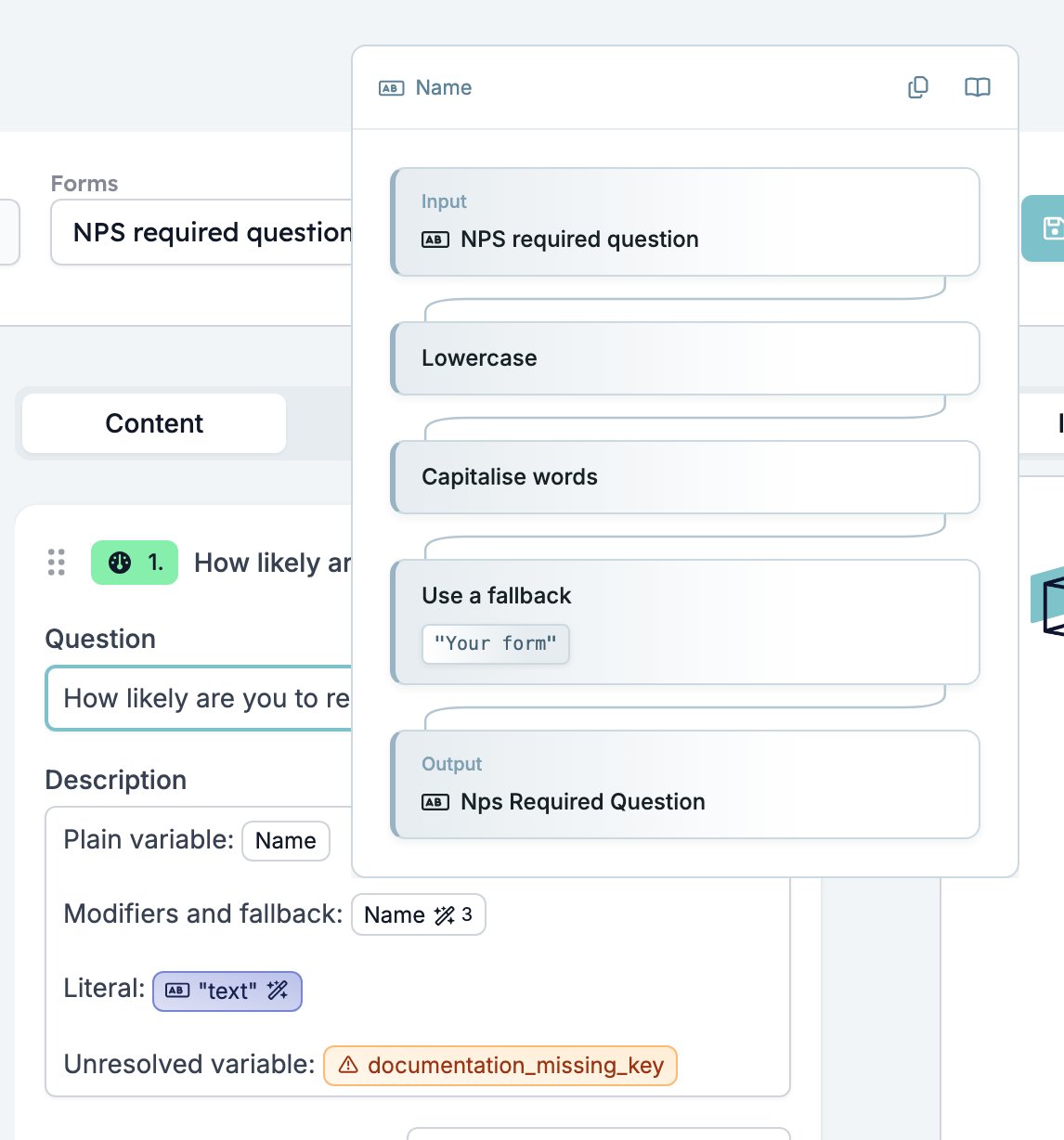
As definições de texto como **Question**, **Description** e os placeholders aceitam variáveis, para que uma pergunta possa tratar o inquirido pelo nome ou mencionar a vaga. Cada variável aparece como um badge com o nome de apresentação do campo. Passe o cursor sobre ele para ver o valor e quaisquer modificadores, e esteja atento a um badge laranja, que significa que o formulário não conhece a chave. Algumas variáveis só ficam disponíveis depois de ligar o respetivo objeto ao formulário, veja [Objetos e fontes de dados](#objects-and-data-sources). Para a sintaxe, veja [Variáveis](/pt/variables/introduction).
 Redirect URL não tem nada disto. É um campo único para o endereço.
Apresentação e requisitos
O botão no canto inferior direito de um cartão de campo abre **Display & requirements**. A sua etiqueta indica o estado atual do campo: **Optional**, **Required**, **Hidden** ou **Always included**.
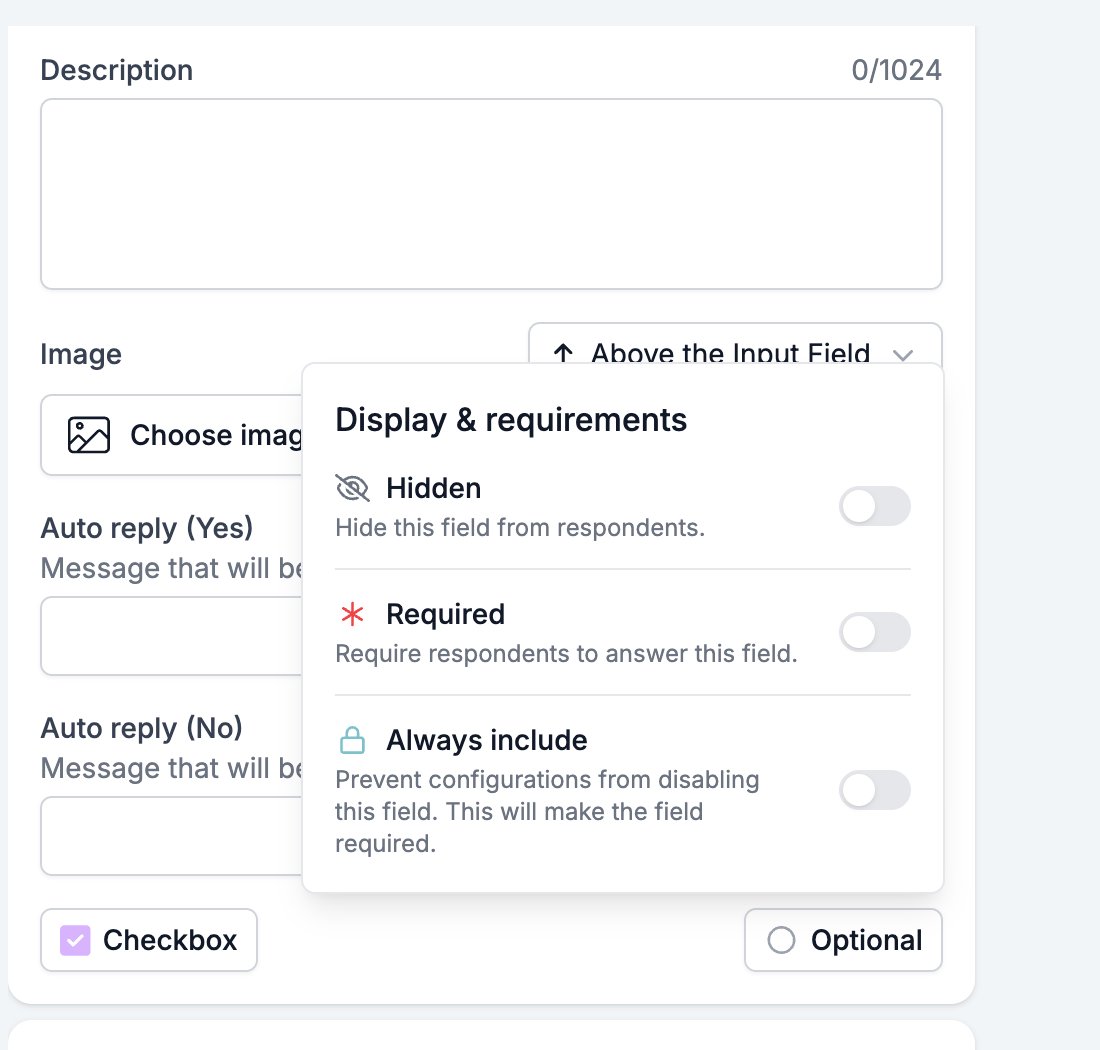 **Hidden**, "Hide this field from respondents."
Um campo oculto é saltado à medida que o inquirido avança pelo formulário, e as regras de lógica não podem saltar para ele. A resposta que armazena continua disponível para as automações, e é assim que transporta um valor como uma referência ou um ID através de um formulário sem o pedir.
**Required**, "Require respondents to answer this field."
Aparece um asterisco na etiqueta da pergunta, e o inquirido não pode continuar até o campo ter uma resposta.
**Always include**, "Prevent configurations from disabling this field. This will make the field required."
Ativá-lo ativa também **Required**. Ninguém pode depois desligar o campo para um registo individual, por isso o formulário serve-o sempre. Use-o para as perguntas sem as quais o seu processo não funciona. Veja [Configurar um formulário por registo](/pt/content/configuring-a-form-per-record).
Ativar **Hidden** limpa **Required** e **Always include** e bloqueia ambos. Um campo que o inquirido nunca vê não pode ser respondido, por isso também não pode ser obrigatório.
**Hidden**, "Hide this field from respondents."
Um campo oculto é saltado à medida que o inquirido avança pelo formulário, e as regras de lógica não podem saltar para ele. A resposta que armazena continua disponível para as automações, e é assim que transporta um valor como uma referência ou um ID através de um formulário sem o pedir.
**Required**, "Require respondents to answer this field."
Aparece um asterisco na etiqueta da pergunta, e o inquirido não pode continuar até o campo ter uma resposta.
**Always include**, "Prevent configurations from disabling this field. This will make the field required."
Ativá-lo ativa também **Required**. Ninguém pode depois desligar o campo para um registo individual, por isso o formulário serve-o sempre. Use-o para as perguntas sem as quais o seu processo não funciona. Veja [Configurar um formulário por registo](/pt/content/configuring-a-form-per-record).
Ativar **Hidden** limpa **Required** e **Always include** e bloqueia ambos. Um campo que o inquirido nunca vê não pode ser respondido, por isso também não pode ser obrigatório.
O que conta como resposta
Uma caixa de texto vazia, uma caixa numérica vazia, nenhuma opção escolhida e nenhum ficheiro anexado contam todos como sem resposta. O formulário web mostra então uma mensagem por baixo da pergunta, como "This field is required and cannot be empty."
Num formulário conversacional, **Auto reply (on invalid answer)** é a mensagem enviada de volta quando um campo obrigatório não recebe uma resposta utilizável.
Objetos e fontes de dados
**Show objects** na barra de ferramentas liga registos ao formulário. Ligue uma vaga e os seus campos tornam-se variáveis que pode escrever em qualquer pergunta, e o objeto no topo da lista decide para que registos pode configurar o formulário. Veja [Objetos](/pt/reference/forms/objects).
**Add Data Source** num campo Multiple Choice ou Dropdown preenche as suas opções a partir de uma lista que o seu workspace já mantém, em vez de opções escritas por si. A lista pertence ao workspace, por isso editá-la altera todas as perguntas que a usam. Veja [Fontes de dados](/pt/reference/forms/data-sources).
Tema e publicação
O painel **Settings** controla o aspeto do formulário e quem lhe pode aceder.
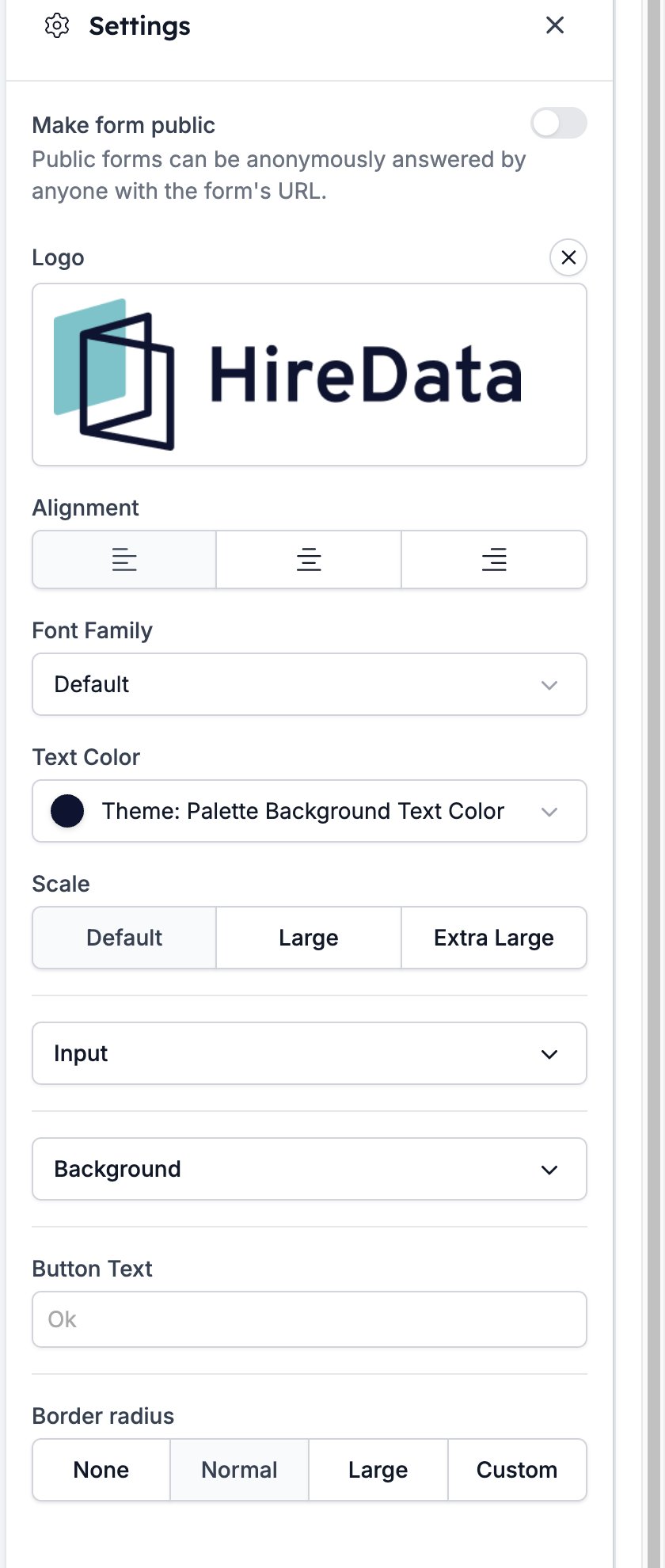 O painel abre com **Make form public**, "Public forms can be anonymously answered by anyone with the form's URL." Deixe-o desligado e o formulário só abre para um inquirido a quem o enviou. Seguem-se as definições de tema:
* **Logo**, a imagem no topo do formulário. Começa como o logótipo da sua marca, e a cruz ao lado da etiqueta remove-o.
* **Alignment**, que coloca o texto das perguntas e os campos de resposta à esquerda, ao centro ou à direita.
* **Font Family**, o tipo de letra que o formulário usa.
* **Text Color**, a cor do texto do formulário.
* **Scale**, que dimensiona o texto e os campos de resposta: **Default**, **Large** ou **Extra Large**.
* **Input**, uma secção com a **Variant** das caixas de resposta (**Solid**, **Soft** ou **Outline**), **Color**, **Background Color**, **Button Color** e **Button Text Color**.
* **Background**, uma secção com uma **Background Image** e uma **Color** de fundo.
* **Button Text**, a etiqueta do botão que faz o inquirido avançar. Lê "Ok" até a alterar.
* **Border radius**, com **None**, **Normal**, **Large** e **Custom**.
Cada cor começa como um valor da marca selecionada, mostrado como um nome do género "Theme: Palette Background Text Color". Altere uma e ela aplica-se apenas a este formulário, para que um formulário corresponda à sua marca até decidir que não deve.
O painel abre com **Make form public**, "Public forms can be anonymously answered by anyone with the form's URL." Deixe-o desligado e o formulário só abre para um inquirido a quem o enviou. Seguem-se as definições de tema:
* **Logo**, a imagem no topo do formulário. Começa como o logótipo da sua marca, e a cruz ao lado da etiqueta remove-o.
* **Alignment**, que coloca o texto das perguntas e os campos de resposta à esquerda, ao centro ou à direita.
* **Font Family**, o tipo de letra que o formulário usa.
* **Text Color**, a cor do texto do formulário.
* **Scale**, que dimensiona o texto e os campos de resposta: **Default**, **Large** ou **Extra Large**.
* **Input**, uma secção com a **Variant** das caixas de resposta (**Solid**, **Soft** ou **Outline**), **Color**, **Background Color**, **Button Color** e **Button Text Color**.
* **Background**, uma secção com uma **Background Image** e uma **Color** de fundo.
* **Button Text**, a etiqueta do botão que faz o inquirido avançar. Lê "Ok" até a alterar.
* **Border radius**, com **None**, **Normal**, **Large** e **Custom**.
Cada cor começa como um valor da marca selecionada, mostrado como um nome do género "Theme: Palette Background Text Color". Altere uma e ela aplica-se apenas a este formulário, para que um formulário corresponda à sua marca até decidir que não deve.
Idiomas e traduções
**Manage Languages** na barra de ferramentas define o **Default language** do formulário e lista as suas traduções. O idioma por defeito é aquele em que escreveu as perguntas.
Clique em **New Translation** para adicionar uma. Escolha o **Language** e depois traduza à mão ou clique em **Create AI translation**, que preenche o formulário inteiro por si.
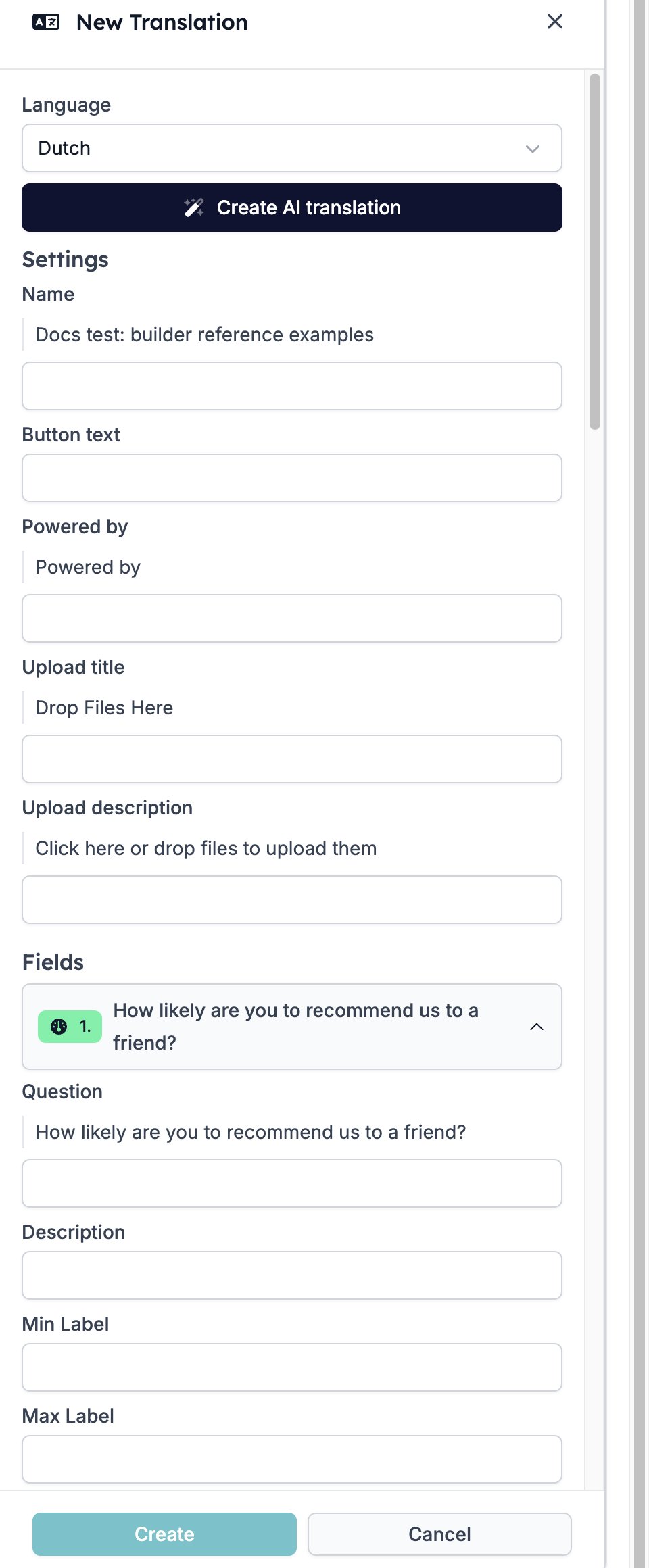 Uma tradução cobre três grupos:
* **Settings**, o **Name** do formulário, o **Button text**, a linha **Powered by** e o **Upload title** e a **Upload description** de um upload de ficheiros.
* **Fields**, todos os campos do formulário. Cada um contém a sua **Question** e **Description**, mais o texto que o seu tipo acrescenta, como o **Min Label** e o **Max Label** de uma classificação, o **Conversational button text** de um campo de escolha e as suas opções com as respetivas auto replies.
* **Validation**, as mensagens que um inquirido vê quando uma resposta não passa, como **Field Is Required**, **Invalid Email** e **Max Number**.
Cada entrada mostra o texto de origem por cima de uma caixa vazia. Deixe uma caixa vazia e o formulário recorre ao idioma por defeito para esse texto.
Os inquiridos mudam de idioma com o seletor no topo do formulário. Para definir o idioma em que o seu workspace escreve, veja [Definir um idioma por defeito e tom de voz da IA](/pt/settings/setting-a-default-language-and-ai-tone-of-voice).
## Templates
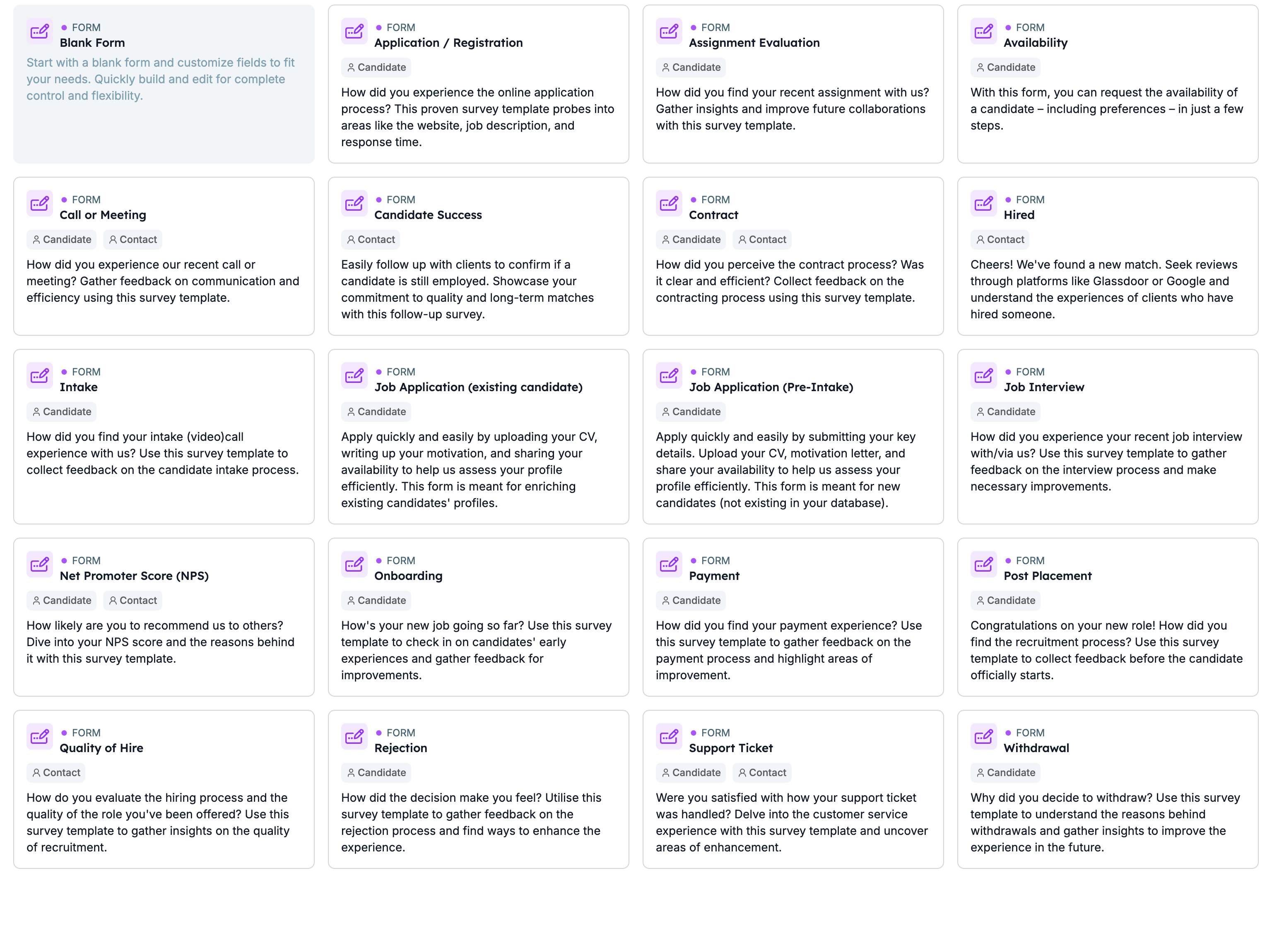
Clique em **New Form** e abre-se uma galeria com **Blank Form** como primeiro cartão. Os restantes são formulários de recrutamento prontos a usar, como **Job Application (Pre-Intake)**, **Intake**, **Rejection** e **Net Promoter Score (NPS)**, cada um com uma descrição do que pergunta e uma tag para o registo a que se adequa. Os chips **Candidate** e **Contact** no topo filtram a galeria.
Escolher um template copia os seus campos para um novo formulário, e tudo na cópia é seu para alterar.
Uma tradução cobre três grupos:
* **Settings**, o **Name** do formulário, o **Button text**, a linha **Powered by** e o **Upload title** e a **Upload description** de um upload de ficheiros.
* **Fields**, todos os campos do formulário. Cada um contém a sua **Question** e **Description**, mais o texto que o seu tipo acrescenta, como o **Min Label** e o **Max Label** de uma classificação, o **Conversational button text** de um campo de escolha e as suas opções com as respetivas auto replies.
* **Validation**, as mensagens que um inquirido vê quando uma resposta não passa, como **Field Is Required**, **Invalid Email** e **Max Number**.
Cada entrada mostra o texto de origem por cima de uma caixa vazia. Deixe uma caixa vazia e o formulário recorre ao idioma por defeito para esse texto.
Os inquiridos mudam de idioma com o seletor no topo do formulário. Para definir o idioma em que o seu workspace escreve, veja [Definir um idioma por defeito e tom de voz da IA](/pt/settings/setting-a-default-language-and-ai-tone-of-voice).
## Templates
Clique em **New Form** e abre-se uma galeria com **Blank Form** como primeiro cartão. Os restantes são formulários de recrutamento prontos a usar, como **Job Application (Pre-Intake)**, **Intake**, **Rejection** e **Net Promoter Score (NPS)**, cada um com uma descrição do que pergunta e uma tag para o registo a que se adequa. Os chips **Candidate** e **Contact** no topo filtram a galeria.
Escolher um template copia os seus campos para um novo formulário, e tudo na cópia é seu para alterar.
 Se a sua conta mantém a biblioteca partilhada de templates, o botão **Manage Template** na barra de ferramentas transforma o formulário aberto num template. **Configure Template** pede um **Title**, uma **Description** e **Tags**, oferece-se para escrever os três com IA e coloca o template na galeria quando clica em **Enable**. **Feature Template** promove-o ao topo.
## Related topics
- [Tour pelo construtor de emails: blocos, barra de ferramentas, tema e guardar](/pt/reference/email-builder/overview.md)
- [Fontes de dados](/pt/reference/forms/data-sources.md)
- [Ending Screen](/pt/reference/forms/fields/ending-screen.md)
- [Currency](/pt/reference/forms/fields/currency.md)
- [Redirect URL](/pt/reference/forms/fields/redirect-url.md)
Se a sua conta mantém a biblioteca partilhada de templates, o botão **Manage Template** na barra de ferramentas transforma o formulário aberto num template. **Configure Template** pede um **Title**, uma **Description** e **Tags**, oferece-se para escrever os três com IA e coloca o template na galeria quando clica em **Enable**. **Feature Template** promove-o ao topo.
## Related topics
- [Tour pelo construtor de emails: blocos, barra de ferramentas, tema e guardar](/pt/reference/email-builder/overview.md)
- [Fontes de dados](/pt/reference/forms/data-sources.md)
- [Ending Screen](/pt/reference/forms/fields/ending-screen.md)
- [Currency](/pt/reference/forms/fields/currency.md)
- [Redirect URL](/pt/reference/forms/fields/redirect-url.md)