> ## Documentation Index
> Fetch the complete documentation index at: https://help.hiredata.com/llms.txt
> Use this file to discover all available pages before exploring further.
# Localizações
> Saiba como configurar uma ou várias localizações do seu negócio na HireData através da integração com o Google Maps e o Google Business.
*Bem-vindo ao nosso guia conciso sobre como configurar uma localização para o seu negócio na HireData. Criámos uma integração com o Google Maps que lhe permite adicionar uma ou várias localizações para o seu negócio, mas para a utilizar, a sua empresa deverá estar listada no [Google Business](https://www.google.com/intl/en_uk/business/), portanto se ainda não registou o seu perfil, faça-o antes de continuar com este guia.*
## Passo 1: Navegar até ao menu Locations
Inicie sessão no seu perfil HireData, vá ao menu de definições localizado por cima do seu nome e abra o separador \[Locations].
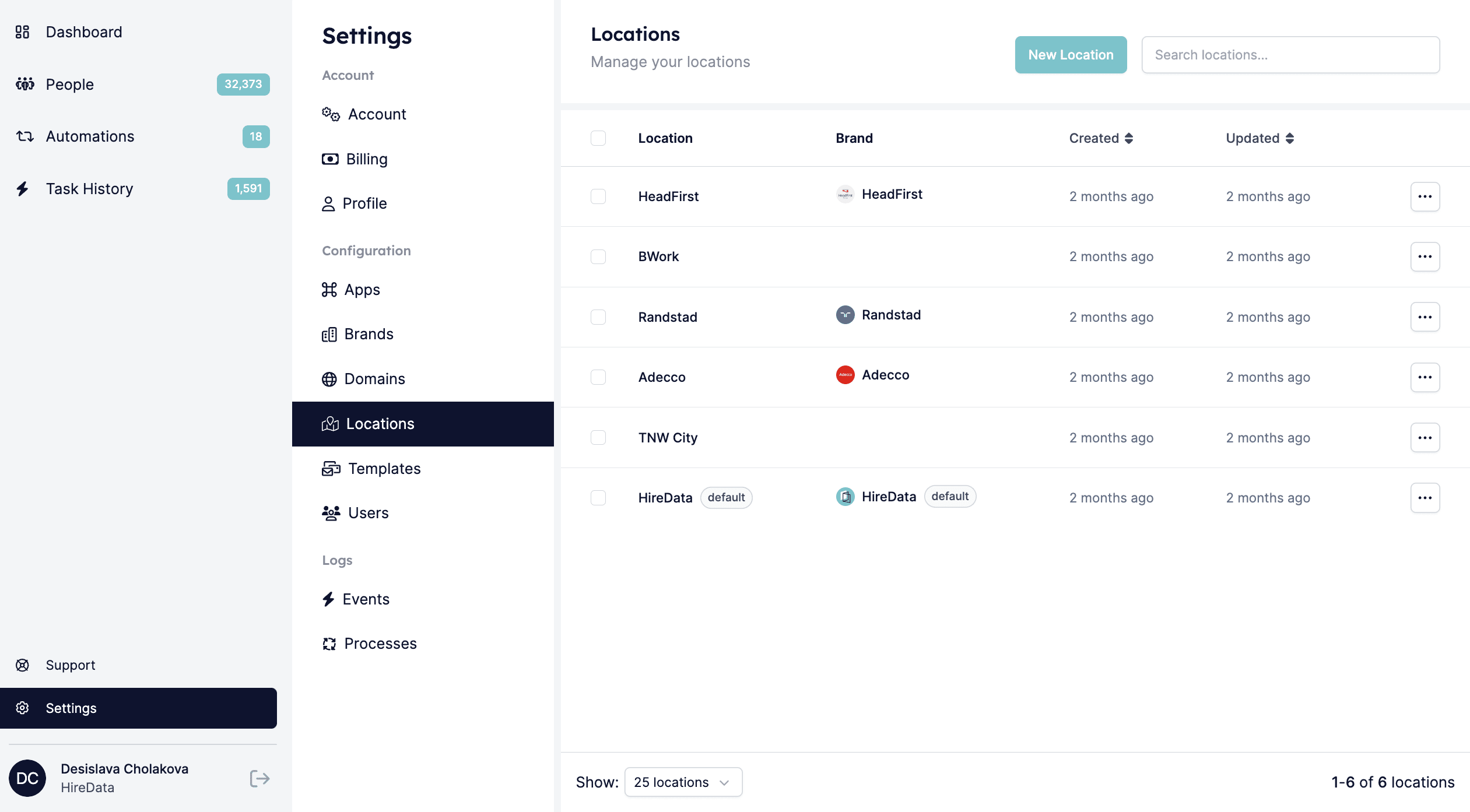 ## Passo 2: Adicionar uma nova localização
*2.1. Clique no botão \[New Location]:*
## Passo 2: Adicionar uma nova localização
*2.1. Clique no botão \[New Location]:*
 *2.2. Dê um nome à localização:*
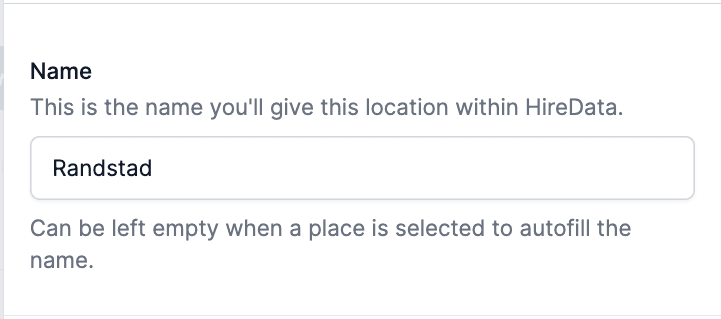 *2.3. Selecione a sua localização a partir dos resultados:*
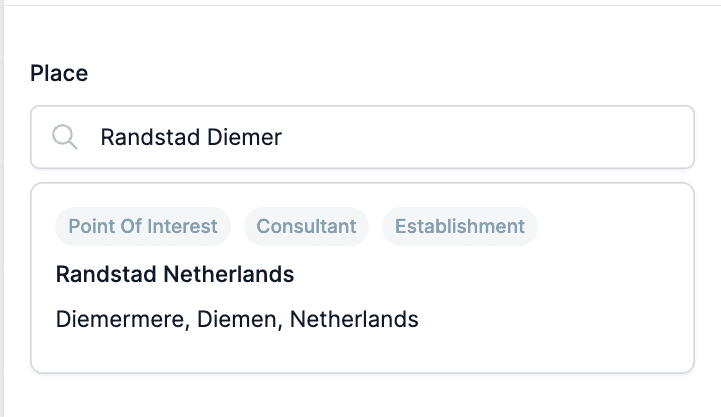 *2.4. Clique no botão \[Create location]*
 *2.5. Reveja a localização*
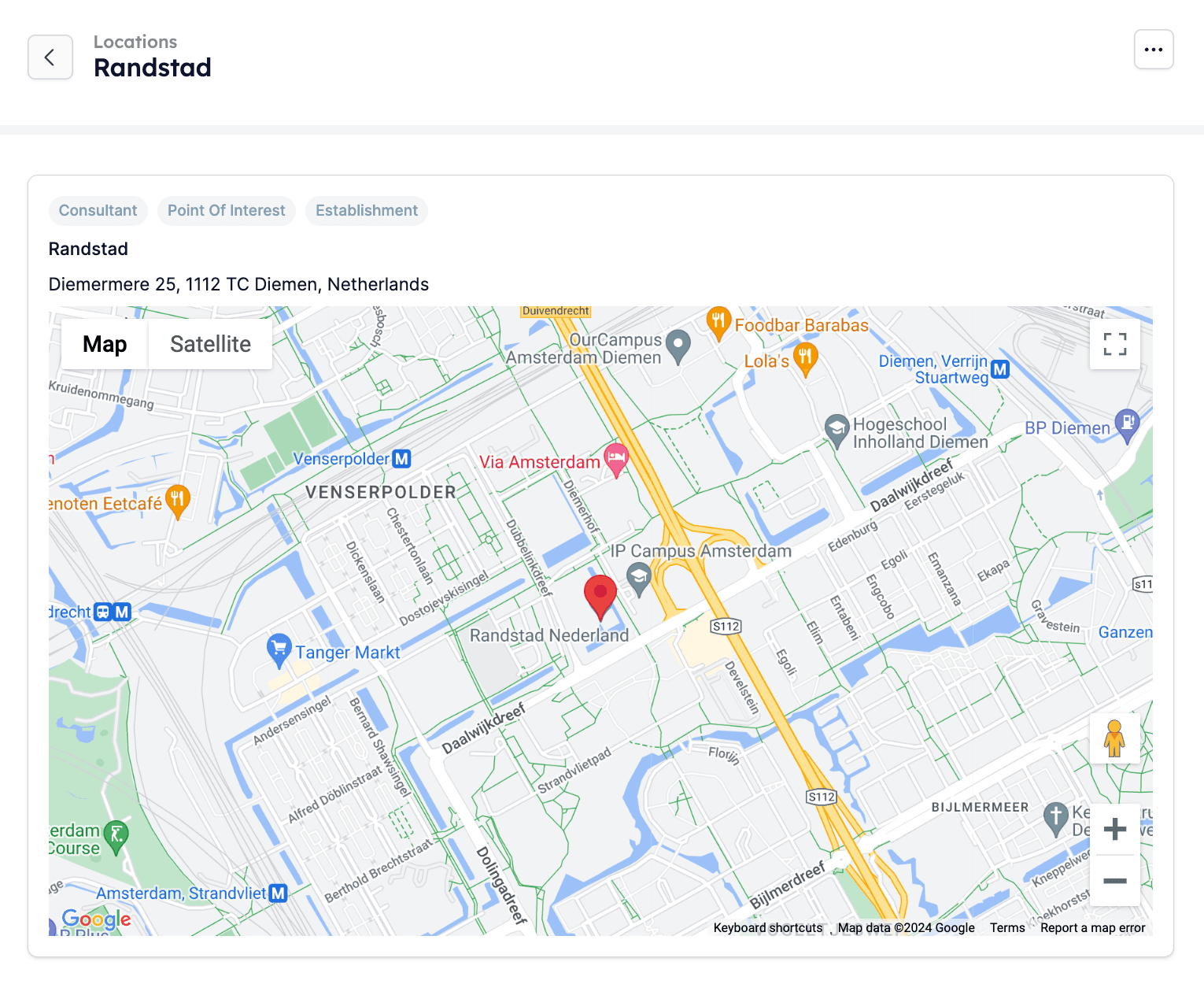 ## Dica Pro
Assim que a sua localização é adicionada à sua conta HireData, obterá automaticamente um URL Share Google Review, que pode enviar a outros para recolher avaliações nativas do Google. Este tipo de avaliações tem sempre melhor desempenho, graças ao algoritmo da Google.
## Dica Pro
Assim que a sua localização é adicionada à sua conta HireData, obterá automaticamente um URL Share Google Review, que pode enviar a outros para recolher avaliações nativas do Google. Este tipo de avaliações tem sempre melhor desempenho, graças ao algoritmo da Google.
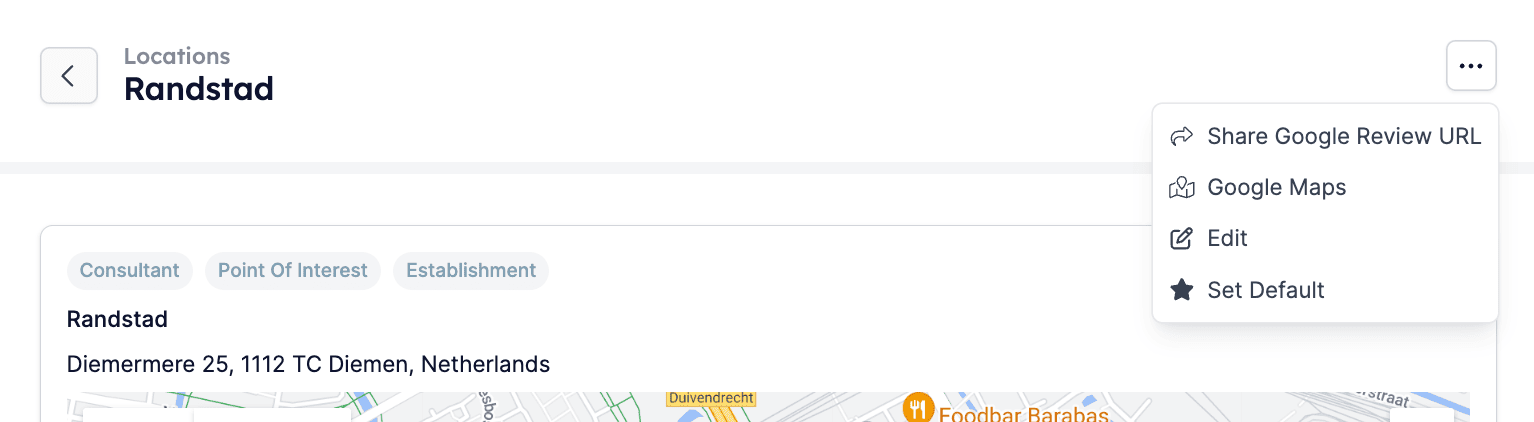 Por fim, também pode [ligar a sua marca à localização](/pt/settings/brands). Dessa forma, a localização do seu negócio será apresentada automaticamente na comunicação que utiliza, por exemplo, emails, onde necessário.
***
## Tutorial em vídeo
## Related topics
- [Marcas](/pt/settings/brands.md)
Por fim, também pode [ligar a sua marca à localização](/pt/settings/brands). Dessa forma, a localização do seu negócio será apresentada automaticamente na comunicação que utiliza, por exemplo, emails, onde necessário.
***
## Tutorial em vídeo
## Related topics
- [Marcas](/pt/settings/brands.md)