> ## Documentation Index
> Fetch the complete documentation index at: https://help.hiredata.com/llms.txt
> Use this file to discover all available pages before exploring further.
# Events
> Perceba como funcionam os events na HireData, onde encontrá-los nos logs e como analisá-los para fazer troubleshooting das suas automações e integrações.
*Quando liga o seu ATS, como Carerix, Salesforce, OTYS, etc., à HireData, ele começará a enviar events, que são notificações de que algo aconteceu no seu sistema. Os events acionam as suas automações, tornando-os cruciais para o funcionamento da HireData nos bastidores. Neste artigo, iremos explicar como os events funcionam, onde encontrá-los e como analisá-los se algo não correr como esperado.*
## O que é um event
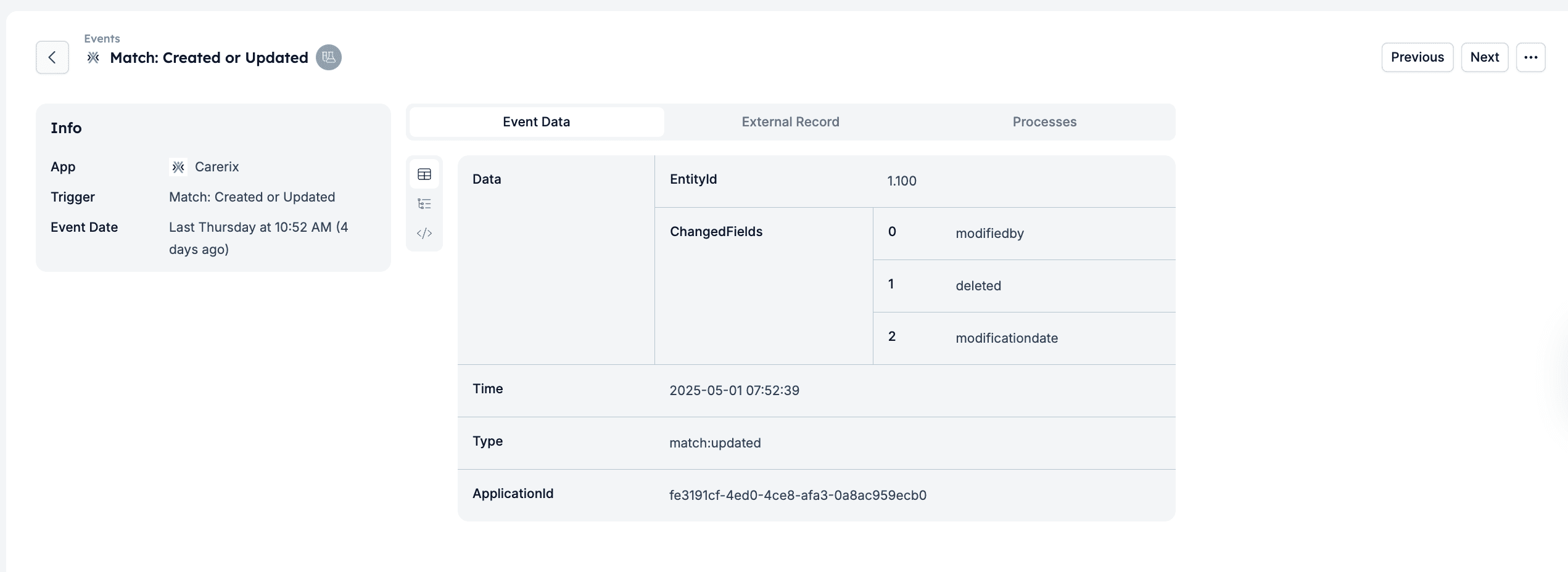
Um event é um sinal enviado da sua app ligada para a HireData. Normalmente representa uma ação ou alteração específica, por exemplo, um novo candidato ser criado, uma vaga ser atualizada, uma colocação ser concluída, etc. Estes events são usados para acionar as automações que configurou na HireData, e cada event inclui **Event Data**, **External Records** e **Processes.**
*Exemplo de event:*
 ## Como ver os detalhes de um event
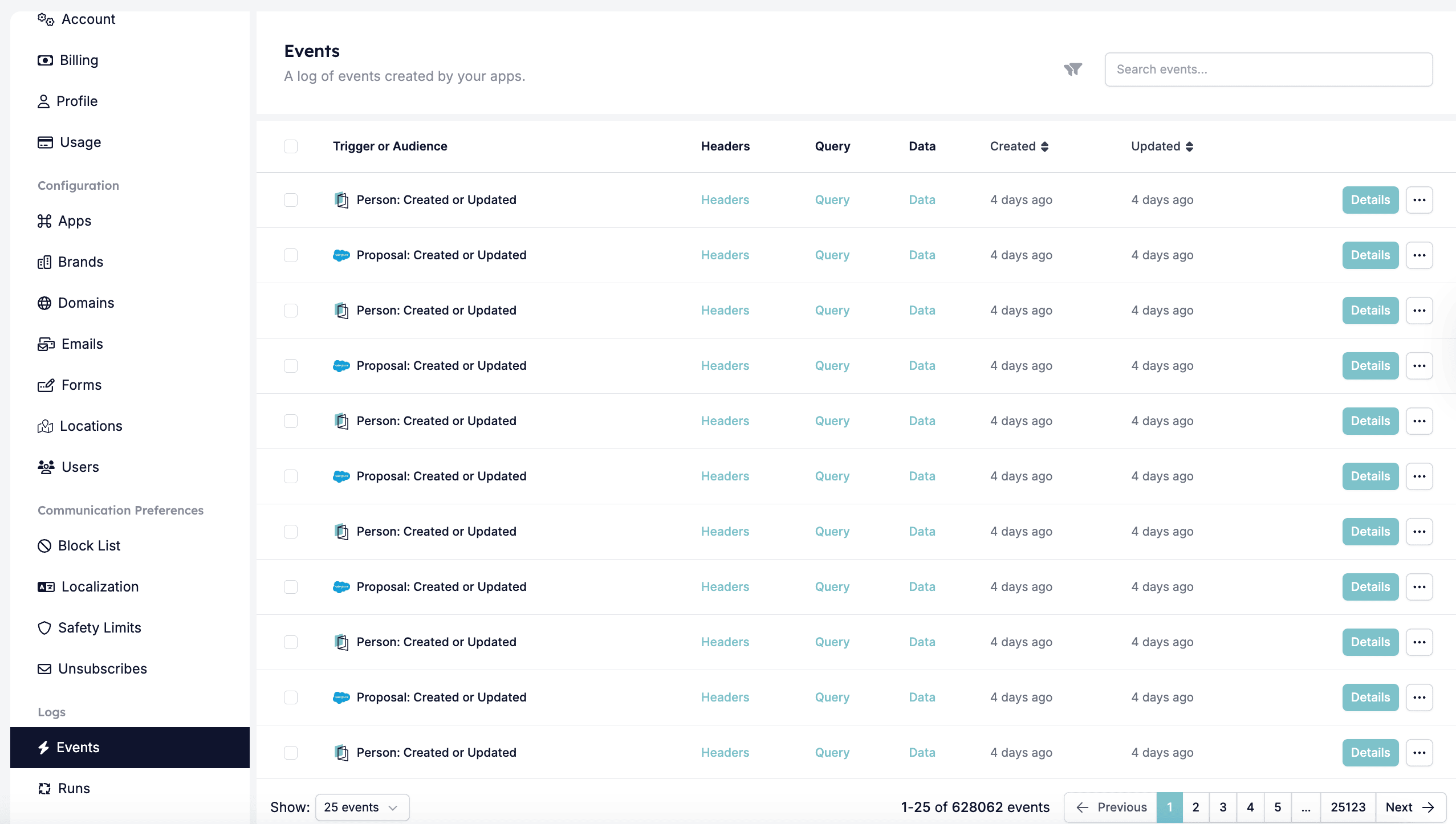
Navegue até ao menu **Settings** e abra a página **Events** para ver uma lista de todos os events enviados a partir das suas apps ligadas:
## Como ver os detalhes de um event
Navegue até ao menu **Settings** e abra a página **Events** para ver uma lista de todos os events enviados a partir das suas apps ligadas:
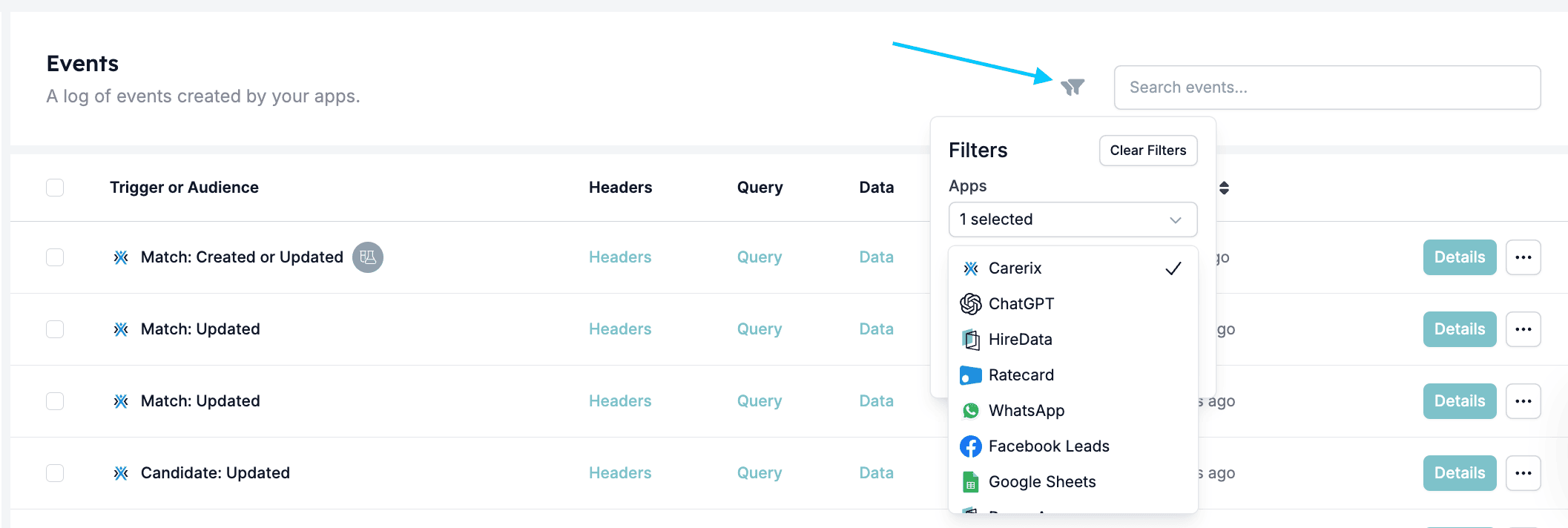
 *Utilize os filtros para uma vista mais organizada, por exemplo, se quer ver os events provenientes de uma das suas apps:*
 Para explorar um event individual, clique no botão \[Details] junto ao event para uma visão geral curta, ou abra o menu suspenso e clique em \[View].
 Isto irá abrir a vista de detalhe do event, que inclui:
* **Event Data** – uma vista resumida dos dados recebidos da sua app.
Isto irá abrir a vista de detalhe do event, que inclui:
* **Event Data** – uma vista resumida dos dados recebidos da sua app.
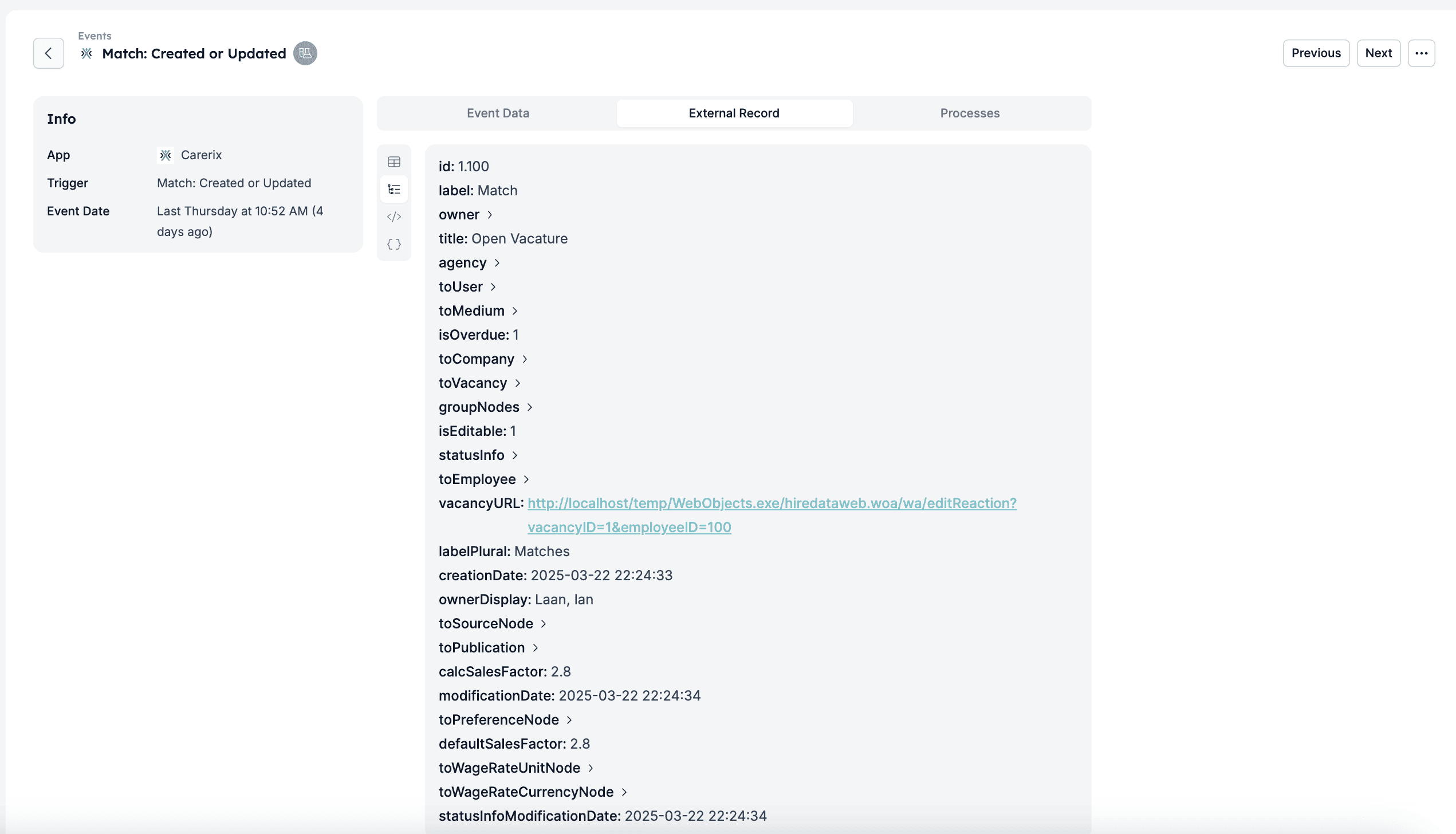
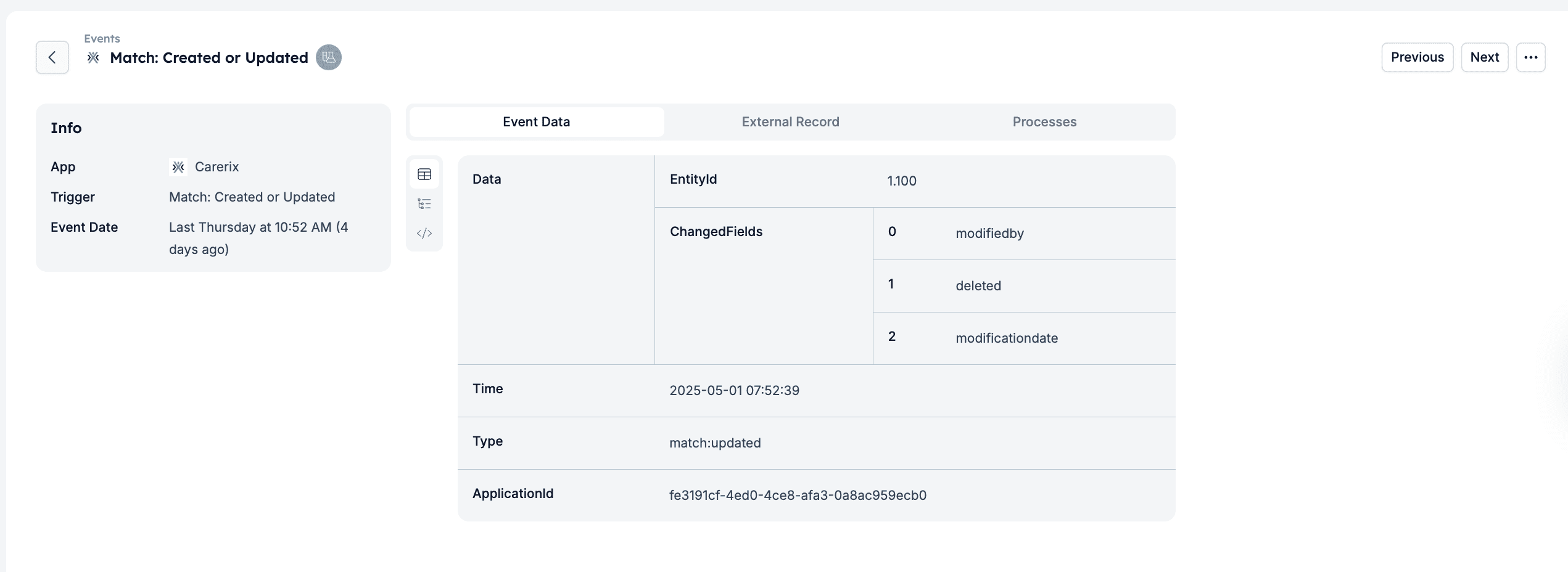 * **External Records** – campos adicionais da app de origem, mesmo que não sejam utilizados na automação.
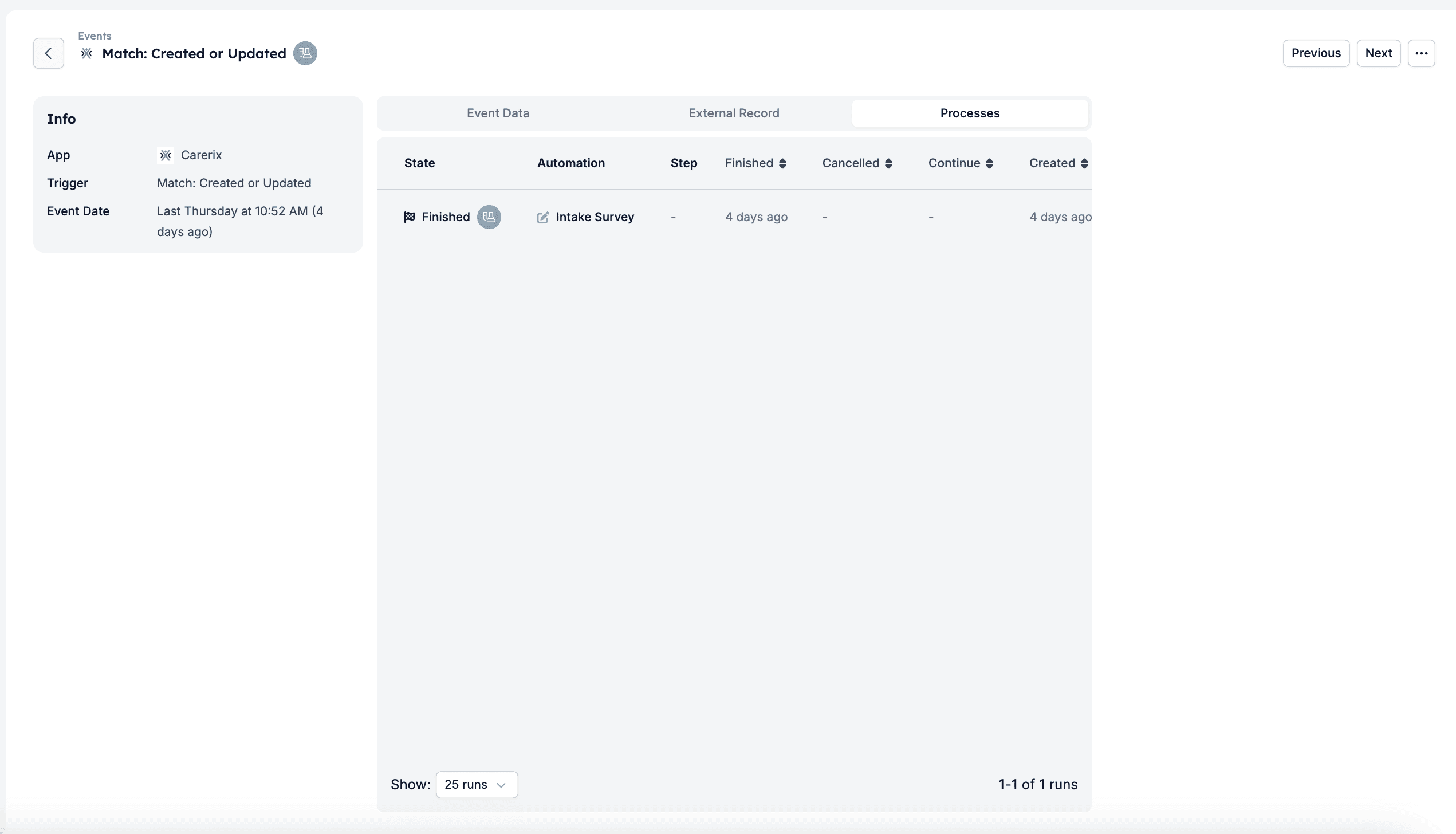
 * **Processes** – a lista de automação(ões) acionada(s) por este event e os runs que criou. Também verá o estado de cada run (por exemplo, Completed, Delayed, Cancelled).
 ## Reproduzir events
Se um event não acionar uma automação como esperado, ou um run falhar antes de concluir as suas tarefas, pode reproduzir events individuais ou múltiplos para voltar a acionar automações e voltar a colocar tudo em ordem.
Quando reproduz um event, este pode acionar runs em várias automações de uma só vez. Antes de reproduzir, verifique sempre que automações e runs serão afetados, especialmente se algum incluir o envio de um email ou uma mensagem. Reproduzir esses sem verificar primeiro pode resultar em mensagens duplicadas a serem enviadas a candidatos ou contactos.
### O que acontece quando um event é reproduzido?
A HireData reprocessa o(s) event(s) selecionado(s) e aciona as automações associadas. As tarefas afetadas serão executadas como se o event tivesse acabado de ocorrer.
* **Automações baseadas em events** – Para automações que são acionadas por um event específico (por exemplo, um candidato a atingir uma determinada fase), o replay irá reacionar a automação imediatamente com base nos dados do event. Se houve anteriormente um run criado, este será reproduzido e aparecerá uma etiqueta "Replay".
## Reproduzir events
Se um event não acionar uma automação como esperado, ou um run falhar antes de concluir as suas tarefas, pode reproduzir events individuais ou múltiplos para voltar a acionar automações e voltar a colocar tudo em ordem.
Quando reproduz um event, este pode acionar runs em várias automações de uma só vez. Antes de reproduzir, verifique sempre que automações e runs serão afetados, especialmente se algum incluir o envio de um email ou uma mensagem. Reproduzir esses sem verificar primeiro pode resultar em mensagens duplicadas a serem enviadas a candidatos ou contactos.
### O que acontece quando um event é reproduzido?
A HireData reprocessa o(s) event(s) selecionado(s) e aciona as automações associadas. As tarefas afetadas serão executadas como se o event tivesse acabado de ocorrer.
* **Automações baseadas em events** – Para automações que são acionadas por um event específico (por exemplo, um candidato a atingir uma determinada fase), o replay irá reacionar a automação imediatamente com base nos dados do event. Se houve anteriormente um run criado, este será reproduzido e aparecerá uma etiqueta "Replay".
 * **Automações agendadas (únicas)** – Para automações que correm numa data ou agendamento fixos, reproduzir o event não irá alterar ou reagendar a data de execução planeada da automação. O replay apenas reavalia se o event corresponde às condições da automação.
### Como reproduzir events
Há três formas de chegar à opção de replay, consoante aquilo que precisa:
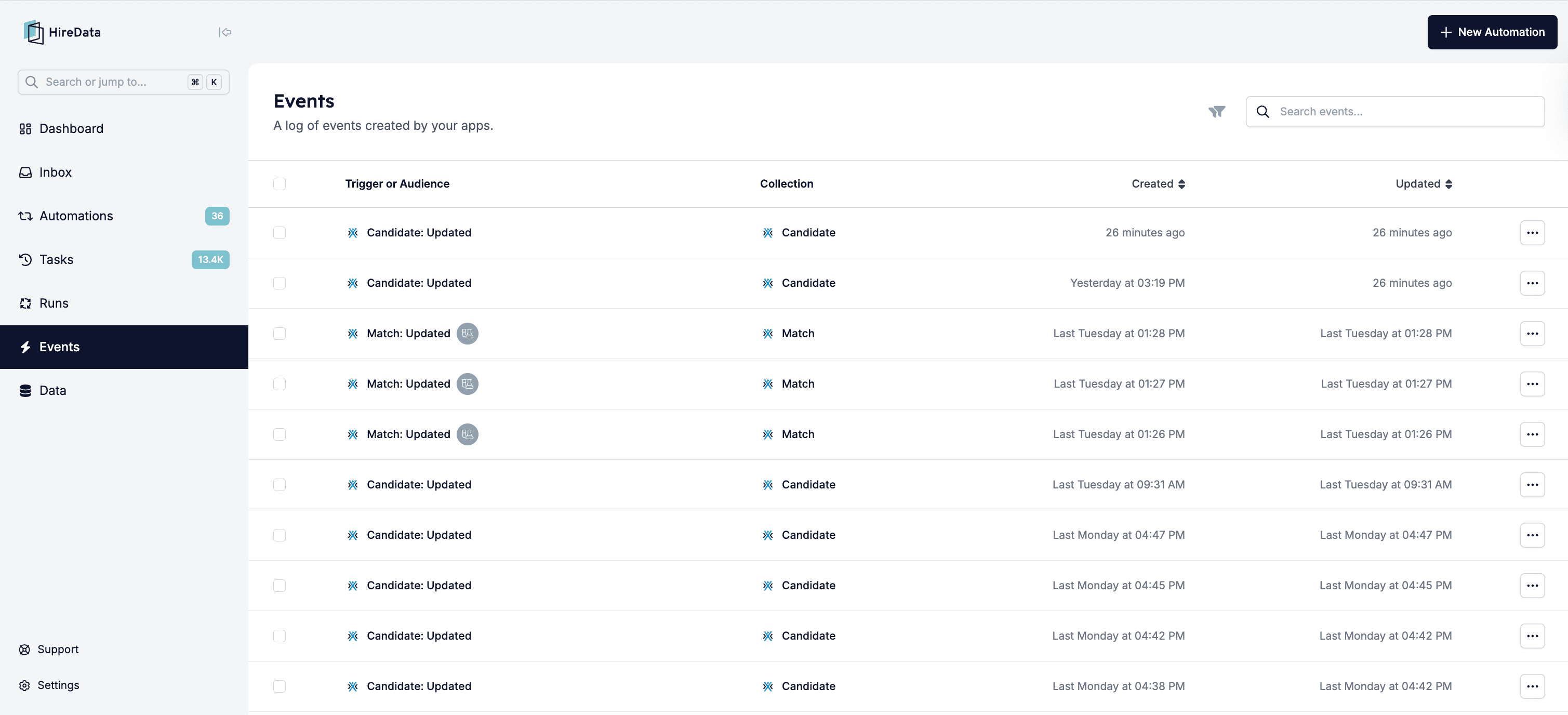
* **A partir da página Events (todos os events)** – Navegue até à página **Events** a partir do menu principal. Isto dá-lhe uma visão geral de todos os events recebidos pela HireData.
* **Automações agendadas (únicas)** – Para automações que correm numa data ou agendamento fixos, reproduzir o event não irá alterar ou reagendar a data de execução planeada da automação. O replay apenas reavalia se o event corresponde às condições da automação.
### Como reproduzir events
Há três formas de chegar à opção de replay, consoante aquilo que precisa:
* **A partir da página Events (todos os events)** – Navegue até à página **Events** a partir do menu principal. Isto dá-lhe uma visão geral de todos os events recebidos pela HireData.
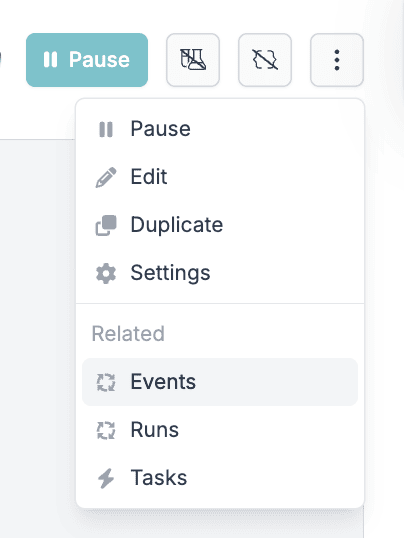
 * **A partir de uma automação específica** – Abra a automação que quer investigar e depois vá à sua página **Events**. Isto filtra a vista para mostrar apenas events relacionados com essa automação.
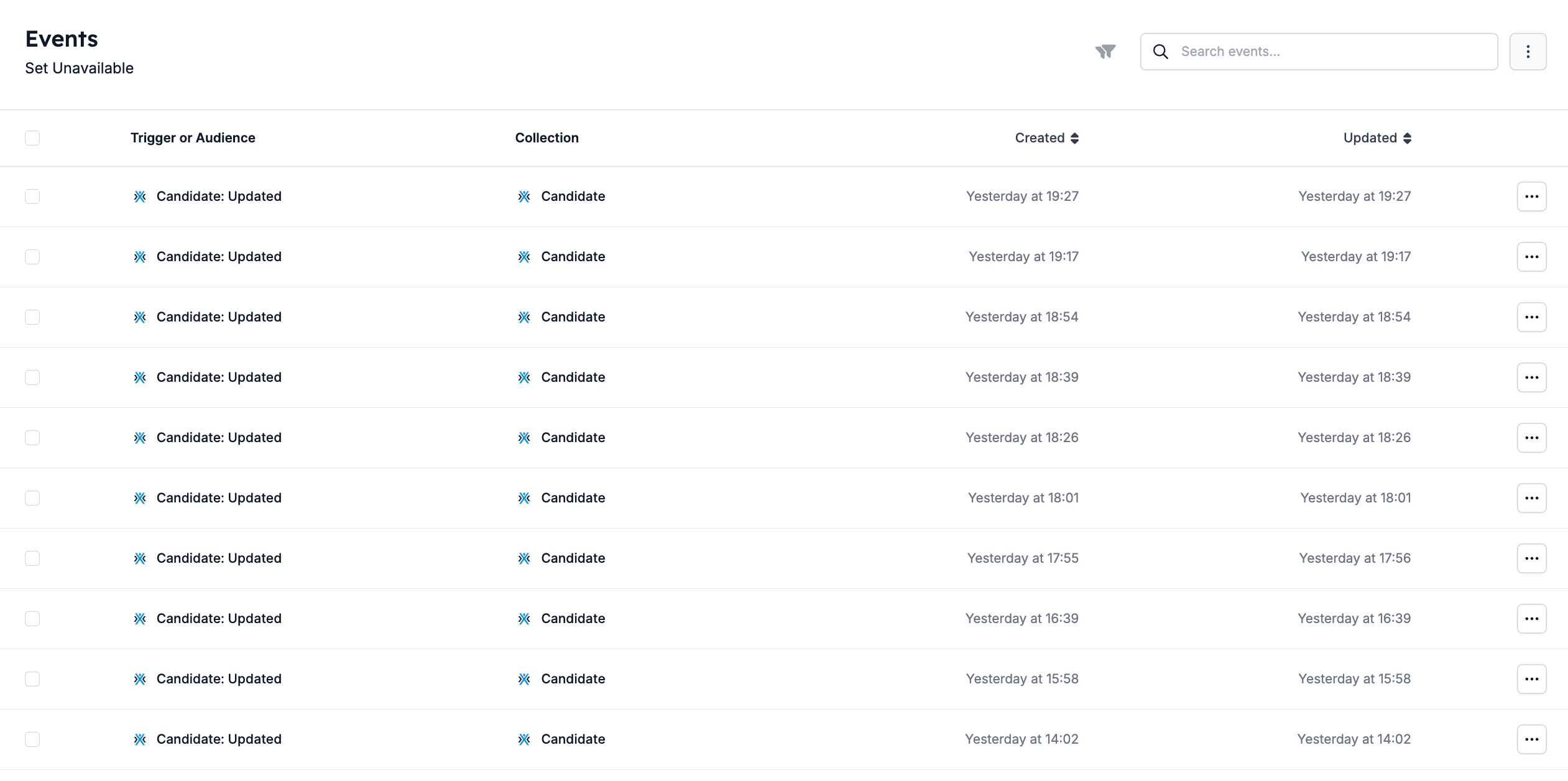 * **A partir de um único event** – Clique diretamente no event que quer reproduzir para abrir a sua vista de detalhe.
Para reproduzir um **único event**, clique no menu de três pontos junto ao event na vista de detalhe ou na lista **Events**, e selecione **Replay** no menu suspenso.
* **A partir de um único event** – Clique diretamente no event que quer reproduzir para abrir a sua vista de detalhe.
Para reproduzir um **único event**, clique no menu de três pontos junto ao event na vista de detalhe ou na lista **Events**, e selecione **Replay** no menu suspenso.
 Para reproduzir **vários events de uma vez**, marque a caixa junto a cada event que quer reproduzir na página **Events** ou no separador **Events** de uma automação. Uma vez selecionados um ou mais events, aparecerá um botão **Replay** no topo da página. Clique nele para continuar.
 Para ver que automações foram anteriormente acionadas pelo event, abra o event e vá ao separador **Runs**. Isto mostra-lhe as automações e o seu estado da última vez que o event foi processado. Use esta informação para decidir se é seguro prosseguir com o replay.
 Verifique se alguma das automações listadas inclui tarefas como **Send Email/Message/Survey**. Se incluir, certifique-se de que pretende que essas mensagens sejam enviadas novamente antes de confirmar.
Uma vez confiante, confirme o replay.
* **Reveja sempre as automações afetadas antes de confirmar um replay.** Um event pode corresponder a várias automações, e reproduzi-lo irá acionar todas elas.
* **Tenha extra cuidado com automações que enviam emails ou mensagens.** Reproduzir um event ligado a essas automações pode enviar comunicações duplicadas a candidatos ou contactos.
* **Use o separador Events específico da automação se quer reproduzir apenas dentro de uma única automação.** Isto dá-lhe uma vista mais focada e reduz o risco de acionar involuntariamente automações não relacionadas.
* **O bulk replay é útil quando vários events falharam ao mesmo tempo**, por exemplo, após um problema temporário de sincronização. Em vez de reproduzir um a um, pode selecionar todos os events afetados e reproduzi-los juntos.
## Resolução de problemas em events
Se uma automação não correu como esperado, ou está a ver dados inesperados:
* Vá ao separador **Processes** do event e verifique se algum run foi criado.
* Clique no run para ver logs e verificar se algum passo falhou ou foi saltado.
* Compare os **Event Data** com as condições na sua automação para garantir que correspondem.
Se nenhum processo foi acionado, o event provavelmente não cumpriu os critérios de nenhuma automação ativa.
### Ainda precisa de ajuda?
Se não tem a certeza de por que motivo um event não acionou a sua automação ou quer ajuda a interpretar os dados do event, contacte a nossa equipa em [support@hiredata.com](mailto:support@hiredata.com). Se o fizer, inclua:
* Um link ou o ID do event;
* Um link ou o nome da automação que esperava que fosse acionada;
* Quaisquer passos ou contexto relevante que nos possa ajudar a investigar.
## Related topics
- [Task History](/pt/pages/task-history.md)
- [Como testar uma automação](/pt/automations/how-to-test-an-automation.md)
- [Runs](/pt/settings/logs/runs.md)
- [Porque é que a minha automação não correu?](/pt/knowledge-base/why-didnt-my-automation-run.md)
- [Como a HireData funciona](/pt/concepts/how-hiredata-works.md)
Verifique se alguma das automações listadas inclui tarefas como **Send Email/Message/Survey**. Se incluir, certifique-se de que pretende que essas mensagens sejam enviadas novamente antes de confirmar.
Uma vez confiante, confirme o replay.
* **Reveja sempre as automações afetadas antes de confirmar um replay.** Um event pode corresponder a várias automações, e reproduzi-lo irá acionar todas elas.
* **Tenha extra cuidado com automações que enviam emails ou mensagens.** Reproduzir um event ligado a essas automações pode enviar comunicações duplicadas a candidatos ou contactos.
* **Use o separador Events específico da automação se quer reproduzir apenas dentro de uma única automação.** Isto dá-lhe uma vista mais focada e reduz o risco de acionar involuntariamente automações não relacionadas.
* **O bulk replay é útil quando vários events falharam ao mesmo tempo**, por exemplo, após um problema temporário de sincronização. Em vez de reproduzir um a um, pode selecionar todos os events afetados e reproduzi-los juntos.
## Resolução de problemas em events
Se uma automação não correu como esperado, ou está a ver dados inesperados:
* Vá ao separador **Processes** do event e verifique se algum run foi criado.
* Clique no run para ver logs e verificar se algum passo falhou ou foi saltado.
* Compare os **Event Data** com as condições na sua automação para garantir que correspondem.
Se nenhum processo foi acionado, o event provavelmente não cumpriu os critérios de nenhuma automação ativa.
### Ainda precisa de ajuda?
Se não tem a certeza de por que motivo um event não acionou a sua automação ou quer ajuda a interpretar os dados do event, contacte a nossa equipa em [support@hiredata.com](mailto:support@hiredata.com). Se o fizer, inclua:
* Um link ou o ID do event;
* Um link ou o nome da automação que esperava que fosse acionada;
* Quaisquer passos ou contexto relevante que nos possa ajudar a investigar.
## Related topics
- [Task History](/pt/pages/task-history.md)
- [Como testar uma automação](/pt/automations/how-to-test-an-automation.md)
- [Runs](/pt/settings/logs/runs.md)
- [Porque é que a minha automação não correu?](/pt/knowledge-base/why-didnt-my-automation-run.md)
- [Como a HireData funciona](/pt/concepts/how-hiredata-works.md)