> ## Documentation Index
> Fetch the complete documentation index at: https://help.hiredata.com/llms.txt
> Use this file to discover all available pages before exploring further.
# Runs
> Perceba como funcionam os runs na HireData, onde encontrá-los nos logs e como utilizá-los para fazer troubleshooting das suas automações passo a passo.
*Quando uma automação é acionada por um event da sua app ligada, por exemplo, Carerix, Salesforce, etc., é criado um Run. Este Run representa todo o processo que se segue desde o trigger inicial até cada passo da sua automação. Neste artigo, vamos percorrer o que são runs, como encontrá-los e lê-los, e como eles podem ajudá-lo a fazer troubleshooting das suas automações.*
## O que é um run
Um run é o resultado de uma automação ser acionada. Mostra a sequência exata de ações que ocorreram após um event ter sido recebido, por exemplo, um filtro a ser verificado, um atraso a ser concluído ou um email a ser enviado/conversa encerrada. Cada Run inclui uma timeline completa dos passos dados, um **Overview**, e os separadores **Fields** e **Related**.
Uma vez concluído com sucesso um run, será refletido na página **Task History** com a adição de uma nova tarefa à lista.
## Como filtrar runs
Navegue até ao menu **Settings** e abra a página **Runs** para ver uma lista de todos os runs:
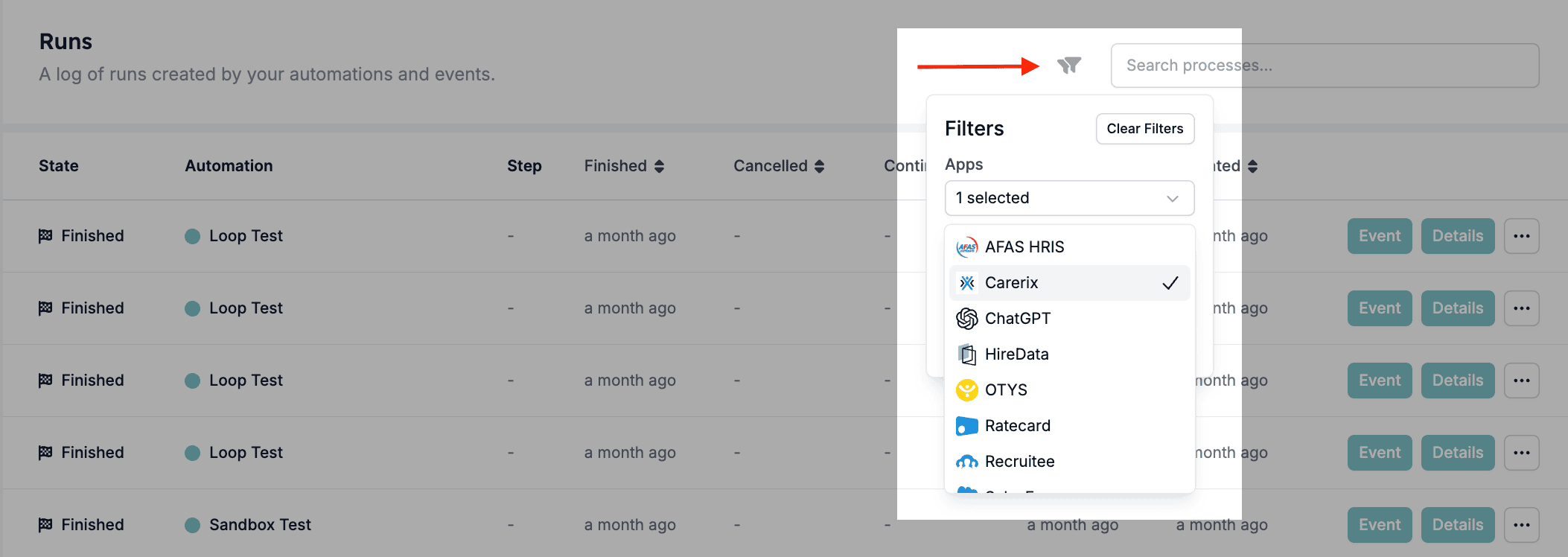
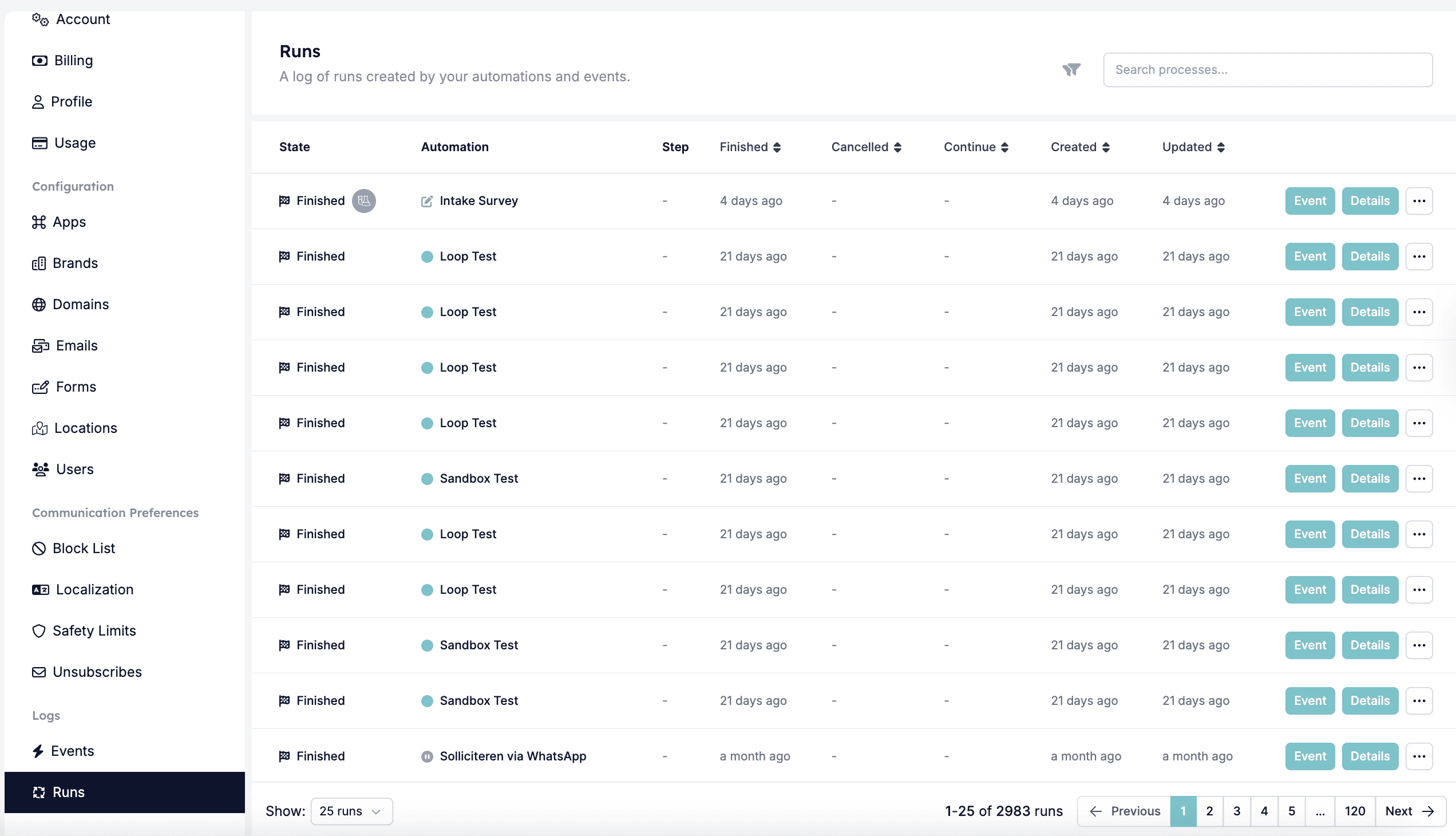 Utilize os filtros para uma vista mais organizada, por exemplo, se quer ver os runs associados a uma das suas apps ligadas, ou reduzi-los pelo estado/fase em que se encontram atualmente.
*Filtrar runs por app:*
Utilize os filtros para uma vista mais organizada, por exemplo, se quer ver os runs associados a uma das suas apps ligadas, ou reduzi-los pelo estado/fase em que se encontram atualmente.
*Filtrar runs por app:*
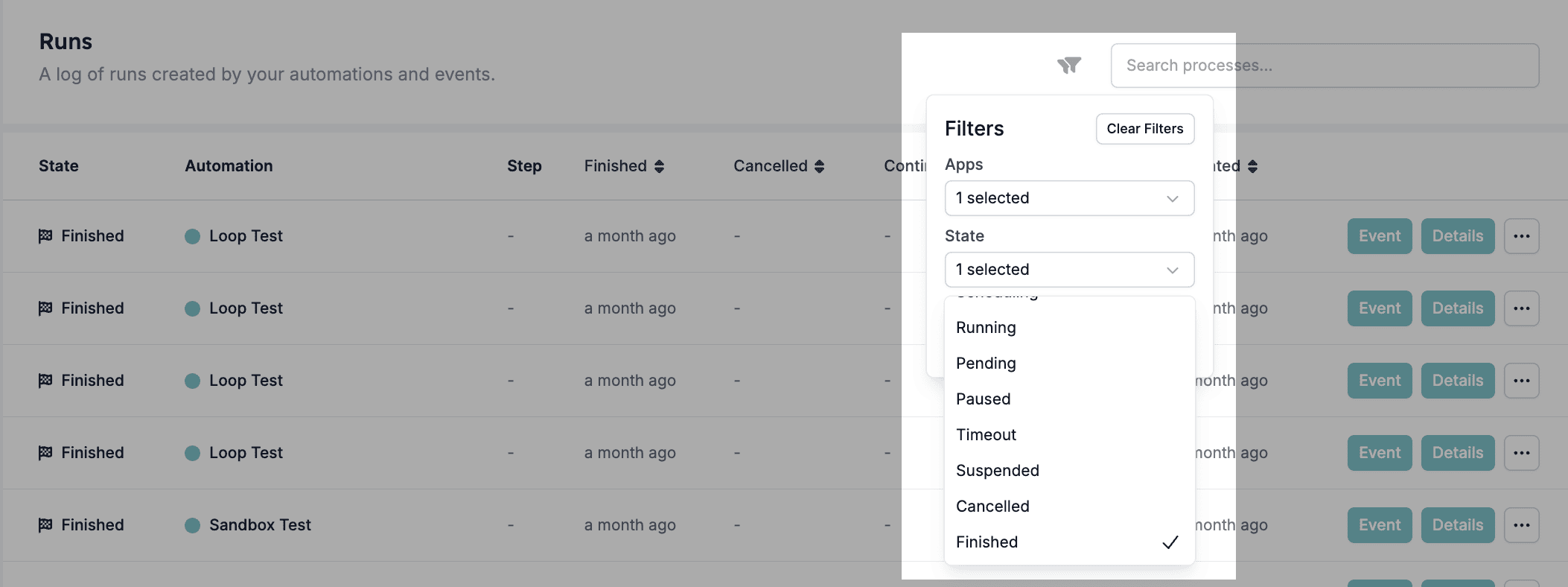
 *Filtrar runs pelo seu estado:*
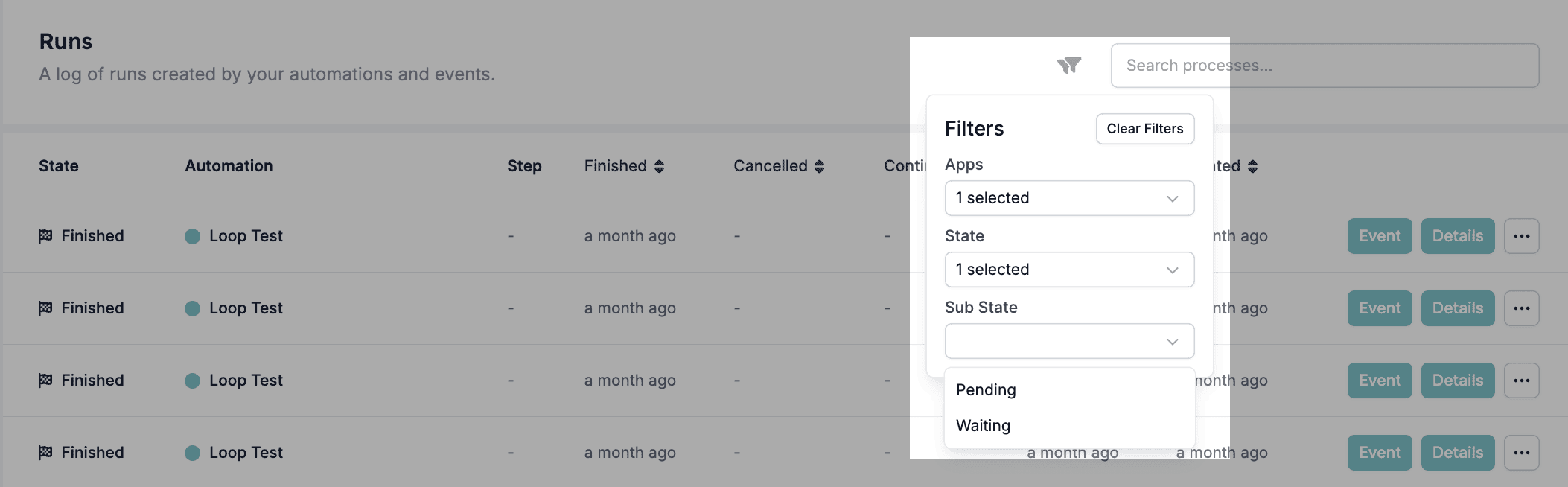
 *Filtrar runs pelo seu sub-estado:*
 ## Como ver os detalhes de um run
Para explorar um run individual, clique no botão \[Details] junto ao run para uma visão geral curta, ou abra o menu suspenso e clique em \[View Run].
## Como ver os detalhes de um run
Para explorar um run individual, clique no botão \[Details] junto ao run para uma visão geral curta, ou abra o menu suspenso e clique em \[View Run].
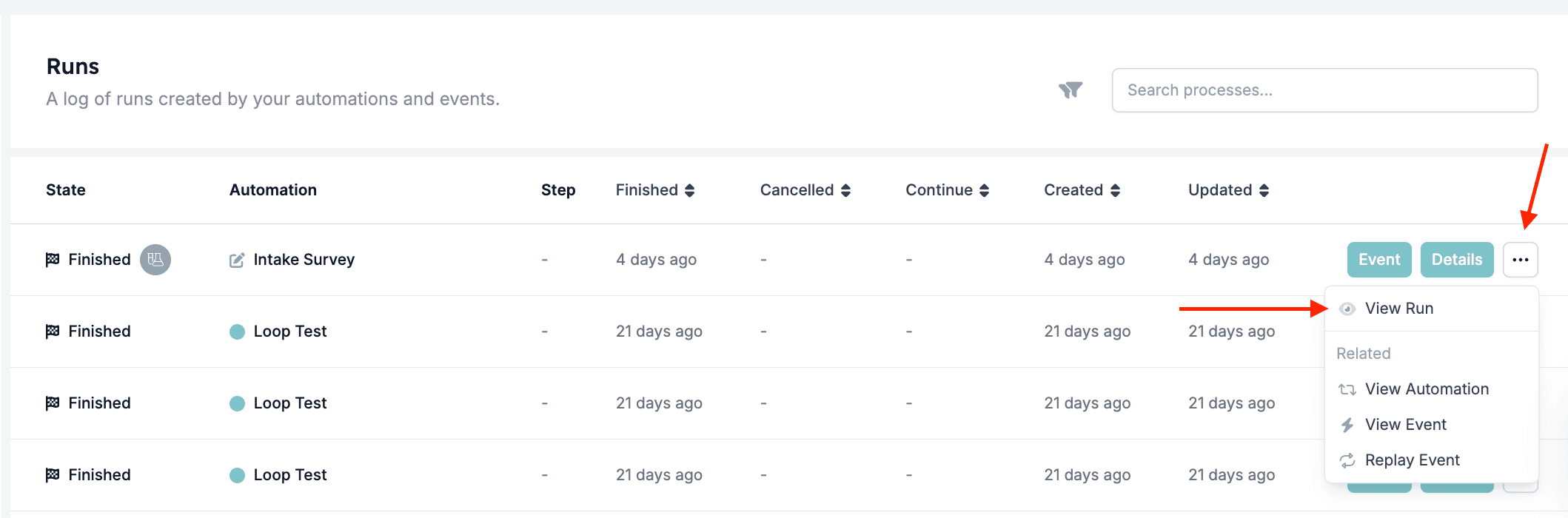 Isto irá abrir a vista de detalhe do run, que inclui:
* **Overview** – uma vista resumida dos dados recebidos da sua app.
Isto irá abrir a vista de detalhe do run, que inclui:
* **Overview** – uma vista resumida dos dados recebidos da sua app.
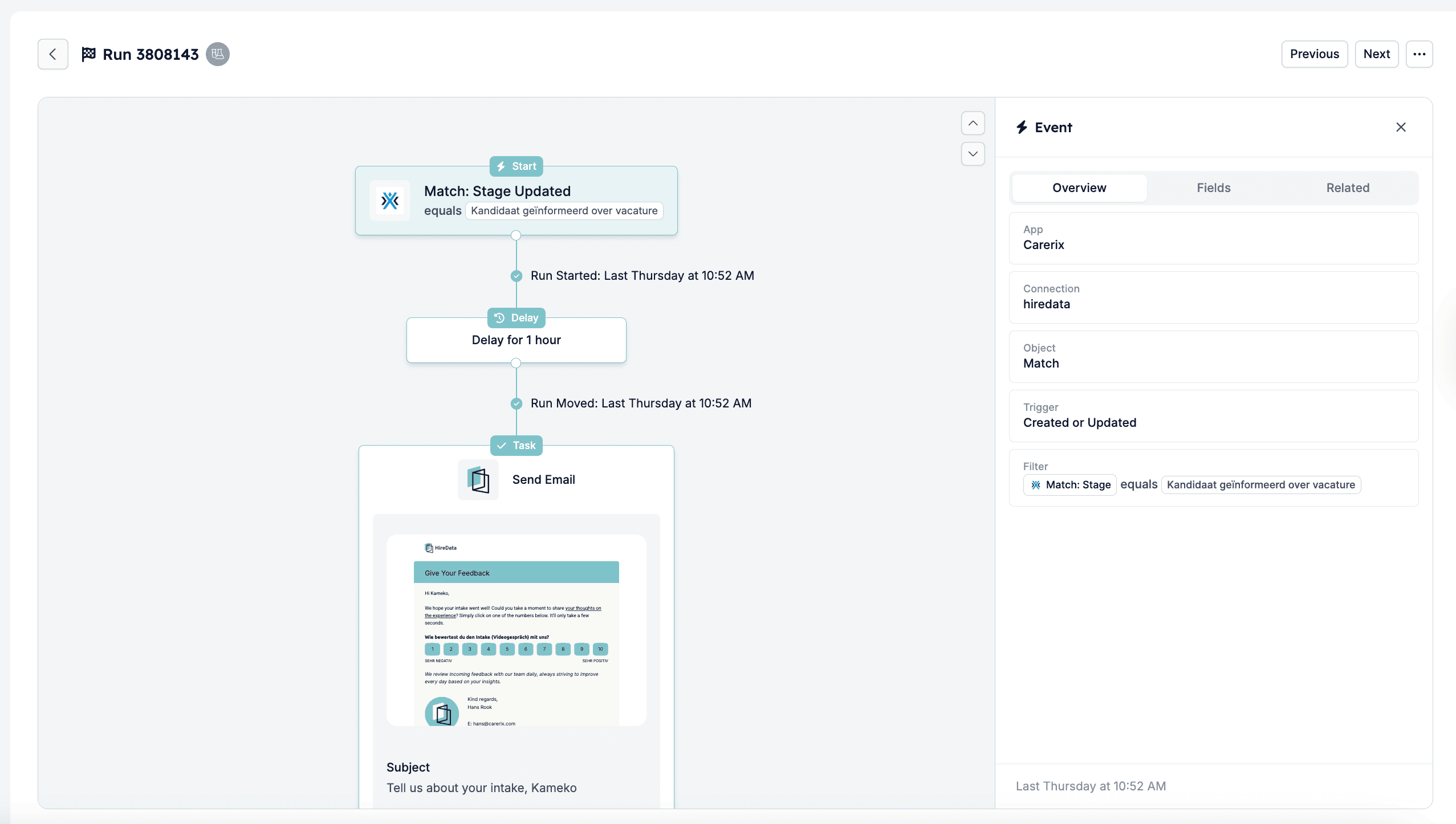 * **Fields** – campos com os dados no event que acionou a automação e que podem ter sido utilizados no run.
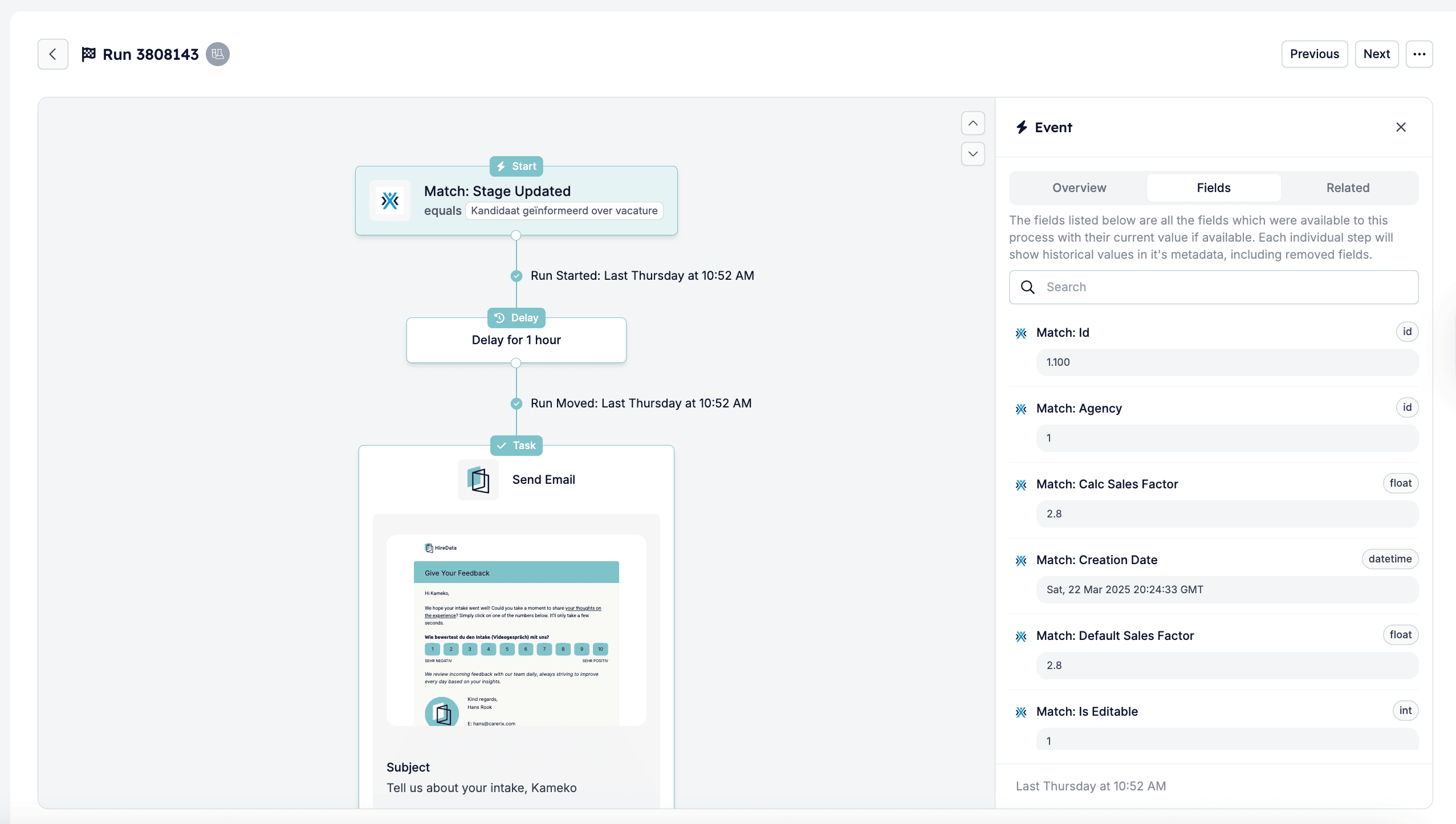 * **Related** – a automação que este run seguiu e o event que o acionou.
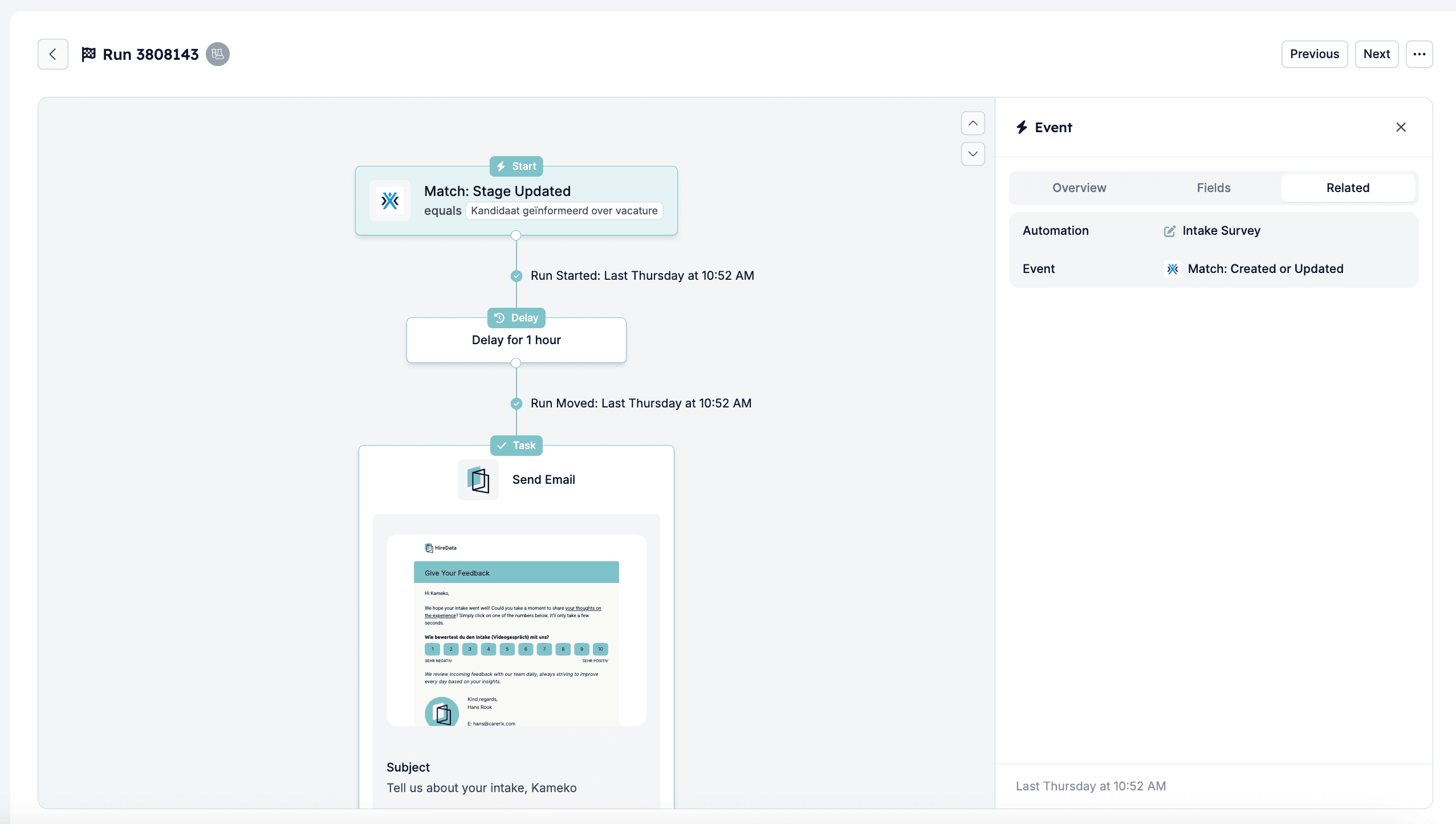 Esta vista detalhada também lhe permite ver exatamente como a sua automação decorreu e se cada passo foi bem-sucedido.
## Troubleshooting de runs
Se algo não aconteceu como esperado:
* Abra a vista detalhada do run para ver logs e verificar se algum passo falhou ou foi saltado.
* Abra o separador **Fields** para confirmar se os dados usados no run cumpriram as suas condições. Também pode comparar o run com o event original (encontrado via o separador **Related**) para perceber o que o acionou e confirmar se utilizou os dados corretos.
## Ainda precisa de ajuda?
Se não tem a certeza de por que motivo um run foi cancelado/concluído ou quer ajuda a interpretar os passos do run, contacte a nossa equipa em [support@hiredata.com](mailto:support@hiredata.com). Se o fizer, inclua:
* Um link ou o ID do run;
* Quaisquer dados ou contexto relevante que nos possa ajudar a investigar mais.
## Related topics
- [Como testar uma automação](/pt/automations/how-to-test-an-automation.md)
- [Como a HireData funciona](/pt/concepts/how-hiredata-works.md)
- [Events](/pt/settings/logs/events.md)
- [Porque é que a minha automação não correu?](/pt/knowledge-base/why-didnt-my-automation-run.md)
- [Configurar um trigger](/pt/apps/custom-apps/set-up-a-trigger.md)
Esta vista detalhada também lhe permite ver exatamente como a sua automação decorreu e se cada passo foi bem-sucedido.
## Troubleshooting de runs
Se algo não aconteceu como esperado:
* Abra a vista detalhada do run para ver logs e verificar se algum passo falhou ou foi saltado.
* Abra o separador **Fields** para confirmar se os dados usados no run cumpriram as suas condições. Também pode comparar o run com o event original (encontrado via o separador **Related**) para perceber o que o acionou e confirmar se utilizou os dados corretos.
## Ainda precisa de ajuda?
Se não tem a certeza de por que motivo um run foi cancelado/concluído ou quer ajuda a interpretar os passos do run, contacte a nossa equipa em [support@hiredata.com](mailto:support@hiredata.com). Se o fizer, inclua:
* Um link ou o ID do run;
* Quaisquer dados ou contexto relevante que nos possa ajudar a investigar mais.
## Related topics
- [Como testar uma automação](/pt/automations/how-to-test-an-automation.md)
- [Como a HireData funciona](/pt/concepts/how-hiredata-works.md)
- [Events](/pt/settings/logs/events.md)
- [Porque é que a minha automação não correu?](/pt/knowledge-base/why-didnt-my-automation-run.md)
- [Configurar um trigger](/pt/apps/custom-apps/set-up-a-trigger.md)