

- Elle ajoute les skills HireData, la méthode de travail derrière les outils de HireData, couvrant la planification d’activation, les triggers, les formulaires, les modèles d’e-mail et WhatsApp, le diagnostic des automatisations et des e-mails, le rapport de ROI, la connaissance métier du staffing et des issues Linear exploitables.
- Elle configure la connexion MCP officielle de HireData, pour que votre assistant puisse lire et modifier des éléments dans les workspaces HireData que vous autorisez.
Le plugin est actuellement disponible en accès anticipé via la marketplace publique GitHub de HireData. Il n’apparaît pas encore dans le répertoire universel des Plugins d’OpenAI. Dans chaque assistant, vous ajoutez d’abord la marketplace HireData, puis vous installez le plugin depuis celle-ci — depuis Settings > Plugins dans les applications de bureau ChatGPT et Claude, ou avec des commandes dans la Codex CLI et Claude Code. Pour Gemini ou une connexion uniquement via MCP, connectez HireData à votre assistant IA.
Ce que le plugin apporte
Le plugin inclut toutes les skills que HireData publie (dix aujourd’hui). Consultez Les skills HireData pour votre assistant IA pour découvrir ce que fait chacune d’elles et des exemples de prompts :- Planifier une activation : relier les problèmes des clients à des workflows HireData à fort impact et à des résultats mesurables.
- Créer des triggers : choisir le bon événement, le bon timing, les bons filtres et les bonnes relations avant de créer un trigger.
- Créer des formulaires : concevoir des formulaires concis avec validation, branchement et une étape suivante claire.
- Créer des modèles d’e-mail : utiliser des variables, des modificateurs et des variables IA bornées en toute sécurité.
- Créer des modèles WhatsApp : concevoir des modèles concis et contextuels avec un raisonnement de catégorie approprié et des parcours de suivi.
- Diagnostiquer les automatisations : comprendre pourquoi un workflow n’a pas démarré, envoyé ou abouti comme prévu, et obtenir une correction avec sa contrepartie.
- Diagnostiquer la performance des e-mails : expliquer une baisse des ouvertures, des clics ou de la délivrabilité, et savoir quoi faire.
- Rapporter le ROI des automatisations : rapporter ce que les automatisations ont réellement apporté sur la période pendant laquelle elles ont véritablement tourné.
- Rédiger des issue reports : rédiger et affiner des issues Linear HireData avec les sources internes ou partenaires auxquelles vous avez accès.
- Appliquer la connaissance du cycle de vie du staffing : lire correctement les demandes de recrutement : une personne, une candidature et un placement ne sont pas la même chose.
https://api.hiredata.com/mcp. Il n’intègre ni ne déploie de serveur MCP séparé.
Avant de commencer
Vous avez besoin :- D’un compte HireData avec accès à au moins un workspace.
- Pour ChatGPT : de l’application de bureau, ou de la Codex CLI prenant en charge
codex plugin. ChatGPT sur le web ne peut pas installer le plugin — voir la note ci-dessous. - Pour Claude : de l’application de bureau, de Claude web, ou de Claude Code dans un terminal.
- De l’autorisation d’ajouter des marketplaces Git et des connexions MCP. L’administrateur IA de votre organisation peut restreindre ces fonctionnalités.
codex plugin et /plugin ci-dessous sont des commandes CLI. Elles ne fonctionnent pas dans les applications de bureau ChatGPT ou Claude — celles-ci ajoutent la marketplace depuis Settings > Plugins.
Installer le plugin dans ChatGPT
Application de bureau ChatGPT
1
Ajouter la marketplace HireData
Ouvrez Settings > Plugins, cliquez sur Add, puis sélectionnez Add a marketplace.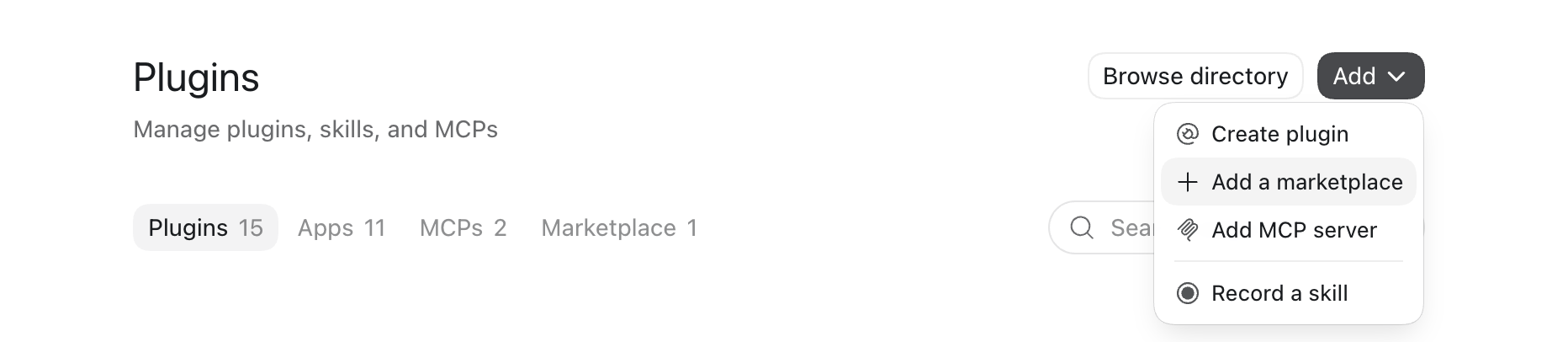
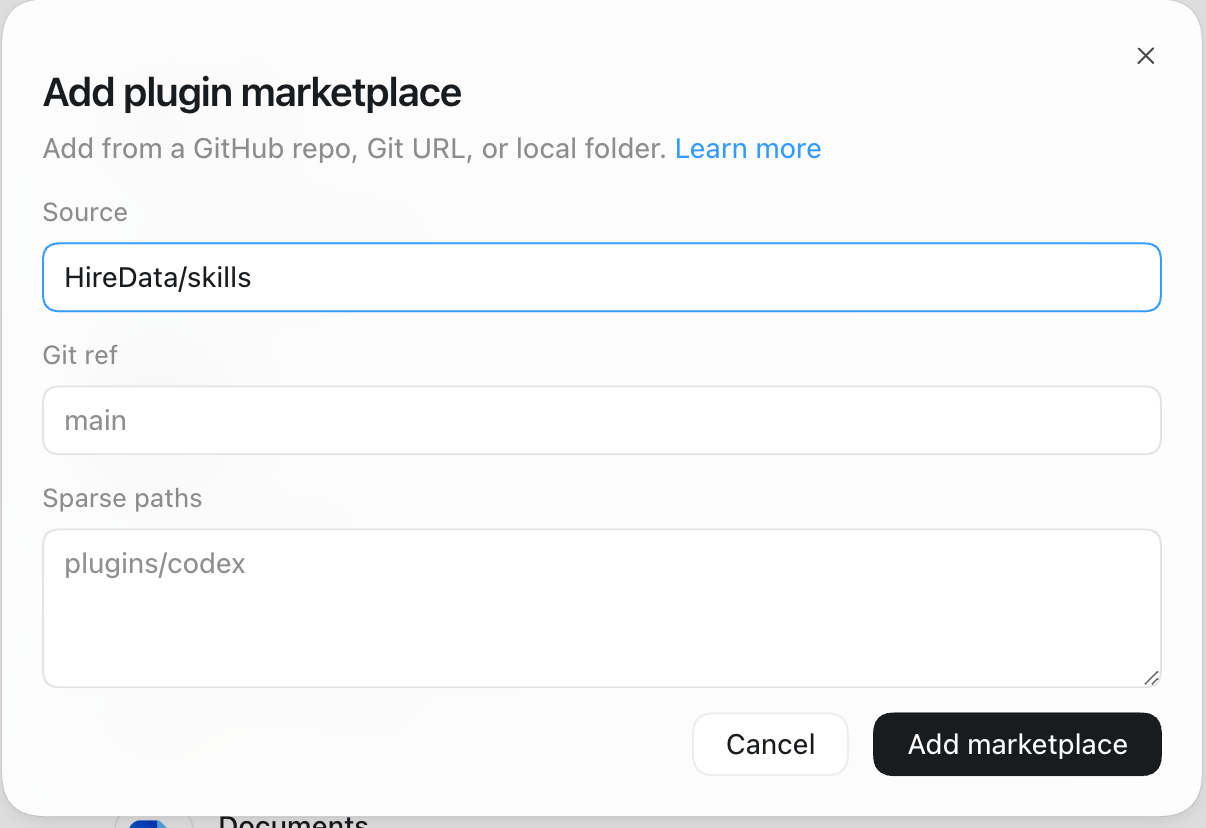
HireData/skills dans le champ Source et cliquez sur Add marketplace. Laissez Git ref et Sparse paths vides. Leur texte grisé est une indication d’espace réservé, pas une valeur à définir. Cela ajoute le dépôt public GitHub de HireData en tant que marketplace ; vous n’avez pas besoin de le cloner.2
Installer HireData
HireData apparaît désormais sous la marketplace HireData Skills. Cliquez sur Install.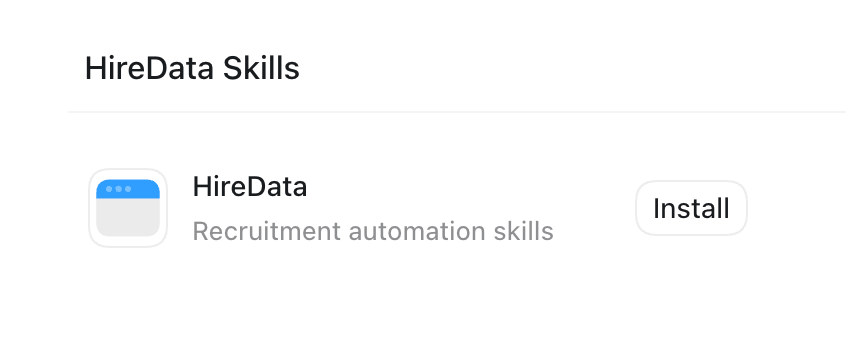
3
Connecter votre compte HireData
Effectuez la procédure de connexion lorsque cela vous est demandé. Sélectionnez le ou les workspaces que l’assistant peut utiliser, examinez les permissions demandées et cliquez sur Authorize.L’assistant ne reçoit que l’accès aux workspaces que vous sélectionnez et fonctionne avec vos permissions HireData existantes. Consultez comment fonctionnent l’accès et la sécurité HireData.
4
Démarrer une nouvelle conversation
Les skills et outils installés se chargent lorsque vous démarrez une nouvelle conversation. Ils n’apparaissent pas rétroactivement dans une conversation existante. Ensuite, vérifiez que tout fonctionne.
ChatGPT sur le web ne peut pas installer le plugin : il ne peut pas ajouter de marketplace et n’affiche pas les plugins installés dans l’application de bureau, donc HireData n’y apparaîtra pas après une installation depuis le desktop. Utilisez l’application de bureau pour le plugin complet. Sur le web, vous pouvez tout de même téléverser des skills depuis votre ordinateur et ajouter HireData en tant que serveur MCP personnalisé avec le Developer mode activé.
Codex CLI
1
Ajouter la marketplace HireData
Ouvrez un terminal et exécutez :Cette commande ajoute le dépôt public GitHub de HireData en tant que marketplace
hiredata-skills. Vous n’avez pas besoin de cloner le dépôt.2
Installer HireData
Exécutez :Suivez toute invite de configuration affichée par Codex. Le code source du plugin est public sur github.com/HireData/skills.
3
Démarrer une nouvelle session
Les skills et outils installés se chargent lorsque vous démarrez une nouvelle session Codex. Ils n’apparaissent pas rétroactivement dans une session existante.
4
Connecter votre compte HireData
Lorsque cela vous est demandé, connectez-vous à HireData. Sélectionnez le ou les workspaces que l’assistant peut utiliser, examinez les permissions demandées et cliquez sur Authorize.L’assistant ne reçoit que l’accès aux workspaces que vous sélectionnez et fonctionne avec vos permissions HireData existantes. Consultez comment fonctionnent l’accès et la sécurité HireData.
5
Vérifier l'installation
Vérifiez le plugin installé depuis le terminal :Ensuite, vérifiez que tout fonctionne dans une nouvelle session.
Installer le plugin dans Claude
L’installation du plugin configure également la connexion MCP HireData, aucune configuration de connecteur séparée n’est donc nécessaire.Application de bureau Claude et web
1
Ajouter la marketplace HireData
Ouvrez Settings > Plugins, cliquez sur Add, puis sélectionnez Add marketplace. Sur une formule Claude individuelle, Claude vous demande d’abord d’où ajouter. Sélectionnez Add from a repository plutôt que Browse Anthropic sources.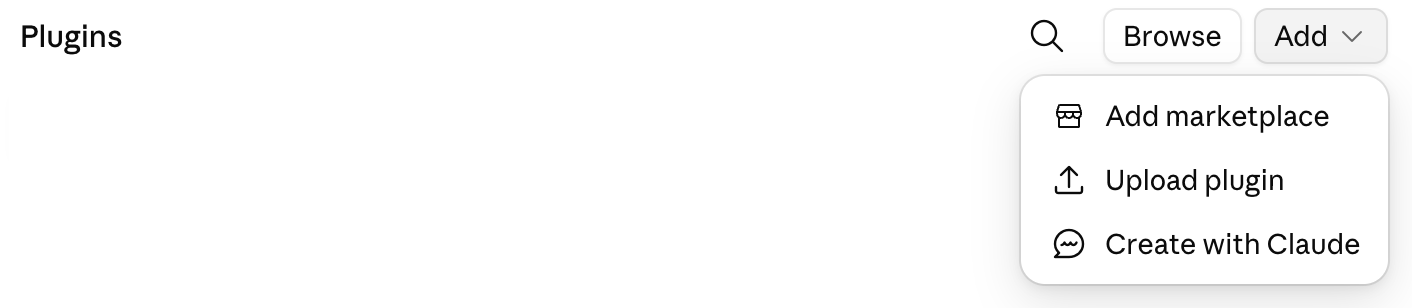
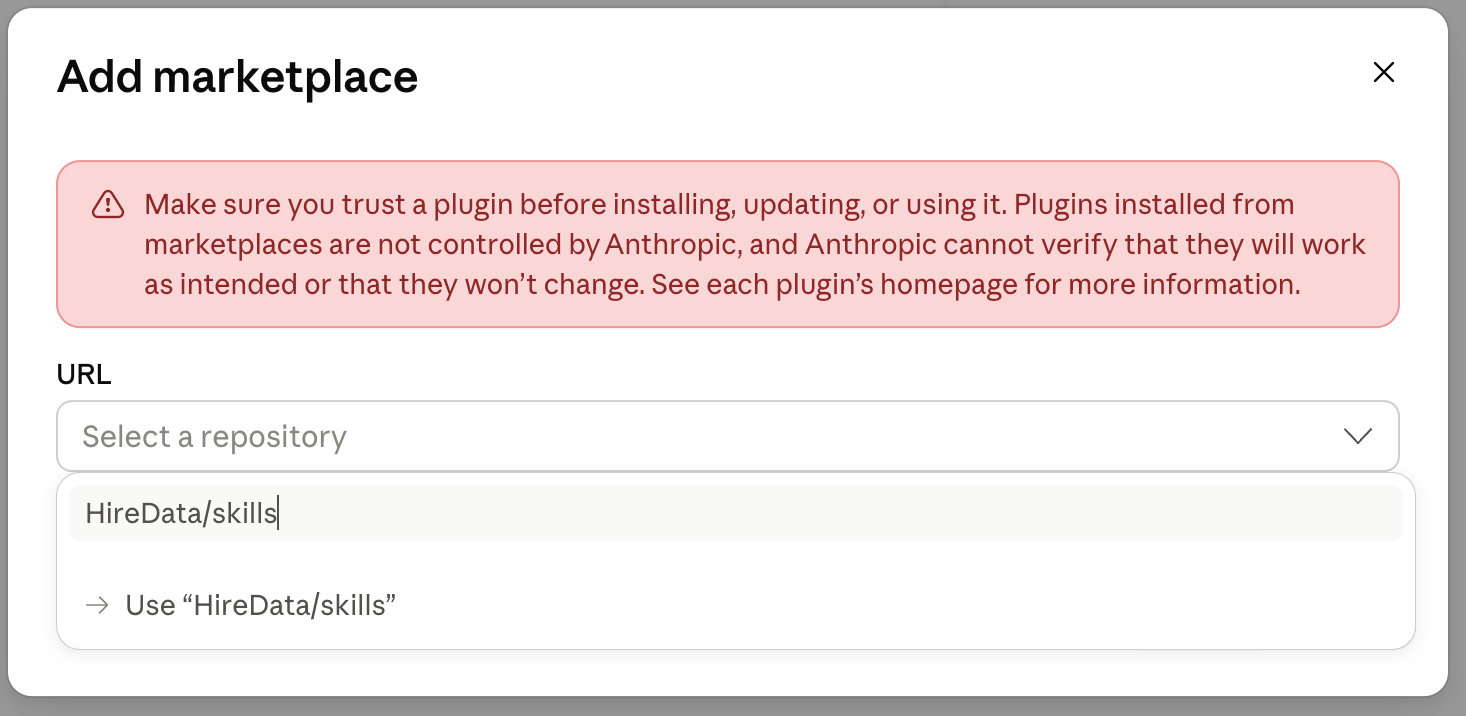
HireData/skills dans le champ URL, puis cliquez sur Use “HireData/skills” ou appuyez sur Entrée. Cela ajoute le dépôt public GitHub de HireData en tant que marketplace ; vous n’avez pas besoin de le cloner.Claude affiche un avertissement indiquant que les plugins de marketplace ne sont ni contrôlés ni vérifiés par Anthropic. HireData publie ce plugin, et son code source est public sur github.com/HireData/skills.2
Installer HireData
HireData apparaît sous la marketplace skills dans l’onglet Personal. Cliquez sur le + sur sa carte, ou ouvrez la carte et cliquez sur Install.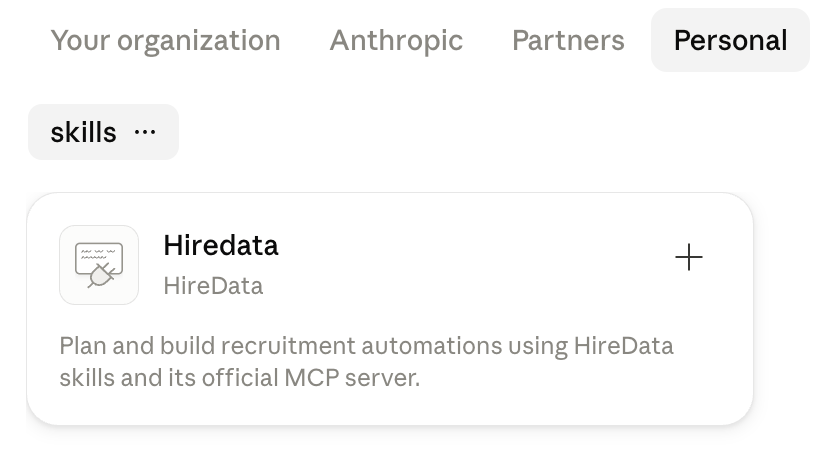
3
Connecter votre compte HireData
Connectez-vous à HireData lorsque cela vous est demandé à la première utilisation. Sélectionnez le ou les workspaces que Claude peut utiliser, examinez les permissions demandées et cliquez sur Authorize.Claude ne reçoit que l’accès aux workspaces que vous sélectionnez et fonctionne avec vos permissions HireData existantes. Consultez comment fonctionnent l’accès et la sécurité HireData.
4
Démarrer une nouvelle conversation
Les skills et outils installés se chargent lorsque vous démarrez une nouvelle conversation. Ils n’apparaissent pas rétroactivement dans une conversation existante. Ensuite, vérifiez que tout fonctionne.
Claude Code
Les commandes/plugin fonctionnent dans Claude Code, dans un terminal. Exécutez :
/hiredata:hiredata-plan-activation et ainsi de suite.
Claude Team et Enterprise
Les propriétaires peuvent distribuer le plugin via le catalogue de l’organisation, plutôt que de demander à chaque membre d’ajouter la marketplace :1
Ajouter la marketplace
Ouvrez Organization settings > Plugins et ajoutez une marketplace synchronisée avec GitHub à partir du dépôt
HireData/skills. La synchronisation initiale s’exécute automatiquement, et les futures versions du plugin sont synchronisées depuis la branche par défaut du dépôt.Vous pouvez également ajouter une marketplace personnalisée et téléverser le plugin sous forme de fichier ZIP (le répertoire plugins/hiredata du dépôt). Utilisez cette option lorsque votre organisation préfère ne pas se synchroniser depuis GitHub ; notez que les téléversements manuels ne reçoivent pas de mises à jour automatiques.2
Rendre le plugin disponible
Définissez la préférence d’installation du plugin HireData, par exemple Available for install ou Installed by default.
3
Installer en tant que membre
Les membres ouvrent Settings > Plugins, installent HireData et effectuent la connexion à HireData à la première utilisation. Ils n’ont pas besoin d’ajouter eux-mêmes la marketplace. Le plugin fonctionne ensuite dans le chat web Claude, l’application de bureau Claude et les sessions Cowork. Si le propriétaire a défini le plugin sur Installed by default, les membres peuvent ignorer entièrement cette étape.
Vérifier que tout fonctionne
Démarrez une nouvelle conversation et essayez l’une de ces requêtes :- « Utilise HireData pour examiner nos modèles existants et classer le workflow manquant à plus fort impact. Ne crée rien pour le moment. »
- « Utilise HireData pour concevoir un e-mail d’accusé de réception de candidature qui utilise une variable IA en toute sécurité. Montre-moi un aperçu et ne l’envoie pas. »
- « Utilise HireData pour créer un formulaire de disponibilité candidat. Montre-moi le formulaire et la logique de branchement avant de le créer. »
- « Utilise HireData pour comprendre pourquoi cette candidate n’a jamais reçu notre e-mail de bienvenue. »
- « Utilise HireData pour transformer ces étapes de reproduction et ces captures d’écran en rapport d’incident. Brouillon uniquement. »
Installer les skills avec un prompt
Impossible d’installer le plugin parce que votre assistant ne prend pas en charge les plugins, ou parce que votre organisation bloque la marketplace ? Les skills sont des fichiers simples et publics : votre assistant peut donc les récupérer et les empaqueter pour vous, et vous les enregistrez vous-même. Installer les skills HireData avec un prompt contient le prompt à copier-coller pour Claude, ChatGPT et tout autre assistant, ainsi que la liste complète des noms de dossiers de skills. Associez-le à la connexion MCP HireData pour obtenir le même comportement que le plugin complet.Mettre à jour le plugin
- Application de bureau ChatGPT ou Claude : mettez à jour le plugin depuis Settings > Plugins.
- Codex CLI : exécutez
codex plugin marketplace upgrade hiredata-skills, puis exécutez/pluginspour appliquer la mise à jour. - Claude Code : exécutez
/plugin marketplace update hiredata-skillsdans un terminal. - Claude Team et Enterprise : les marketplaces synchronisées avec GitHub sont mises à jour automatiquement lorsque HireData publie une nouvelle version du plugin. Les ZIP téléversés manuellement nécessitent un nouveau téléversement.
Dépannage
- Une commande
/pluginoucodex pluginne fait rien : ce sont des commandes CLI, et elles ne fonctionnent que dans Claude Code et la Codex CLI. Dans les applications de bureau ChatGPT et Claude, ajoutez la marketplace depuis Settings > Plugins. - HireData n’apparaît pas dans ChatGPT sur le web après une installation depuis le desktop : l’application web ne peut pas ajouter de marketplaces et n’affiche pas les plugins installés dans l’application de bureau. Utilisez l’application de bureau, ou ajoutez HireData en tant que serveur MCP personnalisé sur le web pour disposer des outils sans les skills.
- La commande
codex pluginn’est pas disponible : mettez à jour la Codex CLI, puis réessayez. - La marketplace HireData n’apparaît pas dans la Codex CLI : exécutez
codex plugin marketplace list, puis démarrez une nouvelle session. - Le plugin est installé mais ses skills n’apparaissent pas : activez HireData dans Settings > Plugins et démarrez une nouvelle conversation.
- HireData ne vous demande pas de vous connecter : démarrez une nouvelle conversation avec le plugin activé et faites une requête qui nécessite des données de workspace HireData.
- Votre organisation bloque l’installation : demandez à votre administrateur ChatGPT ou Claude d’autoriser la marketplace HireData et la connexion MCP.
- Les skills ne se déclenchent pas dans Claude : vérifiez que le plugin apparaît comme installé (Settings > Plugins, ou
/plugindans Claude Code) et démarrez une nouvelle conversation. - Vous avez uniquement besoin des outils MCP ou vous utilisez un autre assistant : suivez le guide de connexion MCP manuelle.
Supprimer le plugin
- Application de bureau ChatGPT ou Claude : supprimez le plugin depuis Settings > Plugins.
- Codex CLI : exécutez
codex plugin remove hiredata@hiredata-skills. - Claude Code : exécutez
/plugin uninstall hiredata@hiredata-skillsdans un terminal. - Claude Team et Enterprise : supprimez le plugin depuis Settings > Plugins, ou demandez à un propriétaire de modifier sa disponibilité dans Organization settings > Plugins. Les plugins marqués comme Required par un propriétaire ne peuvent pas être supprimés par les membres.
Installer les skills avec un prompt
Pas de prise en charge des plugins, ou une marketplace bloquée ? Laissez votre assistant récupérer les skills.
Garder les skills à jour
Vérifiez votre version, mettez à jour en une étape, et faites-vous prévenir des nouvelles skills.
Créer votre propre skill
Capturez votre propre méthode une fois, et reversez-la au dépôt de skills.
Se connecter via MCP uniquement
Connectez Gemini, ou tout assistant compatible MCP, sans installer les skills.