

Si vous utilisez ChatGPT, Codex ou Claude, vous pouvez installer le plugin HireData pour obtenir neuf skills couvrant les workflows de recrutement, le diagnostic et les rapports d’incident en plus de cette connexion MCP. Poursuivez ce guide si vous ne souhaitez que les outils MCP, ou si vous utilisez Gemini ou un autre client MCP.
Ce que vous pouvez faire une fois connecté
Une fois la connexion établie, votre assistant IA peut travailler directement avec vos workspaces HireData. Par exemple, il peut :- People : trouver, consulter, créer et mettre à jour des candidats et des contacts, y compris leurs coordonnées et leurs étiquettes.
- Forms : construire et maintenir des formulaires complets : champs, options de réponse, validation et logique de branchement.
- Form responses : consulter les réponses soumises, y compris les réponses aux anciennes versions d’un formulaire.
- Email templates : créer des modèles d’e-mails aux couleurs de votre marque, les traduire et envoyer des e-mails de test.
- Message templates & conversations : gérer les modèles WhatsApp et de messagerie, vérifier leur statut d’approbation et consulter l’historique des conversations.
- Team & invitations : gérer les utilisateurs, les rôles et les invitations des workspaces.
- Statistics : demander des chiffres d’utilisation et de performance, tels que la consommation de crédits sur n’importe quelle période, les performances des e-mails et de la messagerie, et les exécutions d’automatisations.
- Knowledge base : rechercher et lire les articles d’aide HireData directement depuis votre assistant.
Avant de commencer
- Vous avez besoin d’un compte HireData avec accès à au moins un workspace.
- L’URL de connexion pour tous les assistants est :
- Les connecteurs personnalisés nécessitent une formule spécifique sur certains assistants (voir chaque section ci-dessous).
Se connecter depuis Claude
Les connecteurs personnalisés sont disponibles sur toutes les formules Claude (Free, Pro, Max, Team et Enterprise) ; les comptes gratuits sont limités à un seul connecteur personnalisé.Étape 1 : ajouter le connecteur HireData
- Ouvrez Claude et allez dans Settings > Connectors (dans l’application de bureau, vous trouverez Connectors sous Customize).
- Cliquez sur Add > Add custom connector.
- Saisissez l’URL du serveur MCP :
https://api.hiredata.com/mcp - Cliquez sur Add. HireData apparaît désormais dans votre liste de connecteurs.
Étape 2 : se connecter et autoriser
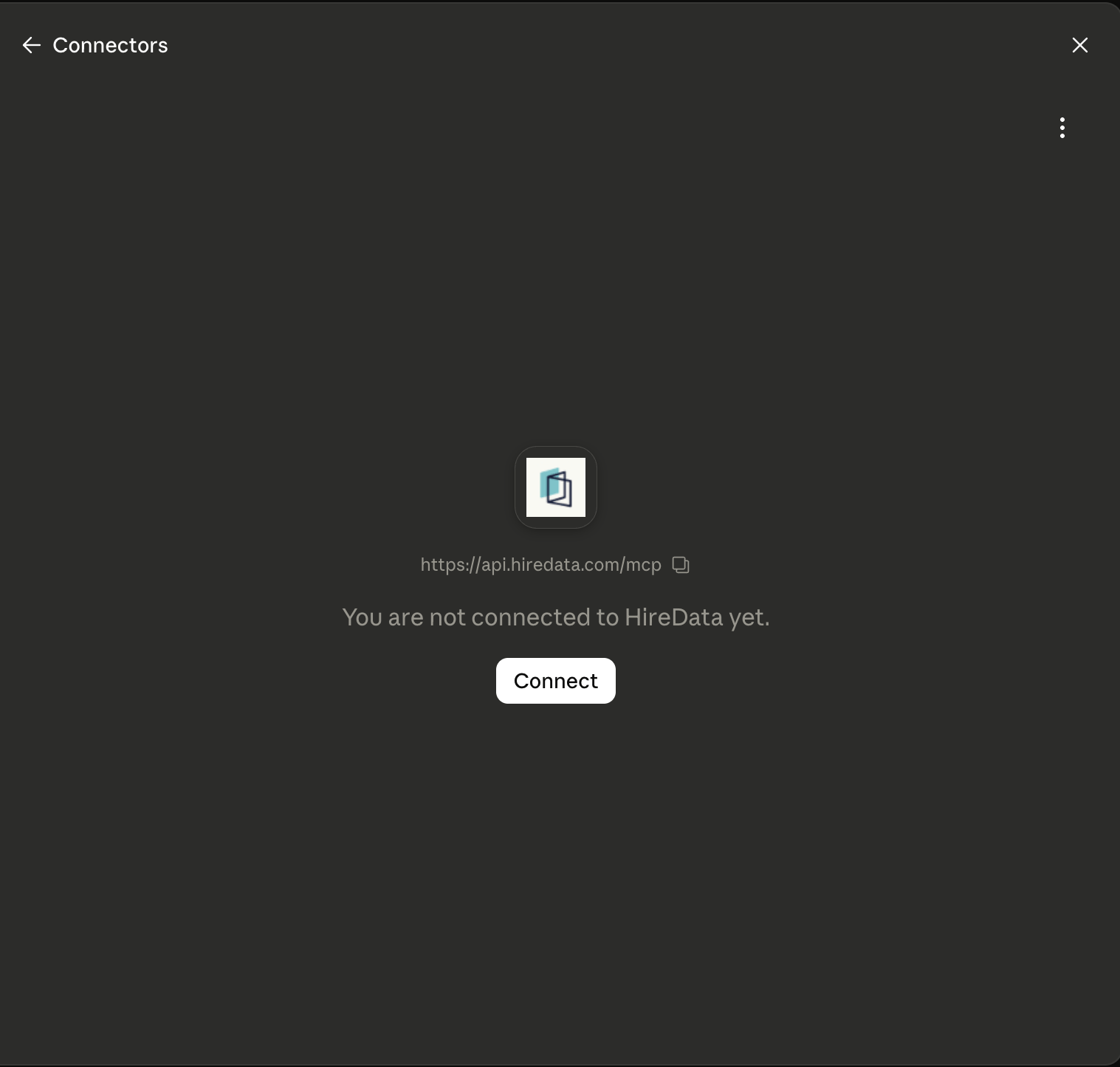
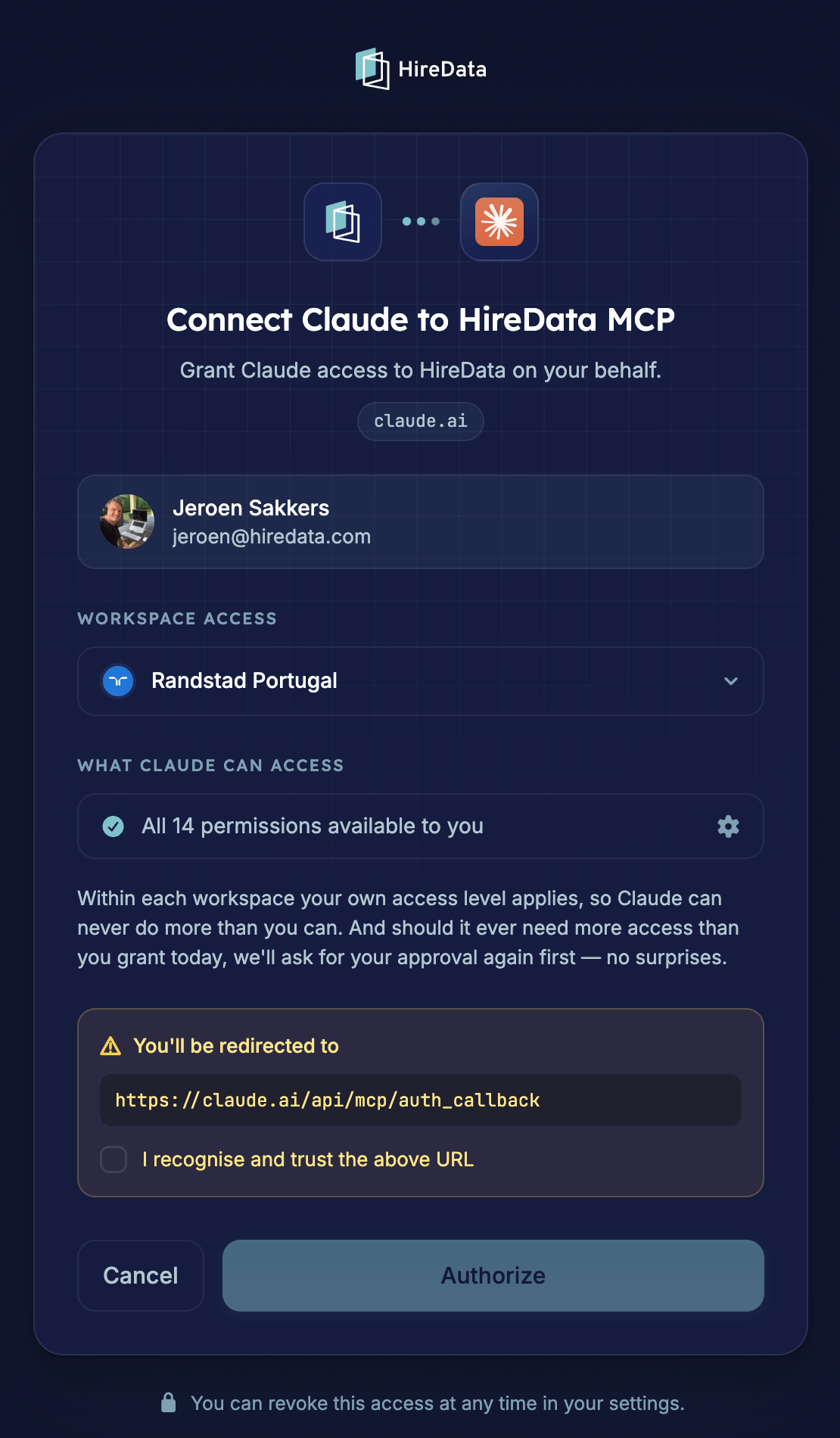
- Cliquez sur Connect. Votre navigateur ouvre l’écran de consentement de HireData : « Connect Claude to HireData MCP ».
- Vérifiez que vous êtes connecté avec le bon compte HireData.
- Sous Workspace access, sélectionnez le(s) workspace(s) auquel/auxquels vous souhaitez accorder l’accès.
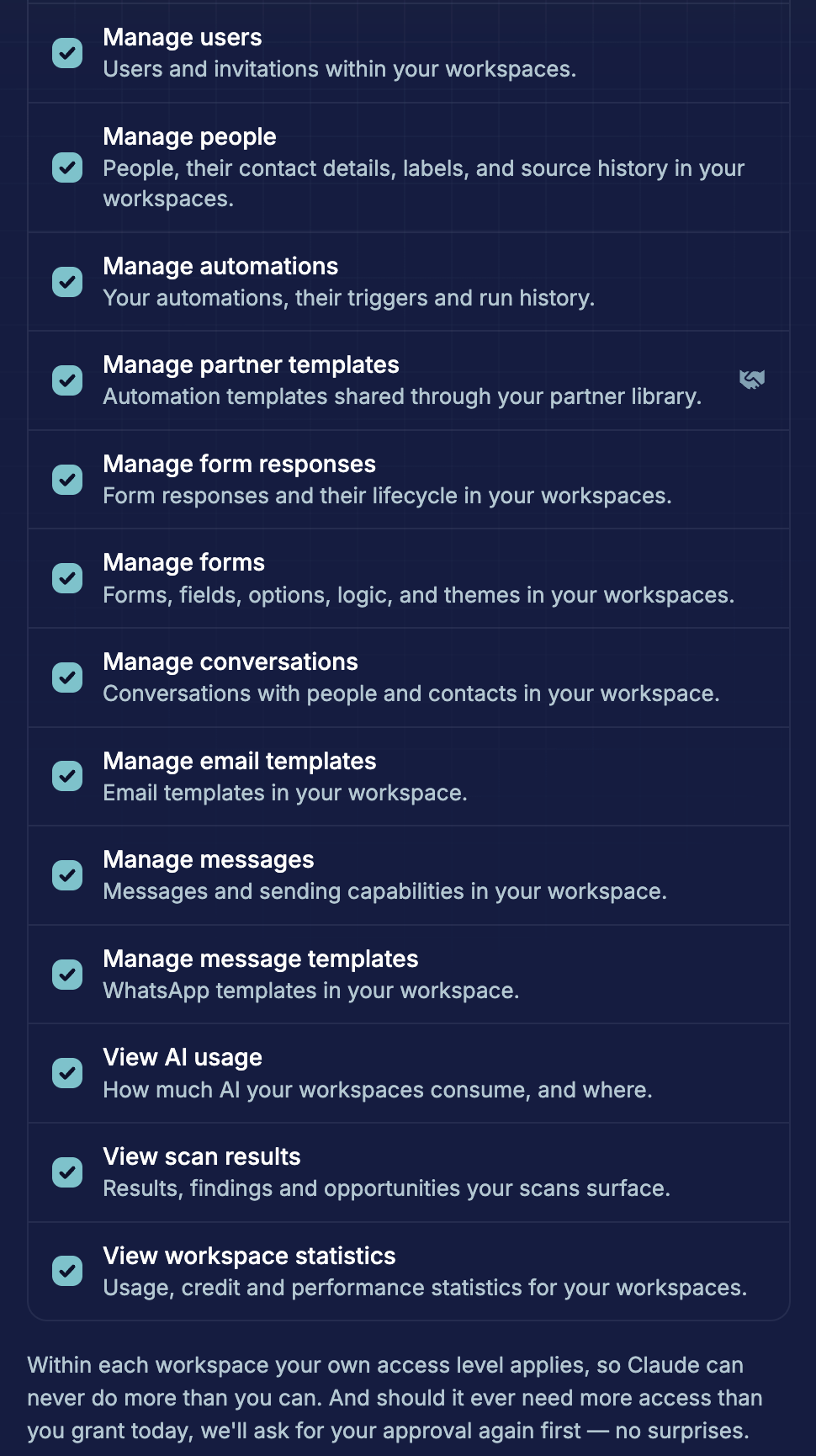
- Sous What Claude can access, examinez les permissions. Par défaut, toutes les permissions dont vous disposez sont sélectionnées — cliquez sur l’icône en forme d’engrenage pour les restreindre.
- Sélectionnez « I recognise and trust the above URL » pour confirmer la redirection vers Claude, puis cliquez sur Authorize.
Étape 3 : choisir quand Claude doit demander votre approbation
De retour dans Settings > Connectors, cliquez sur le connecteur HireData pour ouvrir Tool permissions. Les outils sont regroupés en Read-only tools et Write/delete tools, et les deux sont par défaut sur Needs approval.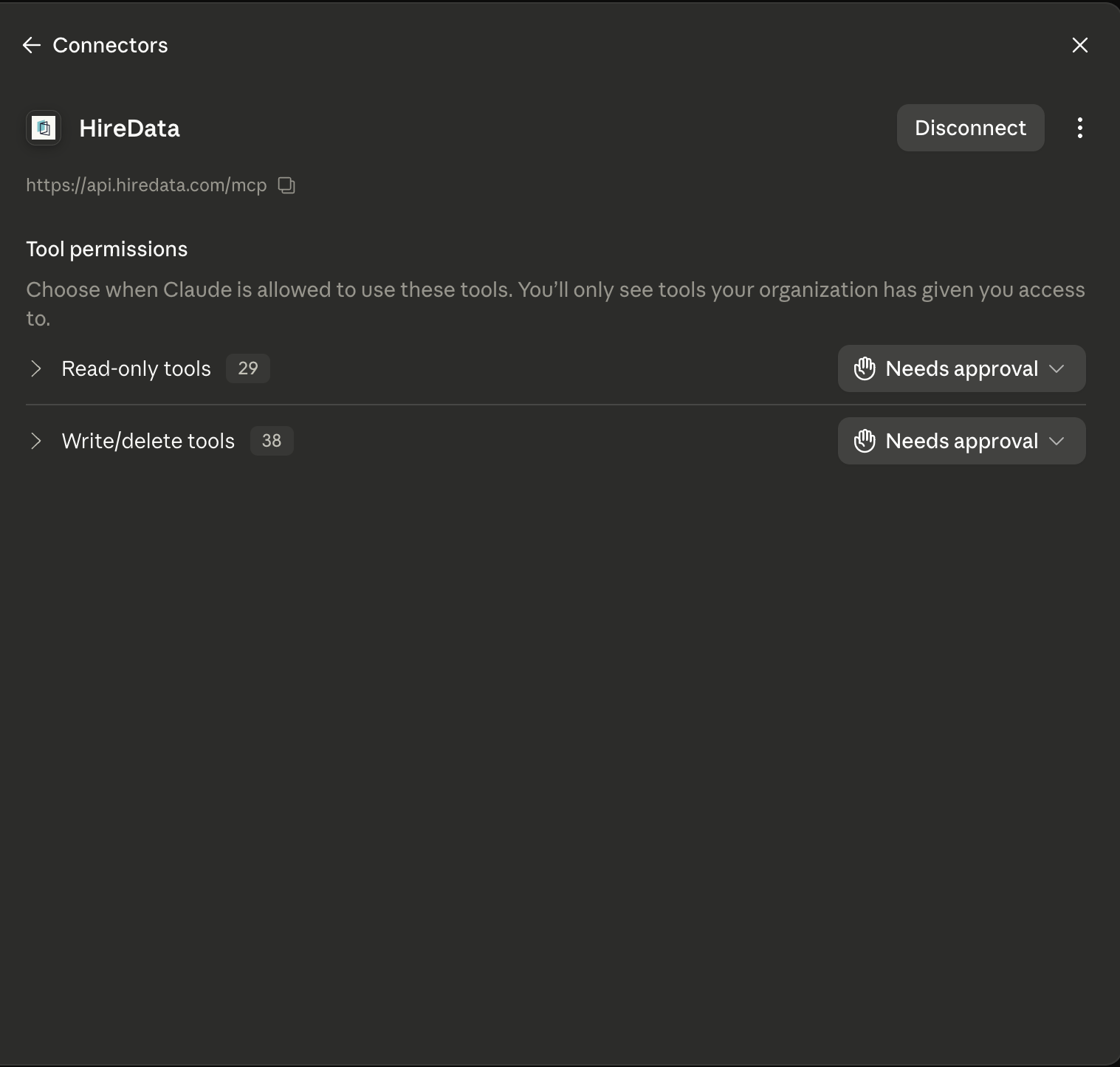

Étape 4 : l’utiliser dans une conversation
Dans une conversation, cliquez sur le bouton +, sélectionnez Connectors et assurez-vous que HireData est activé. Ensuite, posez votre question. Par exemple : « Crée un modèle d’e-mail NPS pour candidats aux couleurs de notre marque et envoie-moi un test. »Se connecter depuis ChatGPT
Les connexions MCP personnalisées sont disponibles sur les formules payantes de ChatGPT (Plus, Pro, Business, Enterprise et Edu ; pas sur la formule gratuite).Étape 1 : ajouter le serveur MCP HireData
- Ouvrez ChatGPT (application de bureau) et allez dans Settings > Plugins (sous Integrations).
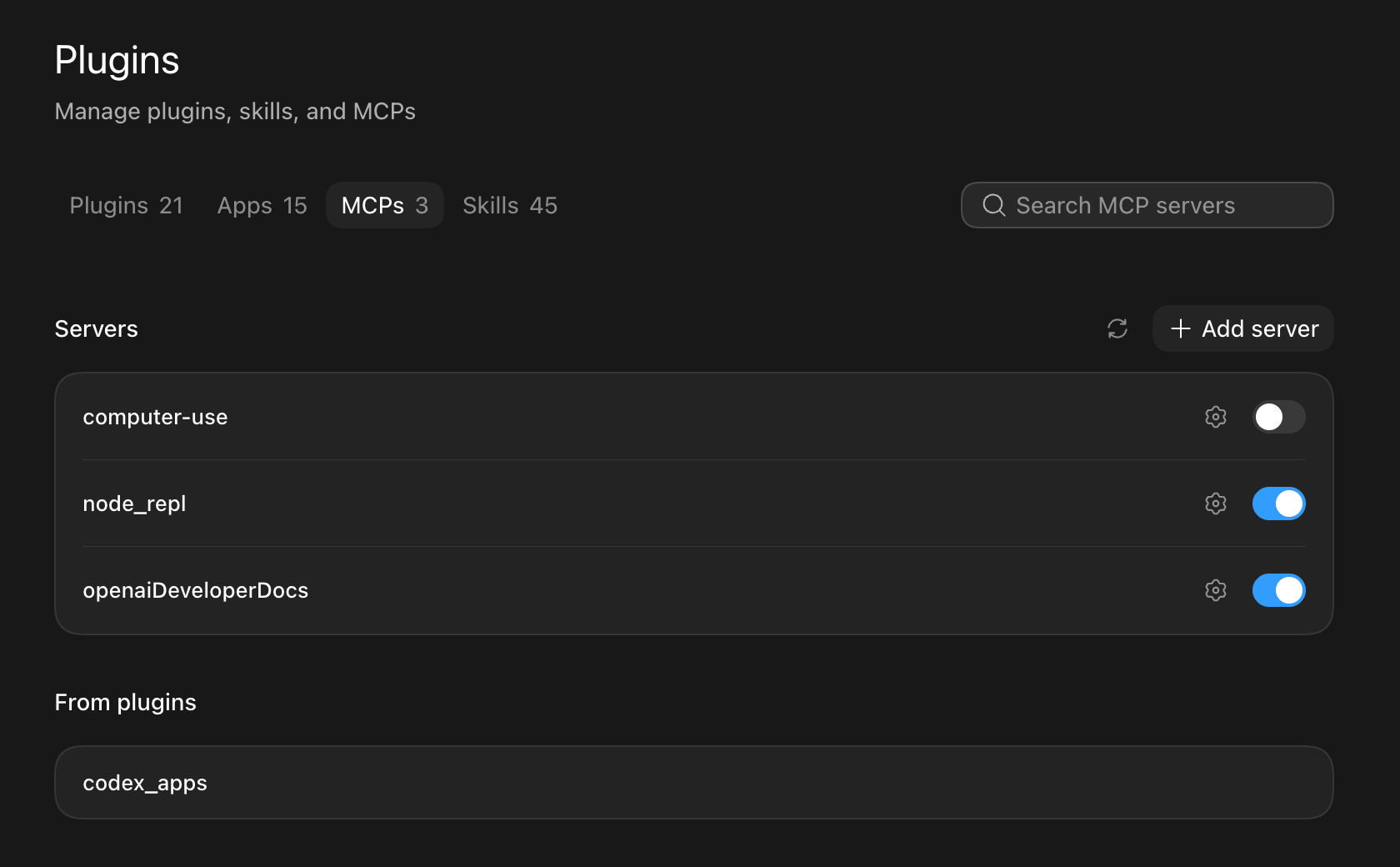
- Ouvrez l’onglet MCPs et cliquez sur + Add server.
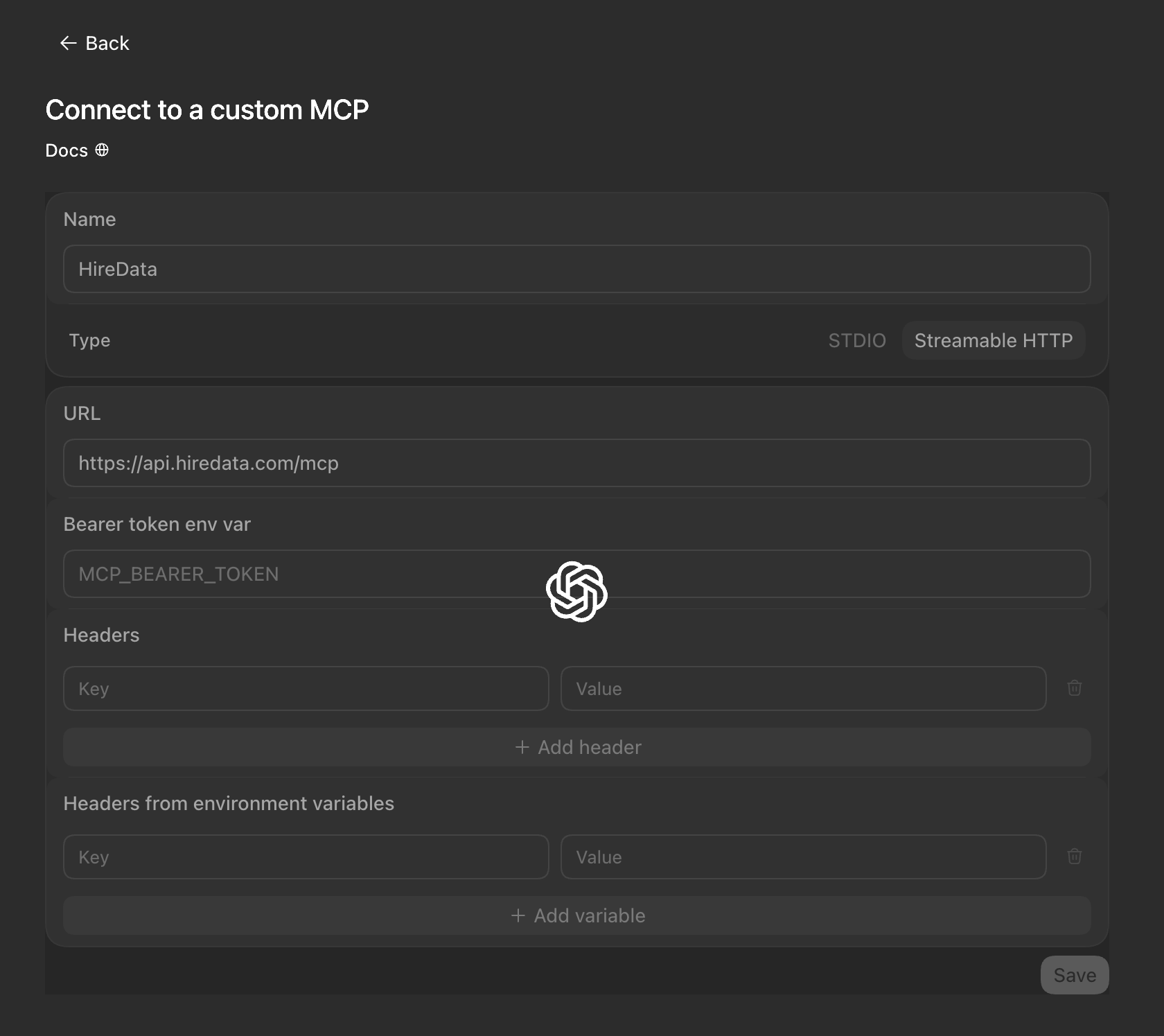
- Dans Connect to a custom MCP, remplissez :
- Name :
HireData - Type : Streamable HTTP
- URL :
https://api.hiredata.com/mcp
- Name :
- Laissez les champs de jeton et d’en-tête vides (HireData utilise la connexion OAuth), puis cliquez sur Save.
Sur ChatGPT web, la même fonctionnalité se trouve sous Settings > Connectors : cliquez sur Advanced, activez Developer mode et utilisez Add custom connector avec l’URL ci-dessus.
Étape 2 : se connecter à HireData
La première fois que ChatGPT utilise le serveur, il vous redirige vers l’écran de connexion et de consentement de HireData. Connectez-vous, sélectionnez le(s) workspace(s) auquel/auxquels vous souhaitez accorder l’accès, examinez les permissions, confirmez l’URL de redirection et autorisez. Ensuite, activez le serveur HireData et ses outils sont disponibles dans vos conversations.Se connecter depuis Gemini
Google propose actuellement les connexions MCP personnalisées à deux endroits — l’application de chat Gemini classique ne les prend pas encore en charge :- Gemini Spark (Google AI Ultra) : ouvrez Connected Apps dans les paramètres de Spark, ajoutez une app personnalisée et saisissez l’URL du serveur MCP
https://api.hiredata.com/mcp. HireData vous demande de vous connecter la première fois que vous l’utilisez. - Gemini Enterprise : un administrateur ajoute HireData en tant que connexion à un serveur MCP personnalisé dans la console d’administration de Gemini Enterprise en utilisant la même URL. Ensuite, les utilisateurs se connectent avec leur propre compte HireData.
Se connecter depuis Microsoft Copilot
Microsoft propose actuellement les connexions MCP personnalisées via Copilot Studio — l’application Copilot grand public ne les prend pas encore en charge :- Dans Microsoft Copilot Studio, ouvrez la page Tools de votre agent et sélectionnez Add a tool > New tool > Model Context Protocol.
- Saisissez un nom et une description (l’agent utilise la description pour décider quand appeler HireData), ainsi que l’URL du serveur :
https://api.hiredata.com/mcp - Sélectionnez l’authentification OAuth 2.0 avec Dynamic discovery, créez la connexion et ajoutez l’outil à l’agent.
- Publiez l’agent. Les utilisateurs se connectent à HireData avec leur propre compte lors de la première utilisation, avec la même sélection de workspaces et les mêmes permissions que sur les autres assistants.
Comment fonctionnent l’accès et la sécurité
- Vos permissions, rien de plus. L’assistant fonctionne avec les mêmes droits que vous dans HireData, et uniquement dans les workspaces que vous avez sélectionnés lors de la connexion. Chaque requête est revérifiée du côté de HireData.
- Journal d’audit. Chaque action effectuée par votre assistant est enregistrée dans le journal d’activité, associée au workspace dans lequel elle a été exécutée.
- Les nouvelles capacités nécessitent votre approbation. Lorsque HireData ajoute de nouvelles capacités MCP, votre connexion existante ne s’élargit pas automatiquement. HireData vous demande d’abord de ré-autoriser. Pas de surprises.
- Modifications sûres. Les mises à jour sont partielles (tout ce que votre assistant ne mentionne pas reste inchangé), votre assistant ne peut pas écraser silencieusement des travaux plus récents, et les actions destructrices ou tournées vers l’extérieur nécessitent une confirmation explicite.
- Déconnexion à tout moment. Supprimez le connecteur dans les paramètres de votre assistant, ou révoquez l’autorisation depuis vos paramètres HireData.
Dépannage
- Erreur 403 lors de l’autorisation (« The provided auth token for the request is different from the session auth token ») : fermez l’onglet d’autorisation et cliquez à nouveau sur Connect dans votre assistant pour relancer le processus. Cela peut se produire lorsqu’une ancienne session de connexion HireData est toujours ouverte dans votre navigateur.
- Les outils n’apparaissent pas dans la conversation : vérifiez que le connecteur est activé pour cette conversation (dans Claude via le menu + > Connectors ; dans ChatGPT via l’interrupteur du serveur dans Settings > Plugins > MCPs).
Essayez-le
Quelques exemples de prompts pour démarrer :- « Quels modèles d’e-mails avons-nous dans HireData, et lesquels n’ont pas de traduction néerlandaise ? »
- « Configure un formulaire de consentement RGPD et montre-moi un lien d’aperçu. »
- « Crée un formulaire NPS pour candidats avec une question de score de 0 à 10 et une question de suivi pour les scores inférieurs à 7. »
- « Combien de crédits notre workspace a-t-il utilisés en juin et en juillet ? »
- « Invite jane@example.com dans notre workspace en tant qu’utilisateur. »