

O plugin está atualmente disponível como instalação em acesso antecipado a partir do marketplace público da HireData no GitHub. Ainda não aparece no Plugins Directory universal da OpenAI. Em cada assistente, adicione primeiro o marketplace da HireData e depois instale o plugin a partir dele — a partir de Settings > Plugins nas apps de desktop do ChatGPT e do Claude, ou com comandos no Codex CLI e no Claude Code. Para o Gemini ou uma ligação apenas por MCP, ligue a HireData ao seu assistente de IA.
O que o plugin acrescenta
O plugin inclui nove skills. Consulte Skills da HireData para o seu assistente de IA para saber o que cada uma faz e ver prompts de exemplo:- Planear uma ativação: associe problemas do cliente a fluxos de trabalho da HireData de alto impacto e a resultados mensuráveis.
- Criar triggers: escolha o evento, o timing, os filtros e as relações certas antes de criar um trigger.
- Criar formulários: desenhe formulários concisos com validação, ramificação e um próximo passo claro.
- Criar modelos de email: use variáveis, modificadores e variáveis de IA controladas em segurança.
- Criar modelos de WhatsApp: desenhe templates concisos e contextuais, com um raciocínio adequado sobre a categoria e caminhos de acompanhamento.
- Diagnosticar automatizações: perceba porque é que um fluxo de trabalho não correu, enviou ou terminou como esperado, e obtenha uma correção com o respetivo compromisso.
- Diagnosticar o desempenho de email: explique uma quebra em aberturas, cliques ou entregabilidade, e o que fazer a seguir.
- Escrever issue reports: escreva e afine issues do Linear da HireData com as fontes internas ou de parceiro a que o utilizador tem acesso.
- Aplicar conhecimento do ciclo de vida de staffing: leia bem os pedidos de recrutamento: uma pessoa, uma candidatura e uma colocação não são a mesma coisa.
https://api.hiredata.com/mcp. Não inclui nem implementa um servidor MCP separado.
Antes de começar
Precisa de:- Uma conta HireData com acesso a pelo menos um workspace.
- Para o ChatGPT: a app de desktop, ou o Codex CLI com suporte para
codex plugin. O ChatGPT na web não consegue instalar o plugin — veja a nota abaixo. - Para o Claude: a app de desktop, o Claude web ou o Claude Code num terminal.
- Permissão para adicionar marketplaces de Git e ligações MCP. O administrador de IA da sua organização pode restringir estas funcionalidades.
codex plugin e /plugin mostrados abaixo são comandos de CLI. Não funcionam nas apps de desktop do ChatGPT ou do Claude — nessas, adicione o marketplace a partir de Settings > Plugins.
Instalar o plugin no ChatGPT
App de desktop do ChatGPT
1
Adicione o marketplace da HireData
Abra Settings > Plugins, clique em Add e depois selecione Add a marketplace.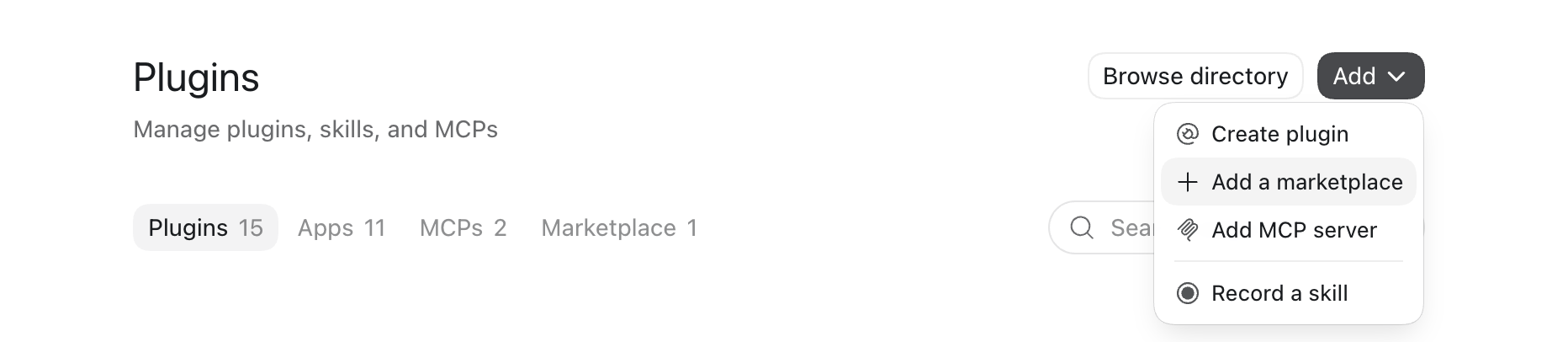
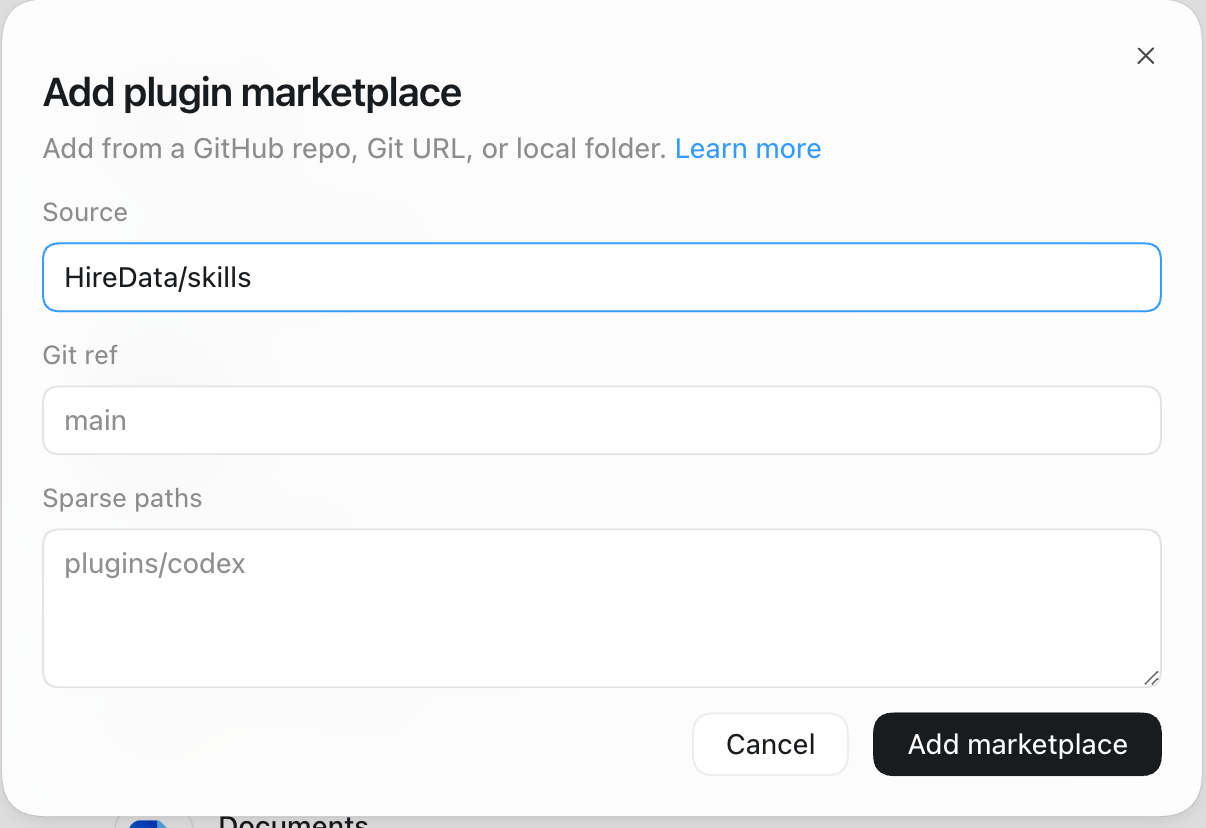
HireData/skills no campo Source e clique em Add marketplace. Deixe Git ref e Sparse paths vazios. O texto esbatido é apenas uma indicação, não um valor que precise de definir. Isto adiciona o repositório público da HireData no GitHub como marketplace; não precisa de o clonar.2
Instale a HireData
A HireData aparece agora no marketplace HireData Skills. Clique em Install.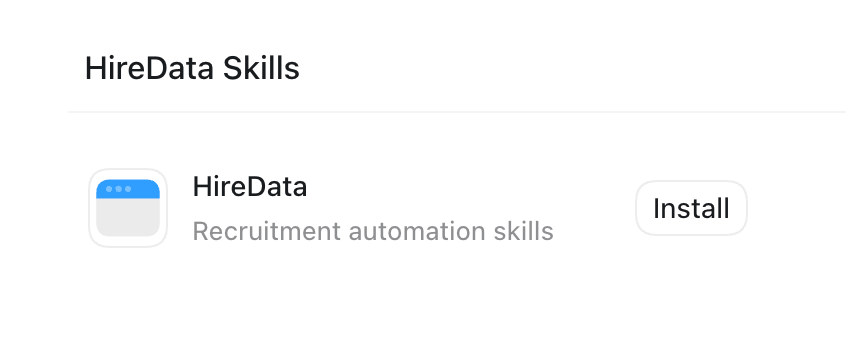
3
Ligue a sua conta HireData
Complete o fluxo de início de sessão quando lhe for pedido. Selecione o workspace ou workspaces que o assistente pode usar, reveja as permissões pedidas e clique em Authorize.O assistente recebe apenas o acesso ao workspace que selecionar e trabalha com as suas permissões existentes na HireData. Consulte como funcionam o acesso e a segurança da HireData.
4
Inicie uma nova conversa
As skills e ferramentas instaladas são carregadas quando inicia uma nova conversa. Não aparecem retroativamente numa conversa já existente. Depois verifique que funciona.
O ChatGPT na web não consegue instalar o plugin: não permite adicionar um marketplace e não mostra os plugins que instalou na app de desktop, pelo que a HireData não aparece na web após uma instalação no desktop. Use a app de desktop para o plugin completo. Na web pode ainda carregar skills a partir do seu computador e adicionar a HireData como servidor MCP personalizado com o Developer mode ativado.
Codex CLI
1
Adicione o marketplace da HireData
Abra um terminal e execute:Isto adiciona o repositório público da HireData no GitHub como o marketplace
hiredata-skills. Não precisa de clonar o repositório.2
Instale a HireData
Execute:Siga qualquer instrução de configuração apresentada pelo Codex. O código-fonte do plugin é público em github.com/HireData/skills.
3
Inicie uma nova sessão
As skills e ferramentas instaladas são carregadas quando inicia uma nova sessão do Codex. Não aparecem retroativamente numa sessão já existente.
4
Ligue a sua conta HireData
Quando lhe for pedido, inicie sessão na HireData. Selecione o workspace ou workspaces que o assistente pode usar, reveja as permissões pedidas e clique em Authorize.O assistente recebe apenas o acesso ao workspace que selecionar e trabalha com as suas permissões existentes na HireData. Consulte como funcionam o acesso e a segurança da HireData.
5
Verifique a instalação
Instalar o plugin no Claude
Instalar o plugin também configura a ligação MCP da HireData, pelo que não é necessária qualquer configuração de conector em separado.App de desktop e web do Claude
1
Adicione o marketplace da HireData
Abra Settings > Plugins, clique em Add e depois selecione Add marketplace. Num plano Claude pessoal, o Claude pergunta primeiro de onde adicionar. Selecione Add from a repository em vez de Browse Anthropic sources.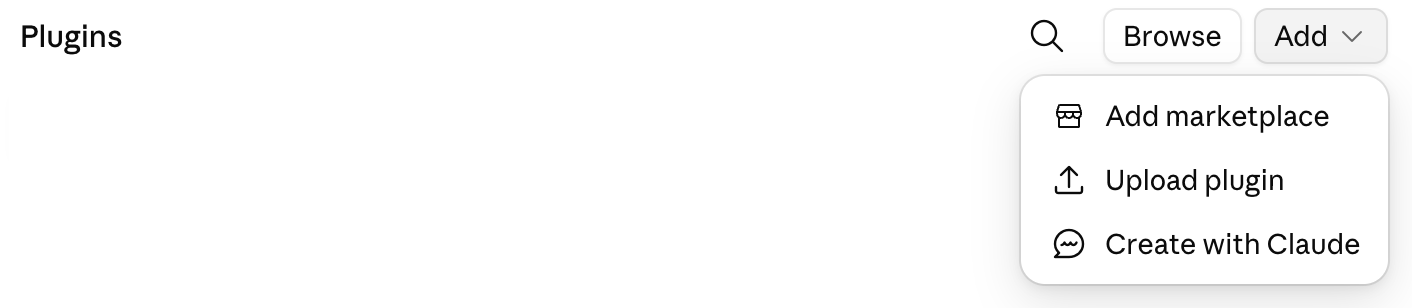
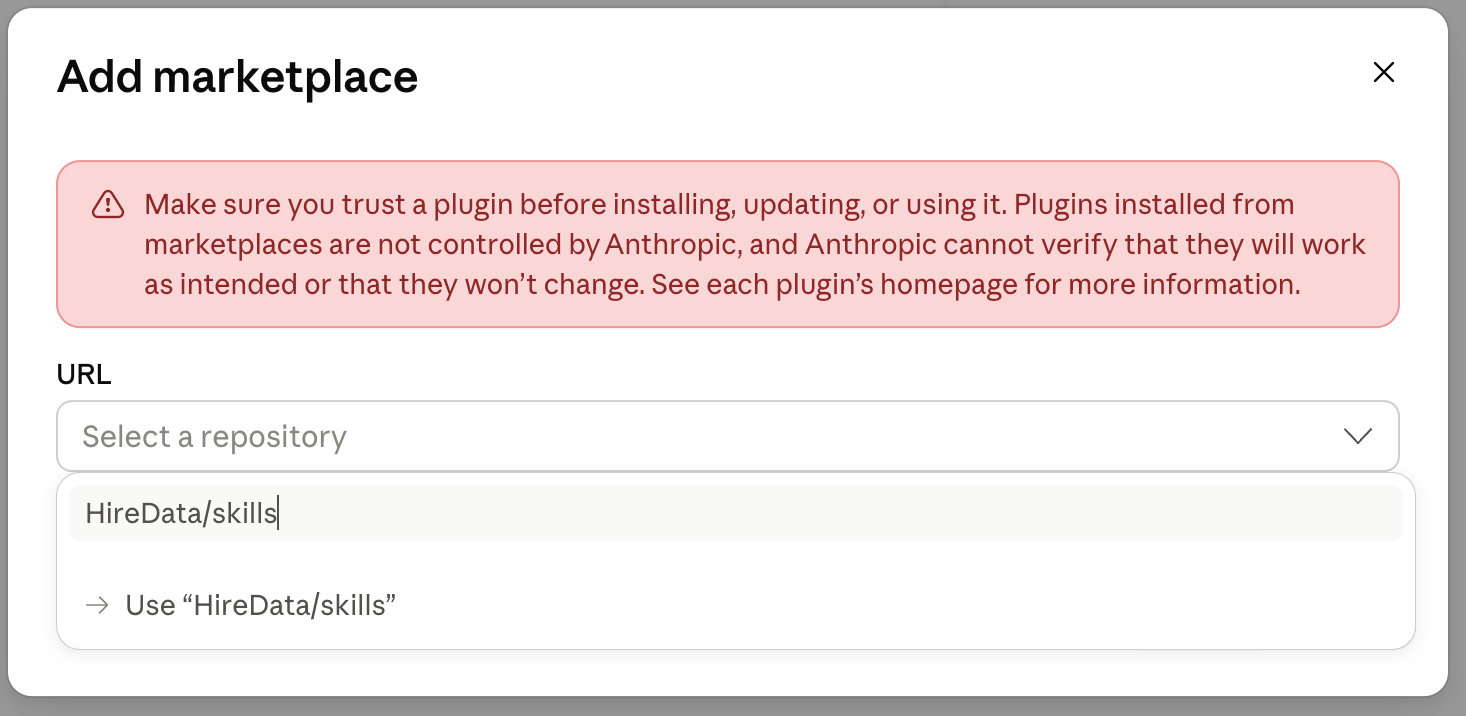
HireData/skills no campo URL e clique em Use “HireData/skills” ou pressione Enter. Isto adiciona o repositório público da HireData no GitHub como marketplace; não precisa de o clonar.O Claude mostra um aviso de que os plugins de marketplace não são controlados nem verificados pela Anthropic. A HireData publica este plugin e o seu código-fonte é público em github.com/HireData/skills.2
Instale a HireData
A HireData aparece no marketplace skills no separador Personal. Clique em + no seu cartão, ou abra o cartão e clique em Install.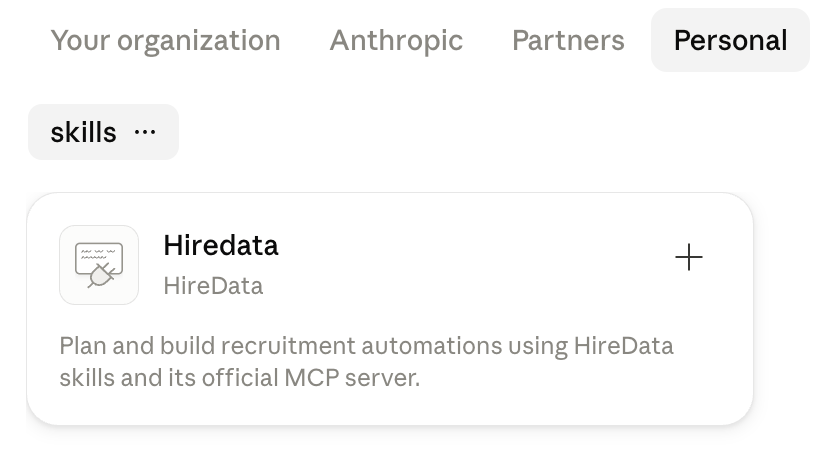
3
Ligue a sua conta HireData
Inicie sessão na HireData quando lhe for pedido na primeira utilização. Selecione o workspace ou workspaces que o Claude pode usar, reveja as permissões pedidas e clique em Authorize.O Claude recebe apenas o acesso ao workspace que selecionar e trabalha com as suas permissões existentes na HireData. Consulte como funcionam o acesso e a segurança da HireData.
4
Inicie uma nova conversa
As skills e ferramentas instaladas são carregadas quando inicia uma nova conversa. Não aparecem retroativamente numa conversa já existente. Depois verifique que funciona.
Claude Code
Os comandos/plugin funcionam no Claude Code num terminal. Execute:
/hiredata:hiredata-plan-activation e assim por diante.
Claude Team e Enterprise
Os Owners podem distribuir o plugin através do catálogo da organização em vez de cada membro adicionar o marketplace:1
Adicione o marketplace
Abra Organization settings > Plugins e adicione um marketplace sincronizado com o GitHub com o repositório
HireData/skills. A sincronização inicial é executada automaticamente e as versões seguintes do plugin sincronizam a partir do branch predefinido do repositório.Em alternativa, adicione um marketplace personalizado e carregue o plugin como ficheiro ZIP (o diretório plugins/hiredata do repositório). Use esta opção quando a sua organização preferir não sincronizar a partir do GitHub; note que os carregamentos manuais não recebem atualizações automáticas.2
Torne o plugin disponível
Defina a preferência de instalação do plugin da HireData, por exemplo Available for install ou Installed by default.
3
Instale como membro
Os membros abrem Settings > Plugins, instalam a HireData e completam o início de sessão na HireData na primeira utilização. Não precisam de adicionar o marketplace por si próprios. O plugin funciona depois no chat web do Claude, na app de desktop do Claude e em sessões do Cowork. Se o Owner tiver definido o plugin como Installed by default, os membros saltam completamente este passo.
Verifique que funciona
Inicie uma nova conversa e experimente um destes pedidos:- “Usa a HireData para rever os nossos templates existentes e ordenar o fluxo de trabalho em falta com maior impacto. Não cries nada ainda.”
- “Usa a HireData para desenhar um email de confirmação de candidatura que use uma variável de IA em segurança. Mostra-me uma pré-visualização e não o envies.”
- “Usa a HireData para criar um formulário de disponibilidade de candidato. Mostra-me o formulário e a lógica de ramificação antes de o criar.”
- “Usa a HireData para descobrir porque é que esta candidata nunca recebeu o nosso email de boas-vindas.”
- “Usa a HireData para transformar estes passos de reprodução e capturas de ecrã num relatório de incidente. Apenas rascunho.”
Instalar as skills com um prompt
Não consegue instalar o plugin porque o seu assistente não tem suporte para plugins, ou porque a sua organização bloqueia o marketplace? As skills são ficheiros públicos e simples, por isso pode deixar o seu assistente de IA obtê-los e empacotá-los por si.Claude (chat, desktop e Cowork)
Copie este prompt para uma conversa do Claude com capacidade para criar ficheiros (por exemplo, uma sessão Cowork):Qualquer outro assistente
Assistentes sem skills instaláveis podem ainda seguir uma skill para uma única tarefa. Substitua o nome da skill e o seu objetivo neste prompt:hiredata-plan-activation, hiredata-create-triggers, hiredata-create-forms, hiredata-create-email-templates, hiredata-create-whatsapp-templates, hiredata-diagnose-automations, hiredata-diagnose-email-performance, hiredata-map-staffing-lifecycle e hiredata-create-linear-issues.
Atualizar o plugin
- App de desktop do ChatGPT ou do Claude: atualize o plugin a partir de Settings > Plugins.
- Codex CLI: execute
codex plugin marketplace upgrade hiredata-skillse depois execute/pluginspara aplicar a atualização. - Claude Code: execute
/plugin marketplace update hiredata-skillsnum terminal. - Claude Team e Enterprise: os marketplaces sincronizados com o GitHub atualizam-se automaticamente quando a HireData publica uma nova versão do plugin. Os ZIPs carregados manualmente exigem um novo carregamento.
Resolução de problemas
- Um comando
/pluginoucodex pluginnão faz nada: são comandos de CLI e só funcionam no Claude Code e no Codex CLI. Nas apps de desktop do ChatGPT e do Claude, adicione o marketplace a partir de Settings > Plugins. - A HireData não aparece no ChatGPT na web após uma instalação no desktop: a app web não consegue adicionar marketplaces nem mostra os plugins instalados na app de desktop. Use a app de desktop, ou adicione a HireData como servidor MCP personalizado na web para obter as ferramentas sem as skills.
- O comando
codex pluginnão está disponível: atualize o Codex CLI e tente novamente. - O marketplace da HireData não aparece no Codex CLI: execute
codex plugin marketplace liste depois inicie uma nova sessão. - O plugin está instalado mas as suas skills não aparecem: ative a HireData em Settings > Plugins e inicie uma nova conversa.
- A HireData não lhe pede para iniciar sessão: inicie uma nova conversa com o plugin ativado e faça um pedido que precise de dados de um workspace da HireData.
- A sua organização bloqueia a instalação: peça ao administrador do ChatGPT ou do Claude para permitir o marketplace da HireData e a ligação MCP.
- As skills não são acionadas no Claude: confirme que o plugin aparece como instalado (Settings > Plugins, ou
/pluginno Claude Code) e inicie uma nova conversa. - Só precisa das ferramentas MCP ou usa outro assistente: siga o guia de ligação MCP manual.
Remover o plugin
- App de desktop do ChatGPT ou do Claude: remova o plugin a partir de Settings > Plugins.
- Codex CLI: execute
codex plugin remove hiredata@hiredata-skills. - Claude Code: execute
/plugin uninstall hiredata@hiredata-skillsnum terminal. - Claude Team e Enterprise: remova o plugin a partir de Settings > Plugins, ou peça a um Owner para alterar a sua disponibilidade em Organization settings > Plugins. Os plugins marcados como Required por um Owner não podem ser removidos pelos membros.
Ver o código-fonte
Reveja as skills, os metadados de instalação, os casos de avaliação e o guia de contribuição.
Ligar apenas via MCP
Ligue o Gemini, ou qualquer assistente compatível com MCP, sem instalar as skills.