

Étape 1 : Configurer le déclencheur
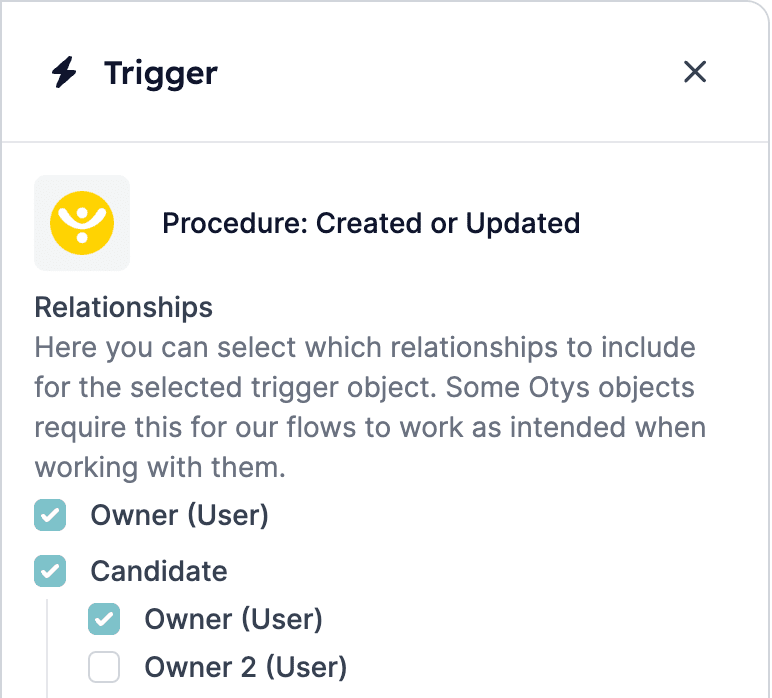
Une fois que vous avez configuré la connexion avec OTYS, la première étape pour mettre en place une automatisation OTYS consiste à définir le déclencheur. Un déclencheur permet à HireData « d’écouter » certains événements survenant dans OTYS. Sélectionnez toutes les relations dont vous aurez besoin par la suite. Par exemple, sélectionnez un candidat lorsque vous souhaitez lui envoyer une enquête à une étape ultérieure de l’automatisation. Voici comment procéder : Exemple de déclencheur : Procedure : créée ou mise à jour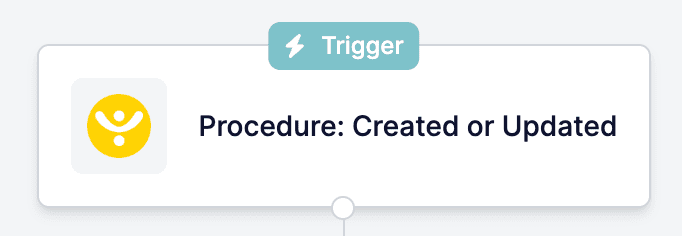
Étape 2 : Ajouter un filtre
Une fois le déclencheur configuré, ajoutez des filtres pour que l’automatisation ne s’exécute que dans des conditions spécifiques. Suivez ces étapes : Exemple de filtre : Si le procedure status 2 correspond à l’une de ces étapes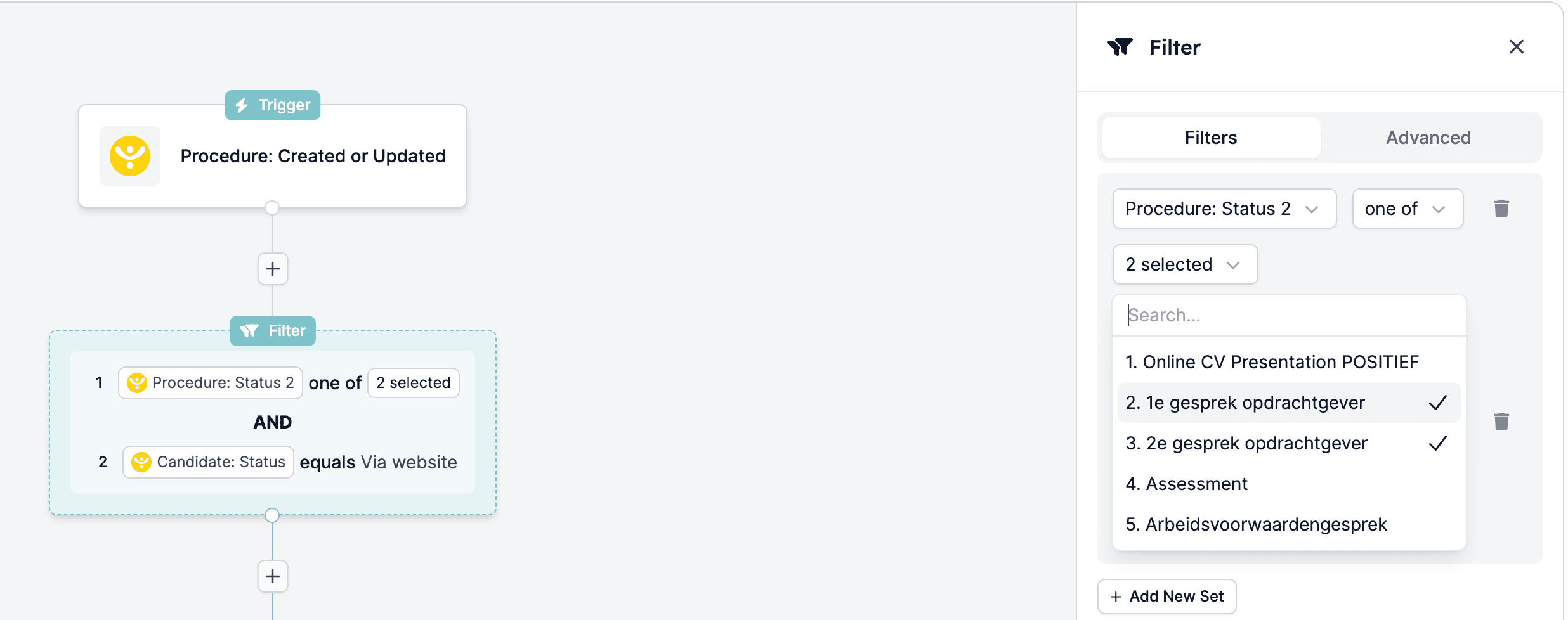
Étape 3 : Ajouter un délai
Dans certains cas, vous voudrez introduire un délai avant l’exécution de l’automatisation. Voici comment ajouter un délai : Exemple de délai : 1 jour (par ex. pour informer un candidat qu’il a obtenu le poste avant de lui envoyer une enquête post-placement)
Étape 4 : Configurer la tâche « Send Survey »
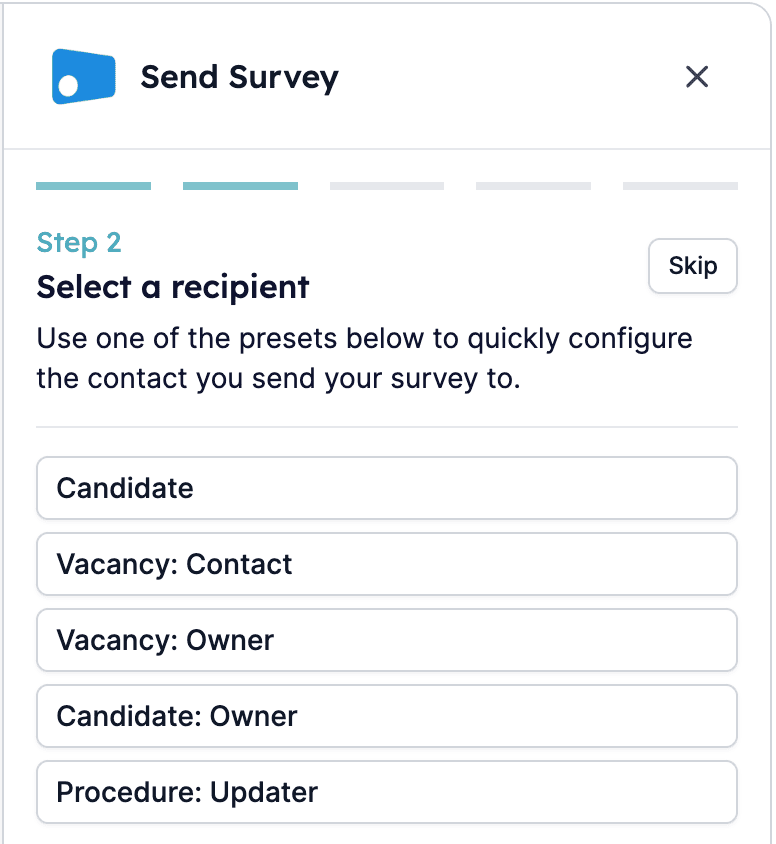
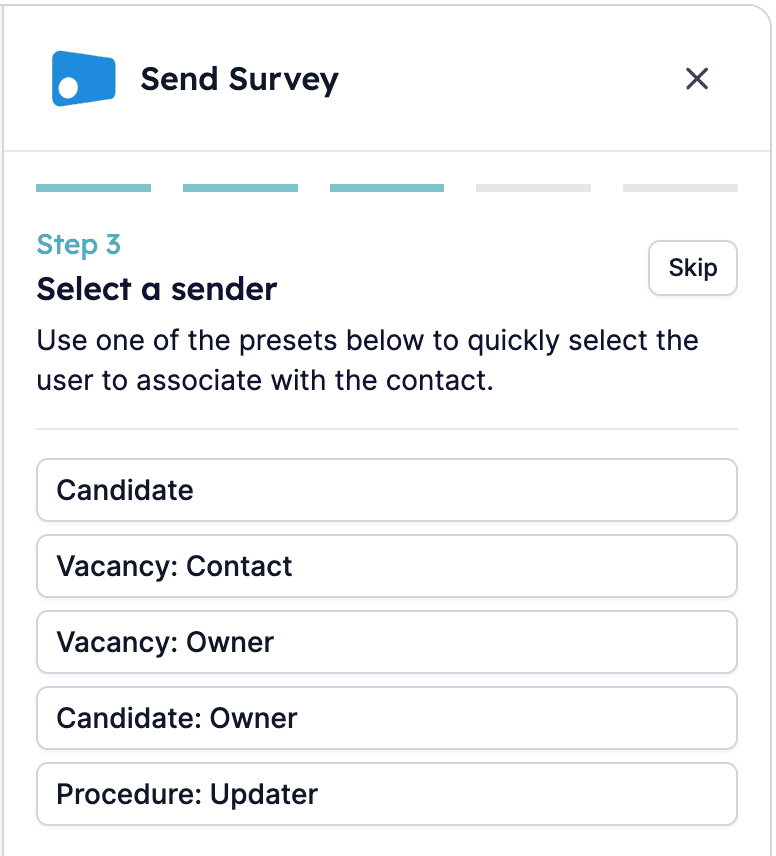
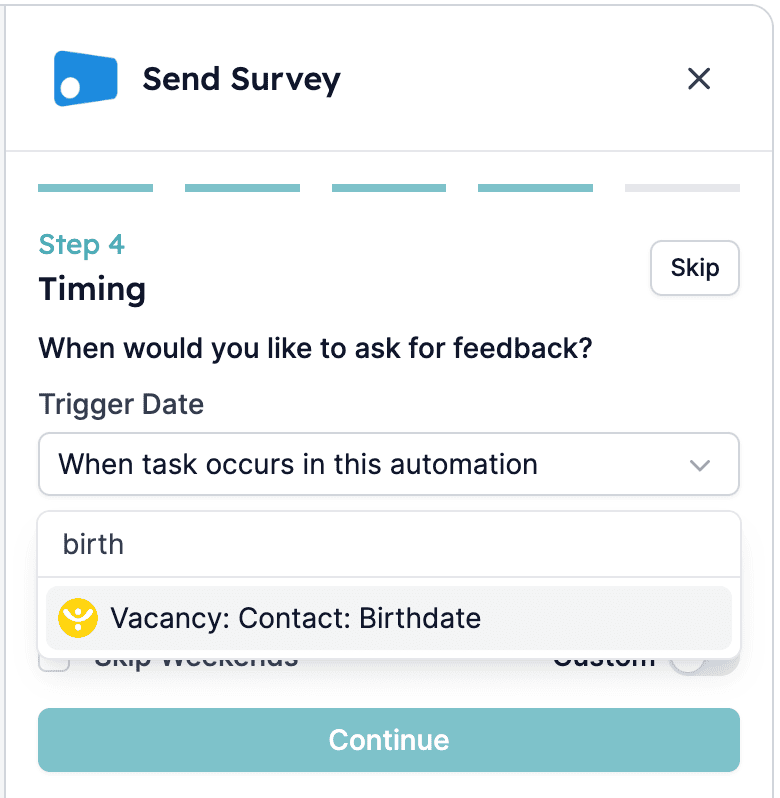
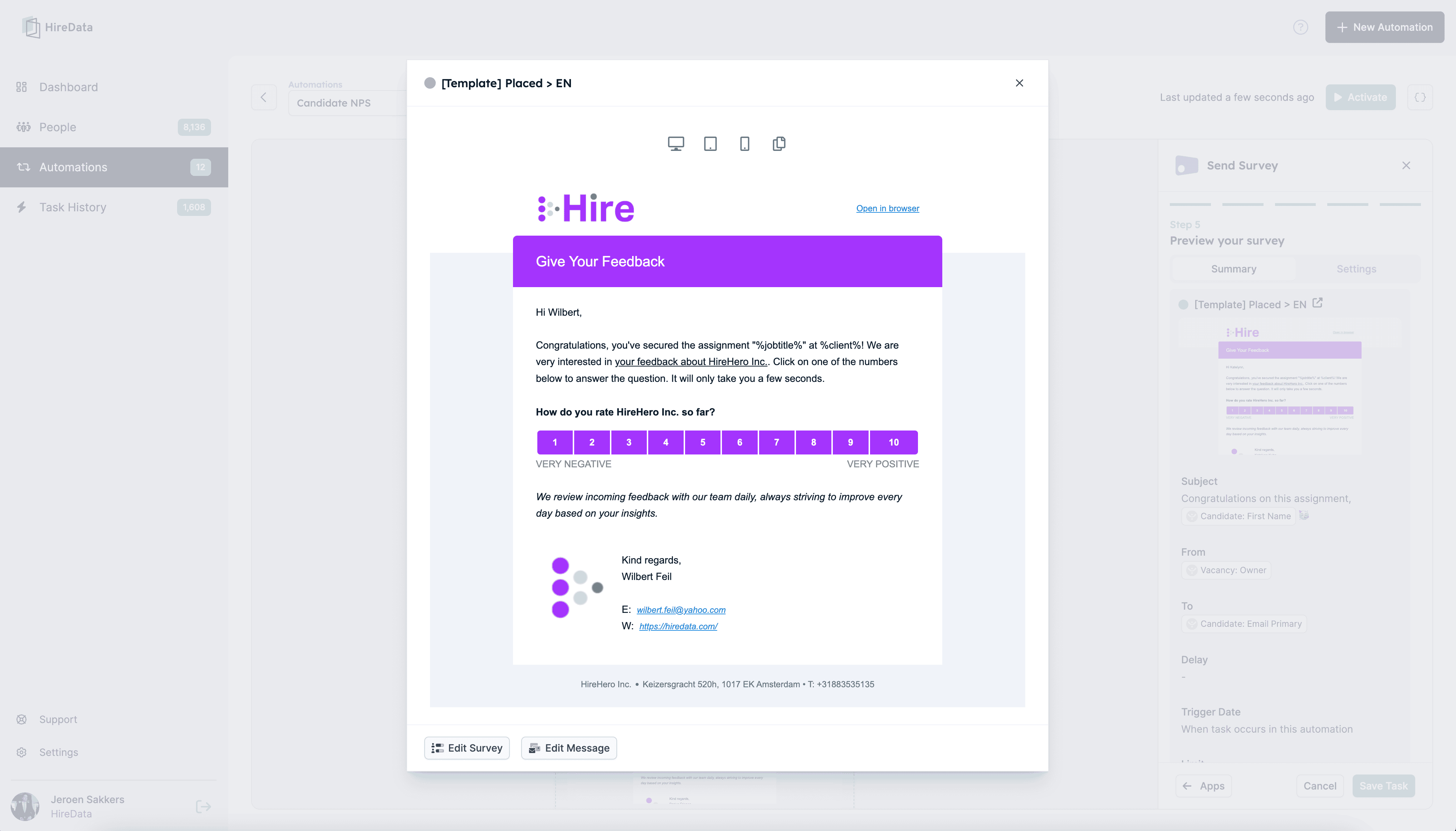
Configurons maintenant la tâche d’envoi de l’enquête NPS candidat. Suivez ces étapes : 4.1. Sélectionnez votre modèle d’enquête :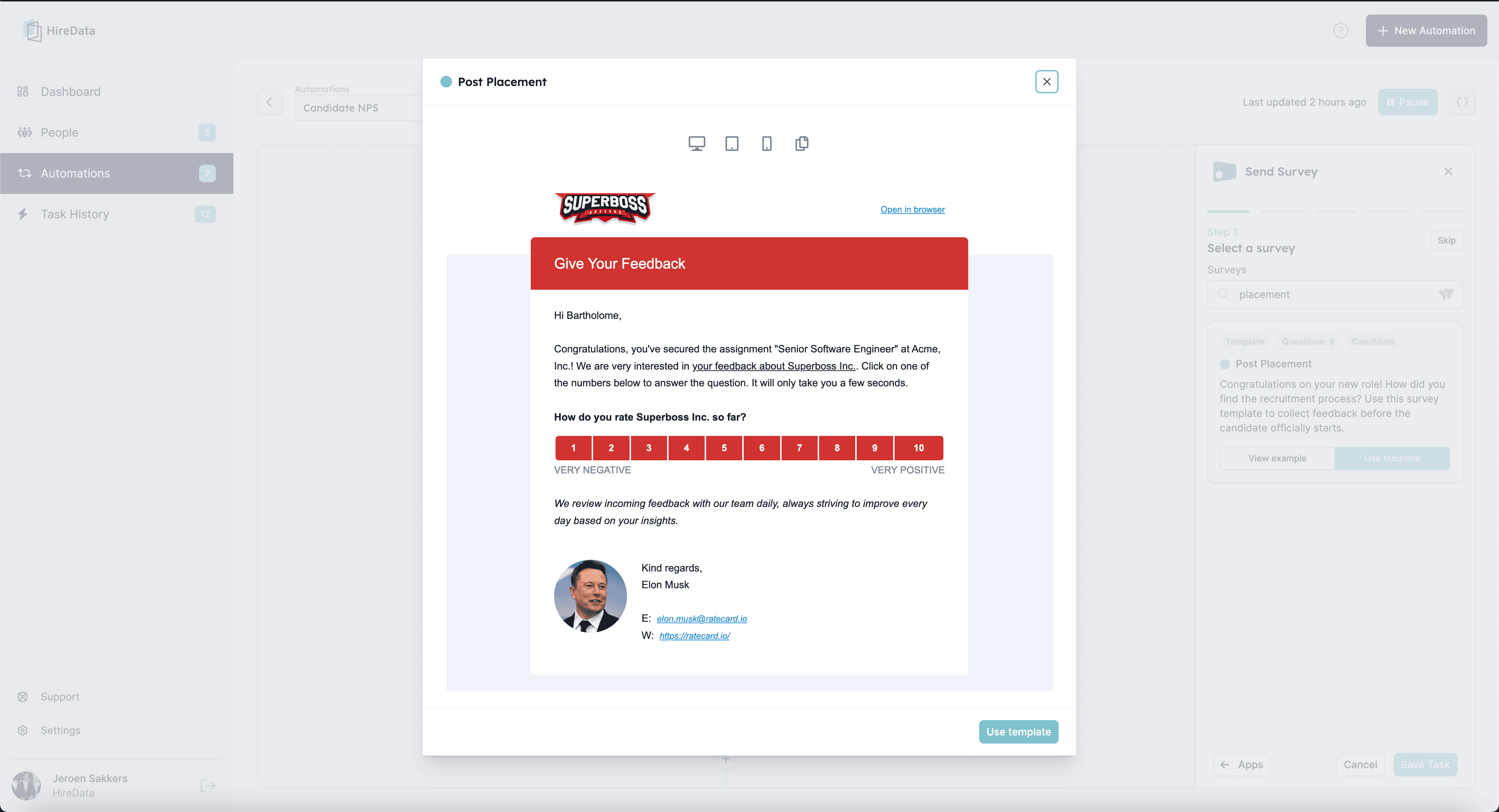
Étape 5 : Activer votre automatisation
Une fois la configuration terminée, il est temps d’activer votre automatisation. Avec cette étape, votre automatisation OTYS est prête à fonctionner, simplifiant vos processus de recrutement en toute simplicité. Cliquez sur Activate pour activer votre automatisation