Étape 1 : Accéder à l’app Recruitee
Rendez-vous dans la section Apps de HireData. Vous la trouverez sous Settings > Apps. Vous y verrez l’option pour intégrer Recruitee.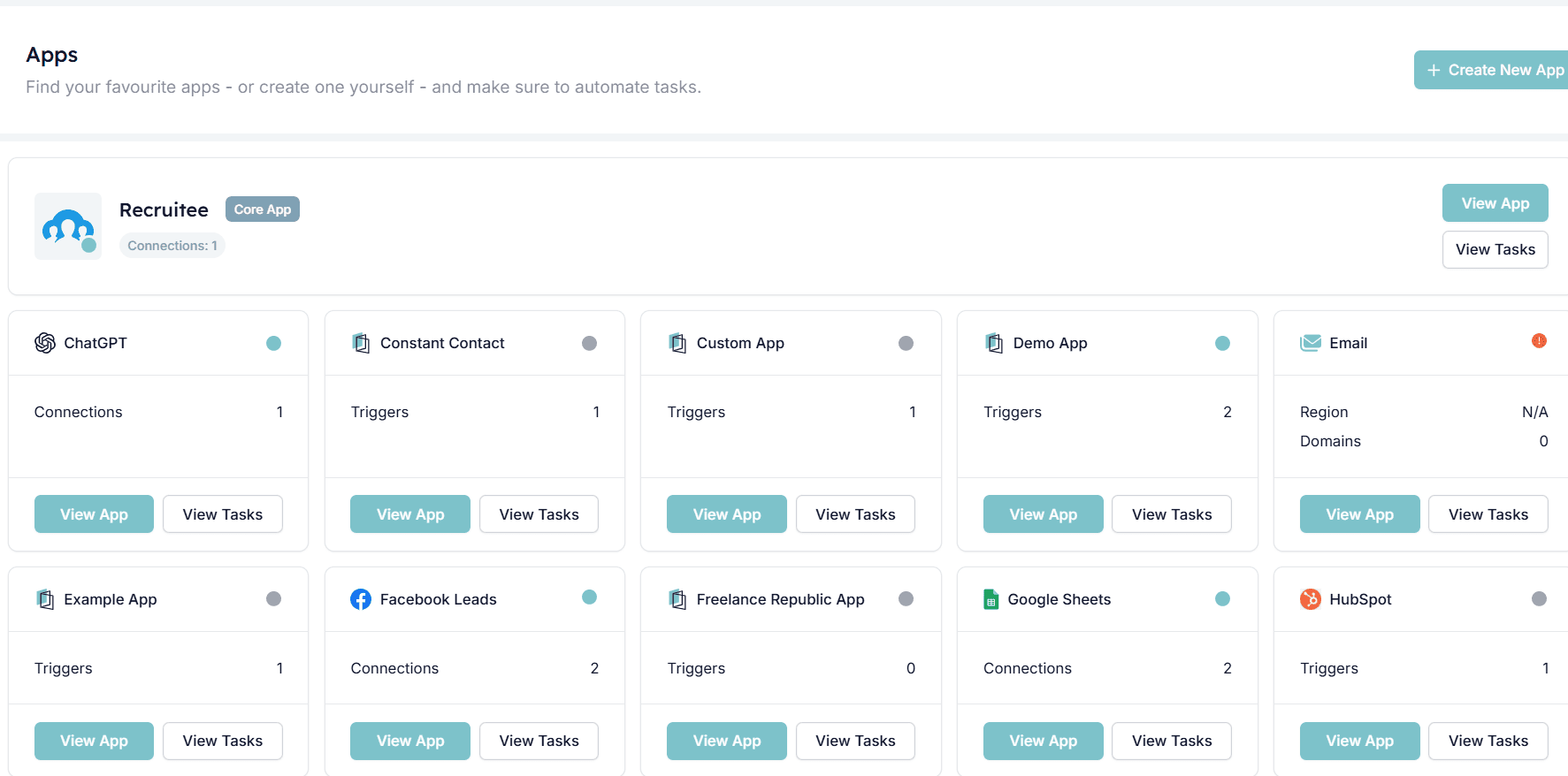
Étape 2 : Créer une connexion avec Recruitee
Ouvrez l’app et cliquez sur Connect to Recruitee pour démarrer le processus d’intégration. Cela permettra à HireData de se connecter à votre compte Recruitee.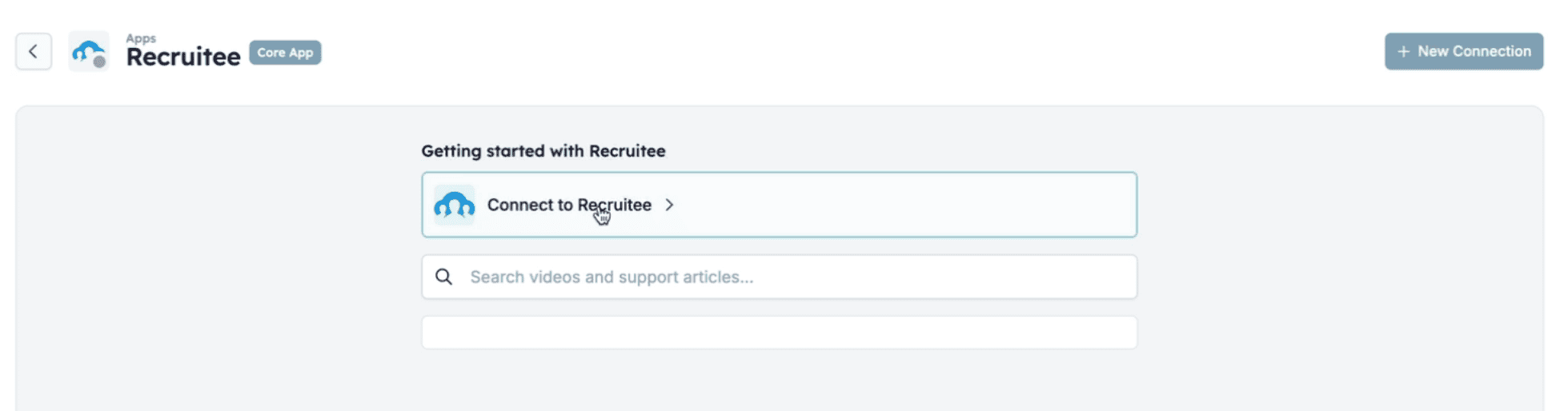
2.1. Créer un jeton API
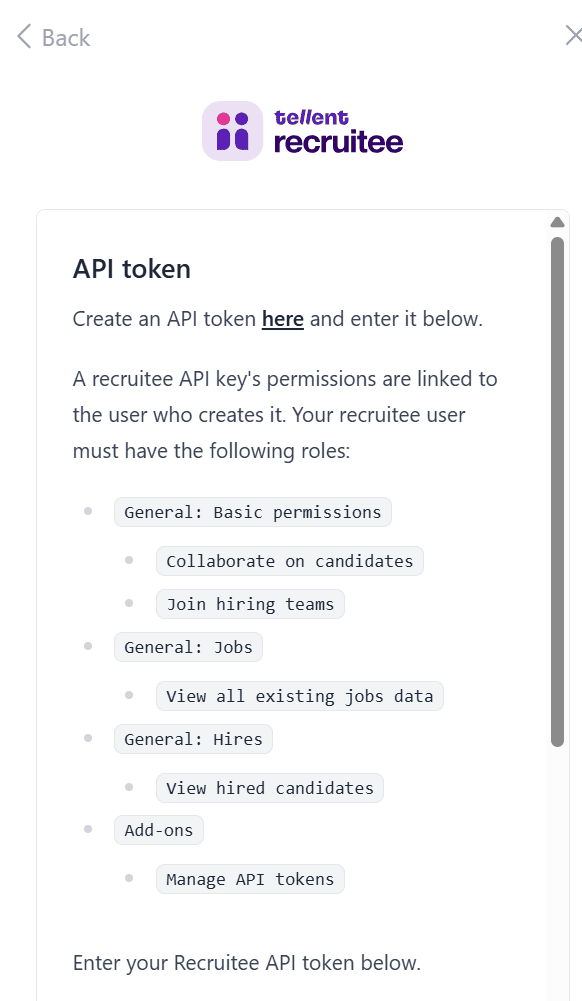
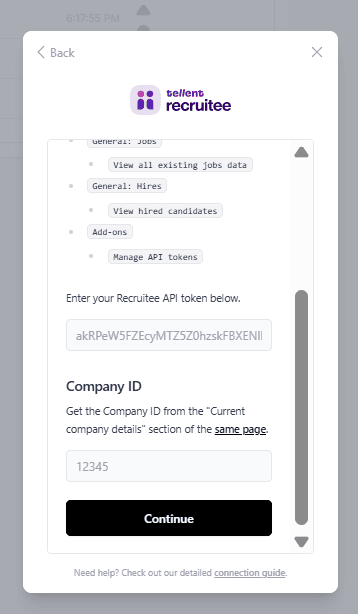
Cliquez sur here pour créer un nouveau jeton API dans Recruitee. Assurez-vous que votre utilisateur dispose de ces rôles :- Basic permissions → Collaborate on candidates, Join hiring teams
- Jobs → View all existing jobs data
- Hires → View hired candidates
- Add-ons → Manage API tokens
2.2. Copier votre Recruitee Company ID
Sous Current company details in Recruitee, vous verrez votre Company ID. Copiez cet ID et collez-le dans le champ HireData.
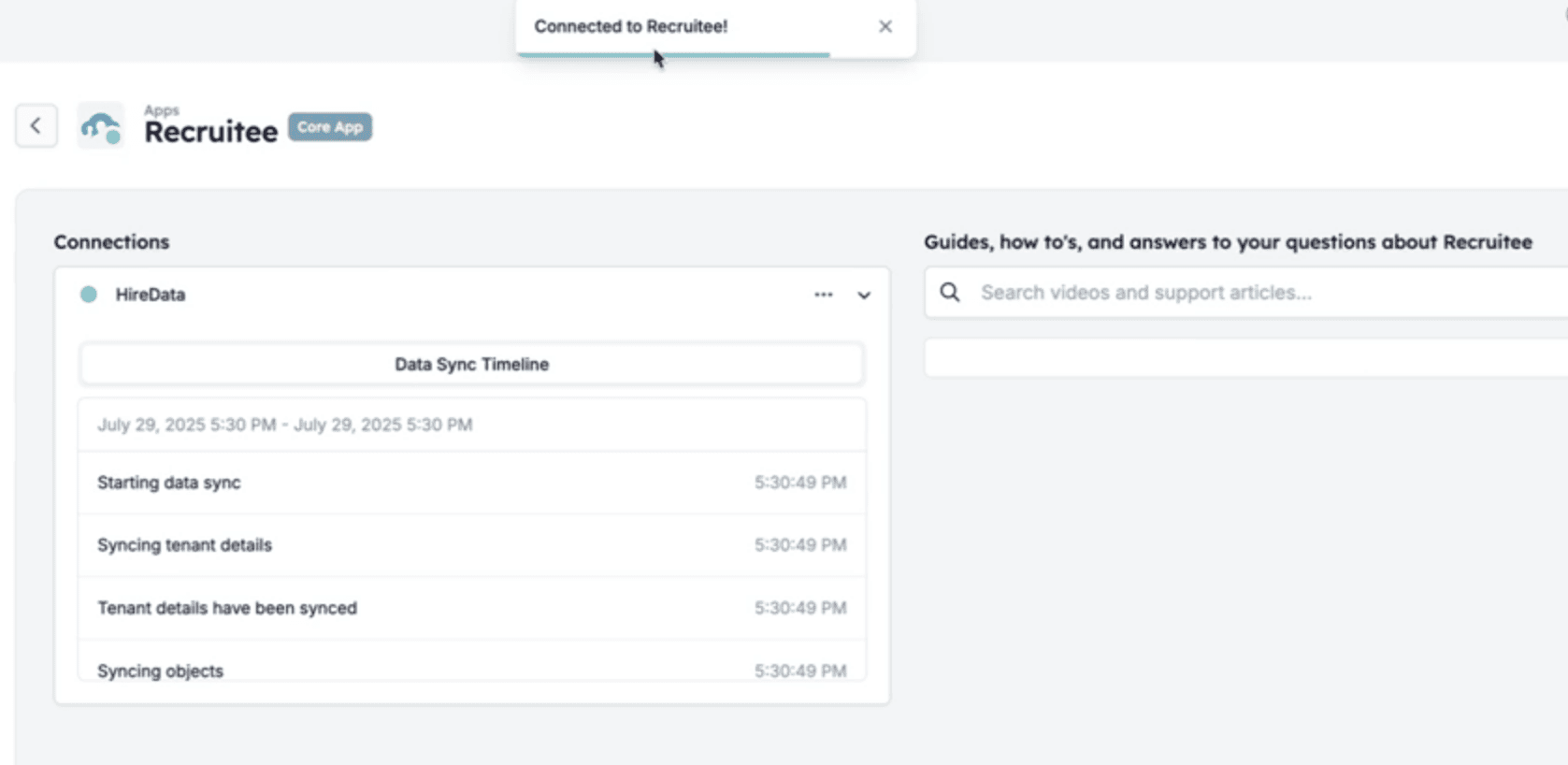
Étape 3 : Recruitee connecté !
Après avoir cliqué sur Continue, vous avez terminé la configuration de la connexion entre Recruitee et HireData. S’il s’agit de la première fois que vous configurez cette connexion, HireData peut avoir besoin de quelques minutes pour synchroniser les données depuis votre base Recruitee. Ensuite, vous êtes prêt à configurer votre première automatisation Recruitee dans HireData.