Passo 1: Navegar para a app Recruitee
Navegue até à secção Apps dentro da HireData. Pode encontrá-la em Settings > Apps. Aqui, verá a opção para integrar com o Recruitee.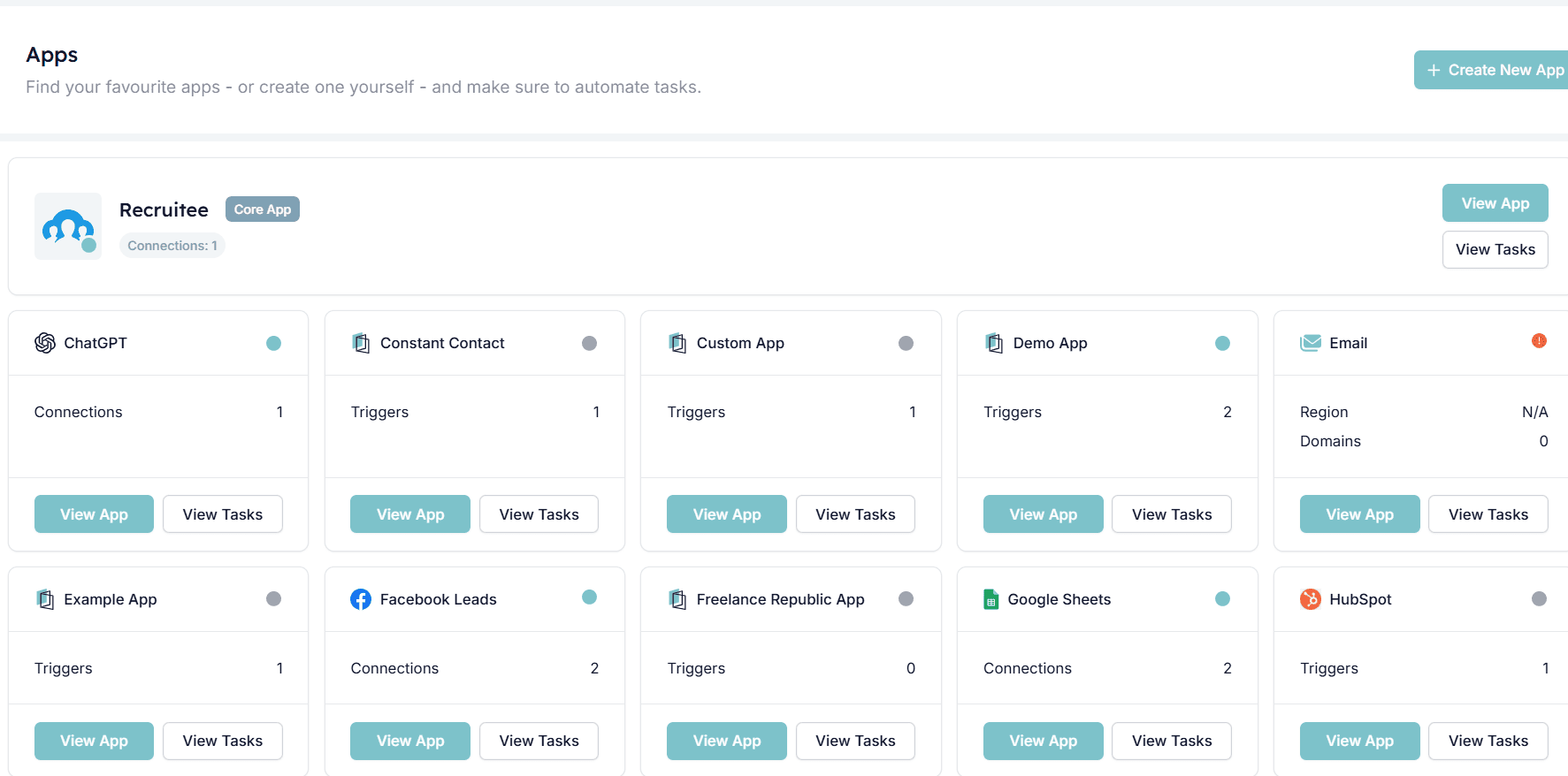
Passo 2: Criar uma ligação com o Recruitee
Abra a app e clique em Connect to Recruitee para iniciar o processo de integração. Isto permitirá que a HireData se ligue à sua conta Recruitee.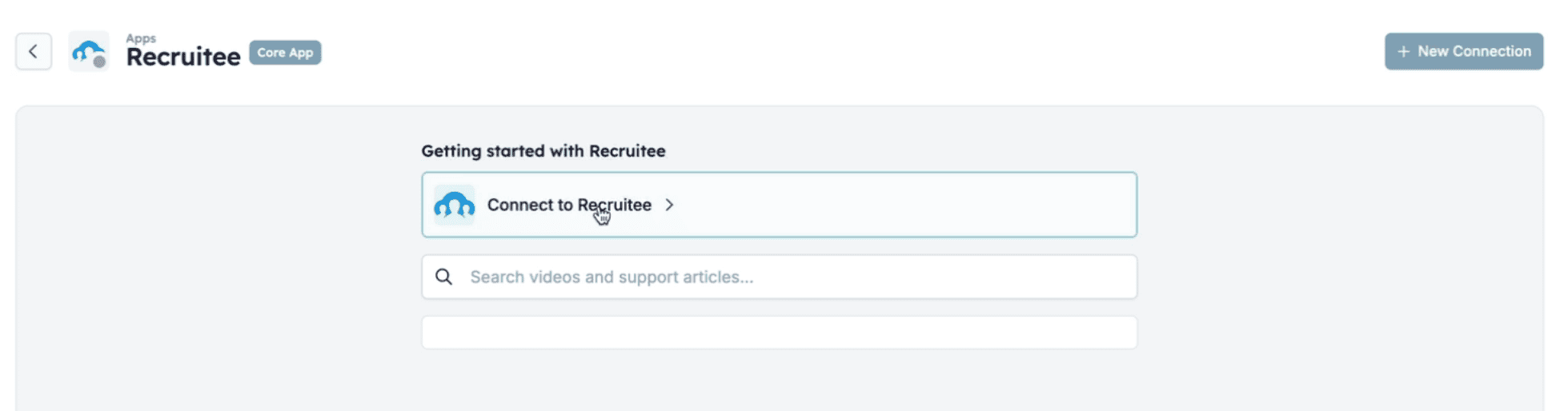
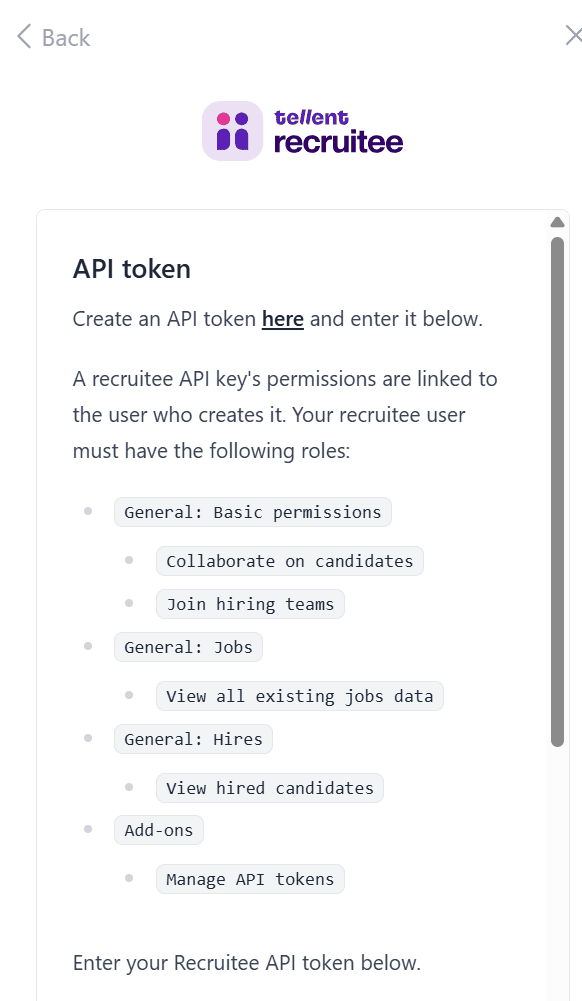
2.1. Criar API token
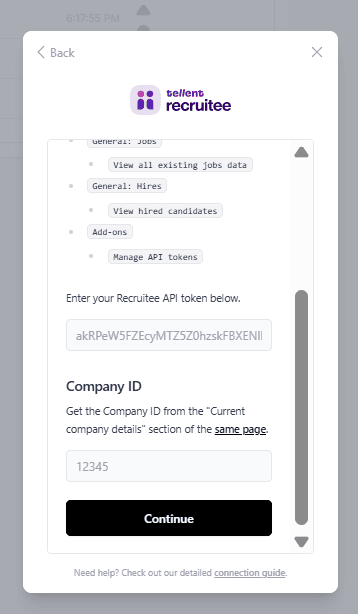
Clique em here para criar um novo API token no Recruitee. Certifique-se de que o seu utilizador tem estas funções:- Basic permissions → Collaborate on candidates, Join hiring teams
- Jobs → View all existing jobs data
- Hires → View hired candidates
- Add-ons → Manage API tokens
2.2. Copiar o seu Recruitee Company ID
Em Current company details in Recruitee, verá o seu Company ID. Copie este ID e cole-o no campo da HireData.
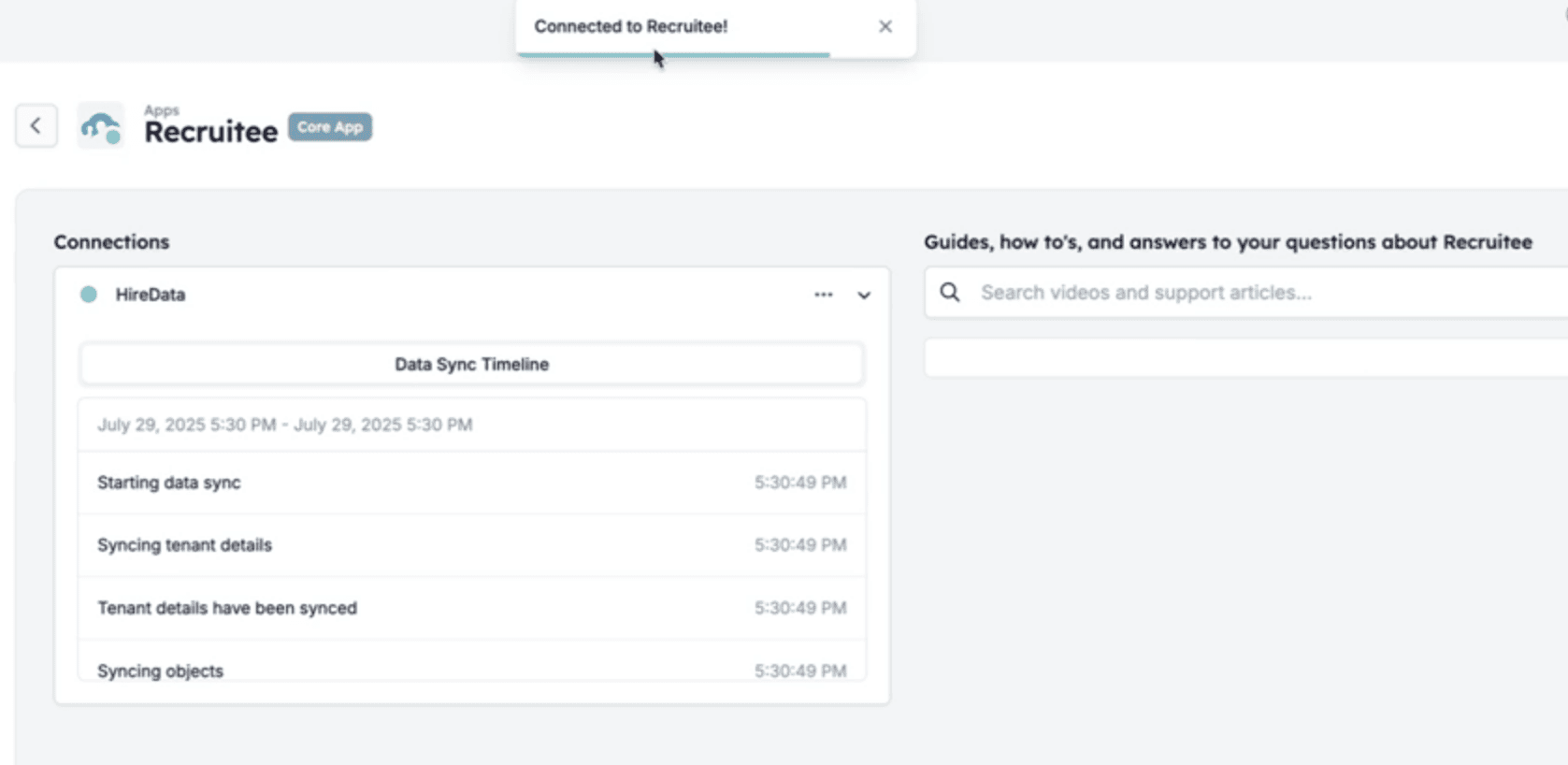
Passo 3: Recruitee ligado!
Depois de clicar em Continue, concluiu a configuração da ligação entre o Recruitee e a HireData. Quando é a primeira vez que configura esta ligação, a HireData poderá necessitar de alguns minutos para sincronizar dados da sua base de dados Recruitee. Depois disso, está pronto para configurar a sua primeira automação Recruitee na HireData.