

Passo 1: Configurar a automação
Depois de ter configurado a ligação com o Recruitee, pode criar a sua primeira automação. Inicie sessão na HireData, aceda à página Automations e clique em New Automation.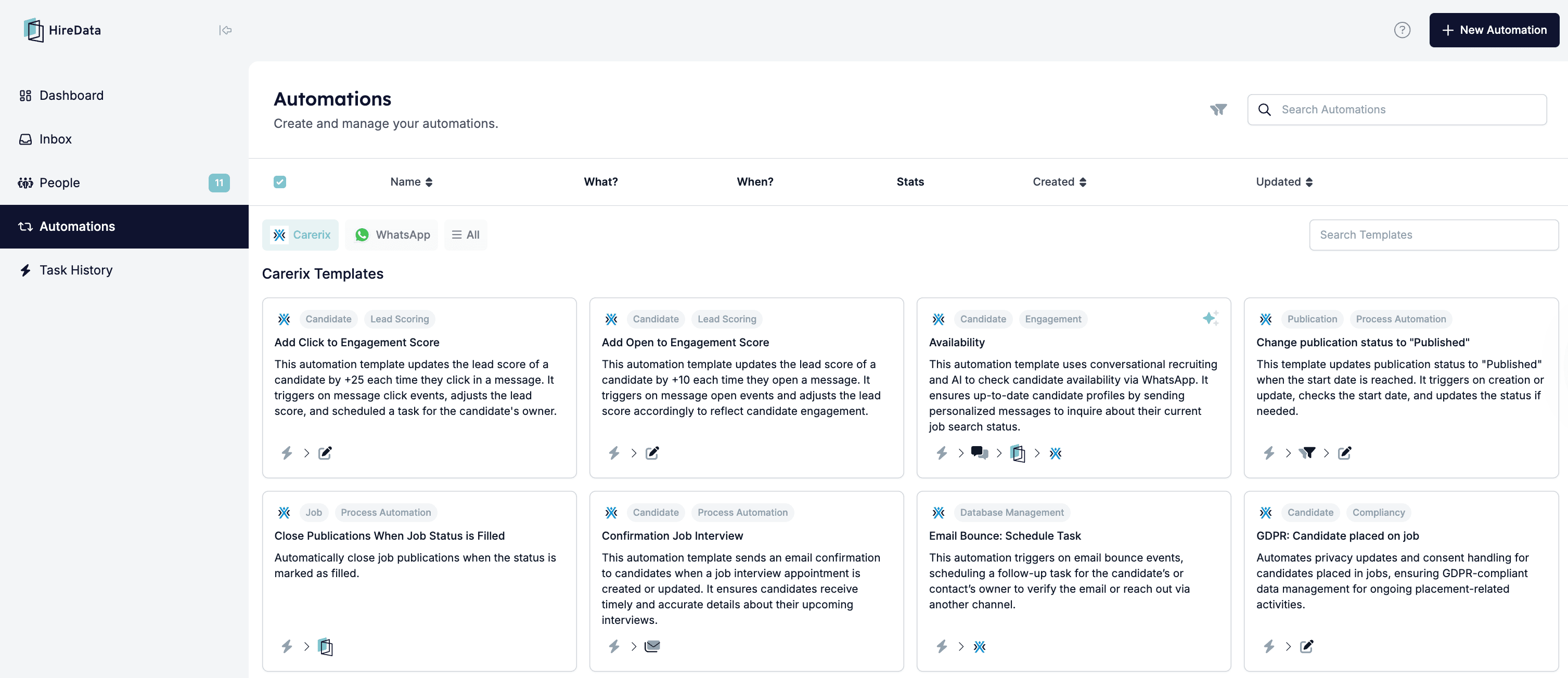
1.1 Selecionar Blank Automation ou um dos templates disponíveis
Se pretende ter controlo total e liberdade para desenhar cada passo do seu fluxo de trabalho exatamente como precisa, então Blank Automation é a escolha certa. Permite-lhe construir um processo totalmente personalizado a partir do zero. Por outro lado, se preferir uma solução rápida e pronta a usar, selecione um dos templates e a HireData cria a automação para si.Passo 2: Definir o trigger
O segundo passo é definir o trigger. Um trigger garante que a HireData “escuta” eventos específicos que ocorrem no Recruitee. Para o configurar, primeiro selecione a app, depois o objeto e, por fim, o trigger que deve iniciar a automação. Também pode aplicar filtros nesta fase para restringir quando a automação corre. Por exemplo, pode visar apenas candidaturas que cumpram determinados critérios. Exemplo de trigger: Application: Created or Updated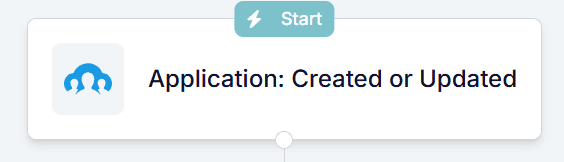
Passo 3: Adicionar um filtro
Depois de configurar o trigger, adicione filtros para que a automação só seja executada em condições específicas. Pode adicionar filtros diretamente ao trigger, assegurando que a automação só corre quando são cumpridas condições específicas. Também pode criá-los como um bloco de construção separado, o que é especialmente útil quando precisa de vários conjuntos de filtros para fluxos de trabalho mais complexos. Siga estes passos: Exemplo de filtro: Se Outcome for igual a Declined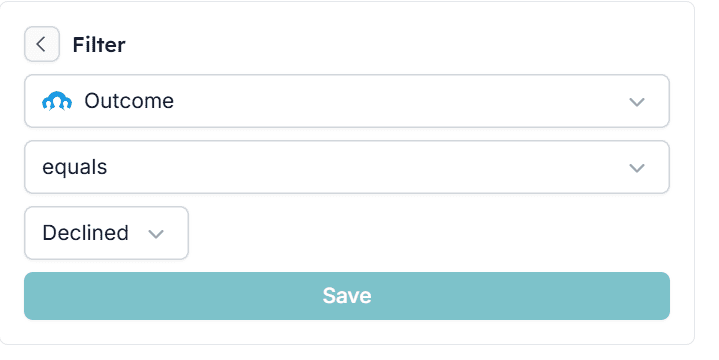
Passo 4: Adicionar um atraso
Em alguns casos, poderá querer introduzir um atraso antes de executar a automação. Um atraso é quando a automação espera uma certa quantidade de tempo antes de executar a próxima ação. Eis como adicioná-lo: Exemplo de atraso: 1 dia (por exemplo, para informar um candidato sobre a admissão antes de enviar um inquérito pós-colocação)
Passo 5: Configurar a tarefa ‘Send Email’
Agora, vamos configurar a tarefa para enviar o inquérito NPS ao candidato. Siga estes passos:5.1 Adicione um bloco a partir do + e depois clique em Message
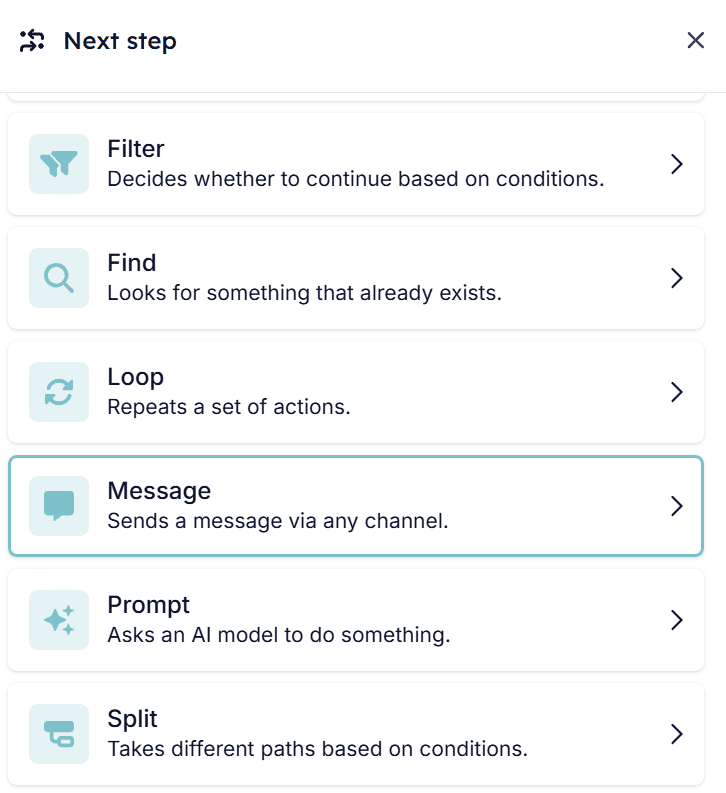
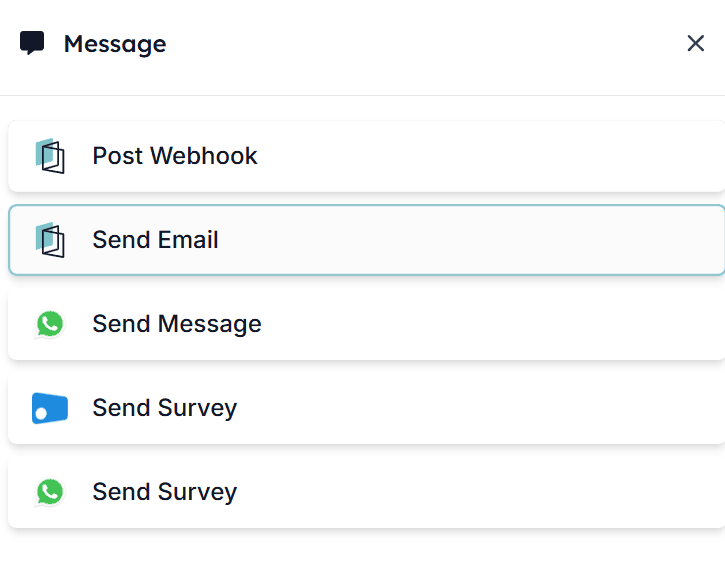
5.2 Selecione o tipo de mensagem que quer enviar
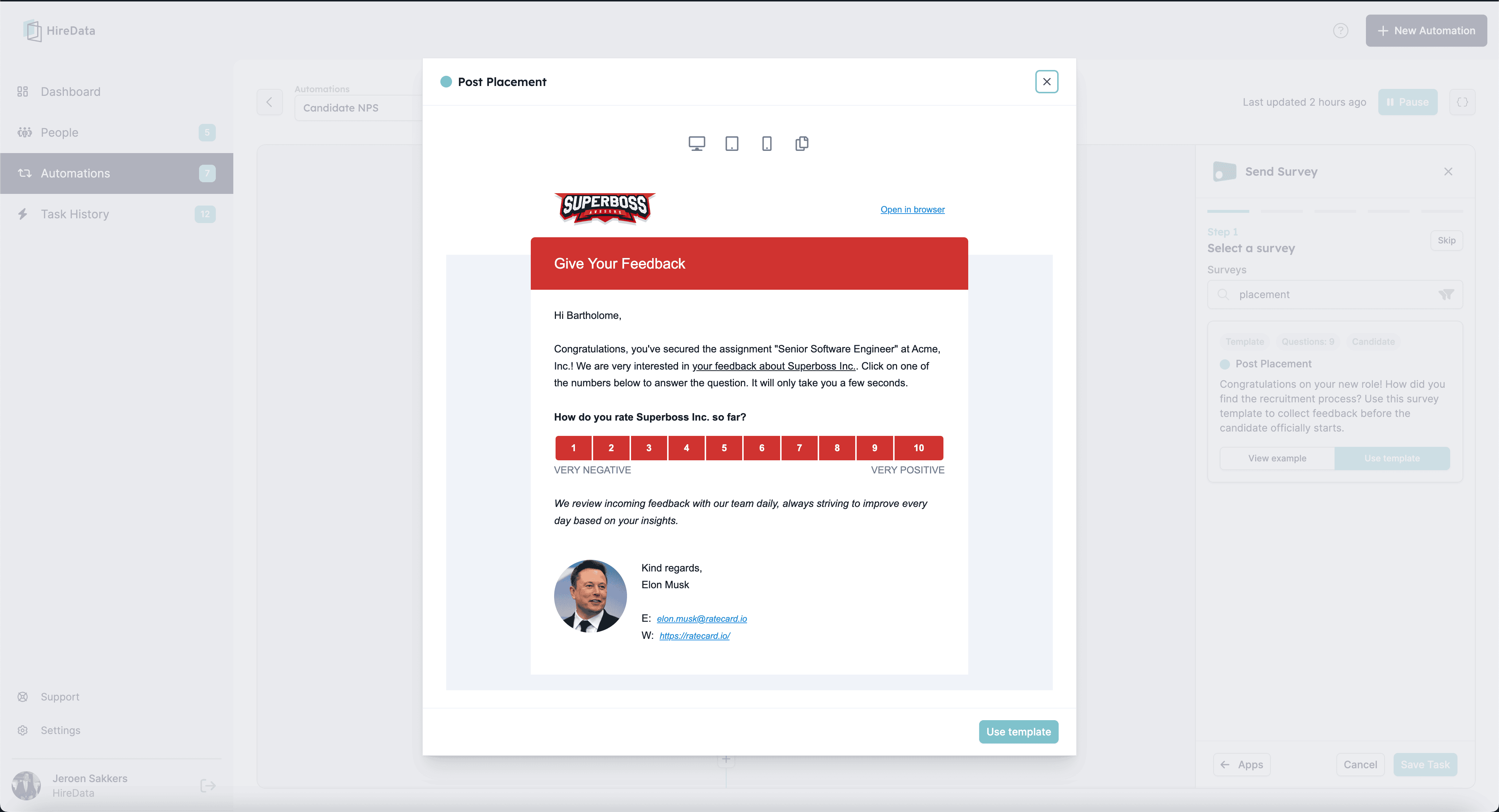
5.3 Selecione o template que quer utilizar
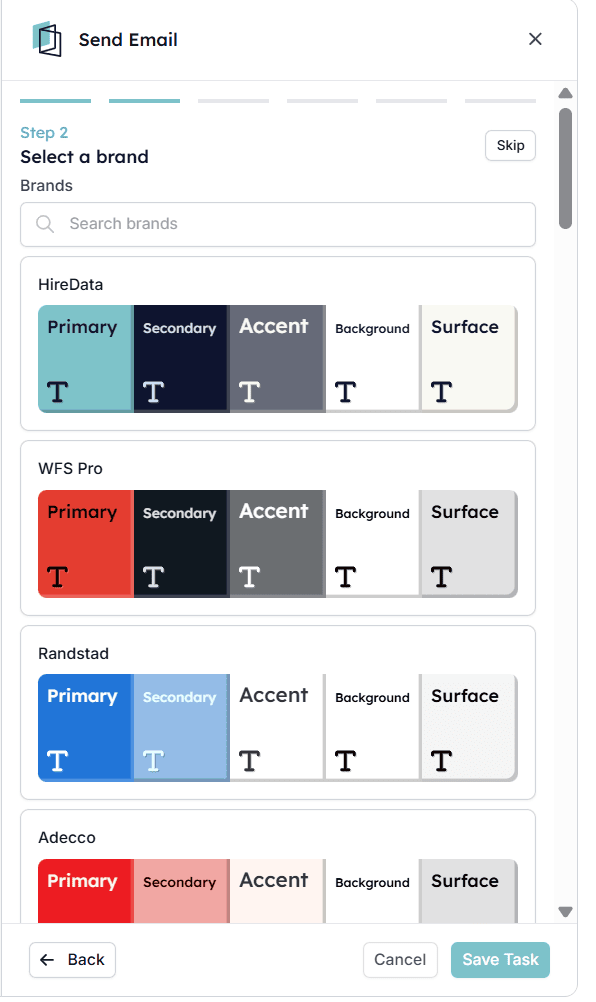
5.4 Selecione o Branding do seu email
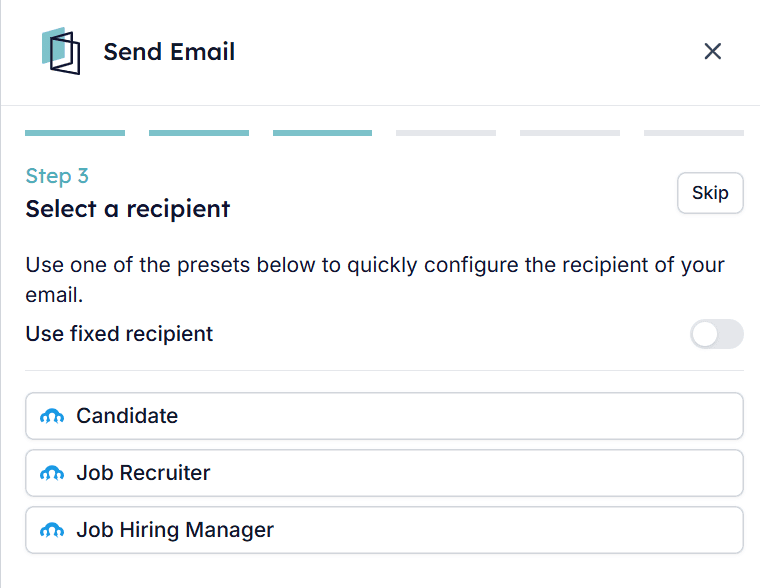
5.5 Selecione o destinatário da mensagem
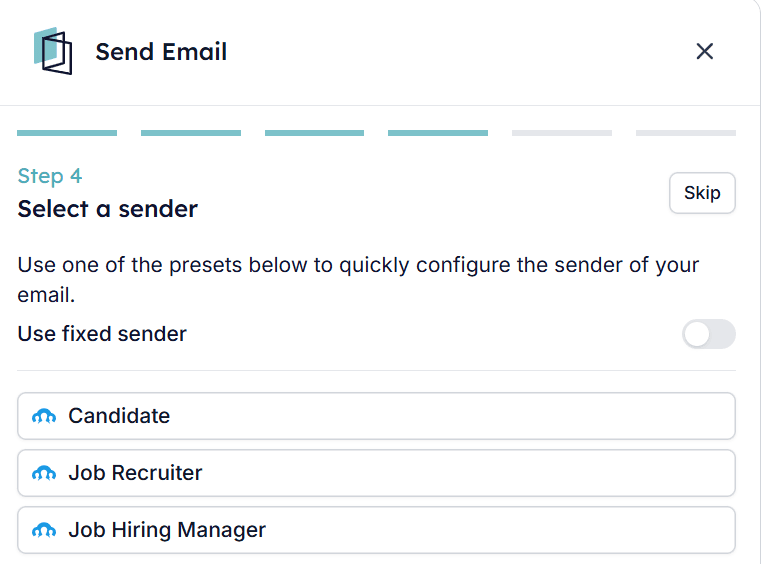
5.6 Especifique o remetente do inquérito
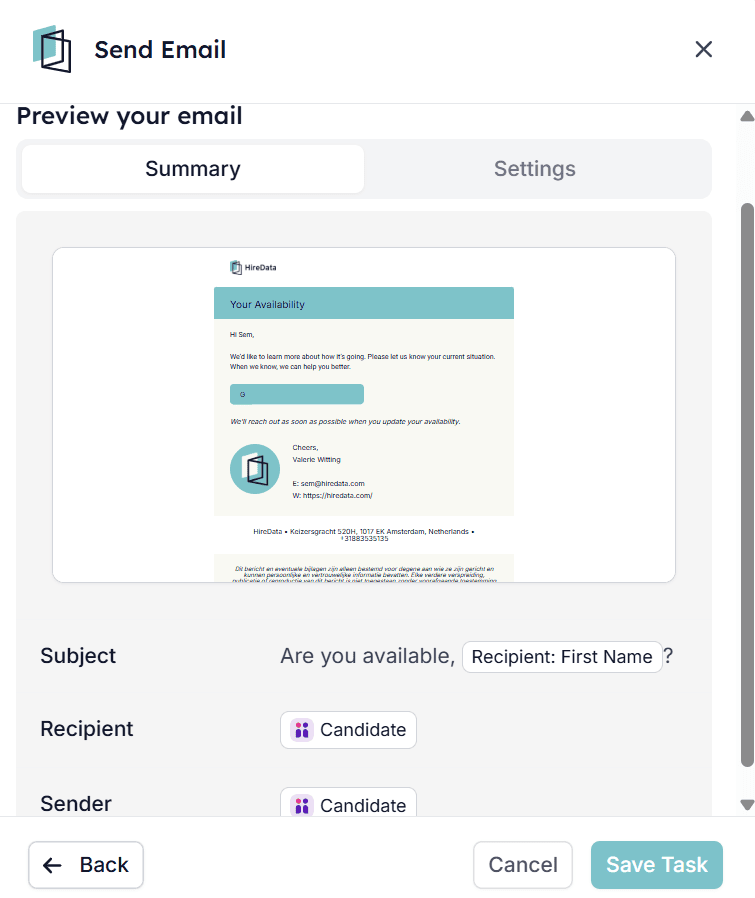
5.7 Assegure-se de que todas as definições estão corretas e guarde a sua tarefa
5.8 Rever a automação
Depois de configurar a sua primeira automação, reveja-a para garantir que tudo está configurado corretamente e corre sem problemas. Eis como funcionará a automação de exemplo deste guia: Quando uma candidatura é atualizada para Declined, a HireData receberá um evento do Recruitee. Depois, a automação irá esperar um dia, ignorando fins de semana para evitar atrasos (opcional). Após esta pequena pausa, os candidatos que cumpram os critérios receberão um email personalizado. O email trata-os pelo nome e inclui um formulário de feedback. Esta abordagem torna o processo de rejeição mais atencioso e profissional, ao mesmo tempo que lhe dá a oportunidade de recolher feedback valioso dos candidatos para melhorar a experiência de contratação.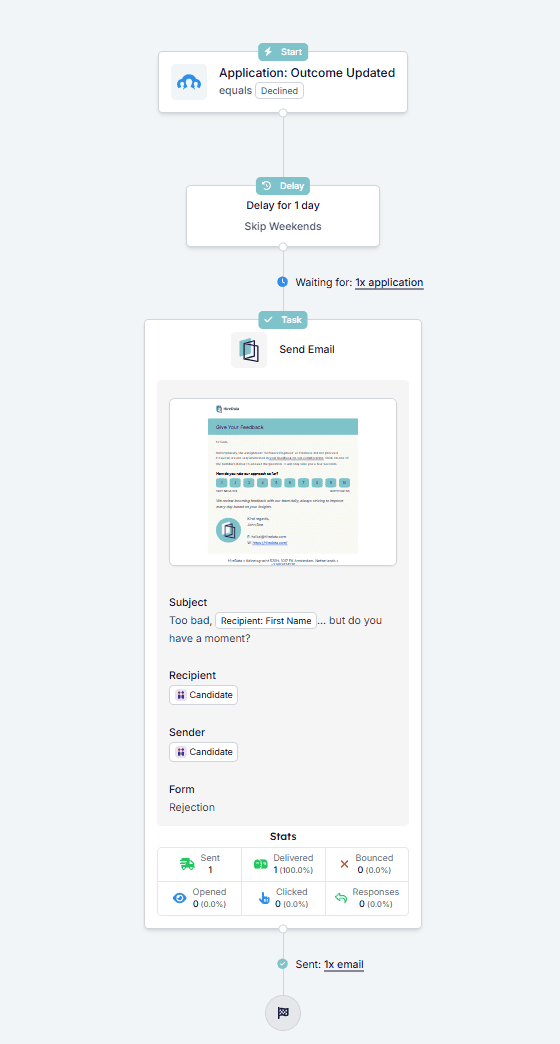
Passo 6: Ativar a sua automação
Uma vez concluída a configuração, é hora de ativar a sua automação. Com este passo, a sua automação Recruitee fica pronta a funcionar, simplificando os seus processos de recrutamento sem esforço. Clique no botão Activate para ligar a sua automação