Bem-vindo ao nosso guia passo a passo sobre como atualizar um ou mais campos em diferentes objetos no Vincere com a HireData. Siga este guia simples mas útil para perceber como atualizar qualquer campo por conta própria. Antes de atualizar os campos no objeto, já deverá ter criado uma automação no Vincere.

Passo 1: Abrir o menu Building Blocks

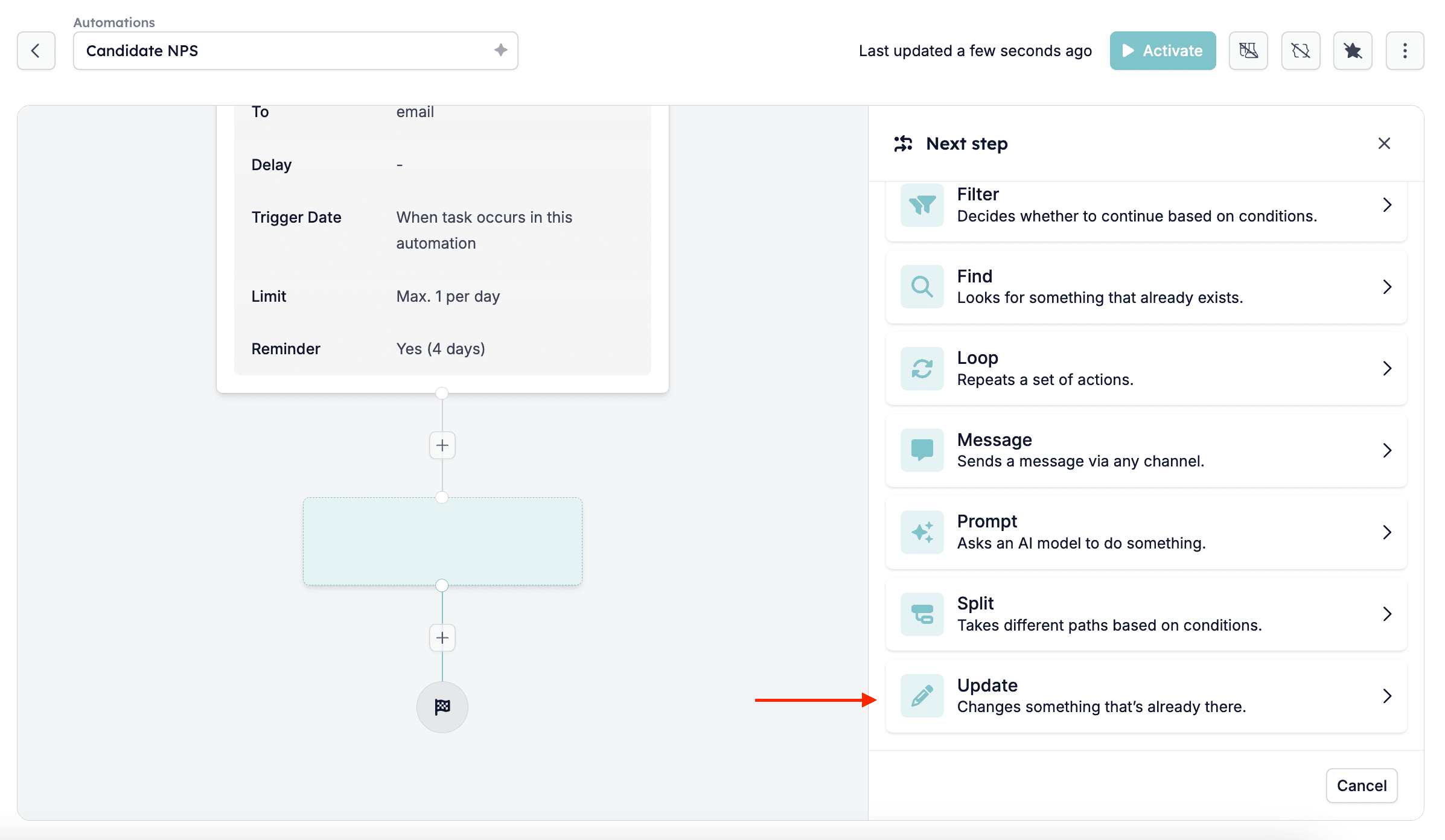
Primeiro, inicie sessão na sua conta HireData e abra a automação que pretende editar. Depois clique no ícone de mais [+] no final da automação para abrir o menu Building Blocks do lado direito do ecrã. Depois de abrir o menu, selecione [Update]. Building Blocks menu

Passo 2: Selecionar o objeto que pretende editar

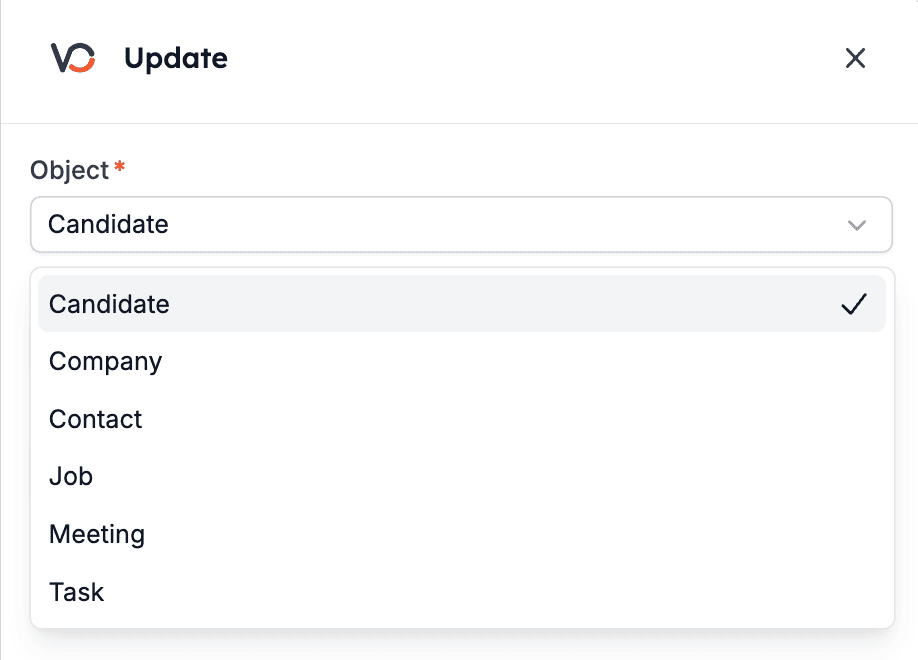
Escolha o objeto que quer editar, que atualmente pode ser um destes:
  • Candidate
  • Company
  • Contact
  • Job
  • Meeting
  • Task
Para este exemplo, selecionámos o candidato: Selecting an object to be updated

Passo 3: Selecionar um identificador

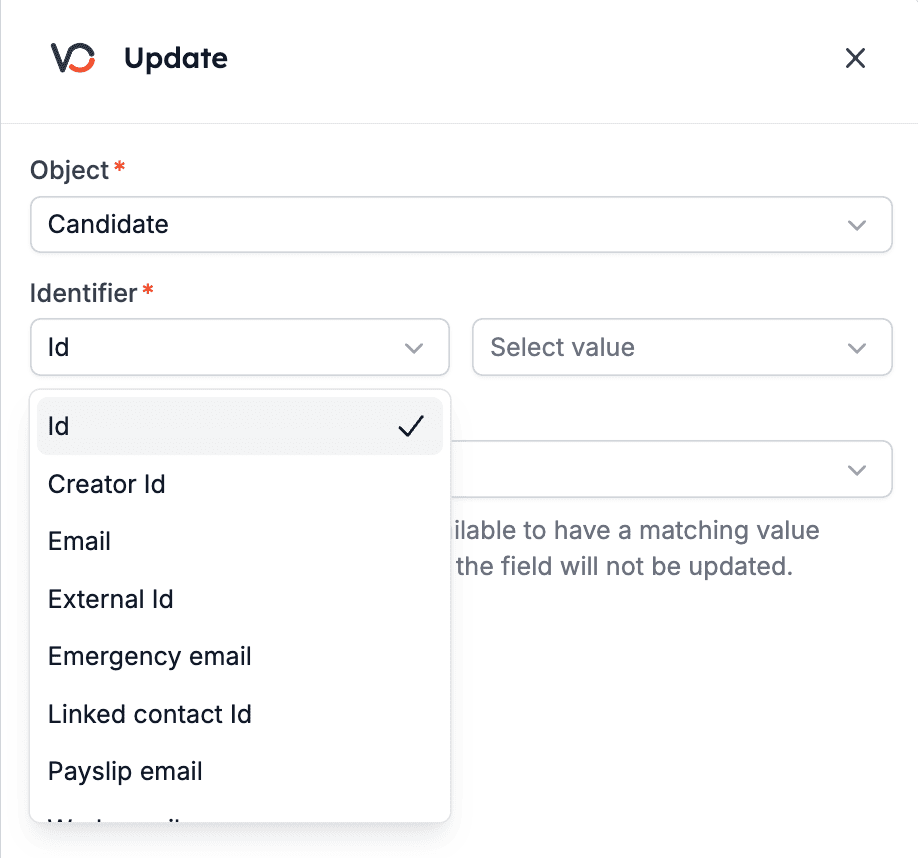
Agora tem de selecionar um identificador, que será utilizado para encontrar o objeto que pretende atualizar. Selecting an object identifier Para este guia, vamos usar o [ID] como identificador e o [Candidate: ID] como o valor que queremos seguir. Por outras palavras, vamos usar o Candidate ID para identificar o candidato que queremos atualizar na automação. Os valores apresentados serão diferentes consoante o objeto e o identificador selecionados. Selecting object identifier
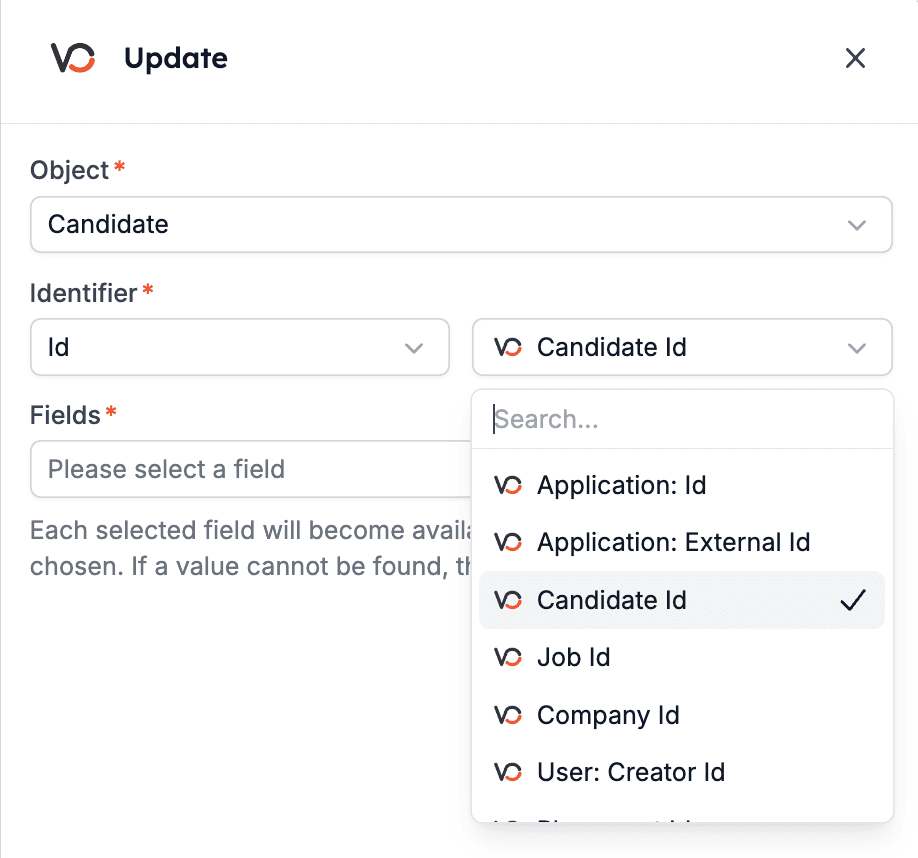
Passo 4: Atualizar os campos

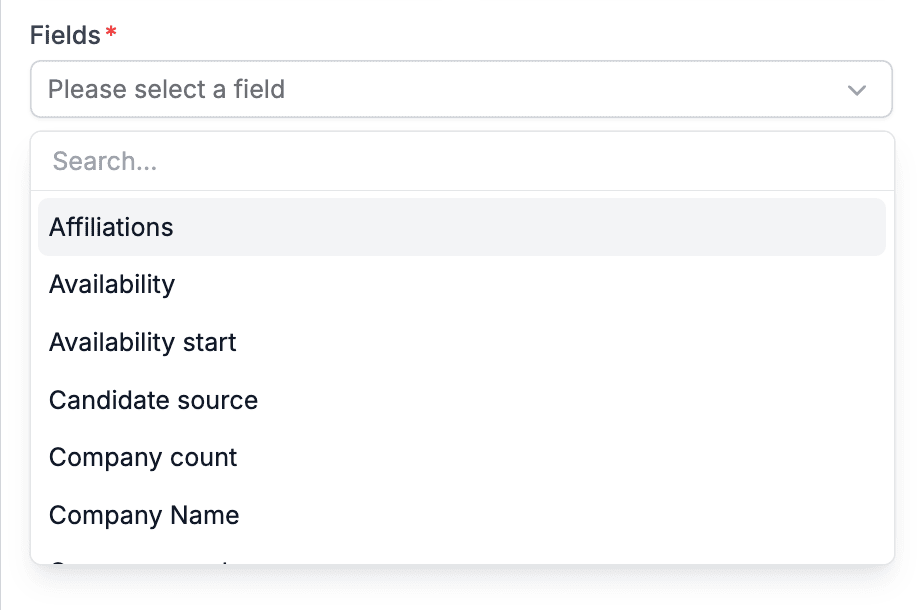
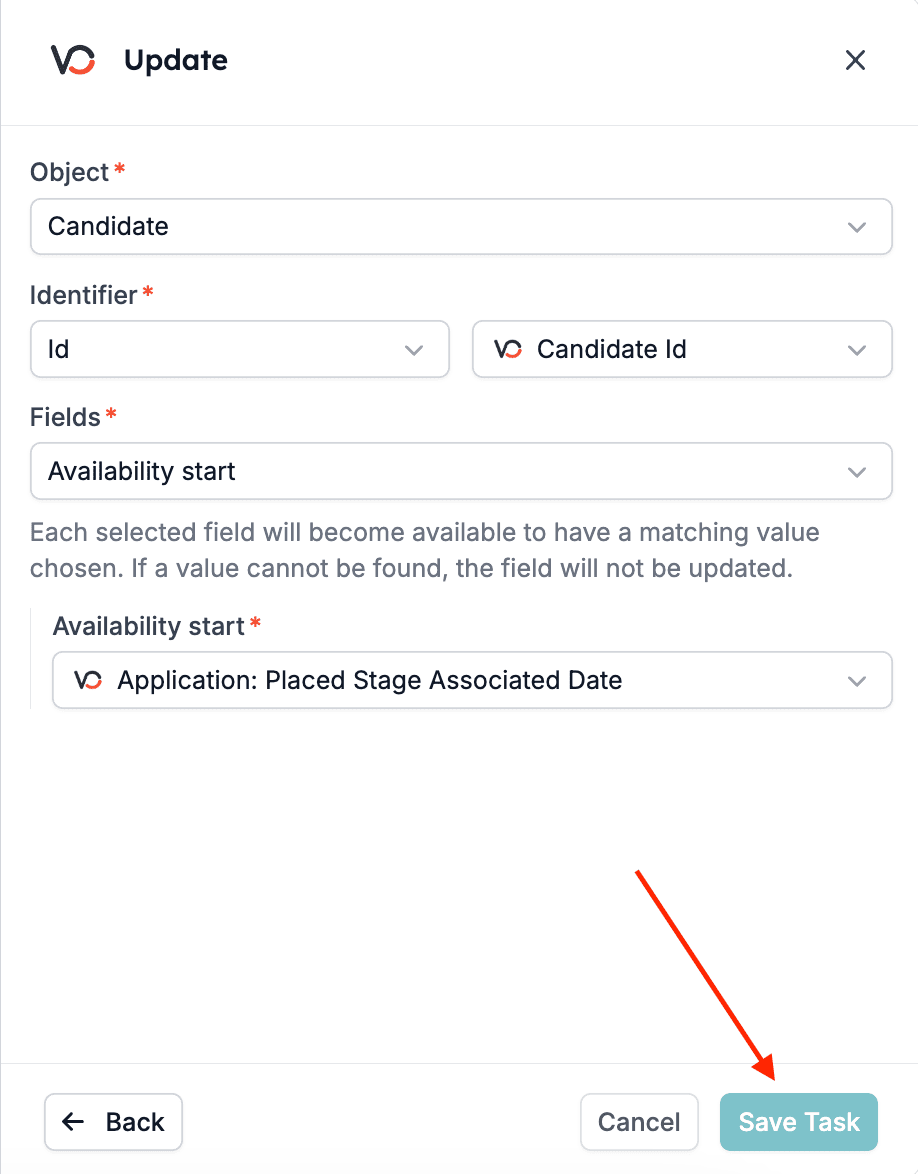
Agora, pode selecionar todos os campos que pretende atualizar — pode selecionar quantos quiser, basta usar a barra de pesquisa para os encontrar. Selecting field to be updated Edite os campos e clique no botão [Save Task] no fundo da página. Saving the update fields task
Passo 5: Rever

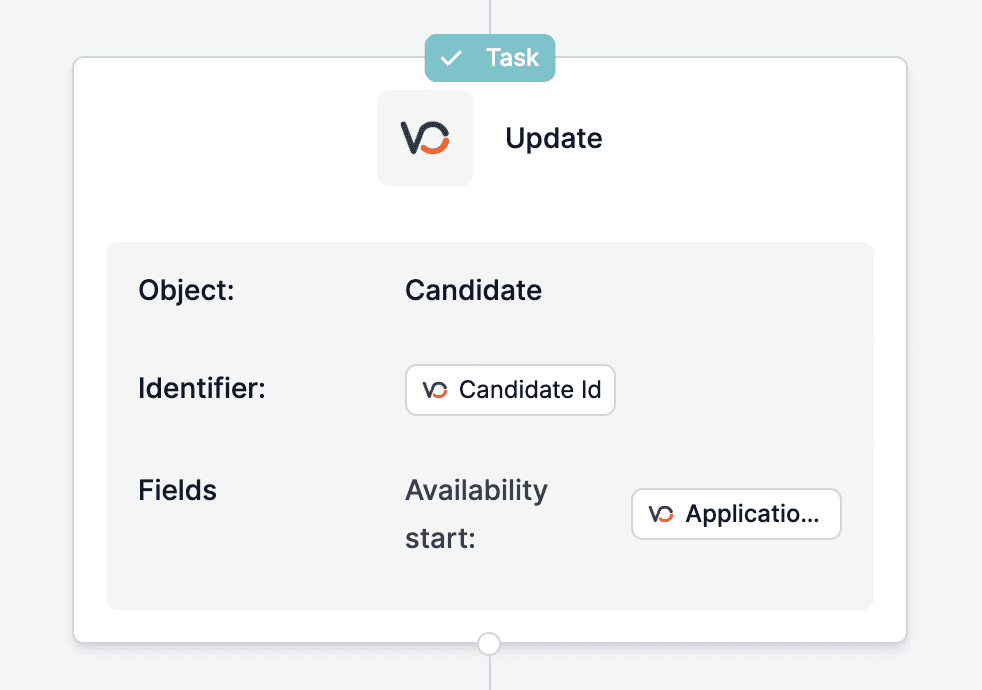
Por último, reveja o pop-up da tarefa, que aparecerá no fim da automação, para garantir que tudo corre sem problemas. Update field task